主数据加载器文件#
文件结构#
- 包含结构化数据的普通Excel工作簿。
- 每个实体都有一个标签页,用户可以在其中输入GUI中显示的相同数据结构。
- 标签页按其在Excel文件中的放置顺序加载,从左侧开始,向右移动。在这些标签页中有几个特定功能:
- 每列都表示实体属性或关系。
- 每一行代表一个新条目。
- 对象按照它们在工作表中占据的顺序加载,从顶行开始,向下移动。
- 该模板没有用户界面中提供的所有对象和字段。但是,用户可以添加更多实体(工作表)和字段(列),只要它们在用户界面中可用并且与实体和相应字段的名称完全匹配。
- 工作表中的多个实体之间存在依赖关系(例如,如果工厂设施不存在,则车间不能存在),需要精确编辑和定位要加载的值。
帮助表#
第一张表包含通用且有用的信息:
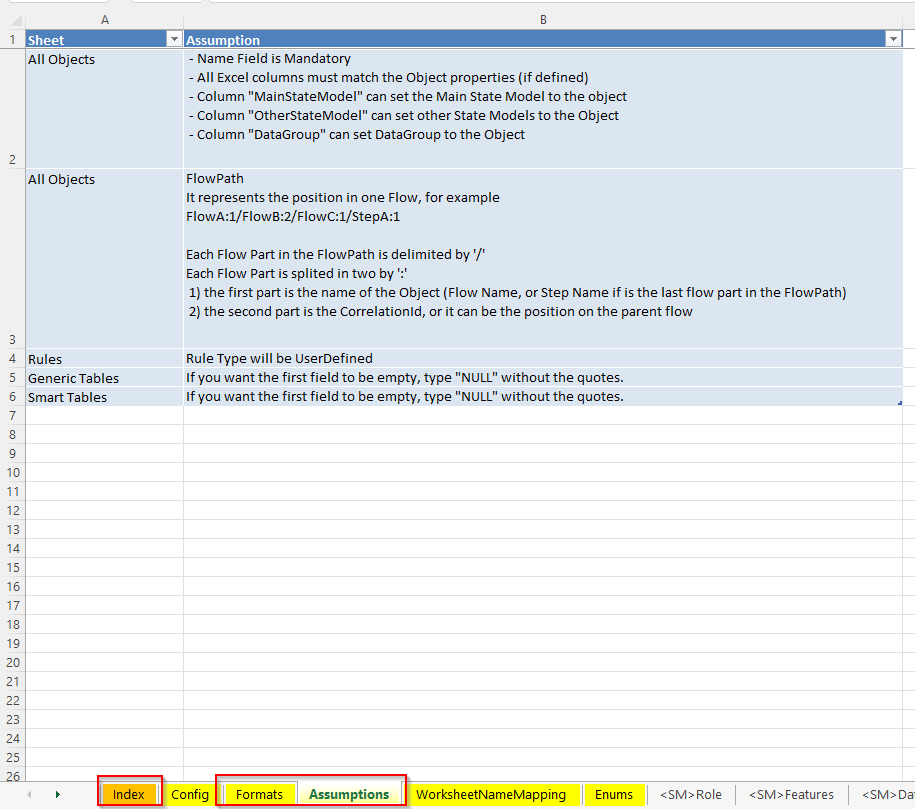
- 索引 - Excel文件中每个标签页的描述。有一个
ExecutionOrder列,您可以在其中指定要按顺序加载哪些表,以便您可以确保保留适当的实体依赖项。标有ExecutionOrder=0不予以加载。 - 格式 - 特定标签页和列的特定单元格内容格式。
- 假设 - 快速技巧和提示,方便更轻松地将数据输入到正确的工作表中。
- 工作表名称映射 - 由于Excel格式的限制,MES中对象的名称有时比标签页名称允许的值长。为避免此问题并保持与多个版本的Excel的兼容性,此工作表可用作标签页名称的简化备忘单。标题为
WorksheetName的第一列具有Excel文件中与第二列Value的每个值对应的标签页的名称,表示所引用的系统对象的名称。使用标记<LOOKUP>定义标签页名称,并为对象附加一个短名称(例如<LOOKUP>MySmartTable)。然后,在此标签页中,将其映射到您要以其他方式定义的标签页名称,这样MySmartTable就会成为的缩写版<ST>TheRealNameForMySmartTable。 - 枚举 - 用于整个模板文件中的单元格验证的值。
可用的帮助表是下图中突出显示的标签页:
对象类型#
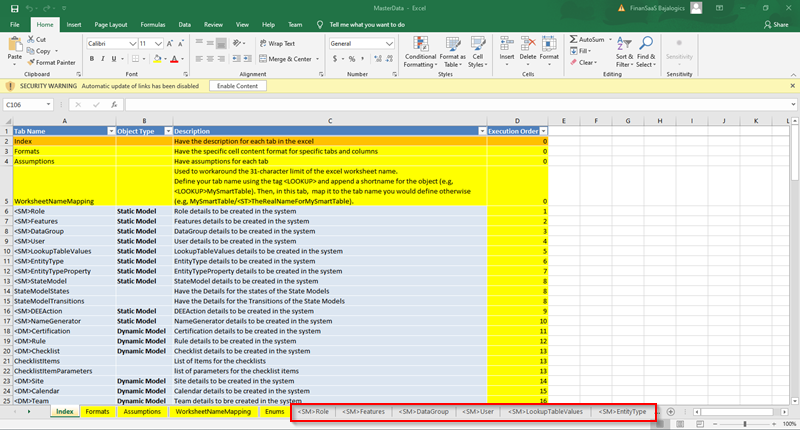
突出显示的标签页只是Excel模板中提供的几种对象类型。
Info
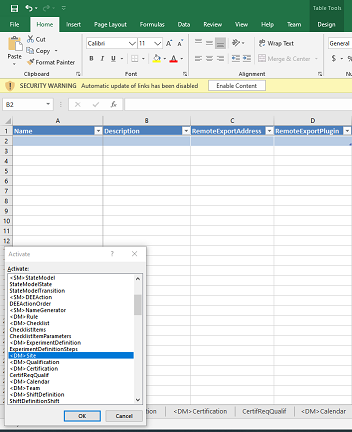
为了更轻松、更快、更舒适地在标签页之间切换,可以通过右键单击用于选择标签页的左/右箭头并激活您希望查看的标签页来使用快捷方式。
快速示例#
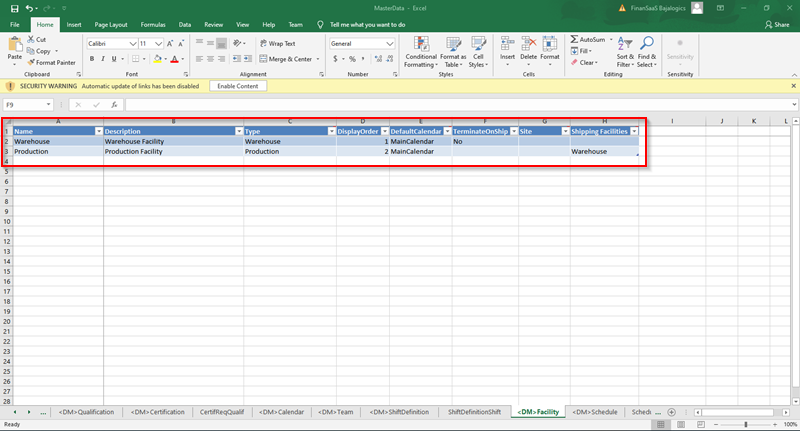
下面是两个不同的工厂设施以及如何在Excel文件中填充相应数据的示例。
请注意,有一些可选字段已留空,还有一些在GUI中可见的附加字段,我们可以将它们添加为工作表中的额外列。