Grafana#
制造业的运营会生成大量的数据。能够以实时且直观的方式呈现最重要的数据,使其清晰易读,有助于各利益相关者了解当前情况,并快速可视化出需要关注的任何问题。
这是通过仪表板实现的(高度可视化的机制,用于展示不同类型的数据),其通过组合和配置不同的小部件(如报表、查询、资源列表和图表)来创建。
Grafana是一个多平台的开源分析和交互式可视化Web应用程序。它在连接到支持的数据源时提供图表、图形和警报。最终用户可以使用交互式查询构建器创建复杂的监控仪表板。(维基百科)
使用Grafana可以查询、可视化、设置警报并理解您的指标,无论它们存储在何处。此外,Grafana提供了各种展示数据的方式,并包括以下可视化格式:表格、时间轴、时间序列、统计、仪表板、柱状图和饼图。
本文档将指导您完成必要的配置和设置,以将Grafana仪表板与Grafana小部件集成到UI页面中。
Warning
Grafana只在容器化环境中工作。
概述#
Grafana小部件在Critical Manufacturing MES中使用,但原始的Grafana仪表板最初是在一个单独的外部页面上创建的。
Warning
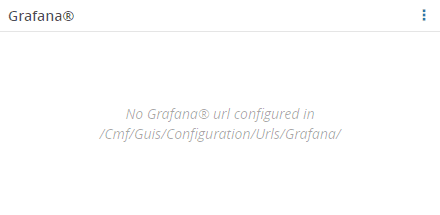
考虑到Grafana是一个可以部署在当前客户环境中的服务器(在一个单独的容器中,共享相同的网络和环境堆栈),或者可以在独立的安装中使用,供多个环境使用,需要一个配置键来指示用于此特定环境的正确URL。配置键 /Cmf/Guis/Configuration/Urls/Grafana/ 应该用于存储当前Grafana服务器的位置值。(例如: https://grafanaserver.companydomain.com:443/grafana)。如果未填写Grafana服务器位置的配置项,小部件将显示错误。
设置Grafana#
为了拥有一个功能正常的Grafana小部件,并能够在Critical Manufacturing MES中部署完整的Grafana仪表板,您需要按照下表中的步骤进行操作:
| 步骤序号 | 步骤 | 描述 |
|---|---|---|
| 1 | 配置 Grafana | 将 /Cmf/Guis/Configuration/Urls/Grafana/配置项设置为适当的值. |
| 2 | 创建一个UI 页面 | 创建一个UI页面,在该页面上使用Grafana小部件。 |
步骤 1: 配置 Grafana#
-
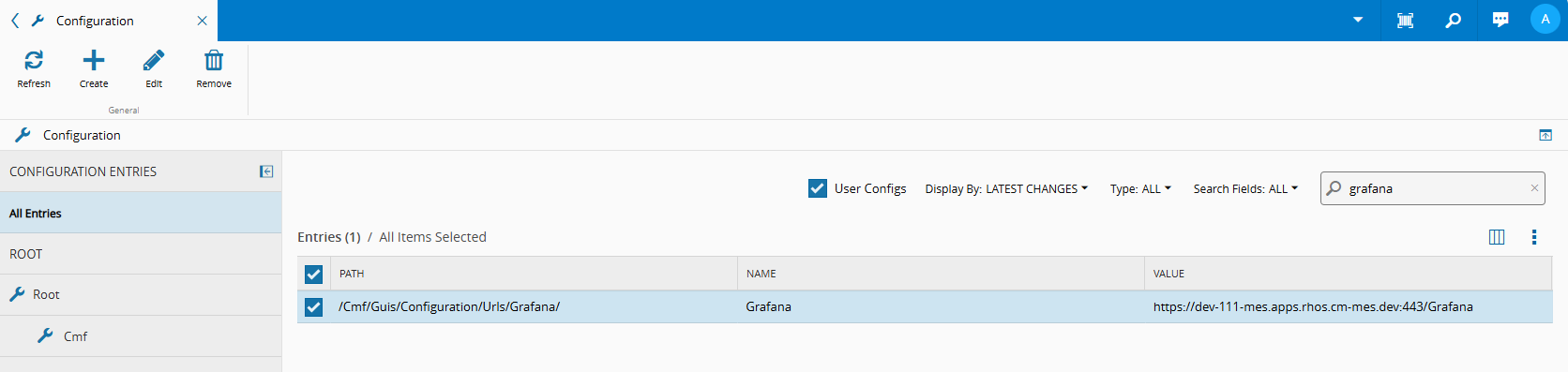
转到管理菜单,并选择配置。
-
搜索并选择Grafana路径以进行编辑。
-
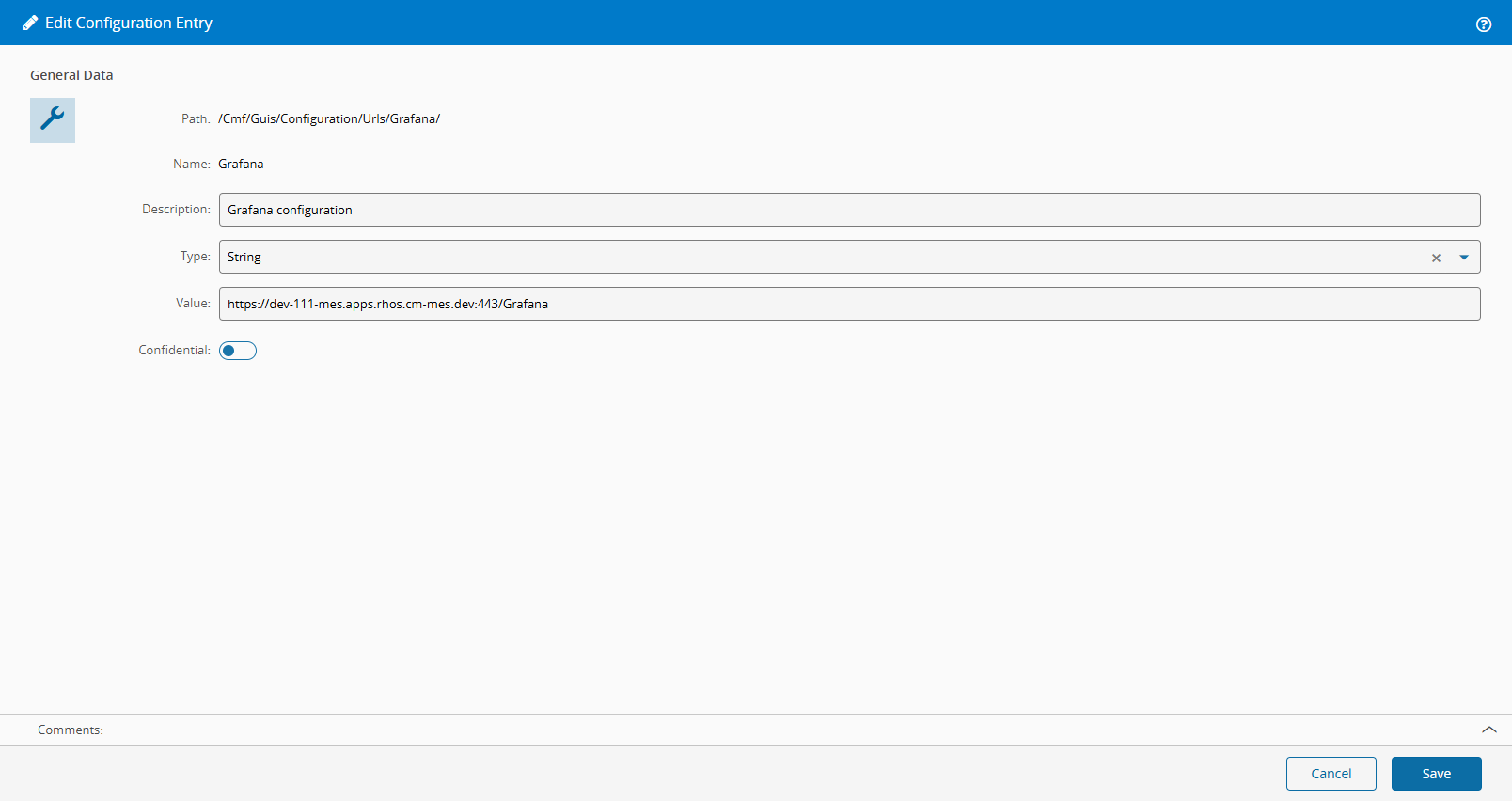
在顶部的工具栏中选择编辑,然后输入当前Grafana服务器的值。
-
保存。
步骤 2: 创建一个UI页面#
-
创建你的UI页面:
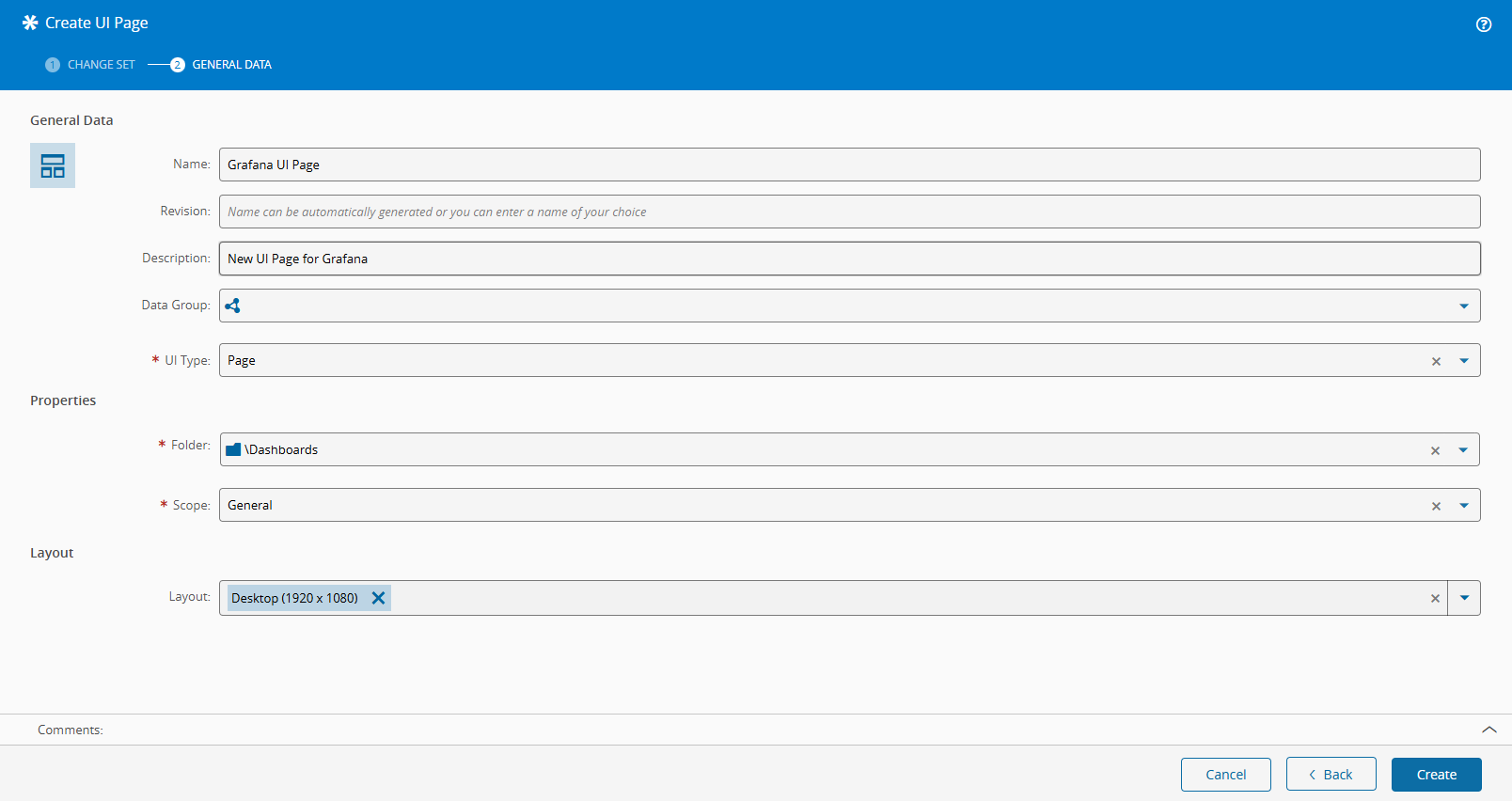
更多有关信息,请参见 创建UI页面.
配置 Grafana 部件#
-
在创建的UI页面中,选择顶部工具栏中的编辑。

-
将Grafana小部件拖放到所需的位置,并根据需要进行展开。
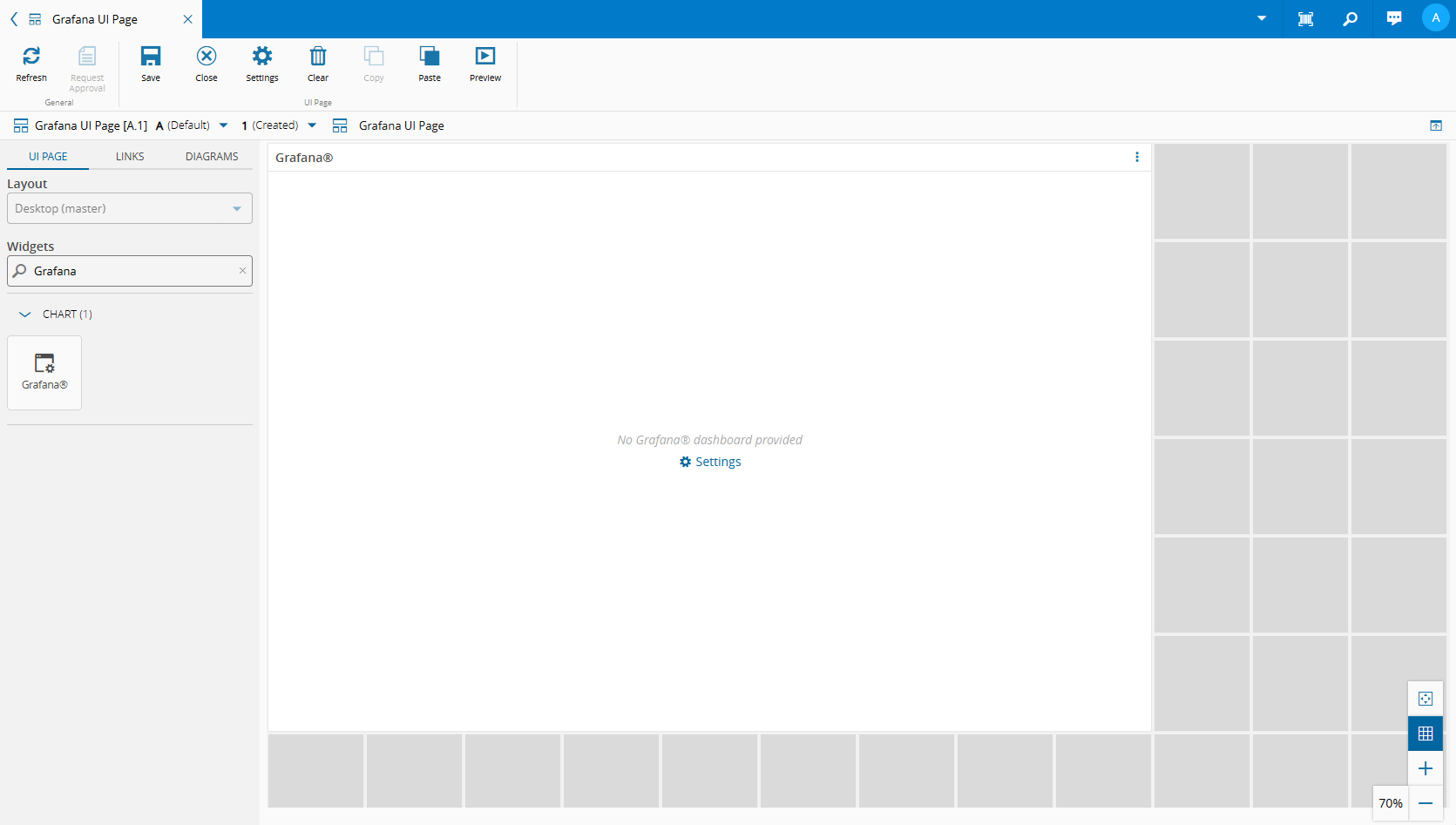
-
如果您尚未创建自己的 Grafana ⧉ 仪表板,请选择更多下拉菜单,然后选择打开 Grafana以访问Grafana平台,在该平台上您可以创建稍后在此UI页面中使用的仪表板。
Note
你可以访问 Grafana 文档 ⧉ 和其他有用的链接,以帮助您开始创建Grafana仪表板。
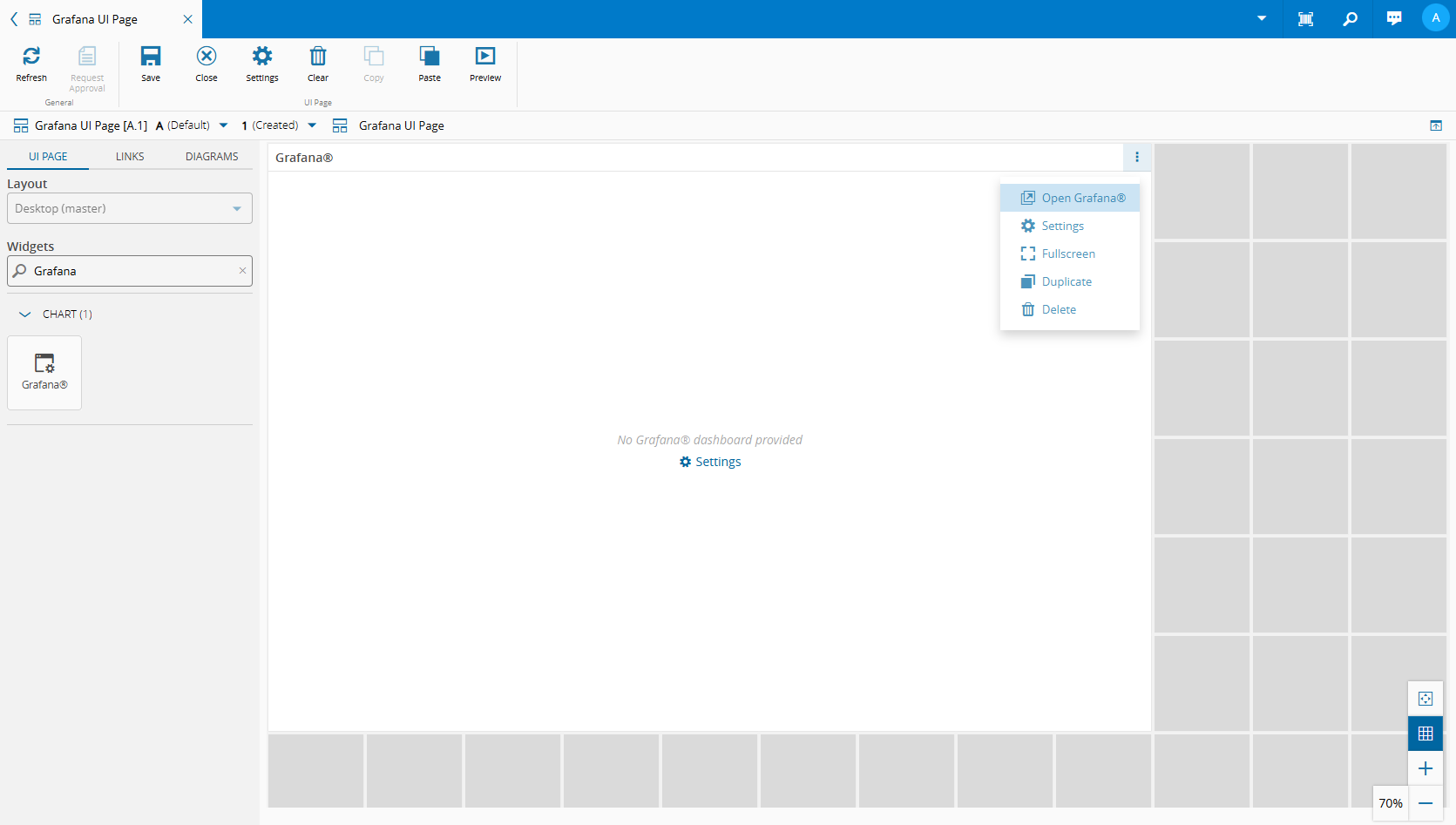
-
当您创建好Grafana仪表板后,复制其地址。
-
在您的UI页面中,选择Grafana小部件的更多下拉菜单中的设置。
-
选择设置选项卡,然后在仪表板URL中粘贴您创建的Grafana仪表板的完整地址。
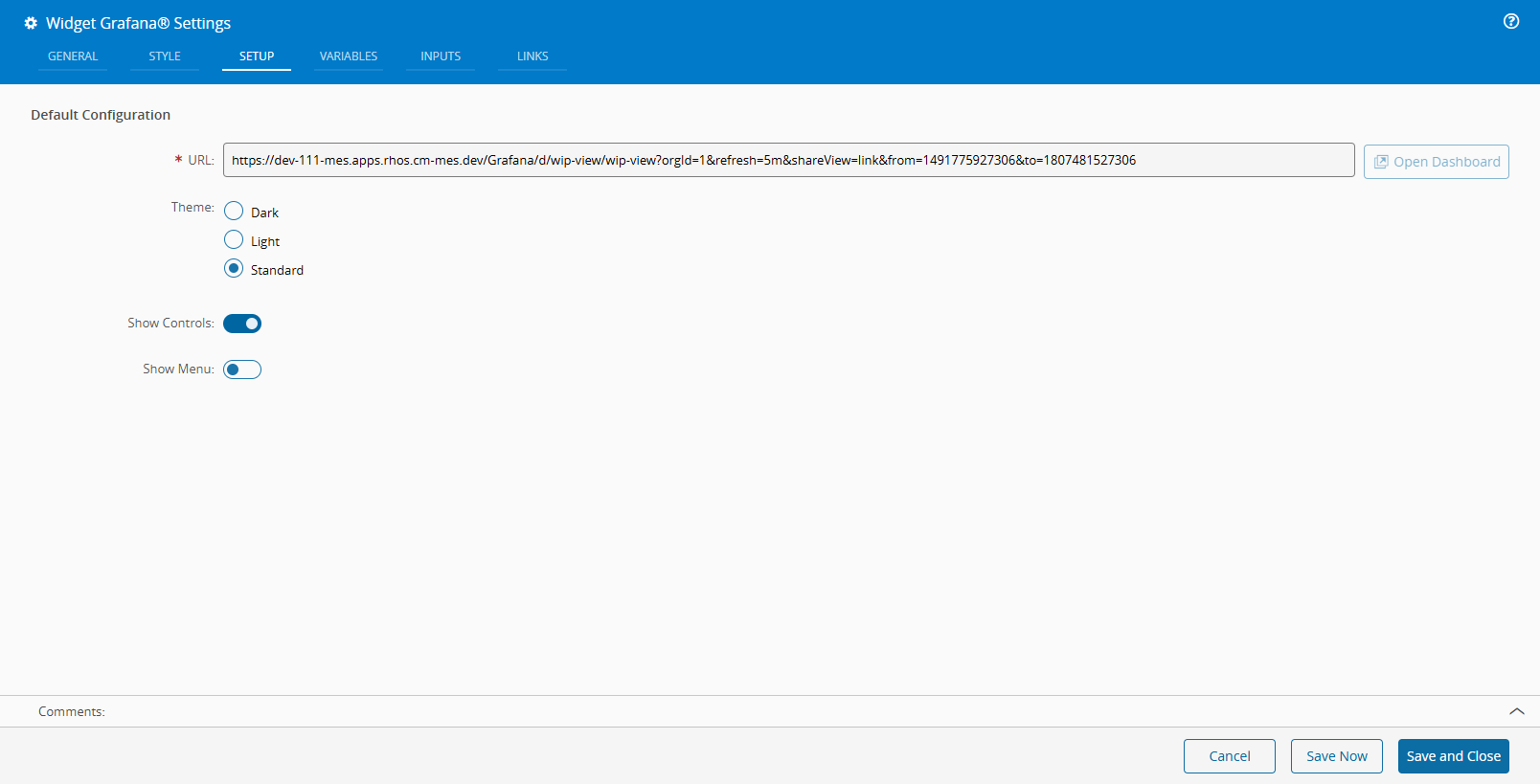
在设置选项卡中,您还可以选择浅色或深色主题,以及是否隐藏控件。
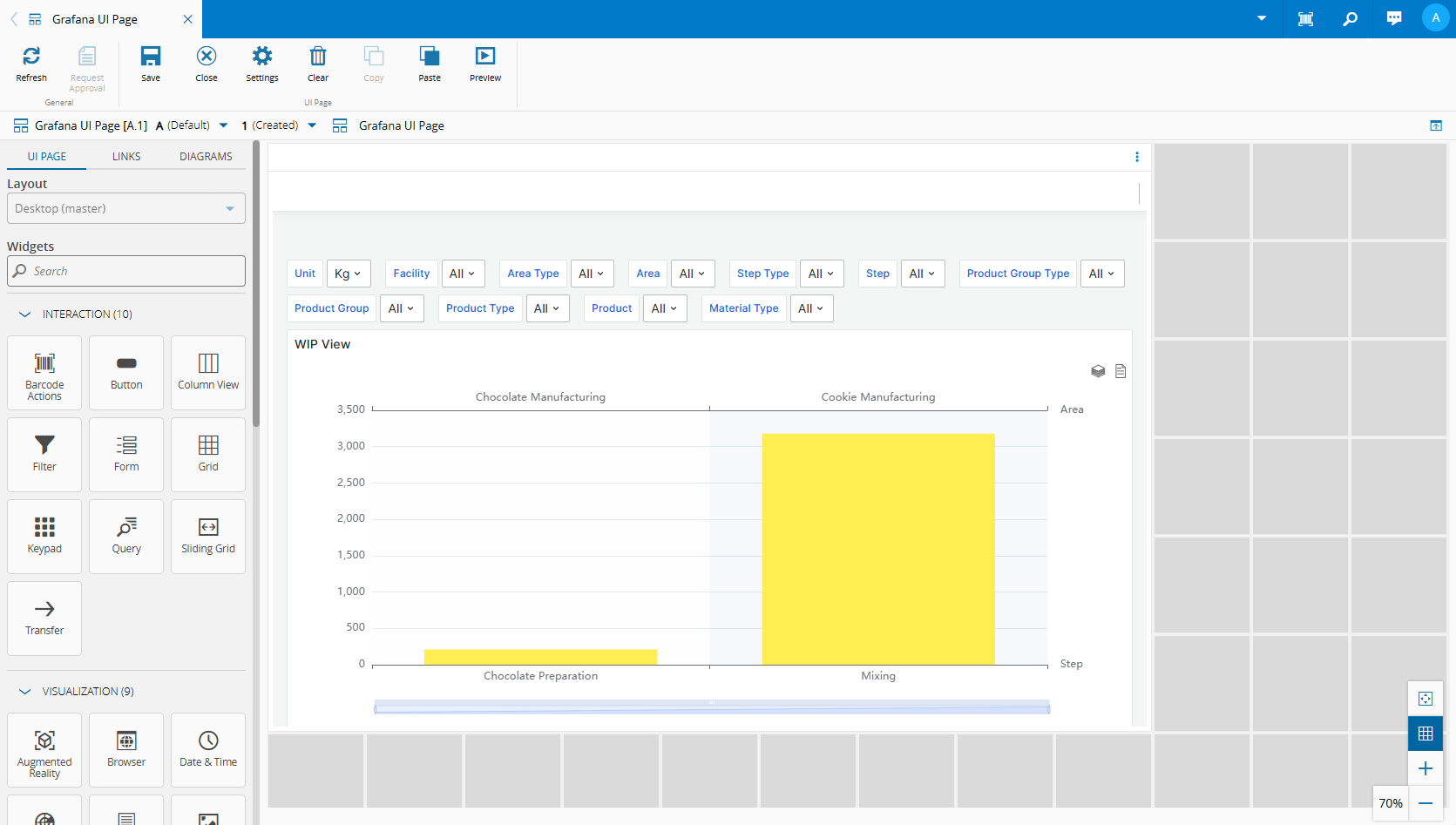
a) 选择Grafana浅色主题,并将控制栏放置在左侧:
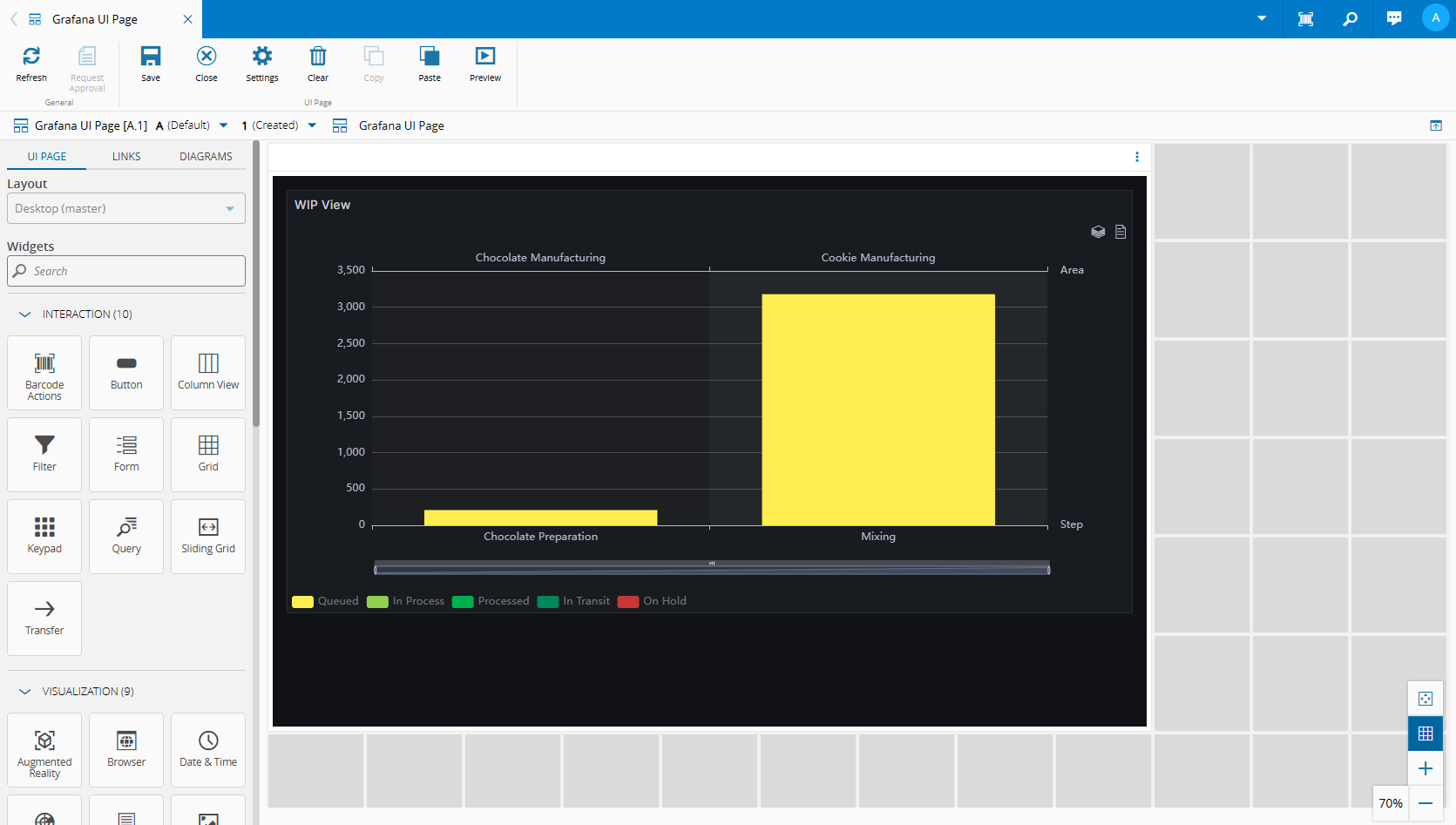
b) 选择Grafana深色主题,并隐藏控制栏:
-
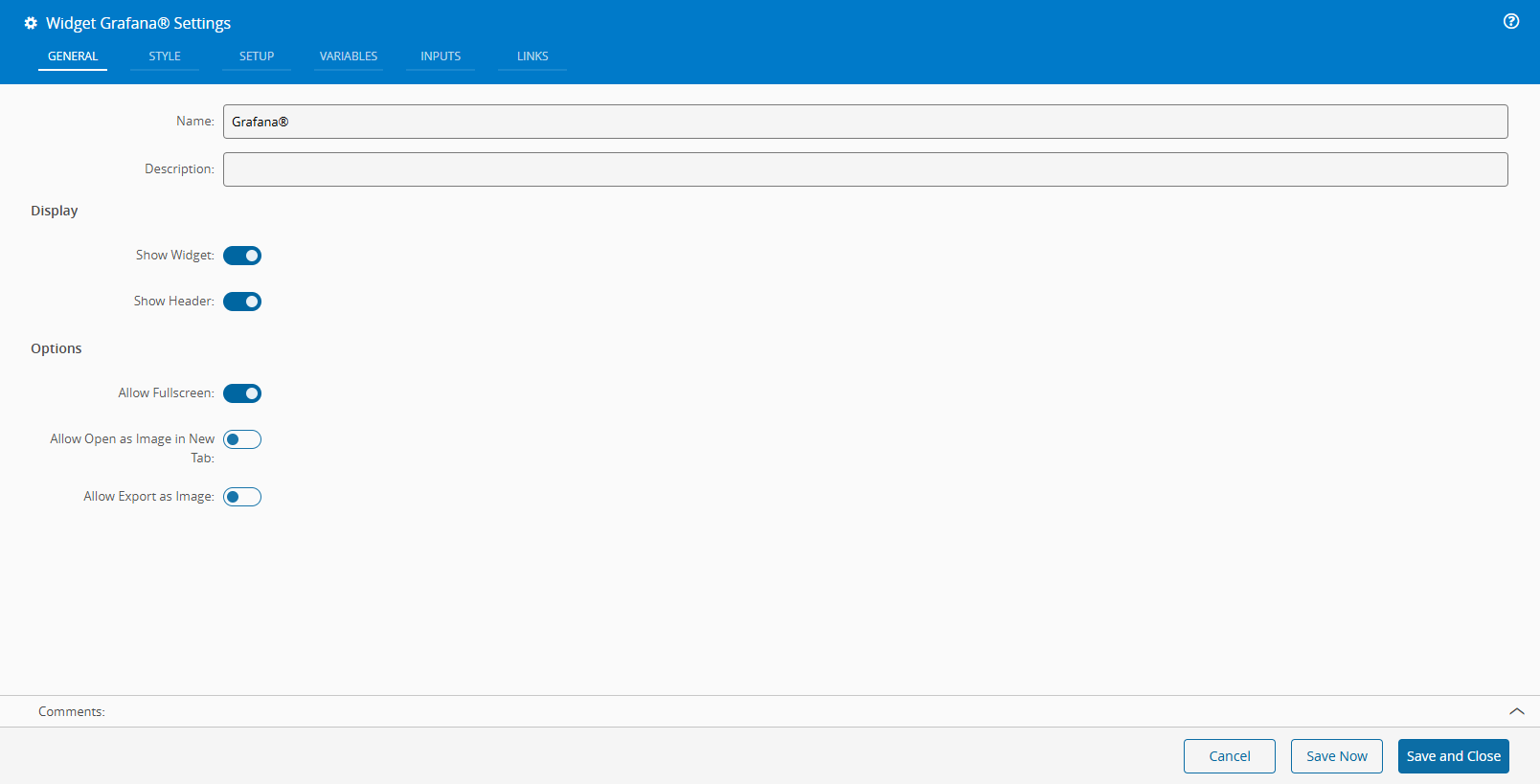
在常规选项卡中,为小部件提供一个名称(默认为Grafana),并根据需要配置其他可用选项。
-
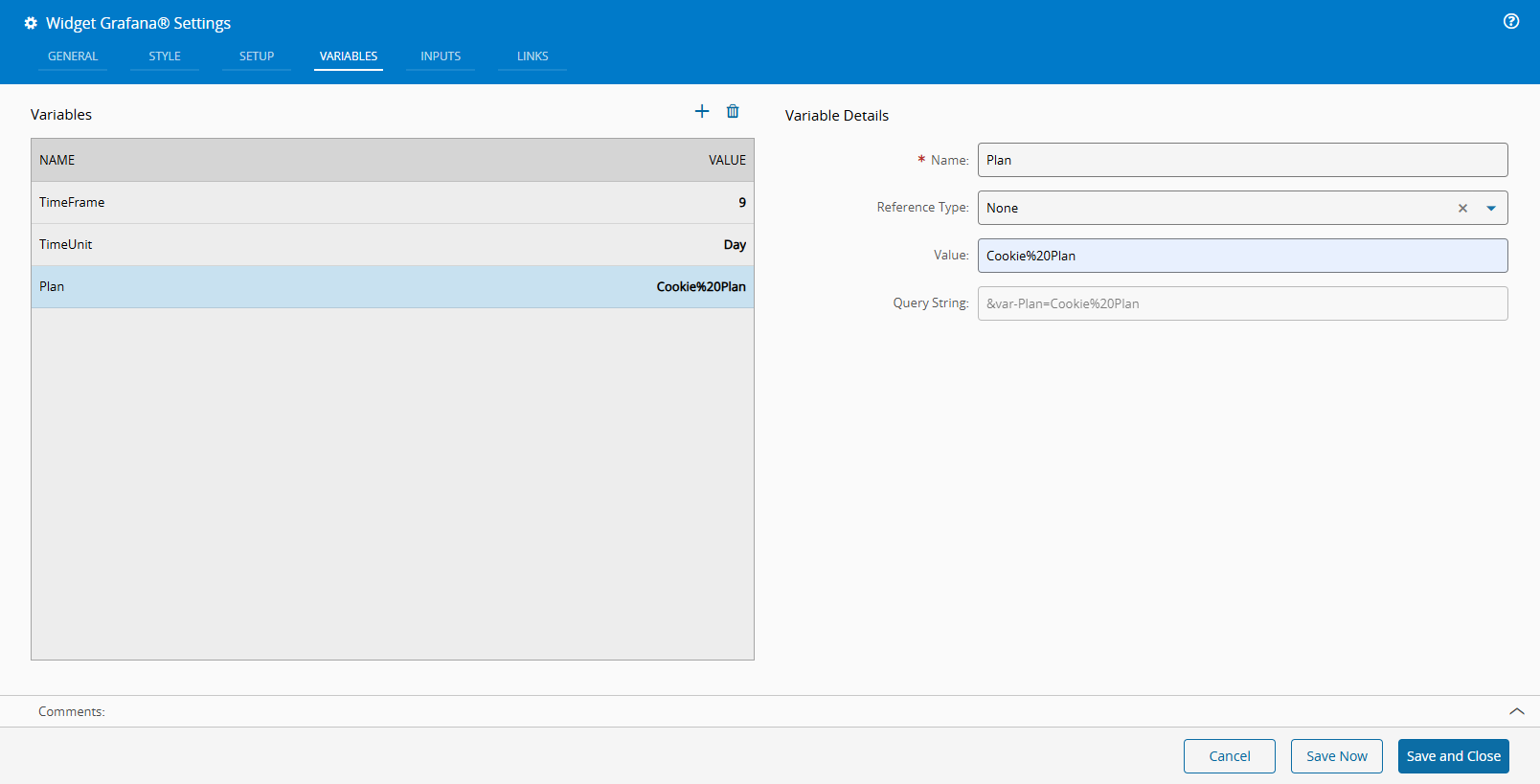
在变量选项卡中,您可以您可以添加或覆盖在Grafana中创建的变量,并提供其详细信息:
Note
在设置中定义的变量是默认变量,但您可以将UI页面中的其他设置(如区域或资源)引入到Grafana中。在本教程中,我们将使用一个TimeUnit变量。
-
在输入选项卡中,根据需要添加输入字段,并提供与输入相关的名称和类型,这两个字段是必填的:
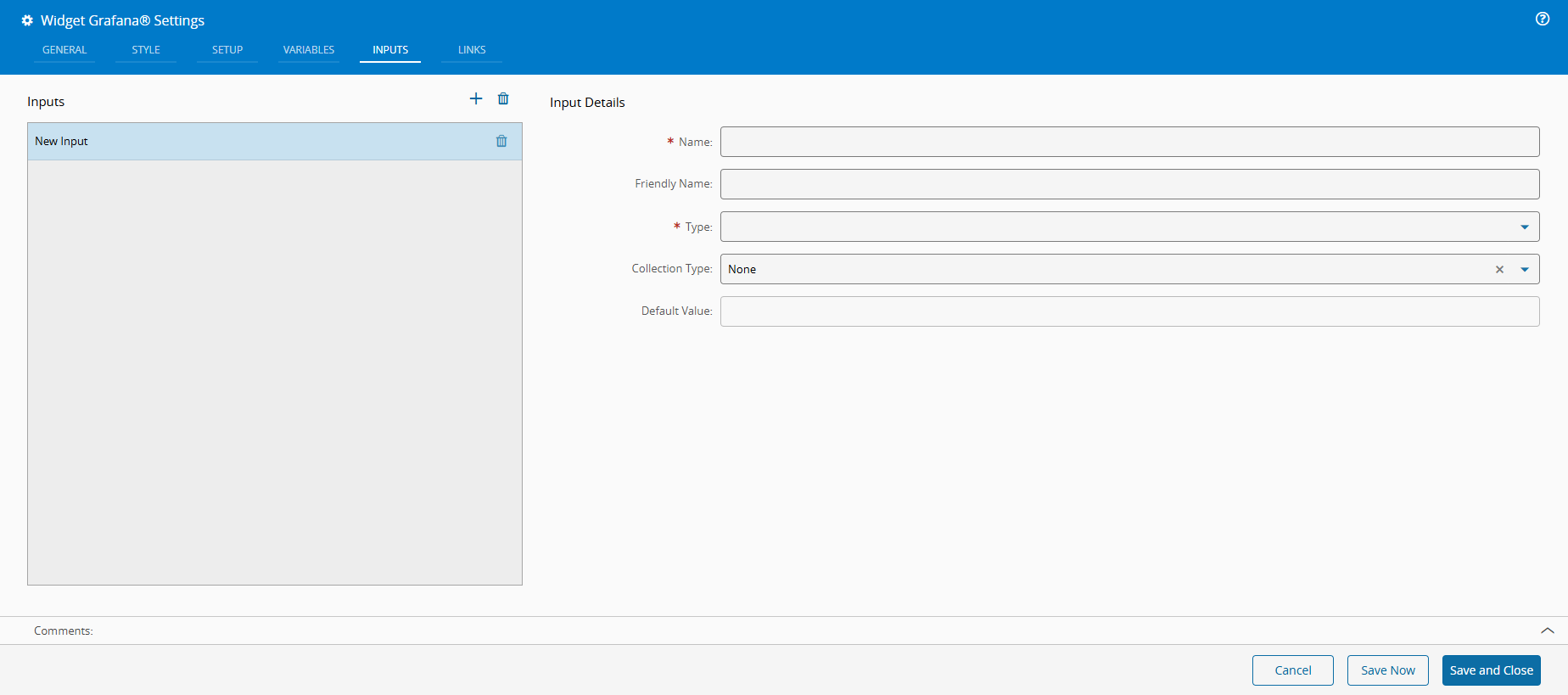
-
在链接选项卡中,您可以添加链接,使您的UI页面更加动态。 以Form部件为例:
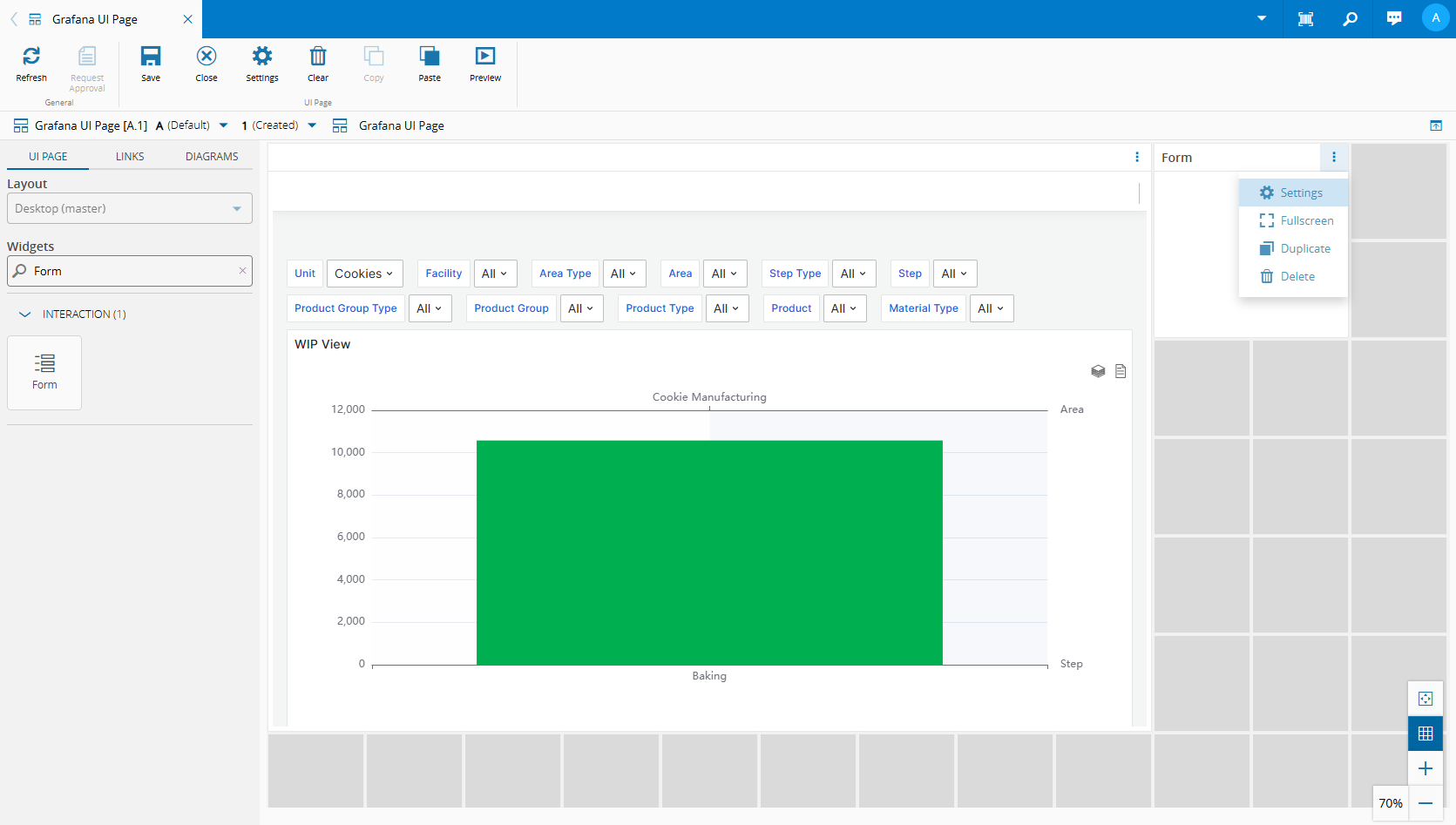
a) 请将Form小部件拖放到您的UI页面仪表板中,并选择其设置:
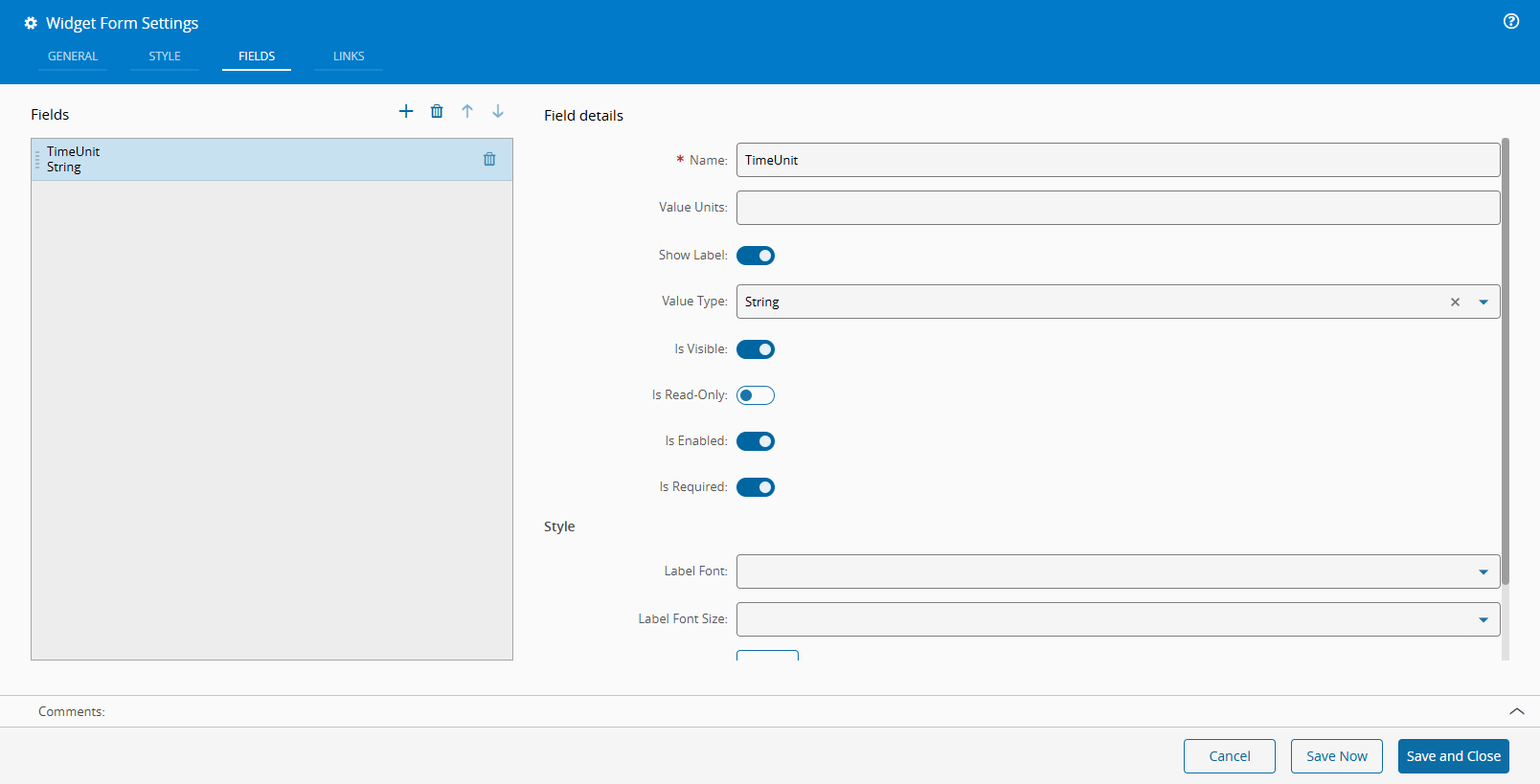
 b) 打开Fields选项卡,选择以更改字符串类型的TimeUnit变量,然后保存并关闭:
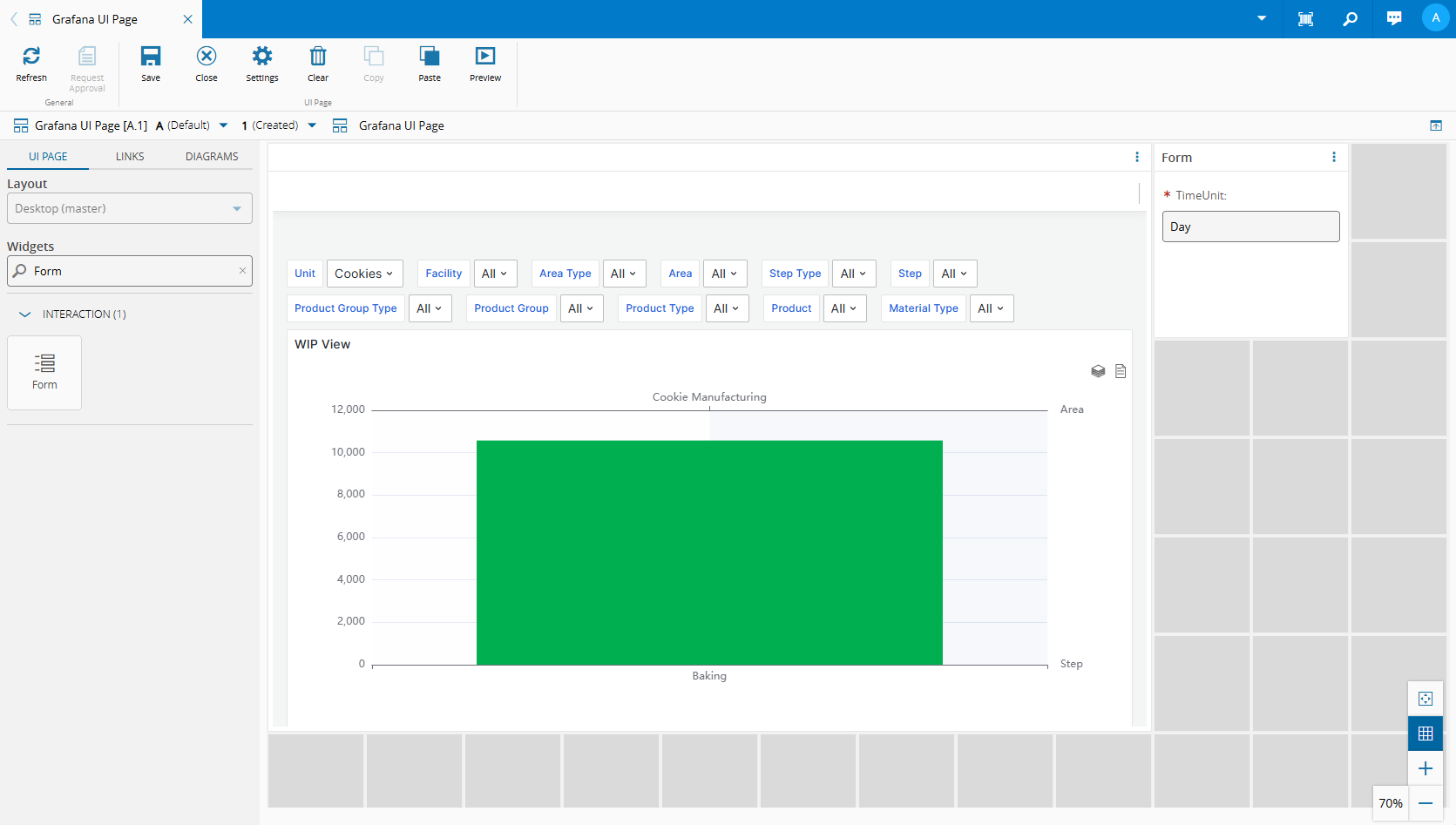
  c) 在UI页面仪表板中,为新的TimeUnit定义一个值:
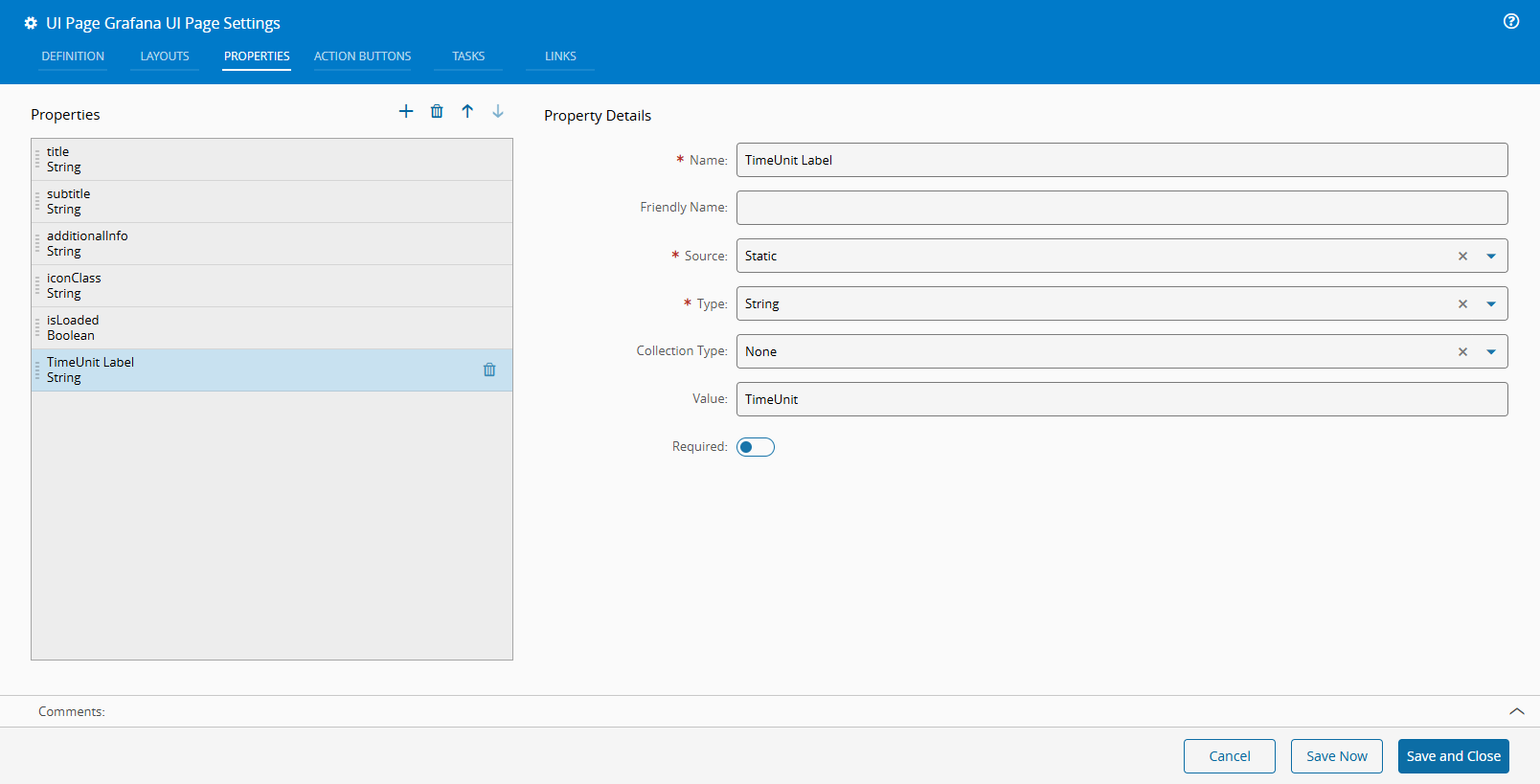
  d) 在UI页面的顶部,选择设置,然后在属性标签中添加一个新属性,它将成为你的TimeUnit标签。给它指定合适的名称、源、类型、值 (Grafana中变量的键),然后保存并关闭:
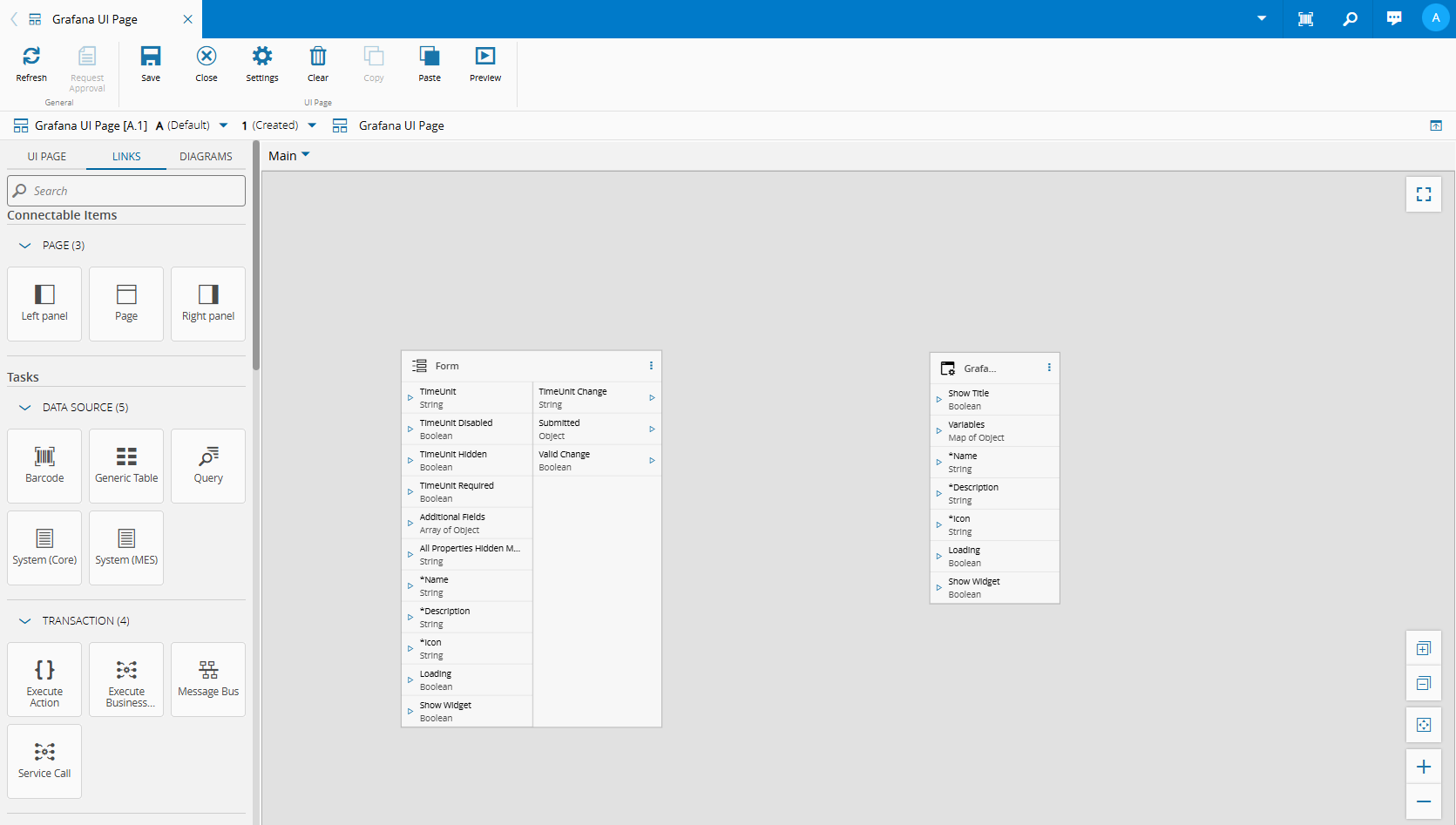
  e) 选择连接并将Forms和Grafana部件拖放到页面上:
  它看起来像这样:
  f) 将TimeUnitChange字符串的结果传给变量,它是一个映射,在转换器中选择
setMapValue,在转换器参数中选择前面创建的TimeUnitLabel: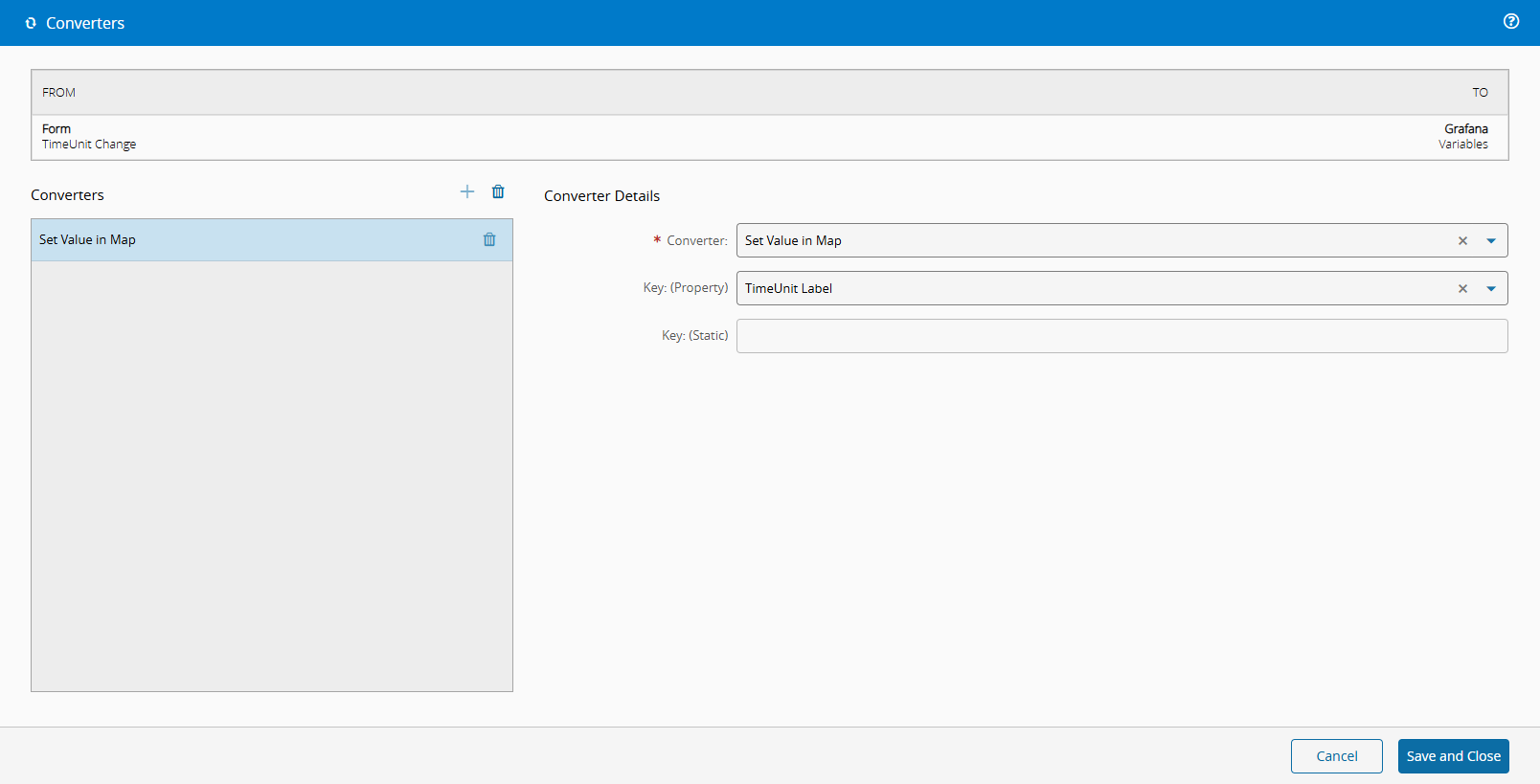 g) 选择OK:
 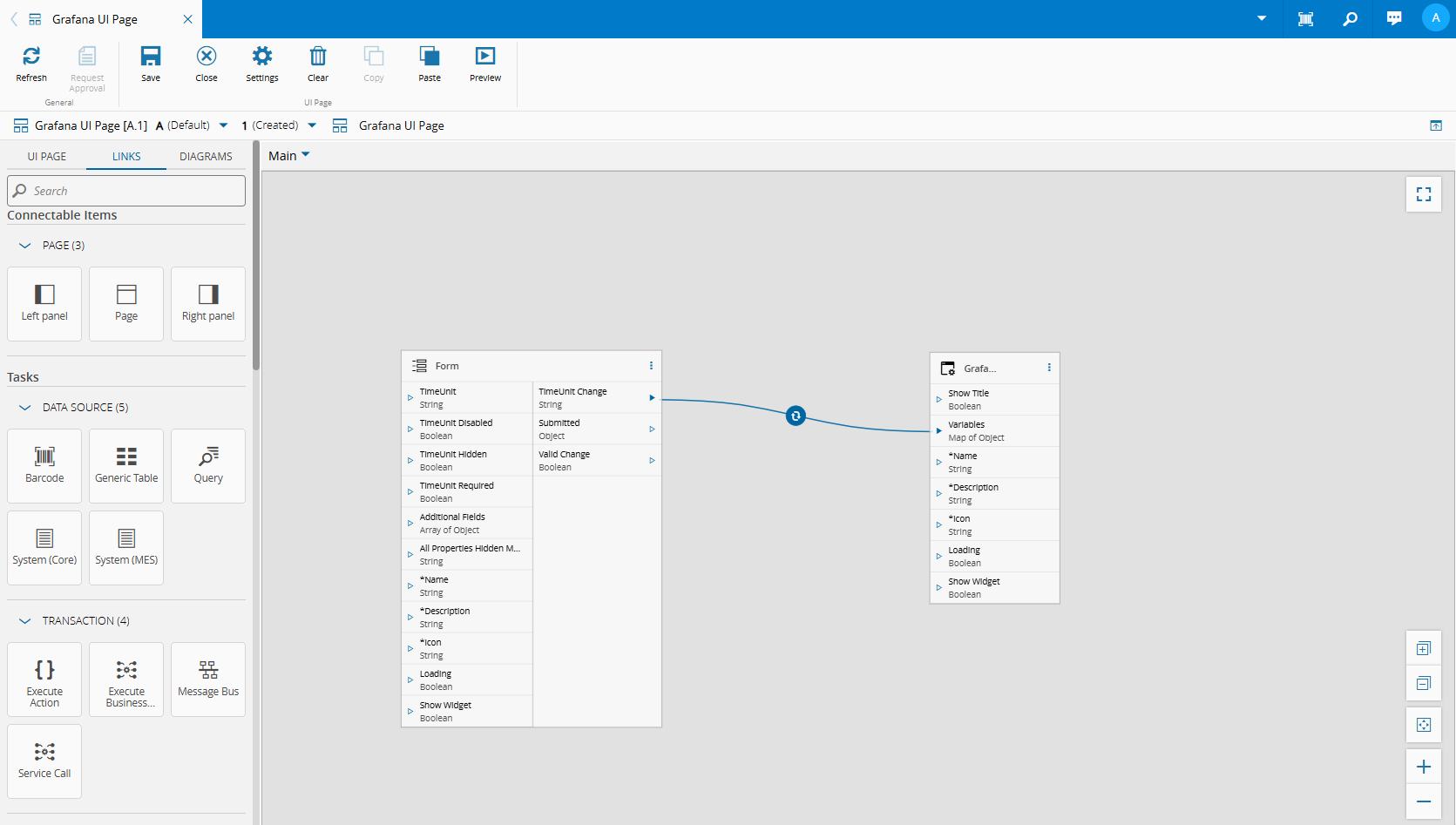 h) 要检查链接是否正确,请返回UI页面,选择设置并访问链接选项卡: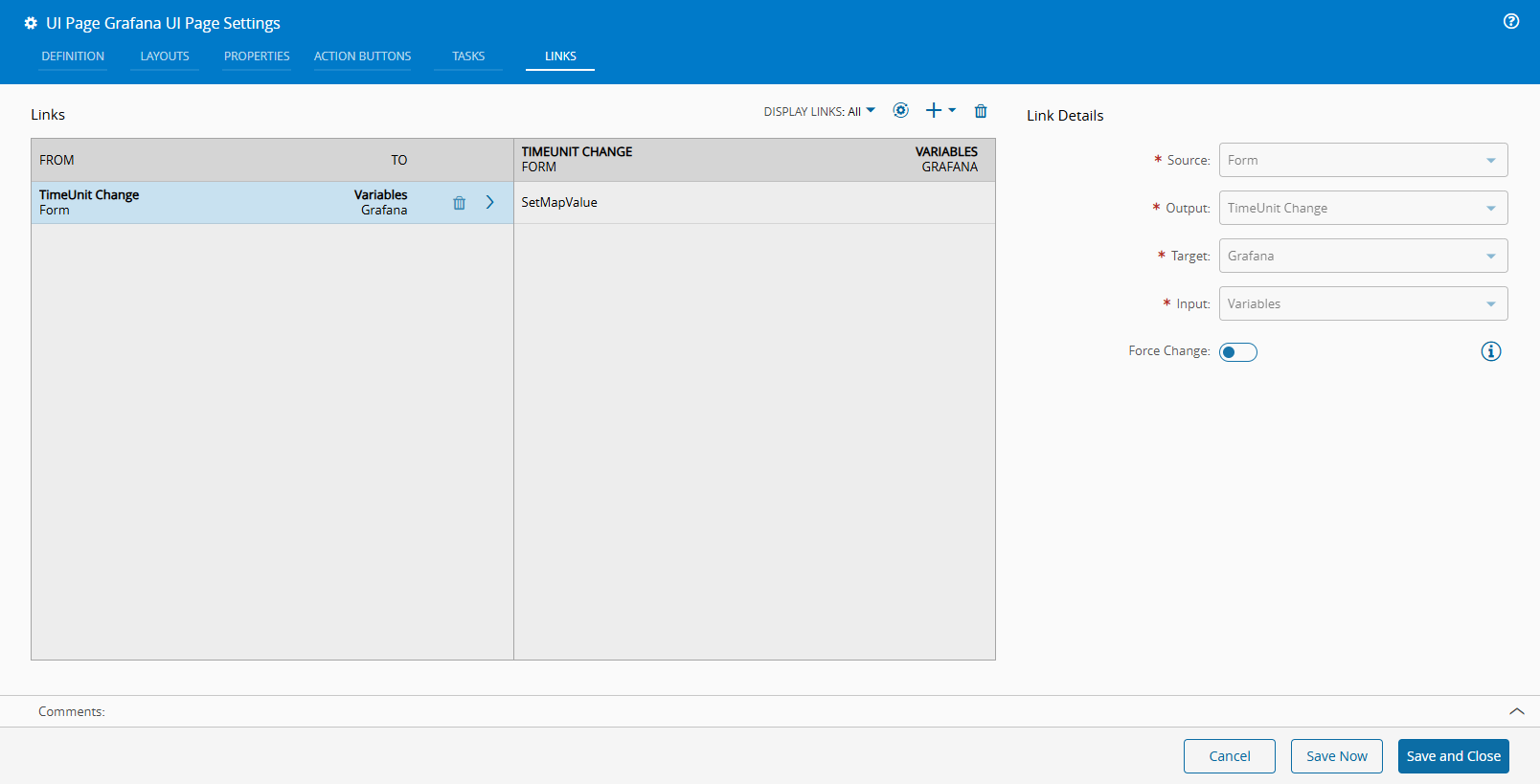
-
保存并关闭设置,部件将更新:

更多有关信息,请参见UI页面中的系统部件页面 Grafana
使其可用#
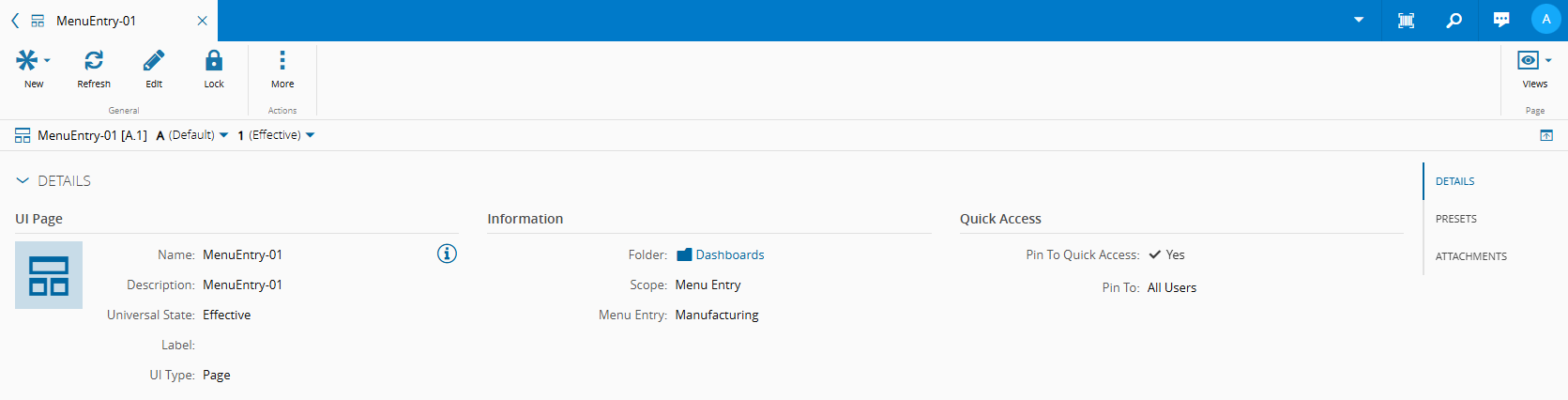
您可以通过将范围更改为实体类型或菜单实体,并将Pin To Quick Access选项设置为true,为您的UI页面创建快捷方式:
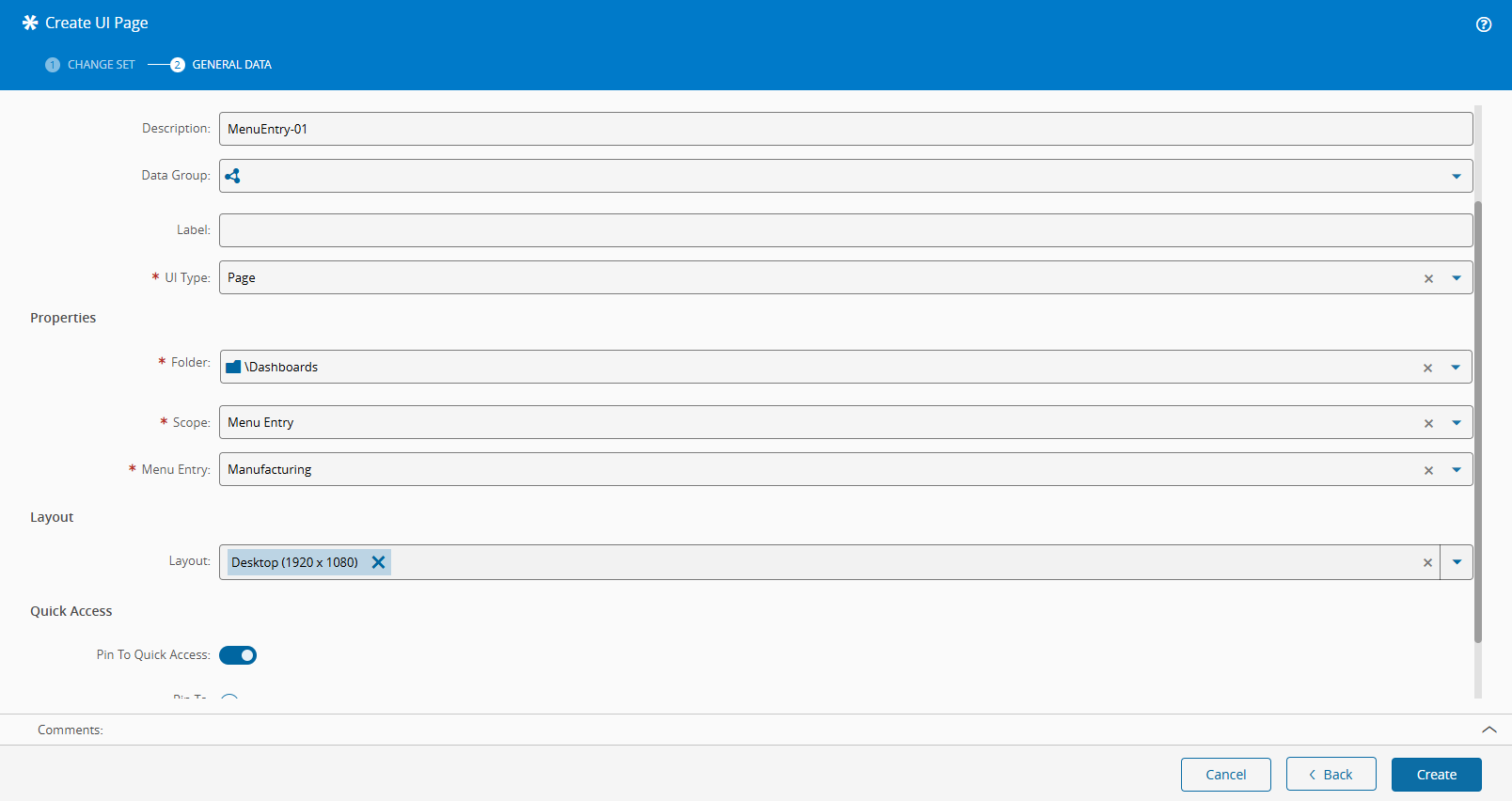
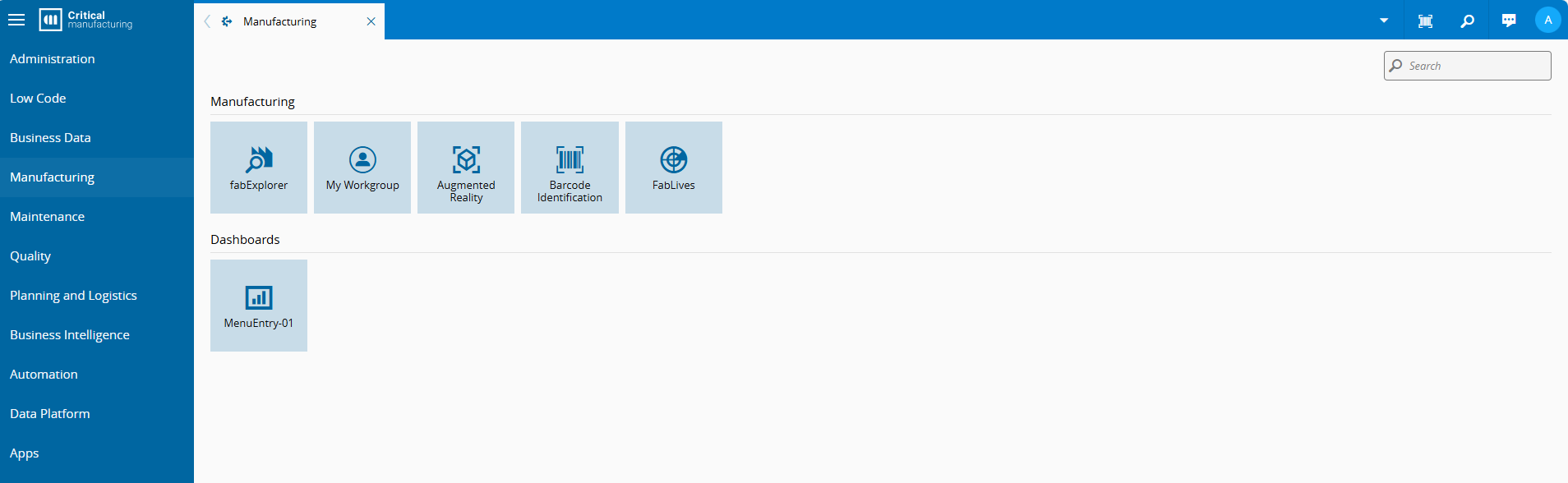
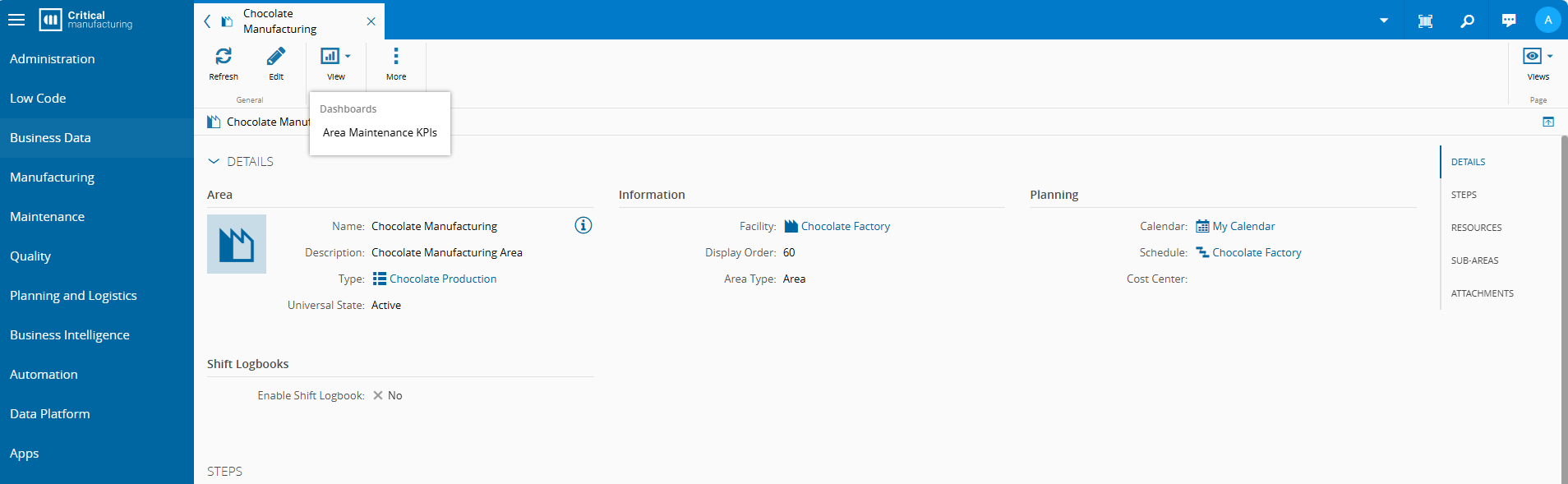
这意味着在菜单实体范围下,快速访问将在菜单入口的仪表板部分可见,或者在实体类型范围下,在视图下可见。
Note
只有当UI页面处于“有效”状态才能使用它。因此,如果要在仪表板中看到快速访问,您必须批准变更集,并且通用状态必须是生效。