实时/历史数据教程#
概述#
本文档将提供配置一种机制的快速指南,该机制能够从进入系统的事件中实时检索信息,或获取过去记录的历史数据。
设置实时数据/历史数据#
为了能够使用实时数据/历史数据功能,必须执行以下步骤:
- 创建UI页面并配置事件数据源
- 插入小组件以可视化事件信息
创建UI页面#
用于实时数据/历史数据的UI页面是普通的UI页面,但添加了“事件数据源”功能,该功能必须创建和添加。
配置事件数据源#
在此示例中,正在配置数据源以订阅名为EquipmentData的物联网事件定义。此示例事件的结构如下:
{
  "AppProperties": {
     "EventDefinition": "EquipmentData",
     "EventTime": "2020-08-12T20:17:46.384Z",
     "ApplicationName": "ConnectIoTSimulator",
  },
  "Data": {
      "Temp": 20,
      "Humidity": 45
  },
  "SysProperties": {
    "EventId": "1600795819339901352",
    "EnqueueTime": "2020-09-22T17:30:19.385Z",
    "UserName": "CMF\\producttest",
    "HostName": "VM-DSM03",
    "IPAddress": "::ffff:10.24.16.33"
 }
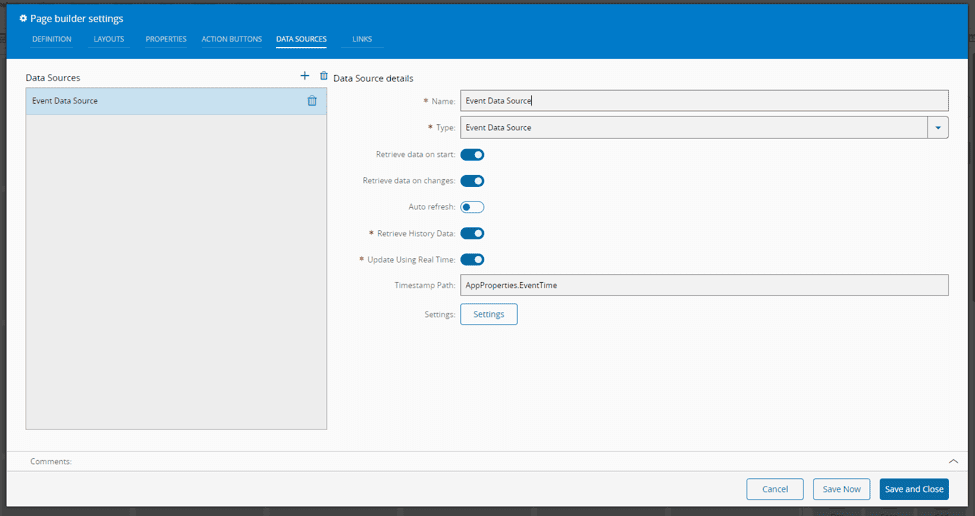
要在UI页面编辑器中设置事件数据源,请转至UI页面设置中的数据源选项卡:
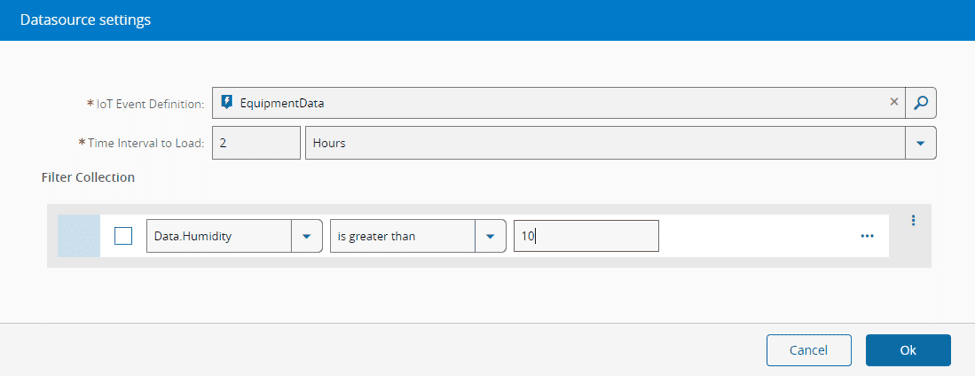
您可以通过单击同一选项卡中的设置按钮访问数据源的其他设置:
以下是事件数据源的特定属性:
| 参数 | 描述 | 示例 |
|---|---|---|
| 检索历史数据 | 设置为True可获取历史数据,否则设置为False | True |
| 使用实时更新 | 设置为True可订阅实时数据 | True |
| 时间戳路径 | 事件中时间戳属性的路径 | AppProperties.EventTime |
| 物联网事件定义 | 用于检索信息的物联网事件定义 | EquipmentData |
| 加载时间间隔 | 用于检索历史数据的时间间隔 | 2 Hours |
| 筛选器集合 | 为筛选实时订阅或历史数据中的结果而构建的筛选器集合 | Data.Humidity > 10 |
Table: 事件数据源的特定属性
Note
要访问这些属性,必须通过单击设置访问扩展的数据源设置
事件数据源输出#
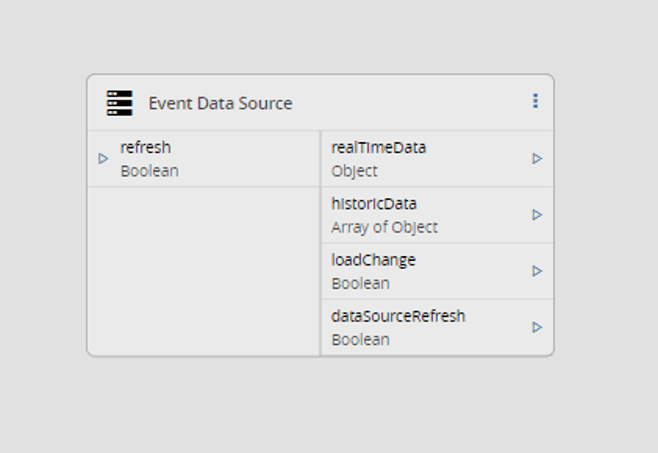
此数据源的具体输出如下:
| 参数 | 描述 |
|---|---|
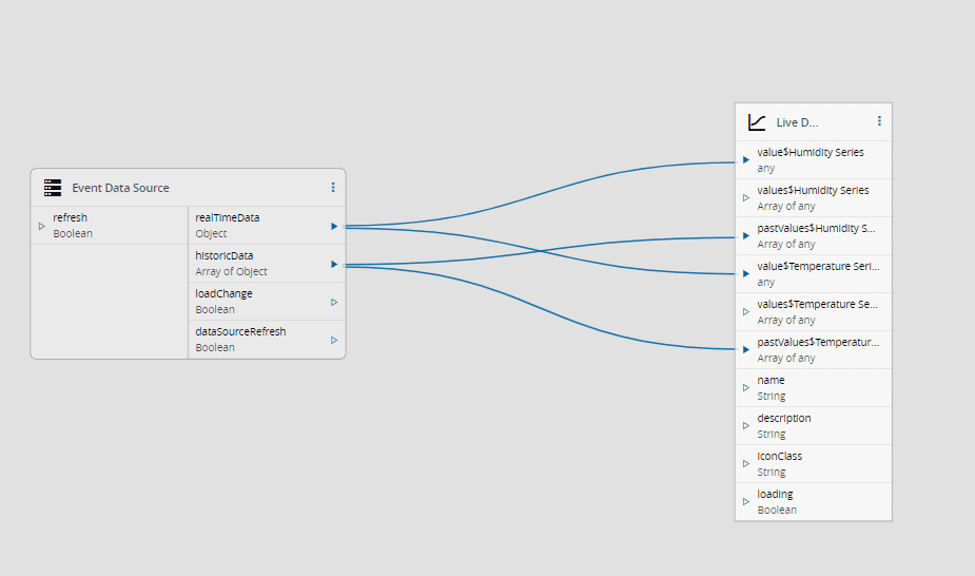
| realTimeData | 包含通过实时订阅接收的对象(事件) |
| historicData | 包含通过历史数据获取的对象(事件)的集合 |
Table: 事件数据源的特定输出
可视化小组件#
事件数据源负责通过可用的数据源输出获取可馈送至MES系统中不同小组件的信息。以下各节举例说明了如何使用和配置实时数据小组件,以显示上一节中DataSource提供的信息。
实时数据小组件配置#
将实时数据小组件添加到UI页面,然后进入配置面板:
布局#
时间(X)和值(Y)轴的配置在此面板中执行。
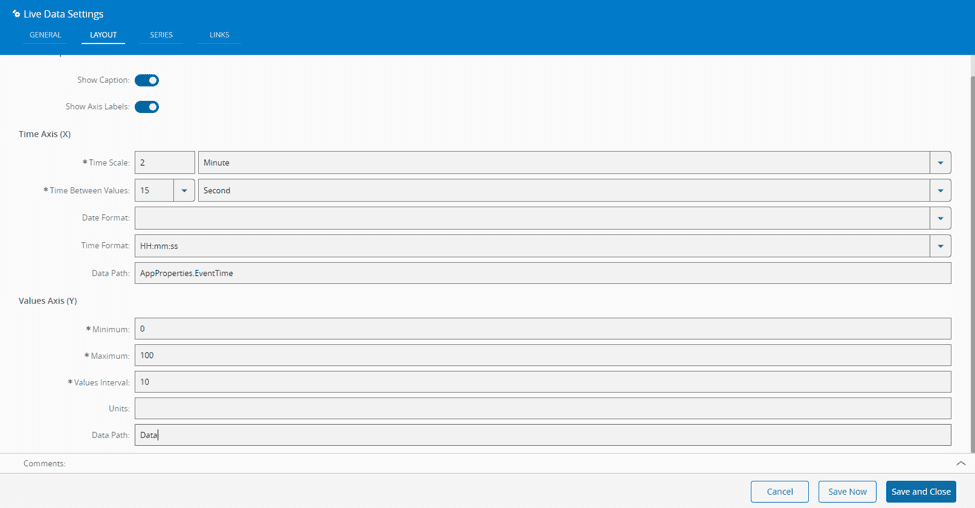
X轴重要配置条目#
| 参数 | 描述 | 示例 |
|---|---|---|
| 时间刻度 | 图形中显示的X轴刻度 | 2 Minutes |
| 数据路径 | 对象中包含事件时间戳的属性的路径 | AppProperties.EventTime |
Table: X轴重要配置条目
Y轴重要配置条目#
| 参数 | 描述 | 示例 |
|---|---|---|
| 最小值 | Y轴最小刻度值 | 0 |
| 最大值 | Y轴最大刻度值 | 100 |
| 数据路径 | 对象中包含要显示的事件信息的属性的路径 | Data |
Table: Y轴重要配置条目
在此例中,我们正在设置实时数据小组件,其X刻度为2分钟,Y刻度为0至100。小组件将从属性AppProperties.EventTime获取要在X轴上显示的信息,从属性Data获取要在Y轴上显示的信息。
图表系列#
可以添加多个不同的系列,显示要显示的不同值。在此例中,我们将配置两个图表系列:
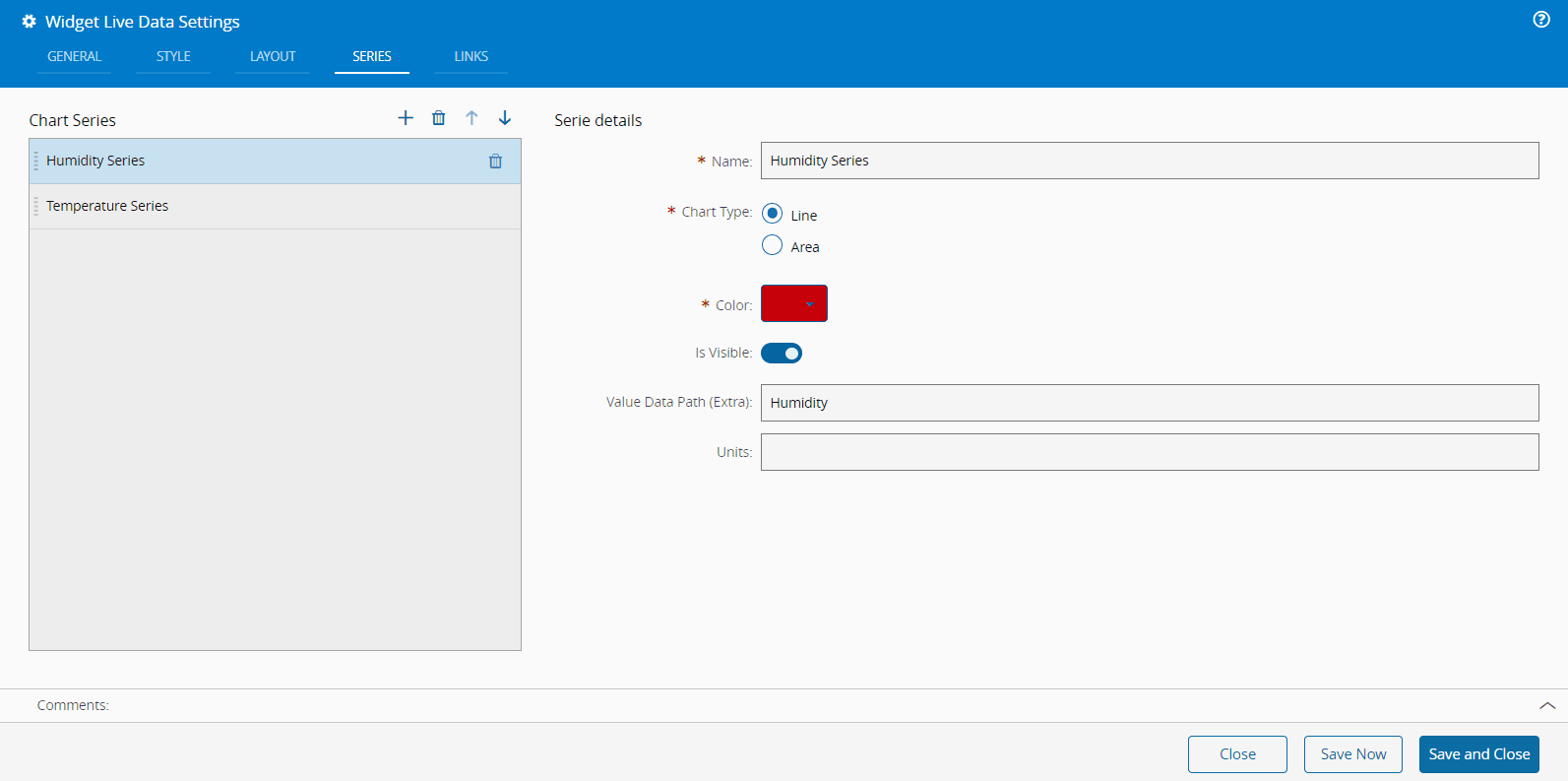
- 湿度
- 系列将以红色显示,并将显示对象属性中可用的信息
Data.Humidity
- 系列将以红色显示,并将显示对象属性中可用的信息
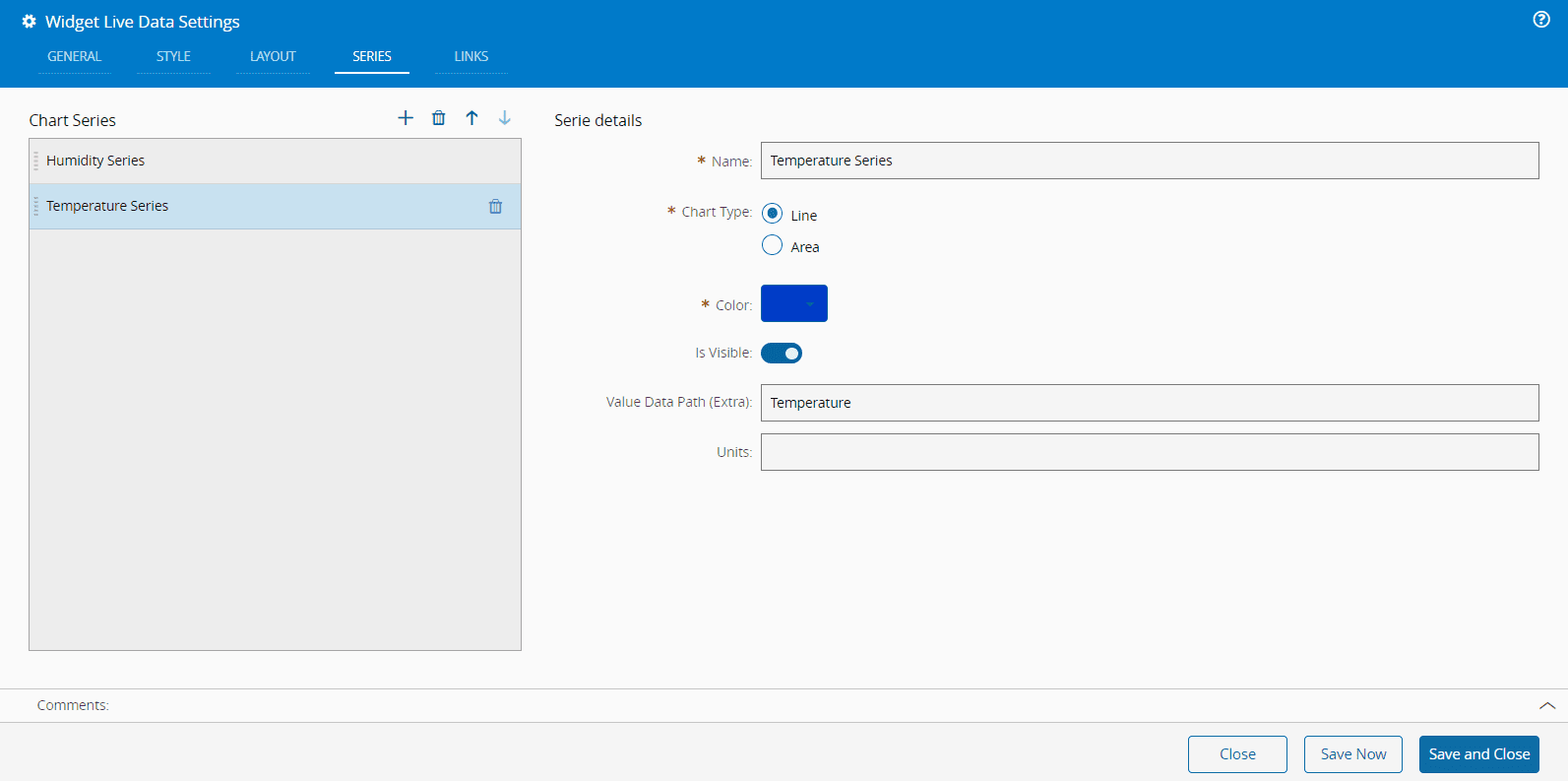
- 温度
- 系列将以蓝色显示,并将显示对象属性中可用的信息
Data.Temperature
- 系列将以蓝色显示,并将显示对象属性中可用的信息
湿度系列#
温度系列#
系列配置#
下表显示了这些系列中最重要的设置:
| 参数 | 描述 | 示例 |
|---|---|---|
| 名称 | 系列名称 | Temperature Series |
| 颜色 | 系列显示颜色 | - |
| 额外数据路径 | 可以在此处指定数据路径,以便为同一事件创建多个系列。这将附加到布局设置的数据路径中 | Temperature |
| 系列单位 | 此系列的单位 | ºC |
Table: 系列配置设置
由于我们在布局面板中将Data指定为数据路径,因此在此系列中,将从属性Data.Temperature检索信息。
输入#
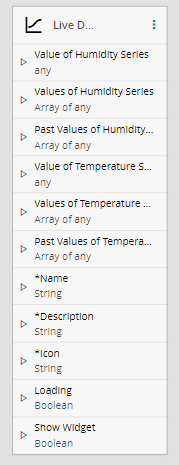
下表显示了实时数据小组件的特定输入。这些输入将可用于每个系列:
| 参数 | 描述 |
|---|---|
| value | 接收并显示单个值 |
| values | 接收并显示一组值 |
| pastValues | 接收带有过去时间戳的一组值并显示它 |
Table: 实时数据小组件输入
要完成配置,请设置事件数据源输出和实时数据小组件输入之间的连接,如下图所示: