发现服务安装#
在每个应用程序服务器上,必须手动安装凯睿德制造软件发现服务Windows服务。 要将凯睿德制造软件发现服务手动安装为Windows服务,请执行以下步骤:
-
以管理员身份运行来打开Windows命令提示符。
-
键入以下命令并替换必要的信息:
sc.exe cmLoadBalancerService binPath= "[HostPath]\Cmf.LoadBalancer.Service.exe" DisplayName= "Critical Manufacturing Discovery Service" obj= "[ServiceUser]" password= "[ServiceUserPassword]"-
[HostPath]- 凯睿德制造软件主机服务的安装路径。 -
[ServiceUser]- 用于运行凯睿德制造软件主机服务的用户名 -
[ServiceUserPassword]- 服务用户的密码
-
-
单击Enter键执行命令。
凯睿德制造软件发现服务必须作为Windows Server故障转移群集(WSFC)中的角色安装。这确保只有一个实例在运行,而在应用程序服务器发生故障时,另一个实例将接管此实例。
必须在安装凯睿德制造软件发现服务之前创建Windows故障转移群集。
要安装凯睿德制造软件发现服务,必须执行以下步骤:
-
打开“故障转移群集管理器”管理单元。
-
在“故障转移群集管理器”管理单元中,如果没有显示要配置的群集,请在控制台树中右键单击“故障转移群集管理器”,单击“管理群集”,然后选择或指定所需的群集。
-
如果控制台树已折叠,请展开要配置的群集下的树。
-
单击_角色_打开上下文菜单,然后在_操作_(右侧)上,单击_配置角色_。
-
按照向导中的说明指定凯睿德制造软件发现服务高可用性角色的创建过程,并提供以下详细信息:
a. 在_选择角色_中,选择_一般服务_,然后单击“下一步”。
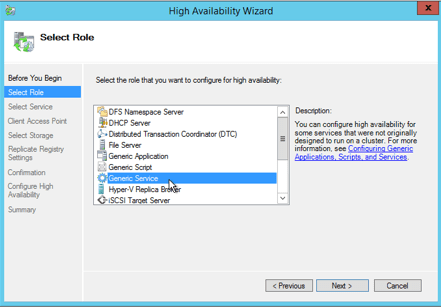
b. 从列表中选择“凯睿德制造软件发现服务”Windows服务,然后单击“下一步”。
c. 输入名称(例如凯睿德制造软件发现服务),以获取要使用的角色和IP地址,然后单击“下一步”。
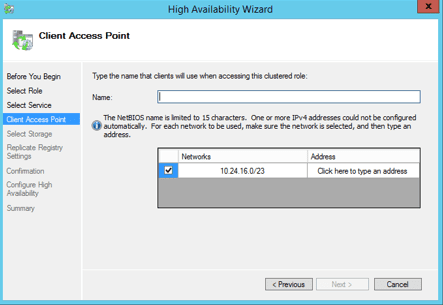
d. 无需储存,只需单击“下一步”即可。
e. 无需复制设置,只需单击“下一步”即可。
f. 确认是否一切正常,然后单击“下一步”创建角色。
-
在向导运行并出现_摘要_页面后,如果要查看向导执行的任务的报告,请单击_查看报告_。