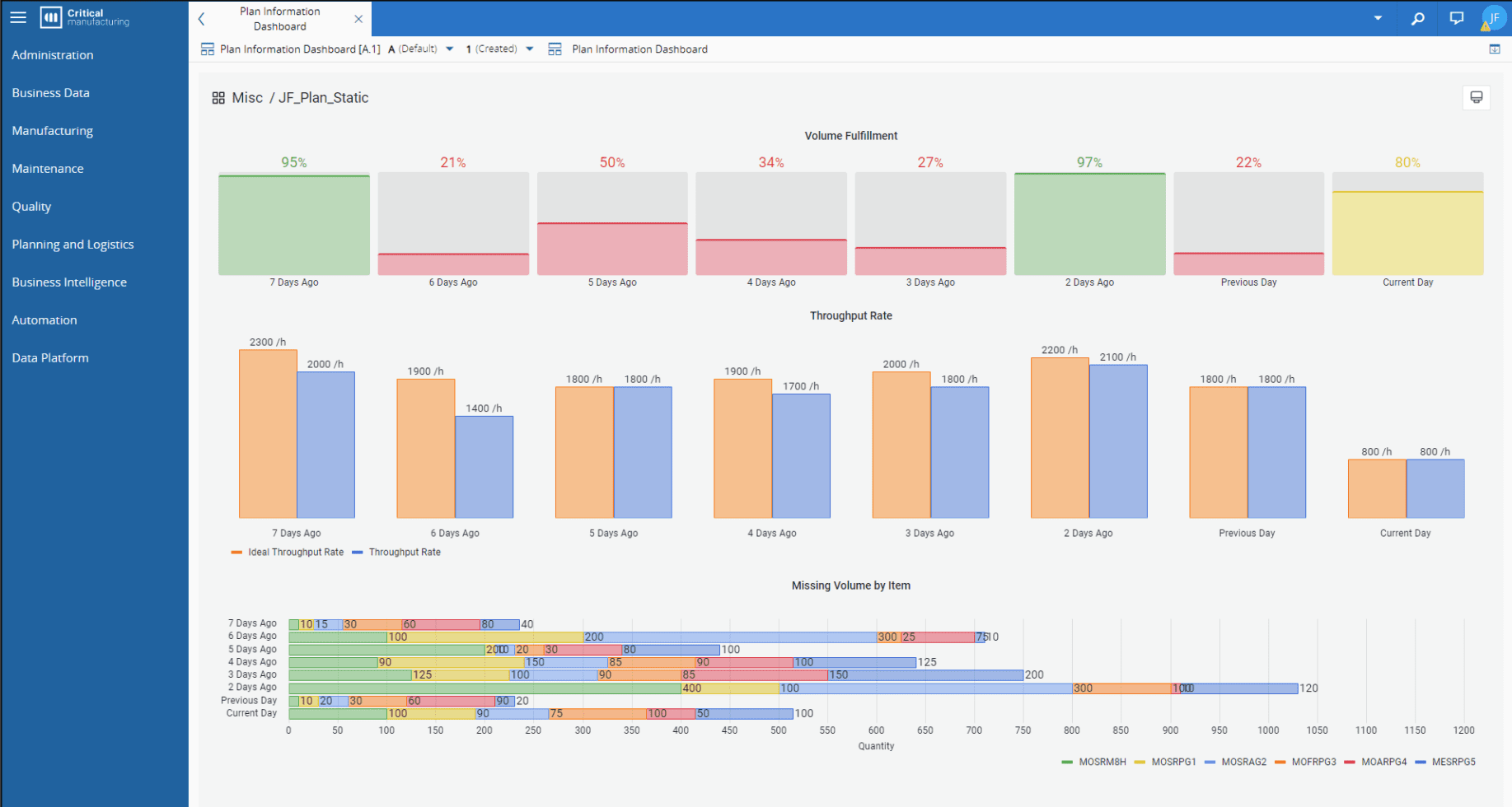
计划#
本文档将指导您完成计划功能**进行配置。
Note
该计划实体与任何其他计划没有直接关系;如检验计划、维保计划、和抽样计划等实体。
概述#
计划实体旨在满足特定的生产需求,并可用于不同的实际水平。
Note
计划用于与排程实体不同的计划类型,计划用于将数量或体积分配到特定的时间范围,并用于不同的计划级别。排程用于在详细调度级别为作业分配开始和结束日期。
在凯睿德制造MES中,计划是一种结构,表示与MES相关的任何级别的任何生产计划,其形式为特定制造单元或指定项目和指定范围的产量。
其目的是验证或跟踪并将计划产量与MES中记录的实际产量进行比较。
计划的主要目的:
-
跟踪产能是否满足预定值。
-
允许从外部系统导入计划产能-从商务计划方案或通过主数据包加载
Note
目前尚无底层引擎允许在计划实体支持在所有级别进行有限产能计划。目前没有底层引擎允许在Plan实体支持的所有级别进行有限容量规划。因此,计划信息必须由用户通过GUI或Excel表格中的主数据包或与外部商务计划方案集成来填写。
制定计划#
为了制定有效的计划,必须设置下表所示的其他凯睿德制造MES实体:
| 步骤编号r | 步骤 | 描述 |
|---|---|---|
| 1 | 启用’是计划计数步骤‘ | 对于您打算用作实际’产能计数步骤‘的任何步骤,您可以根据需要使用任意数量。是计划计数步骤配置必须处于激活状态 |
| 2 | 创建日历 | 必须生成日历日。 |
Table: 设置计划相关实体的步骤
下一小节将更详细地介绍所需的配置步骤。
步骤 1: 步骤#
-
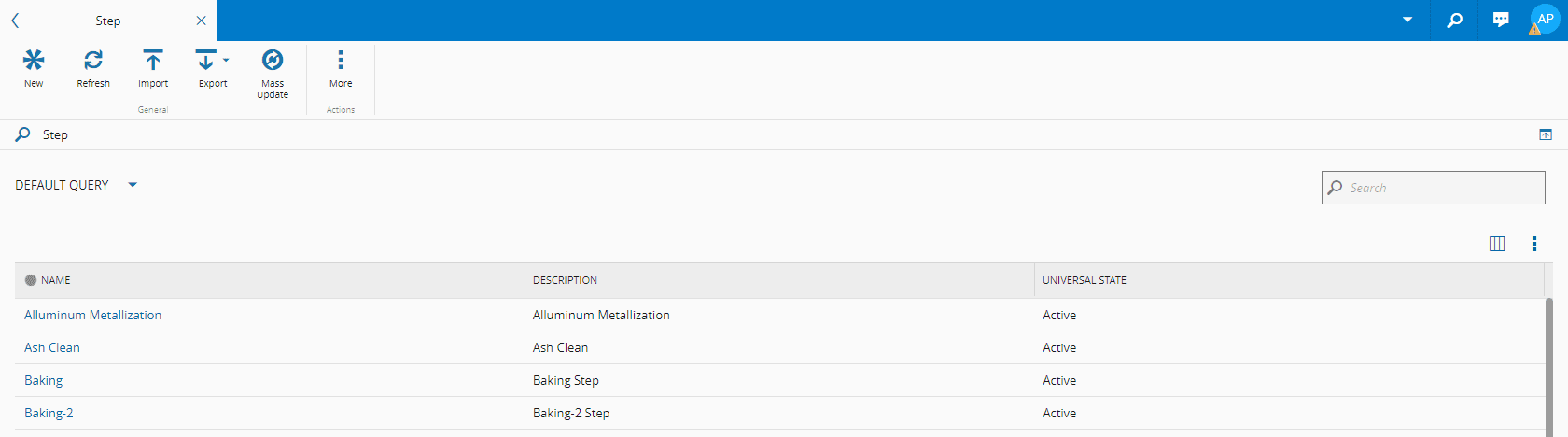
选择要使用的步骤:
-
在顶部功能区上选择编辑按钮:

-
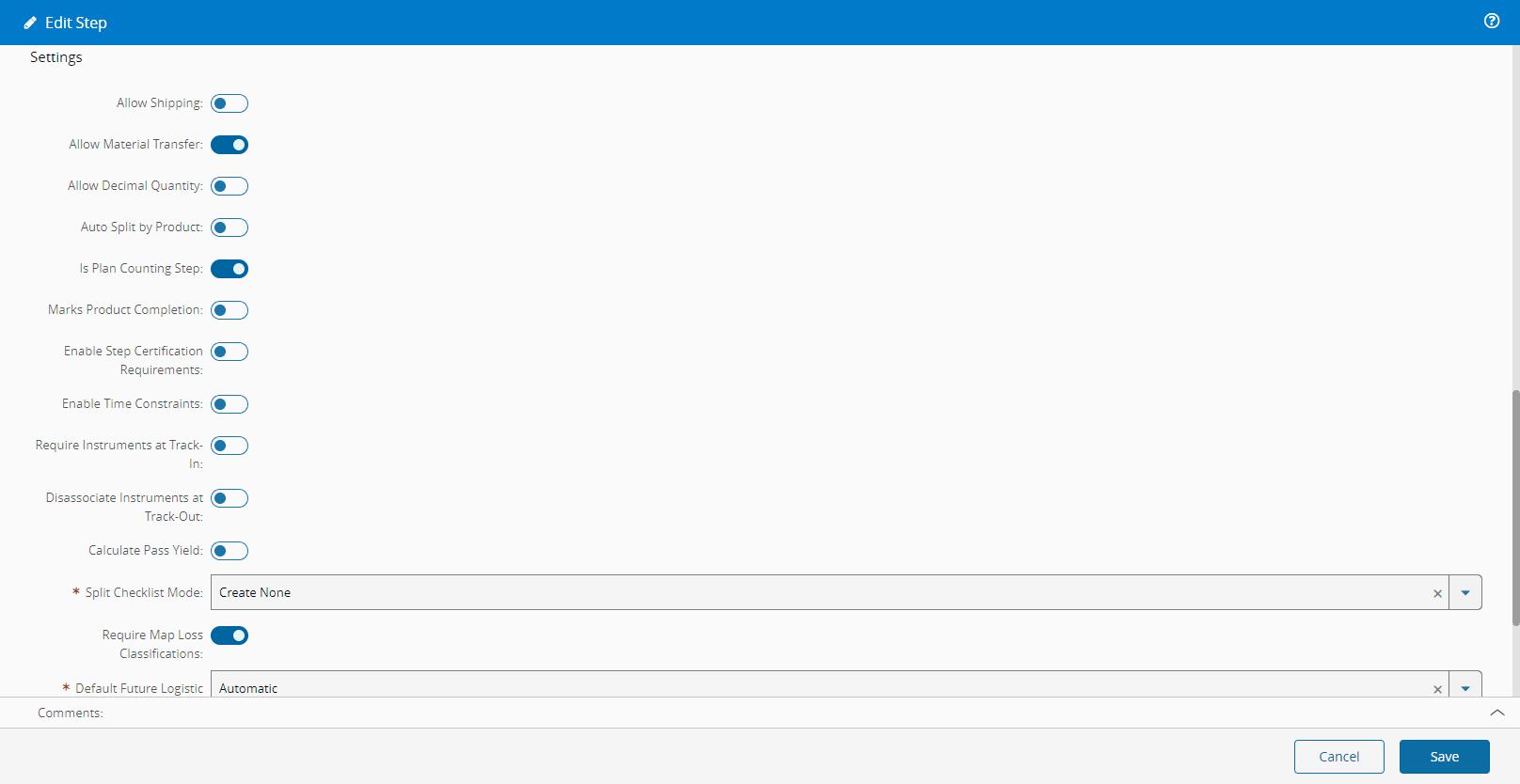
转到设置,启用’是计划计数步骤‘设置:
-
选择保存以完成操作。
步骤 2: 日历#
-
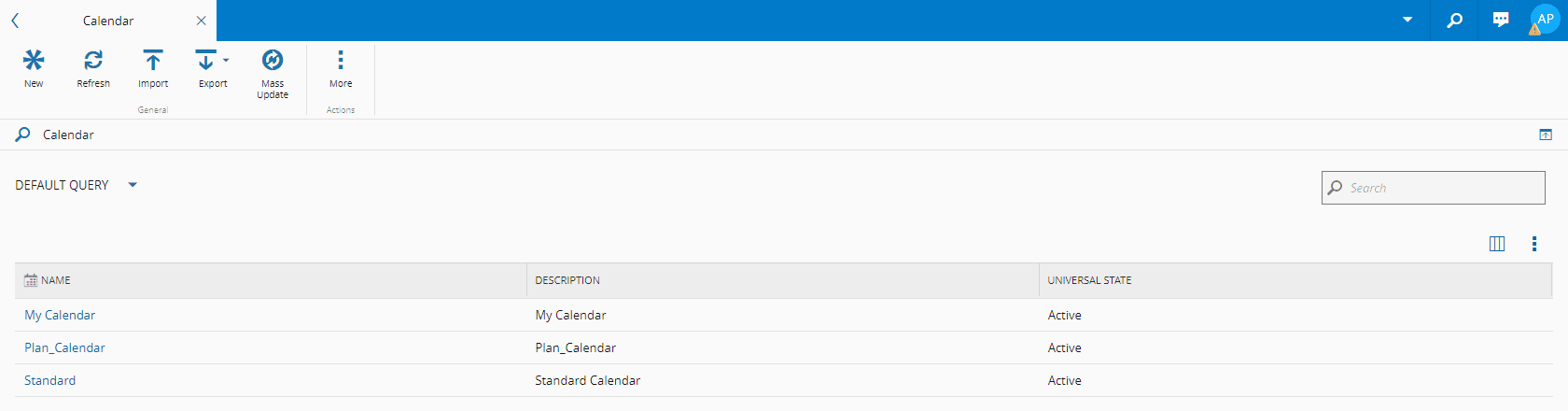
选择要使用的日历:
-
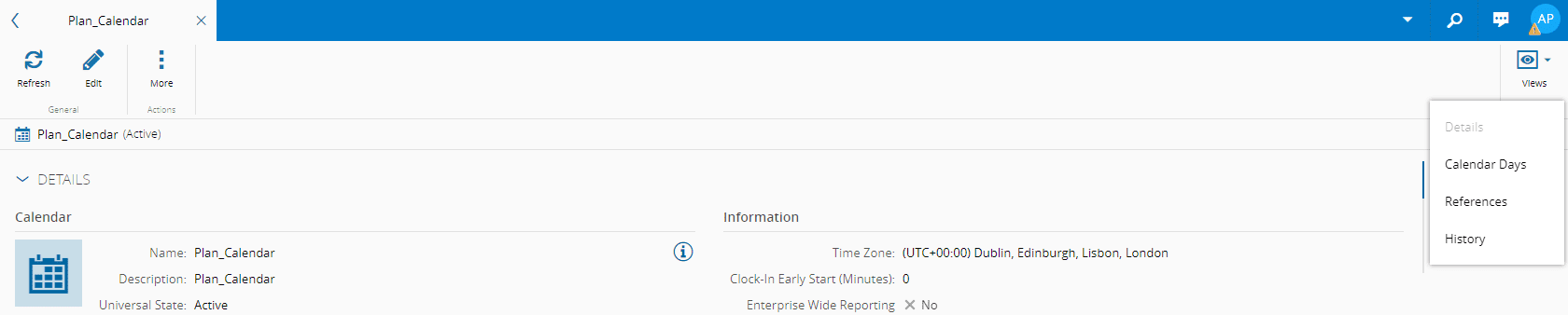
在视图中,选择日历日:
-
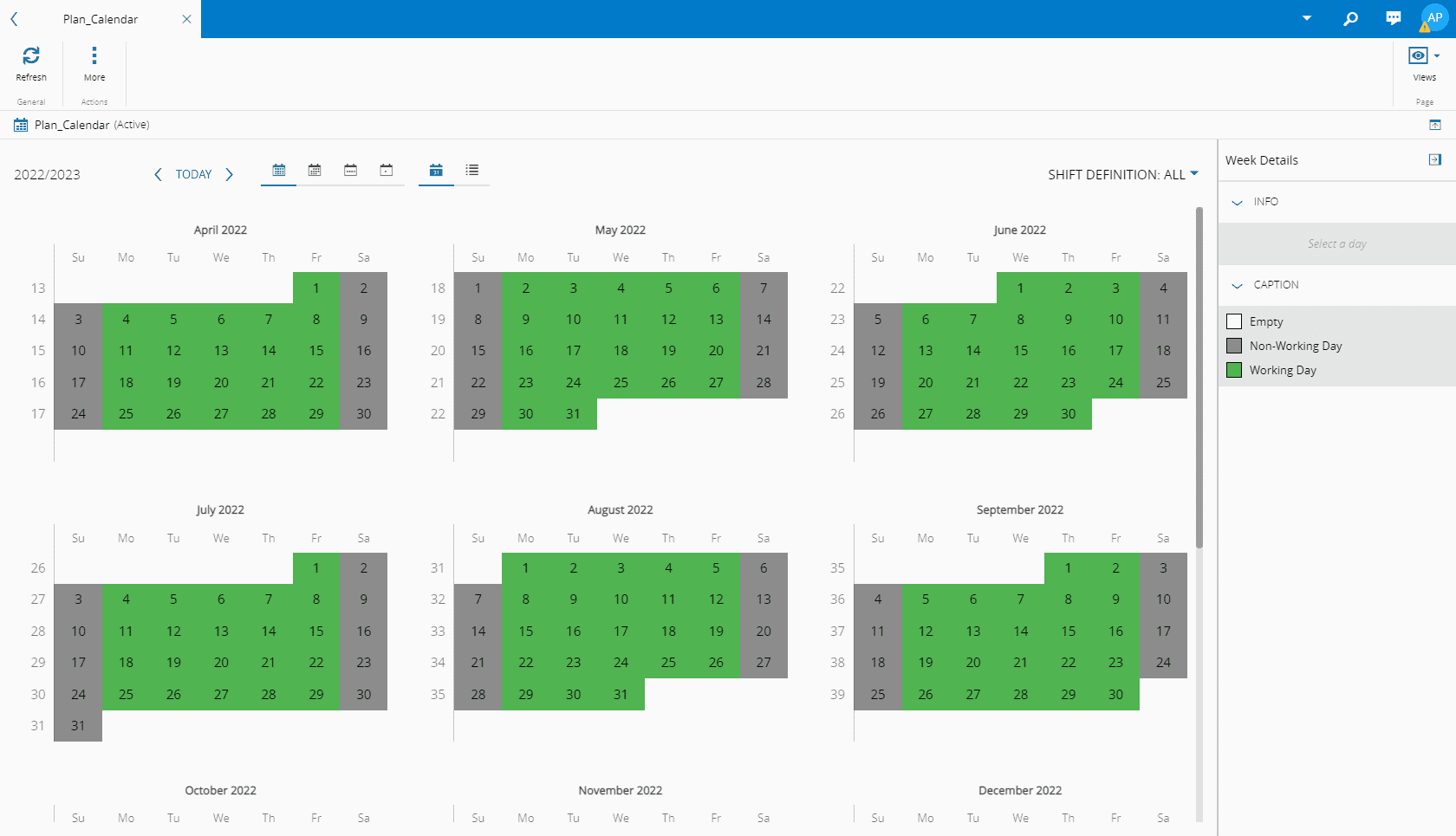
确保已生成了日历日:
使用计划#
在设置了上述所需的配置后,可以使用Plan功能,如下节所述。
创建计划#
-
创建计划:

-
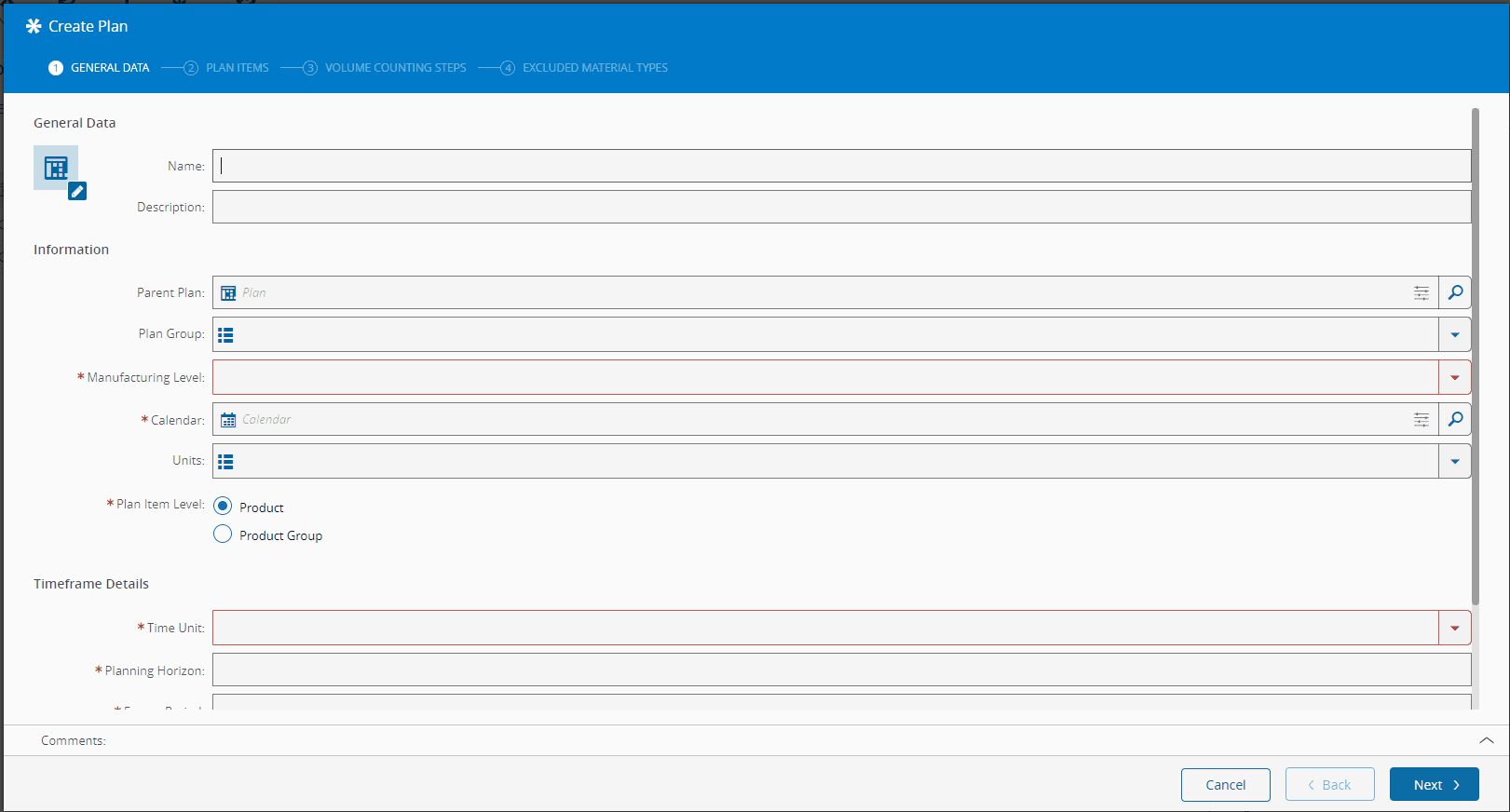
要建立层次结构并详细定义计划值,请相应地完成所有字段和向导步骤,并记住以下信息:
-
常规数据和计划项目向导步骤:
- 使用已有计划填写父计划对应字段。
- 使用查找值填写“计划组”字段,该值可用于在同一级别对计划进行分类,并引用相同的总体流程。
- 相应地选择计划项级别-产品/产品组。
- 确定范围和基准。
- 建立冻结期,以防止更改初始值。
- 选择子计划同步模式,该模式自动定义分解目标的条件。
-
产能计数步骤和 除外材料类型向导步骤:
- 定义如何计算实际计划值。
- 定义用于计数的步骤,以便在材料到达时,使用该材料的数量更新实际值/产能。
- 可以支持多个计数步骤。
- 通过定义流程路径或逻辑流程路径来建立额外的精度。
- 指定不希望计算或除外的材料的材料类型。
-
最后选择创建以完成操作。
Note
For more information, see Plan.
创建方案#
当计划第一次创建时,内容为空(本例使用:区域、产品和日期):
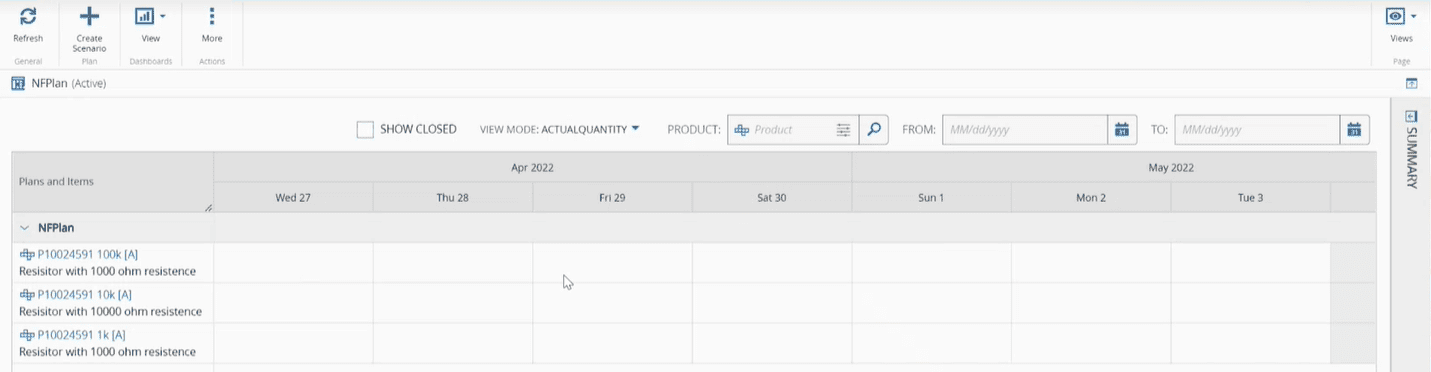
为了使其具有数值,需要创建一个计划方案。然后,您的计划将根据计划方案进行更新,该场景是在某个时刻创建的一组计划卷。按照以下步骤创建计划方案:
-
在顶部功能区上选择创建方案。
-
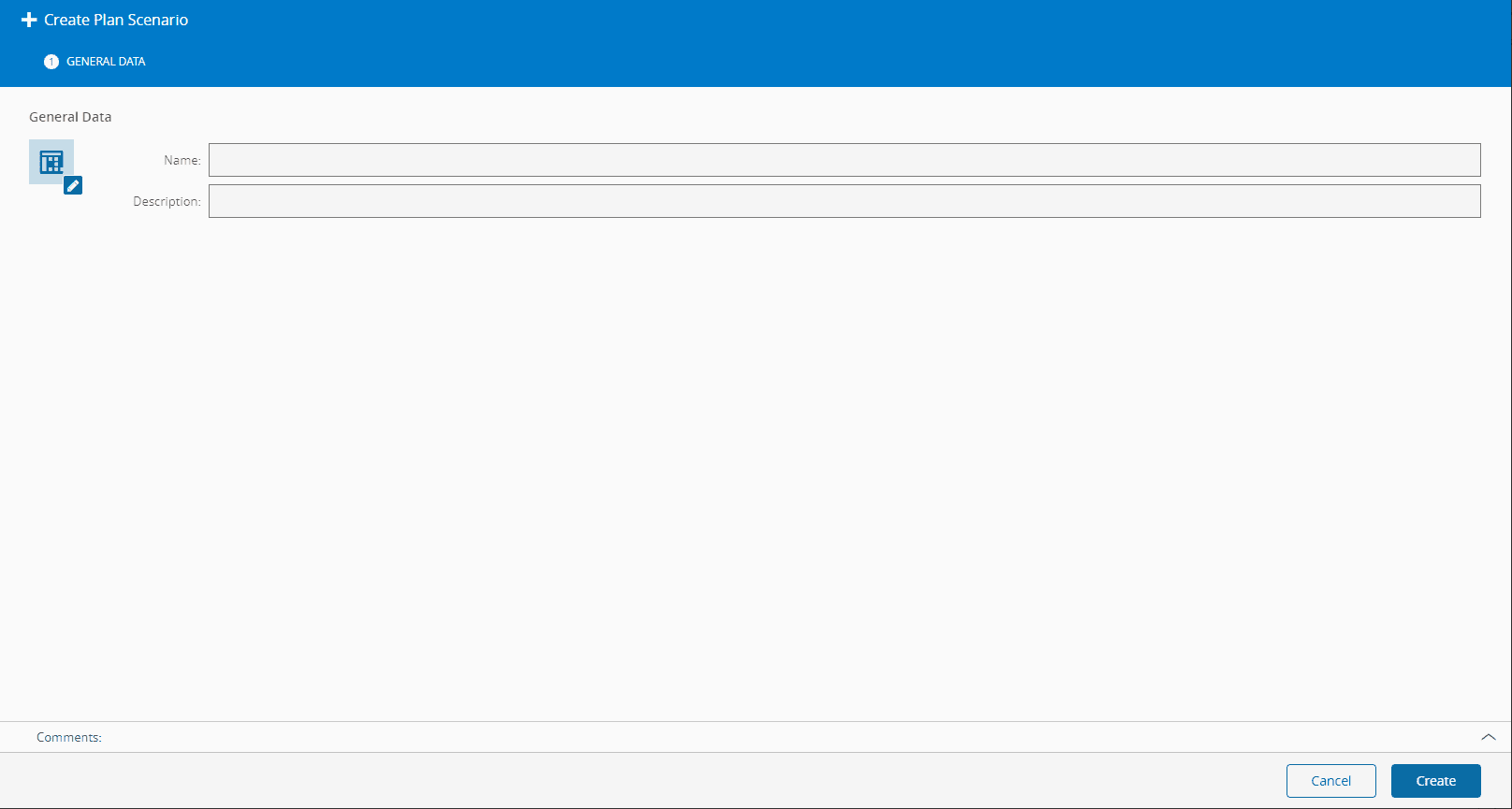
提供名称和说明(可选),然后选择创建。
-
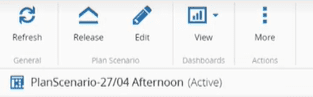
在顶部功能区上选择编辑:
-
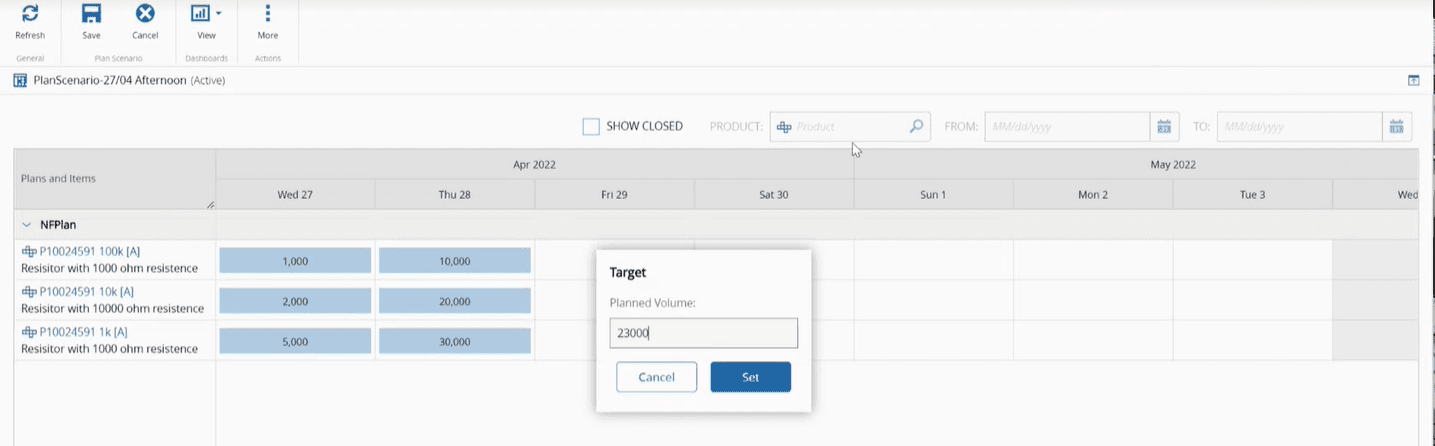
输入计划目标以完成计划:
Note
如果有主数据包或已通过API与外部系统集成,则也可以通过GUI完成这些步骤。
-
最后,选择顶部功能区上的保存。
-
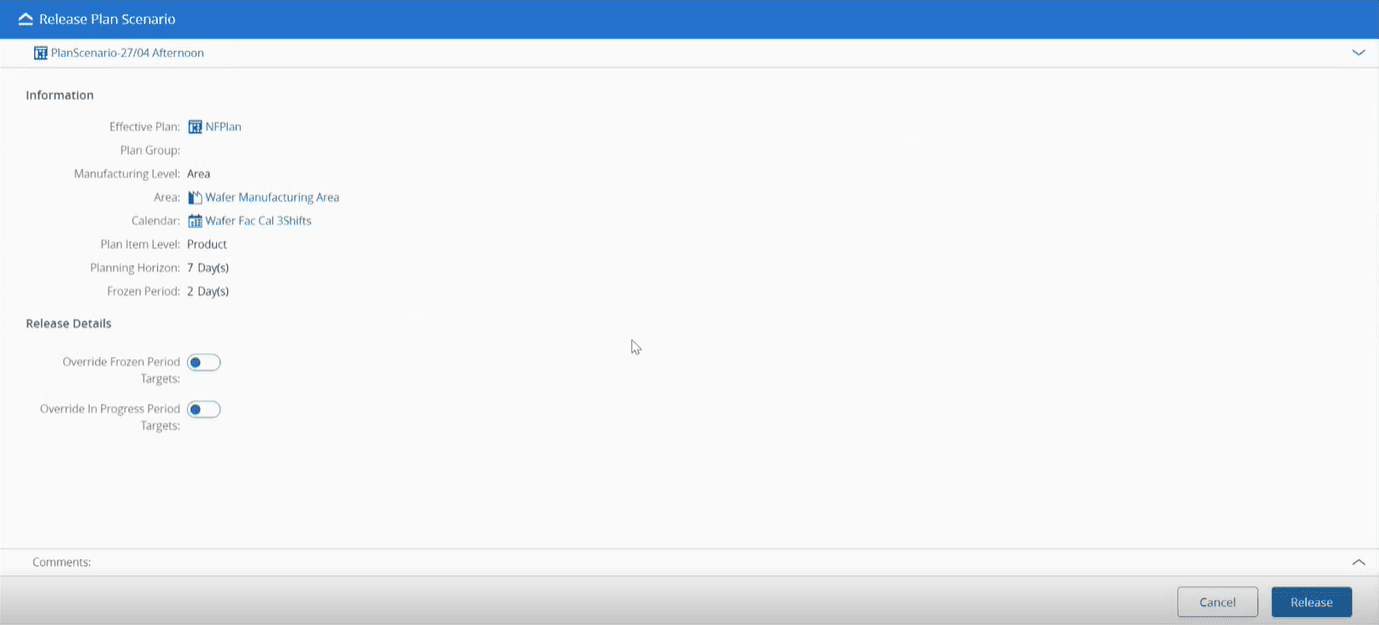
选择顶部功能区上的发布,确认页面信息并选择发布,使计划生效:
-
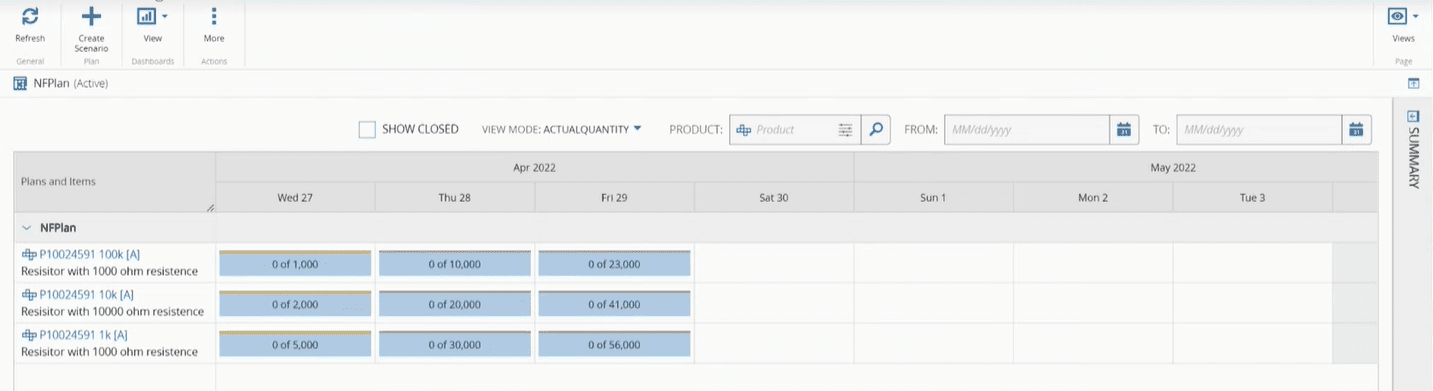
计划值显示为0/X时,表示当前没有实际计划值,因为没有材料被处理:
Note
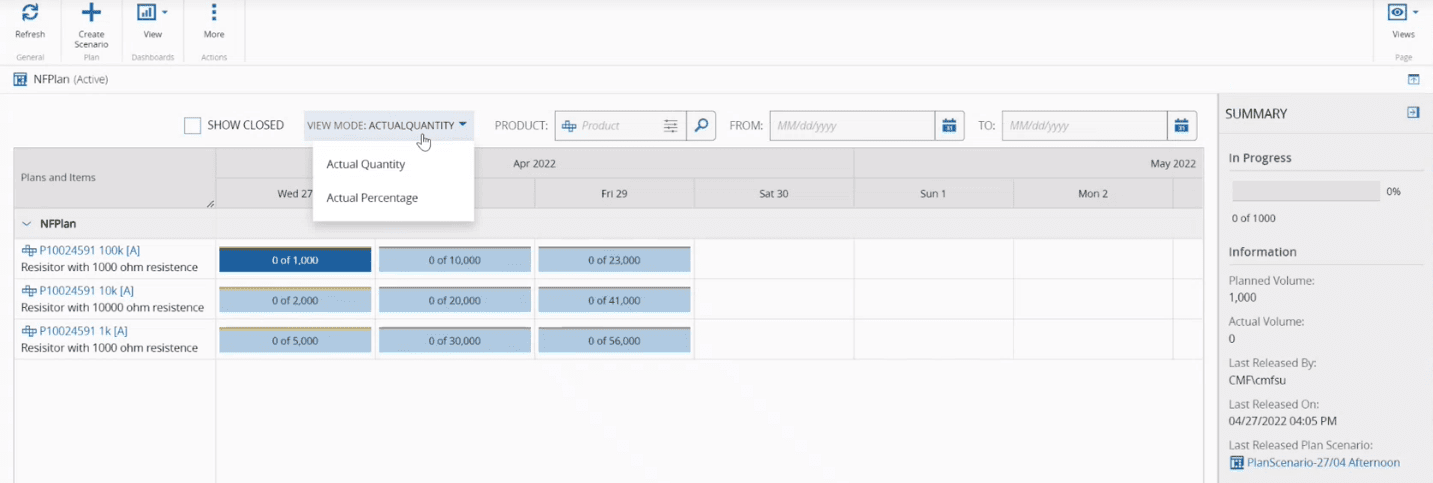
有两种查看模式,实际数量|实际百分比,如果选择某个计划时间段项目,右侧会显示汇总视图:
-
从计划转到视图,然后是详细信息。
- 选择产能计数步骤,打开步骤,将您的材料放入步骤。
加工材料#
-
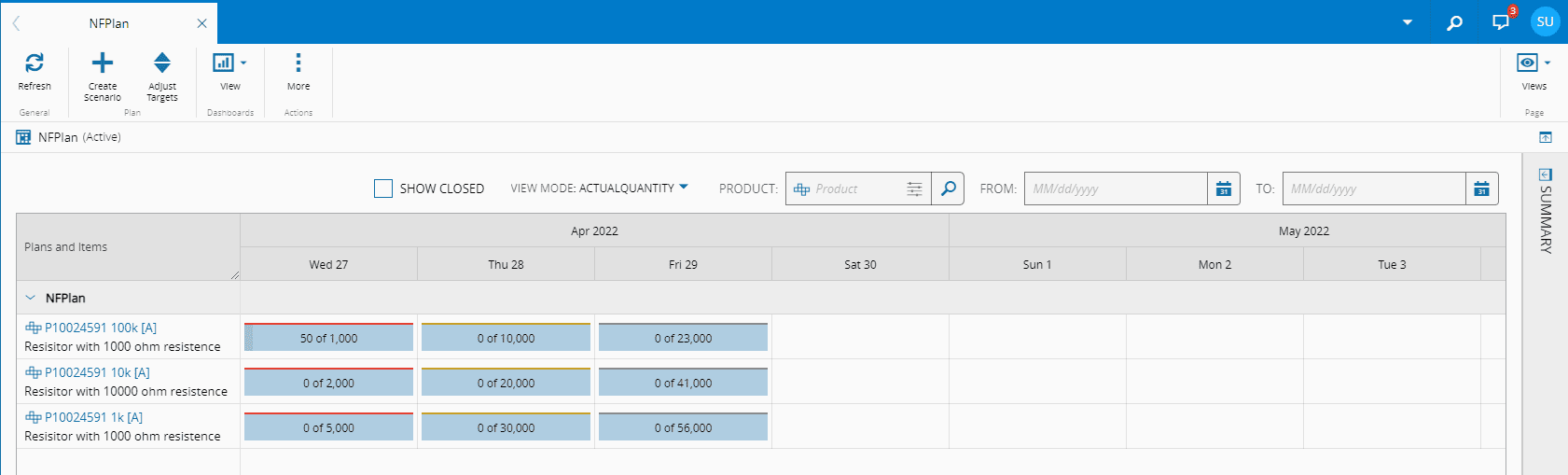
当材料移动到计划计数步骤时,如果出现以下情况,则计划将更新为实际数量:
- 它与计划项的产品或产品组相匹配。
- 其单位与计划的单位匹配(如果已定义)。
- 其材料类型与计划中除外的任何材料类型均不匹配。
在这种情况下,计划将更新其数量。
Note
如果没有定义单位,则考虑材料的主要数量;如果定义了主数量或辅数量,则使用主数量或辅数量,具体取决于材料的哪个单位与之匹配。
Note
也可以在汇总视图中查看最新数据。
-
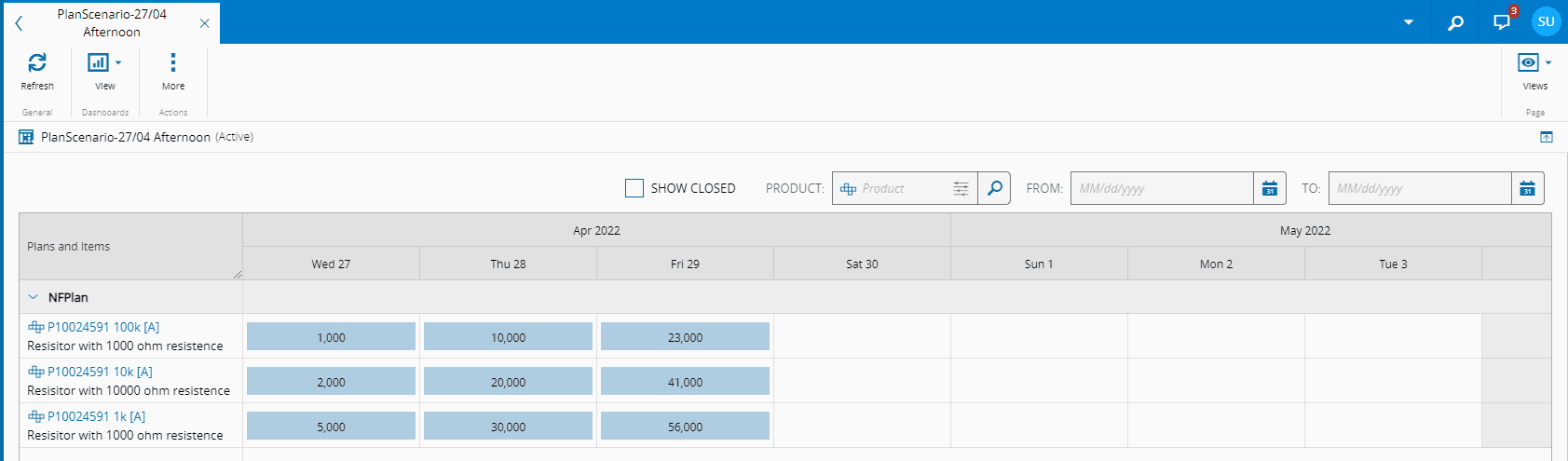
要查看某个计划方案发布时的计划值,请访问计划方案部分并打开所需方案:
计划项目状态#
每个时间框架项目顶部显示的颜色表示其执行状态,如下所述:
| 颜色 | 执行状态 |
|---|---|
| 红色 | 未达到设定目标 |
| 绿色 | 已达到目标 |
| 深绿色 | 超额完成目标 |
| 黄色 | 进行中 |
| 灰色 | 冻结 (在冻结器内) |
| 蓝色 | 已计划(具有计划目标值) |
计划状态概览看板#
顶部功能区上有一个看板视图按钮:
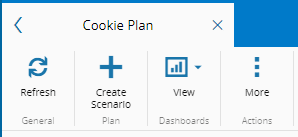
此仪表板显示了最近时间范围的摘要: