排产视图#
当您登录排产时,排产视图是默认视图。只有当存在已发布的排产方案(即已生效的操作排产)时,才会填充此视图;否则此视图将为空。此视图与排产方案级别显示的视图类似。
如果视图已填充,则可以对有效生产计划使用不同的可视化效果。
资源/物料/雇员/耐用品视图#
左上角的六个图标允许通过两种方式更改有效计划的可视化效果。
- 前四个图标允许在四个视图之间切换:
- 资源视图,显示每个设备的排产作业(要为每个物料执行的剩余步骤)分配。这有助于确定系统中关键资源的负载分配。
- 物料视图,在每行显示每个物料的排产作业的顺序。这有助于在所选时间范围内直观地显示单个物料的执行情况,并检测连续操作之间是否有显著的等待时间(如果系统中存在依赖项,也可以检测组件和成品物料之间是否有显著的等待时间)。
- 雇员视图,显示分配给每个雇员的工作列表。
- 耐用品视图,显示分配给每个耐用品的作业列表。
Info
页面右上角的搜索栏适用于为视图选择的任何实体:在“资源”视图中,它将查找资源,在“物料”视图中,它将查找物料。
Info
可以使用“资源”属性“显示顺序”设置资源在“资源”视图中的显示顺序。如果资源具有相同的显示顺序,则将按字母顺序排列。
- 后二个图标允许在两个不同的组织之间进行切换:
- “日历”视图,用于绘制甘特图,以图形方式显示所有不同的排产方案作业。
- “列表”视图,在表格视图中显示不同的排产方案作业。
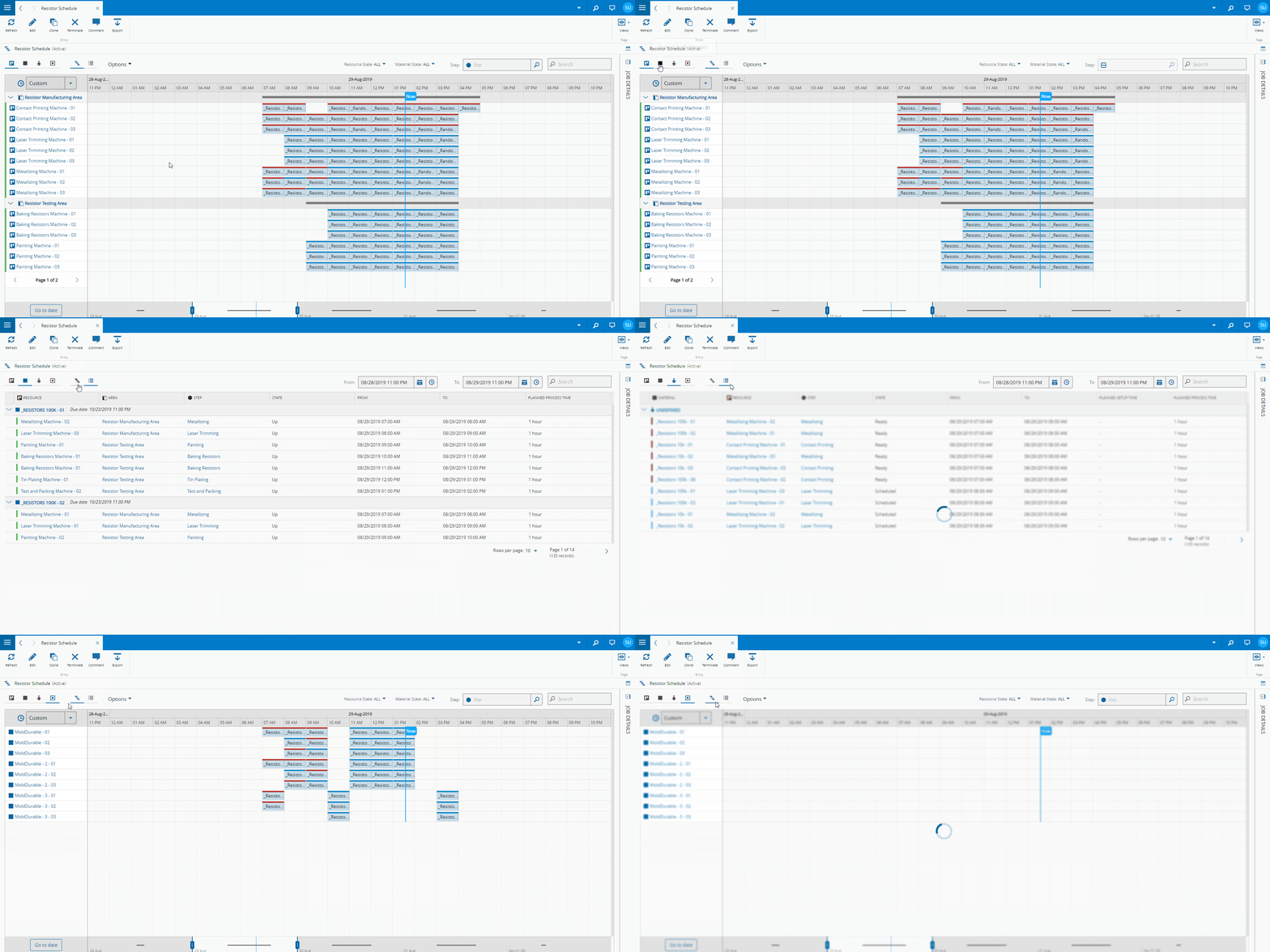
可以根据需要组合这两种视图类型:“资源”和“物料”视图都有“日历”和“列表”视图,如下图所示。
日历视图#
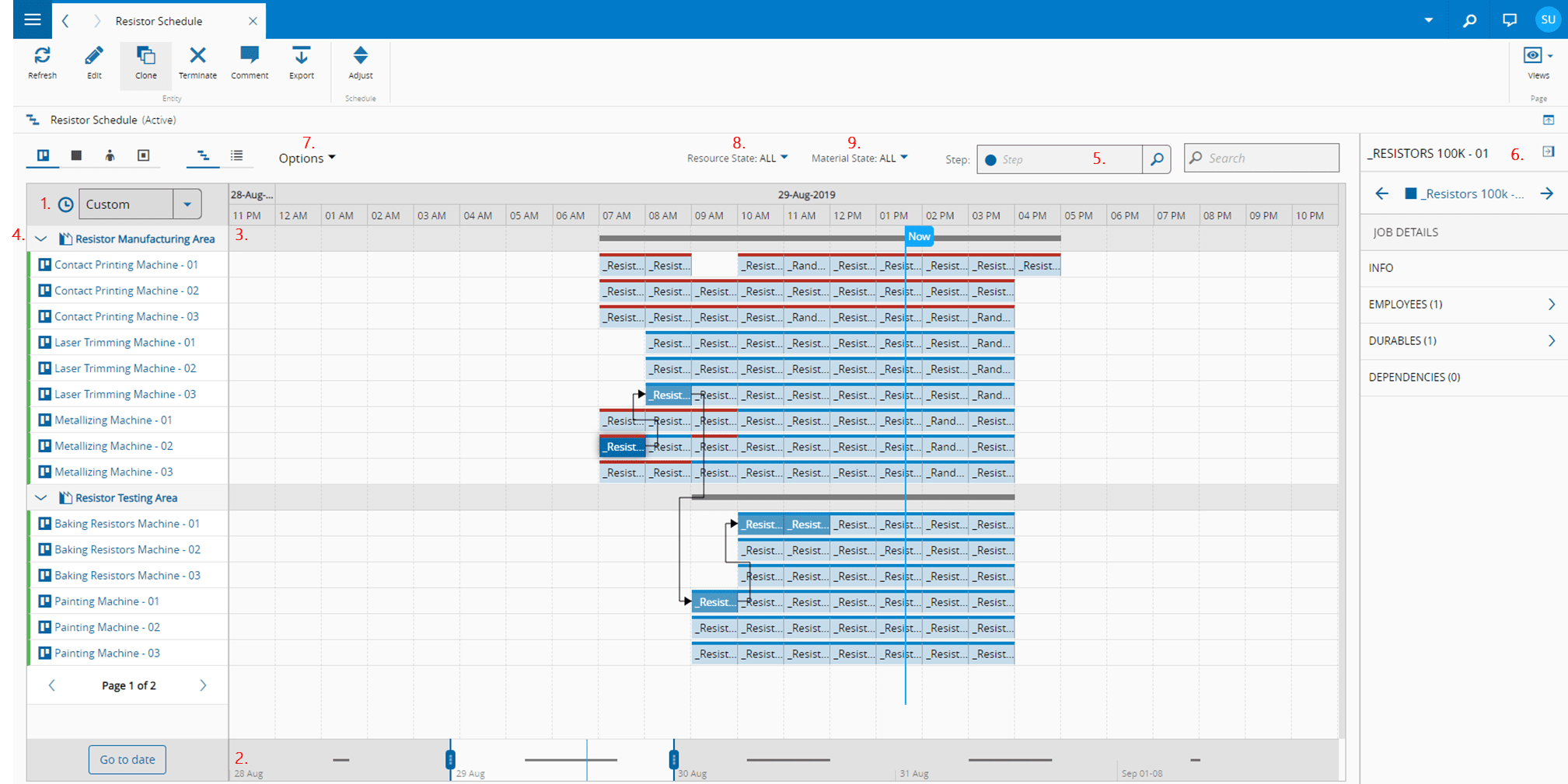
“日历”视图具有帮助用户浏览生产计划的功能。
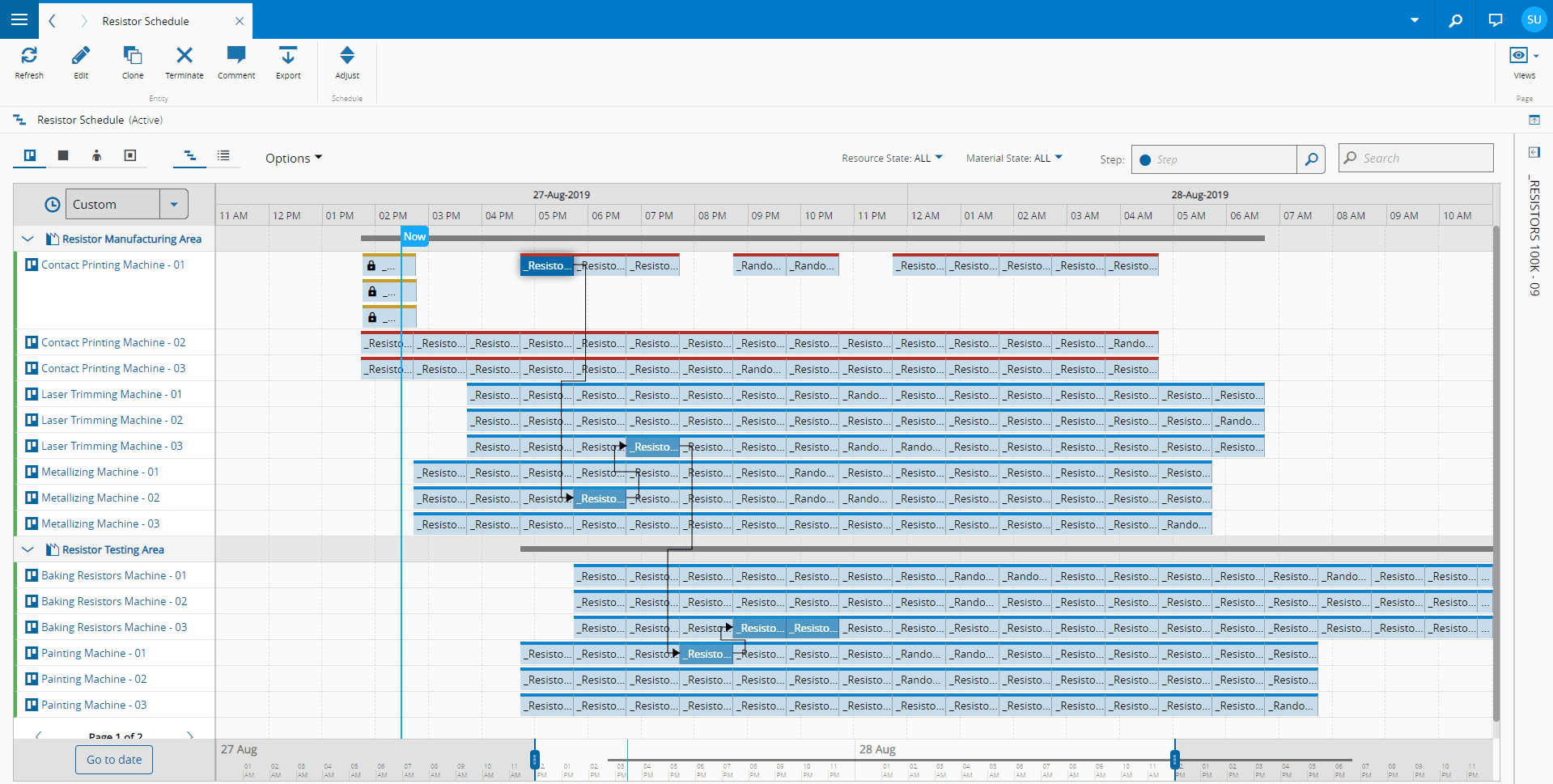
- 关于显示的时间窗口,用户可以使用时间窗口宽度组合框(1.)配置其宽度。其可能的值包括:
- 年
- 月
- 周
- 天
- 小时
- 自定义
Info
系统将自动尝试仅显示对总操作跨度有意义的选项。例如,如果总计划范围小于一周,则不会显示选项“年”、“月”和“周”。
或者,用户可以使用计划范围条(2.)移动或展开/缩小时间窗口。请注意,在此栏中显示了两个符号:
- 垂直蓝色条表示当前日期/时间。
- 深灰色条表示计划范围的不同时刻存在排产作业,从而显示整个范围内的负荷。
最后一项功能也用于时间窗口(3.)的标题,深灰色条显示当前时间窗口不同时刻存在排产作业。
为了限制当前窗口的范围,在使用“资源”视图(4.)时,可以折叠/展开不同车间,隐藏或显示各自的资源。此外,除了使用前面介绍的搜索栏外,还可以使用步骤筛选器条(5.),其仅显示该步骤的排产作业。
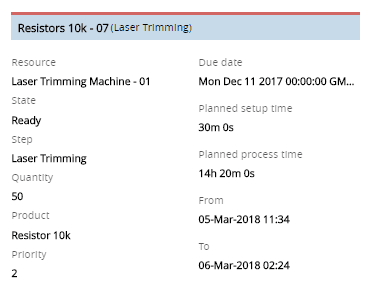
通过将鼠标悬停在某排产作业上,将出现一个工具提示,对其进行详细说明。
通过单击资源、耐用拼或雇员日历视图上的某排产工作,将突出显示与同一物料相关的其他作业,显示物料必须执行的其他步骤。此外,在资源视图中,优先顺序箭头将显示车间中该物料的计划流程。
通过单击排产信息,可以在右侧面板的详细信息选项卡(6.)上看到相同的信息。 此选项卡还显示与排产作业可能具有的工具(耐用品)、雇员或依赖项的现有关系的信息。
在可见性方面,有三个额外的筛选器可用。选项筛选器(7.)除了允许隐藏/显示前面介绍的优先顺序箭头外,还允许根据四个不同条件对排产作业进行颜色编码:
- 名称。用于查看不同物料的流程。
- 优先级。有助于观察是否已遵循优先顺序。
- 产品。用于查看产品之间的可能设置/切换发生的时间,以及查看每个设置/切换的处理时间。
- 产品组。用于查看产品组之间的可能设置/更改发生的时间以及处理每个设置/更改的时间。 最后,资源状态(8.)和物料状态(9.)允许用户根据状态筛选这些实体。
列表视图#
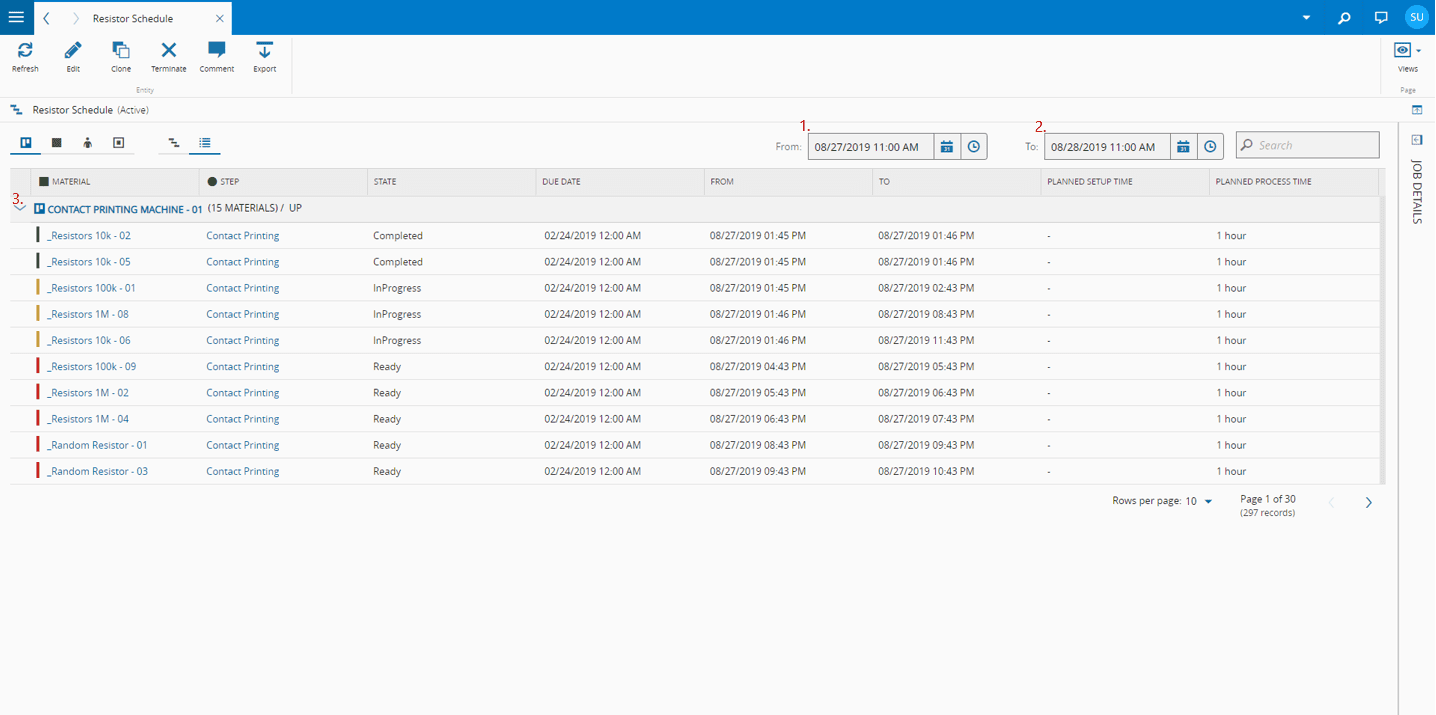
列表视图允许时间筛选,使用从(1.)和到(2.)文本框来限制分析时间段。通过单击某个实体的名称(3.),还可以展开和折叠分配给该实体的排产作业。