实验管理教程#
本文档将指导读者设置和使用实验管理功能。
Info
实验管理是一个单独许可的模块。
概述#
实验管理模块允许用户在车间定义和执行受控实验。实验由定义明确的变化组成,如不同的配方或不同的物料清单,用户想要测试该变化的效果,通常针对一个对照组,通常分配给POR(记录过程)。使用子物料(指定为子物料的实验定义模式)时,可以将子物料分配给物料组,然后在这些物料组的不同过程步骤中定义特定变化。由于支持多个物料组,因此可以在单个物料中执行多项实验。当没有子物料可用时,所有变体都将应用于完整的物料——此实验定义模式称为完整物料。实验的执行由系统强制执行,对操作者来说是透明的。
概念#
下表介绍了与实验管理模块相关的主要概念。
| 术语/概念 | 描述 |
|---|---|
| 实验定义 | 实验期间要应用于物料或特定物料组的特定变化的结构化定义。 |
| 实验 | 基于实验定义的运行实验。实验始终需要物料。 |
| 目标 | 实验定义要测试的目标,如成本、产量或性能。 |
| 物料组 | 一组子物料,它们会同时受到一些变化的影响。 |
| 步骤物料组 | 物料组因特定过程偏差而受影响的步骤。 |
| 操作 | 要在实验定义步骤中应用于物料或物料组的偏差。 |
| 事件 | 操作的触发器。 |
Table: 实验管理的主要概念
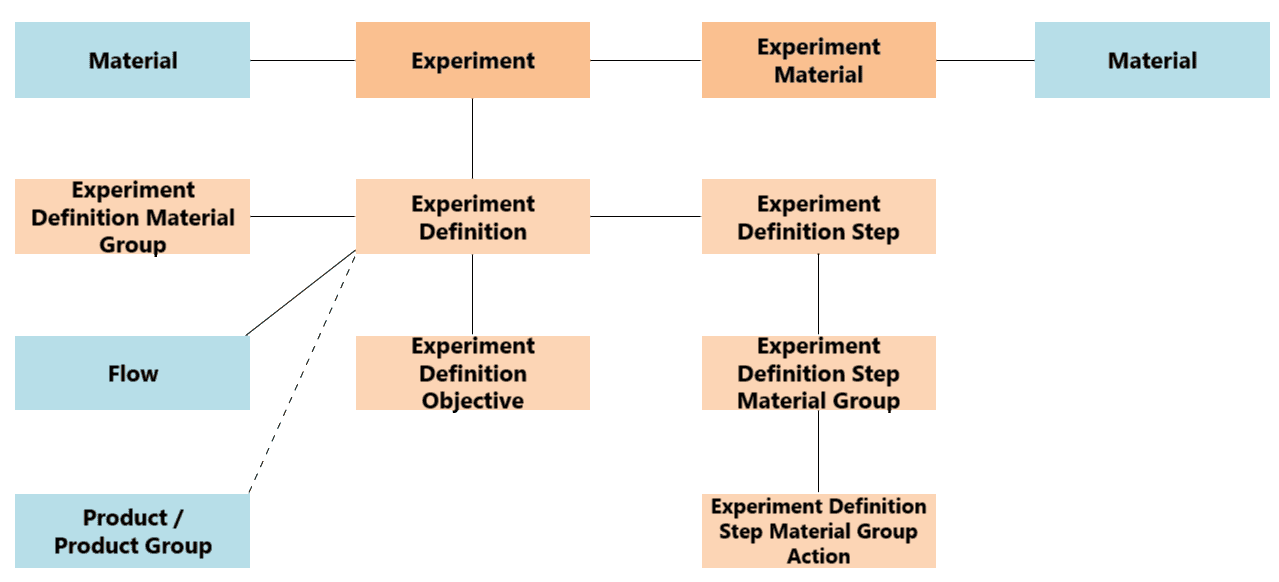
实验管理对象模型如下所示:
实验管理生命周期#
实验管理模块基本上由两个核心对象组成,如下图所示。实验定义(以蓝色显示)是创建实验的模板。实验(以绿色显示)是实际运行的实验,必须有一个与之关联的物料。实验定义是一个版本化对象,遵循版本化对象的正常生命周期。
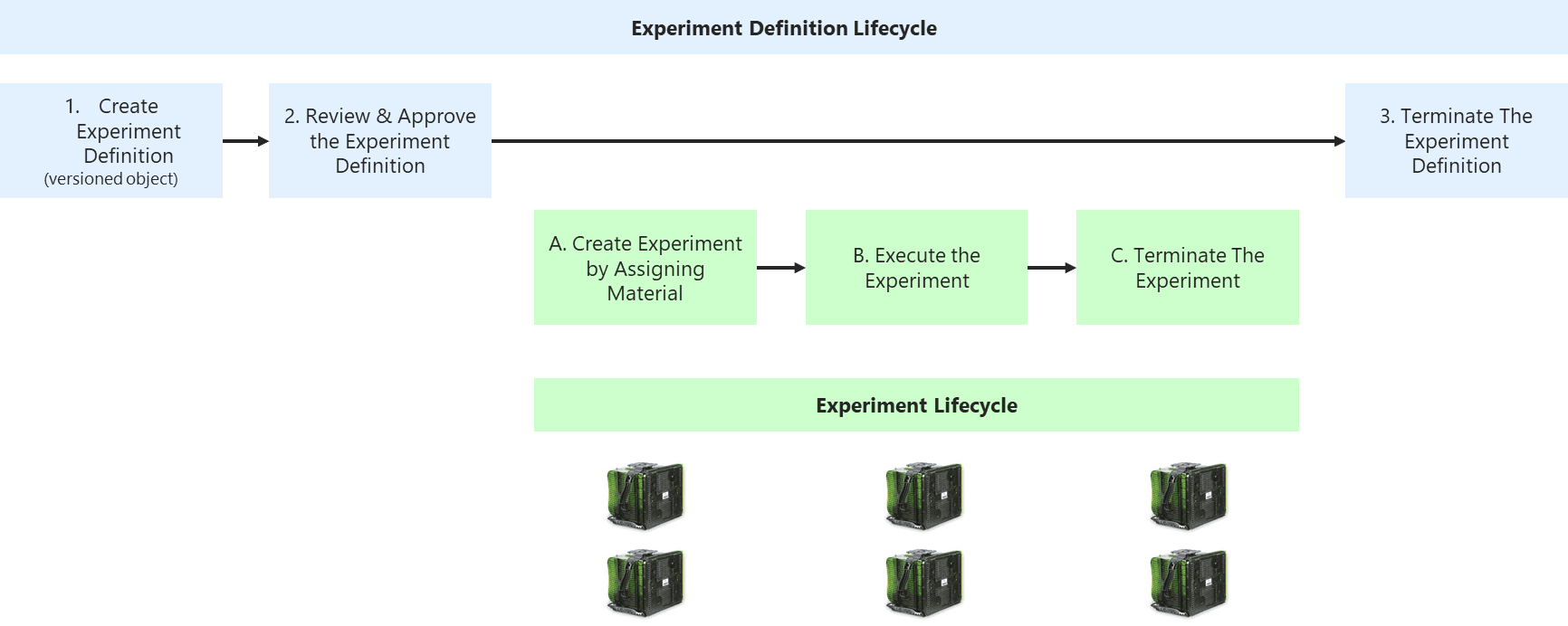
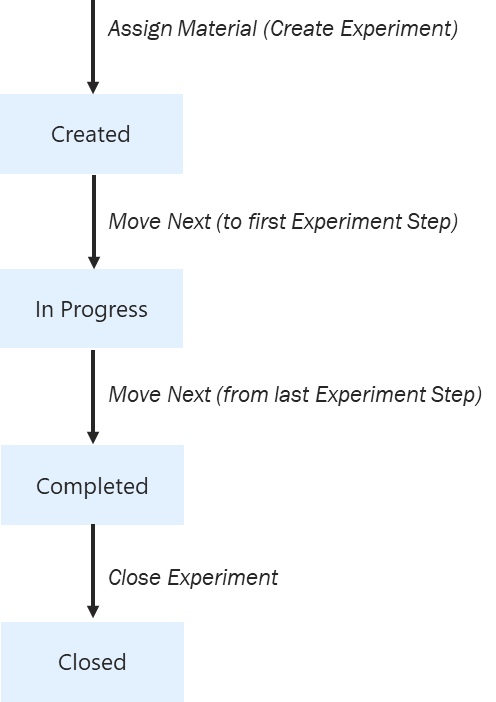
代表正在运行的实验定义实例且始终需要物料的实验对象遵循生命周期,如下图所示,说明见随后的表中:
| 状态 | 描述 |
|---|---|
| 已创建 | 这是通过分配物料来创建实验时的默认状态。对于可分配给特定实验定义的物料有多种限制,如产品、流程、类型、形式以及子物料的数量和形式。 |
| 正在进行 | 当物料达到实验定义中定义的第一个步骤时,它将变为“正在进行”。 |
| 已完成 | 当物料移出最后一个实验定义步骤后,就会变成“已完成”。 |
| 已关闭 | 当用户将实验标记为“已关闭”时,实验即关闭。通常,实验结果会在实验关闭之前记录下来。 |
Table: 实验对象生命周期
Info
实验定义可配置为在最后一个实验步骤后自动关闭实验。
在执行过程中,实验管理模块会考虑对四种重要事件执行下表所述的操作。
| 事件 | 描述 |
|---|---|
| 已排队 | 当物料或物料组到达步骤时触发。 |
| 进站 | 当物料进站时触发。 |
| 出站 | 当物料出站时触发。 |
| 已处理 | 当物料已出站(但尚未移至下一步骤)后触发 |
Table: 实验管理事件
任何实验定义操作都必须始终与四种事件之一相关联。系统对实验的执行情况如下图所示:
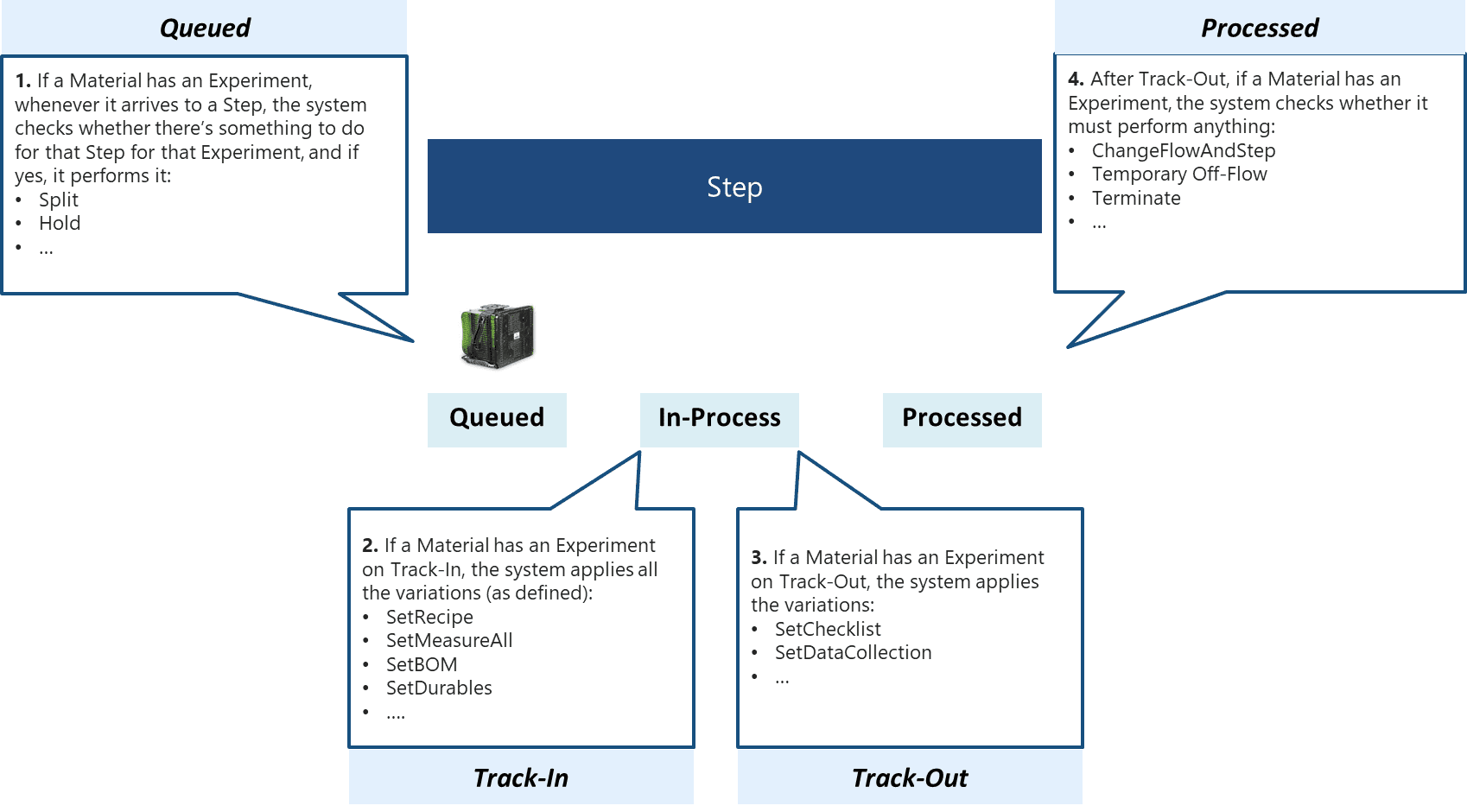
某些操作要求在执行操作之前进行拆分。所有拆分都是根据实验定义步骤物料组定义的,将在物料到达实验定义步骤时进行评估和执行。请注意,在每个实验定义步骤中,必须有一个不是“拆分”的物料组,即其拆分类型必须为无。
| 拆分类型 | 描述 |
|---|---|
| 无 | 不执行拆分。 |
| 逻辑 | 物料组在系统中自动进行逻辑拆分,即使物理上它仍在一起。逻辑拆分始终被视为步骤的临时拆分。在步骤结束时(处于“已处理”状态),物料组会合并回主物料中。 |
| 物理 | 物料组在逻辑和物理上进行拆分。物理拆分有三种类型: - 对于当前步骤 - 临时拆分,物料组在当前步骤结束时(处于“已处理”状态)合并回来。 - 对于多个步骤 - 临时拆分,物料组在流程中更前的另一个步骤被合并回来。在这种情况下,需要提供一个合并点,即合并流程路径。 - 永久 - 在这种情况下,物料组被永久拆分,不会再次合并回来。 |
Table: 实验物料组拆分类型
设置实验定义#
创建实验定义#
实验定义可以作为系统中的任何版本化对象来创建。下一小节将更详细地介绍实验定义创建步骤。
一般数据#
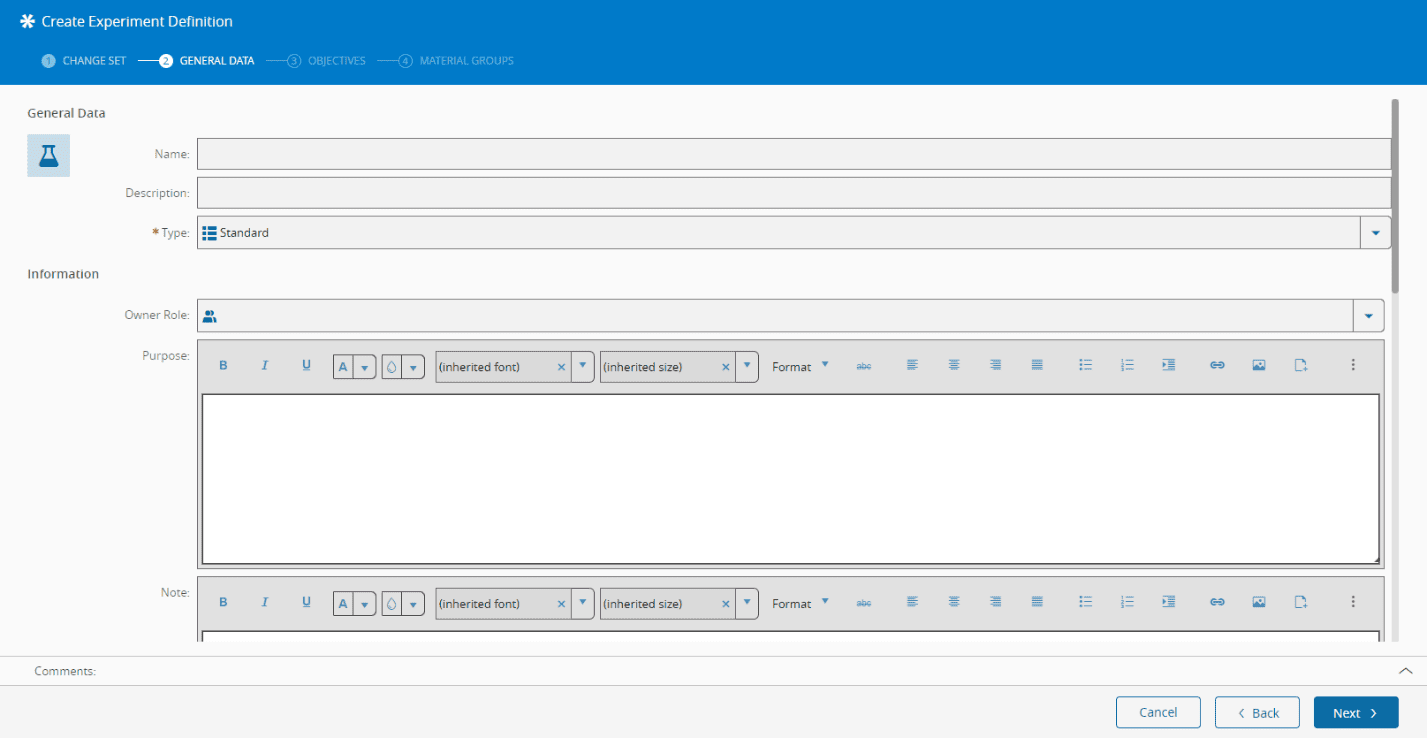
下表描述了在实验定义创建向导的第一步中创建实验定义时需要考虑的属性,如下图所示。
| 字段 | 描述 |
|---|---|
| 所有者角色 | 如果已定义,则会限制只有对此角色可以修改此实验定义。 |
| 适用于 | 为了限制实验中可选择的物料,有两个选项可用:产品或产品组。根据选择,只能选择与选项对应的物料。 |
| 流程 | 执行实验的流程。如果所选产品有默认的流程,则会自动填充。 |
| 最大物料数量 | 可用于实验的最大物料数量。 |
| 模式 | 所选模式决定实验使用的是子物料还是完整物料。如果所选模式为子物料,则字段所需子物料计数必须大于零,因为如果指示为零,则表示将在整个物料中执行实验。还必须注明所需子物料形式。 |
| 忽略采样计划 | 此选项决定在执行实验期间是否忽略采样计划。 |
| 忽略SPC图表 | 此选项决定在执行实验期间是否忽略SPC图表。 |
| 自动关闭实验 | 此选项决定在完成实验的最后一步后,它是否会自动关闭。完成后,它仍将显示在实验列表中。 |
Table: 常规数据选项卡步骤
目标#
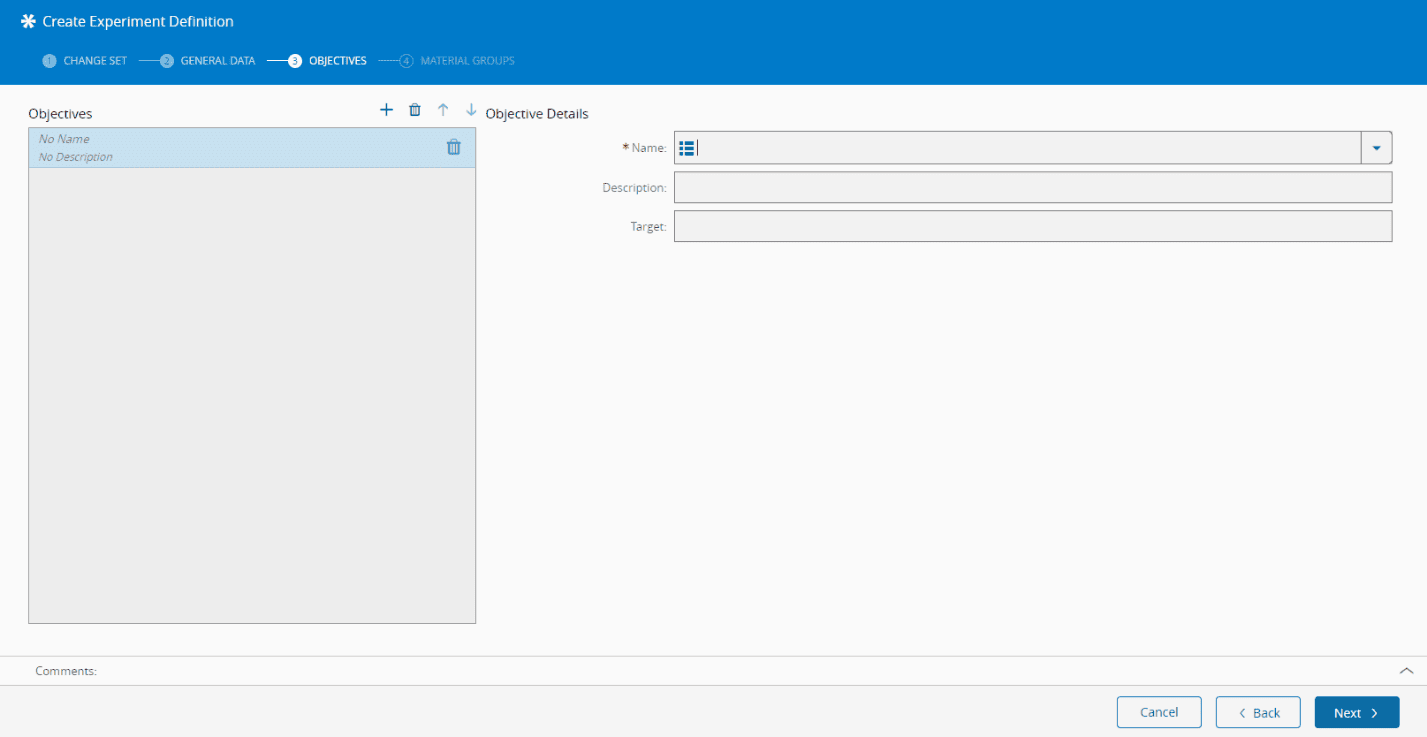
目标向导步骤,用于捕获下表和下图中列出的实验目标:
| 字段 | 描述 |
|---|---|
| 名称 | 每个目标的名称必须唯一。但是,它可以在不同的实验定义中重复使用。可用目标必须在查找表ExperimentDefinitionType中列出。 |
| 描述 | 它是一个可选字段,仅用于提供信息。 |
| 目标 | 它是一个可选字段,仅用于提供信息。 |
Table: 目标选项卡步骤
物料组#
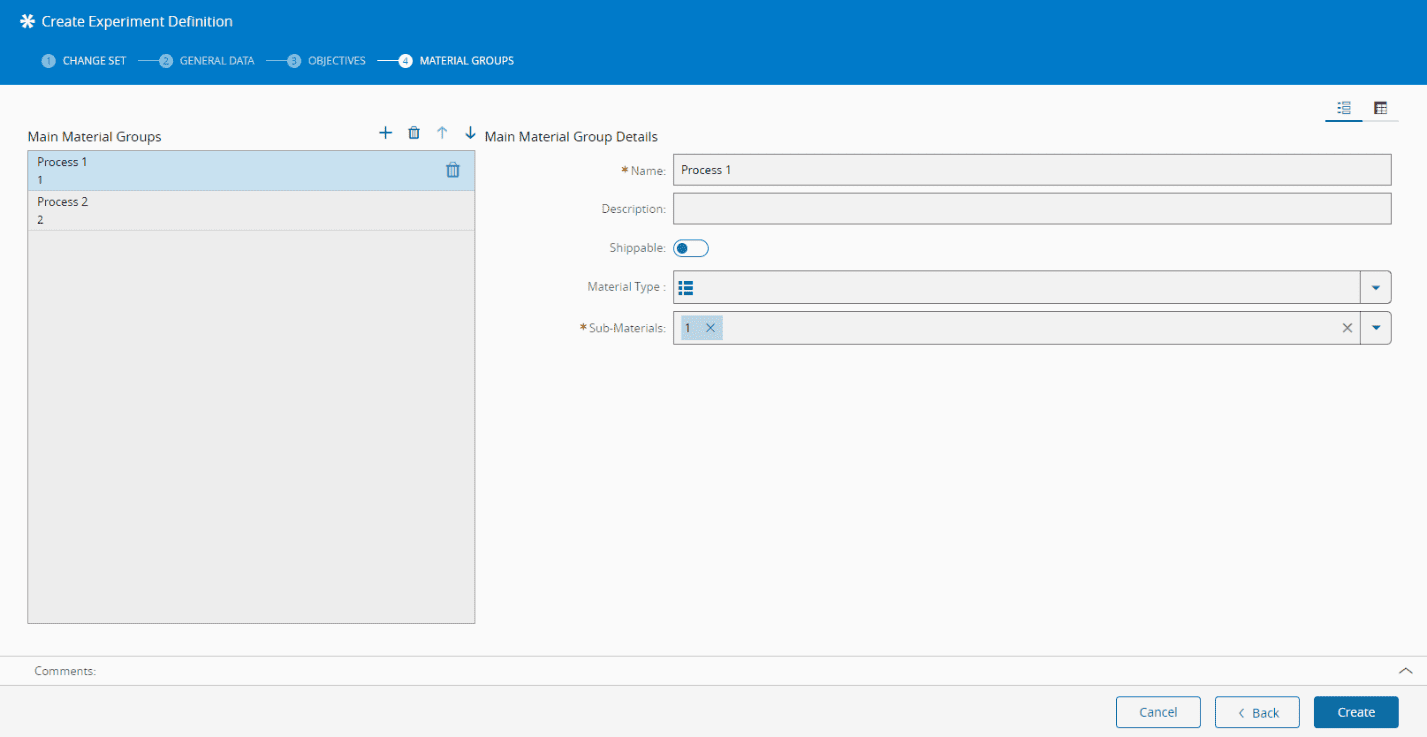
如果常规数据选项卡上的选定模式为子物料,则必须定义物料组。这些组用于在实验过程中分配变化(操作)。请注意,这些组是主要(主)组,可以为特定实验定义步骤定义其他组。
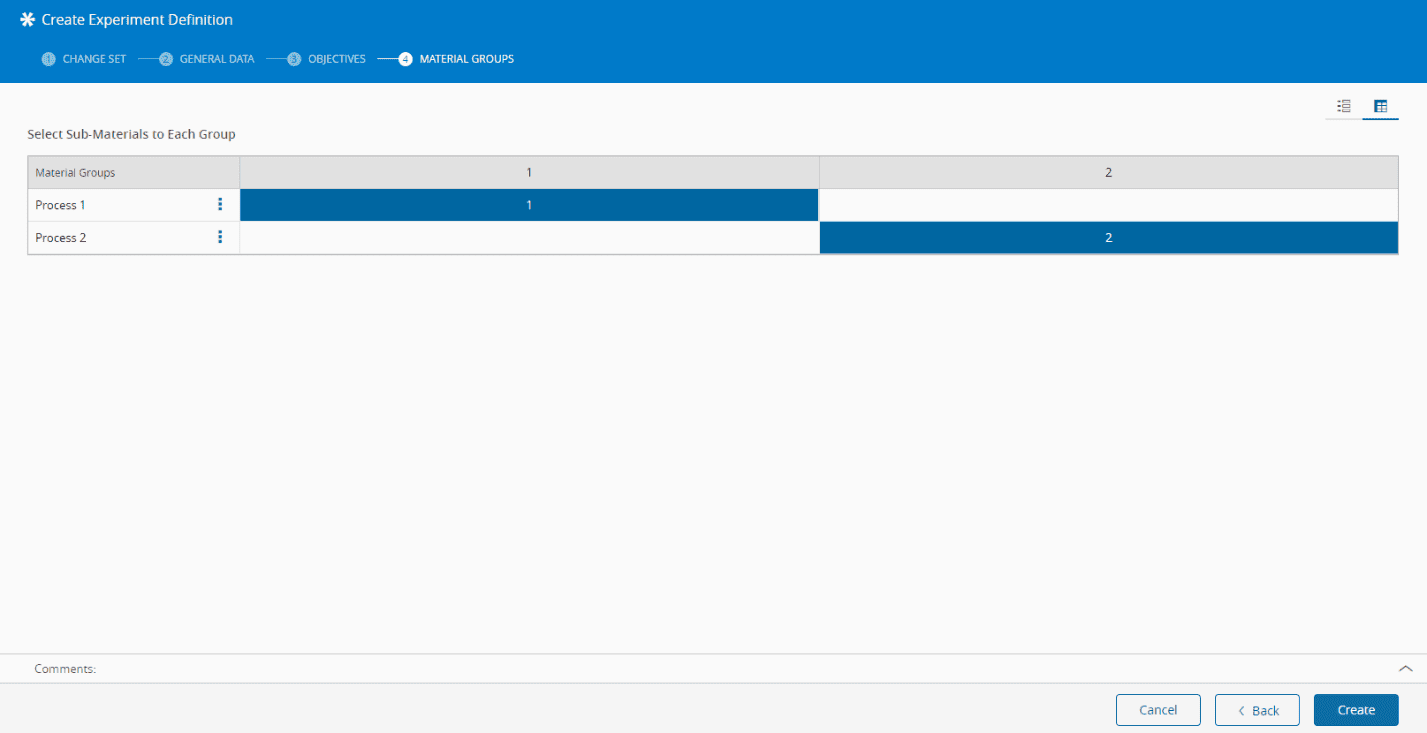
下面的第一个图显示了物料组定义页面。除此视图外,还提供了一个矩阵视图,如下图所示。选择屏幕右上角的相应图标可访问矩阵视图。矩阵视图提供了分配的一般概述,单击相应的区域,可以将物料编号与组进行关联和解除关联。
- 每个物料组都可以定义物料类型。如果设置,则在创建实验时,分配给此组的所有子物料都将自动更改为此物料类型
- 出于参考目的,可以将每个物料组标记为可运送或不可运送,以表明是否可以运送某个物料组
- 可分配给物料组的子物料数量与所需子物料计数中定义的值相同
- 每个子物料编号必须与一个且仅与一个物料组相关联
- 子物料插槽ID和子物料之间的映射是在首次分配给实验时执行的。
定义实验定义步骤和操作#
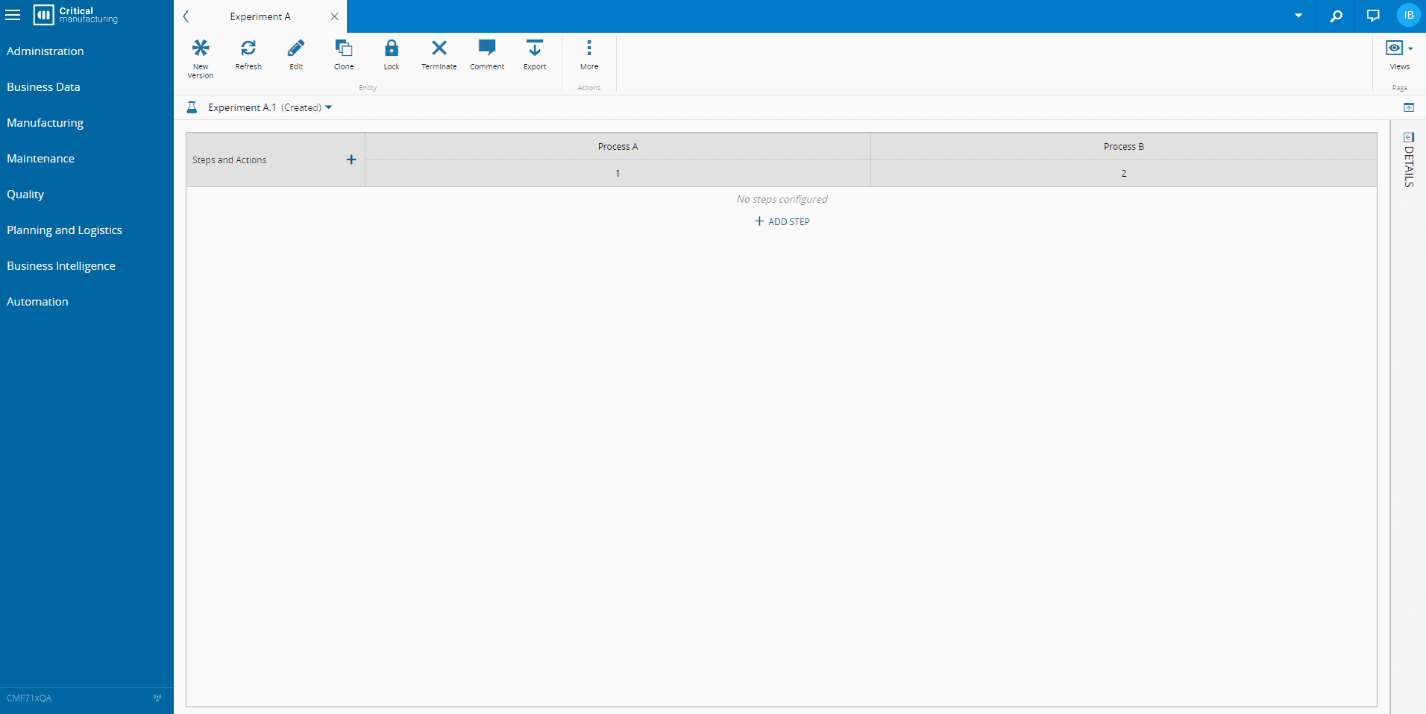
创建基本实验定义对象后,必须为每个物料组定义在每个步骤中要执行的操作。这可以在实验定义矩阵视图中,通过选择添加步骤选项来定义,如下图所示。
一般数据#
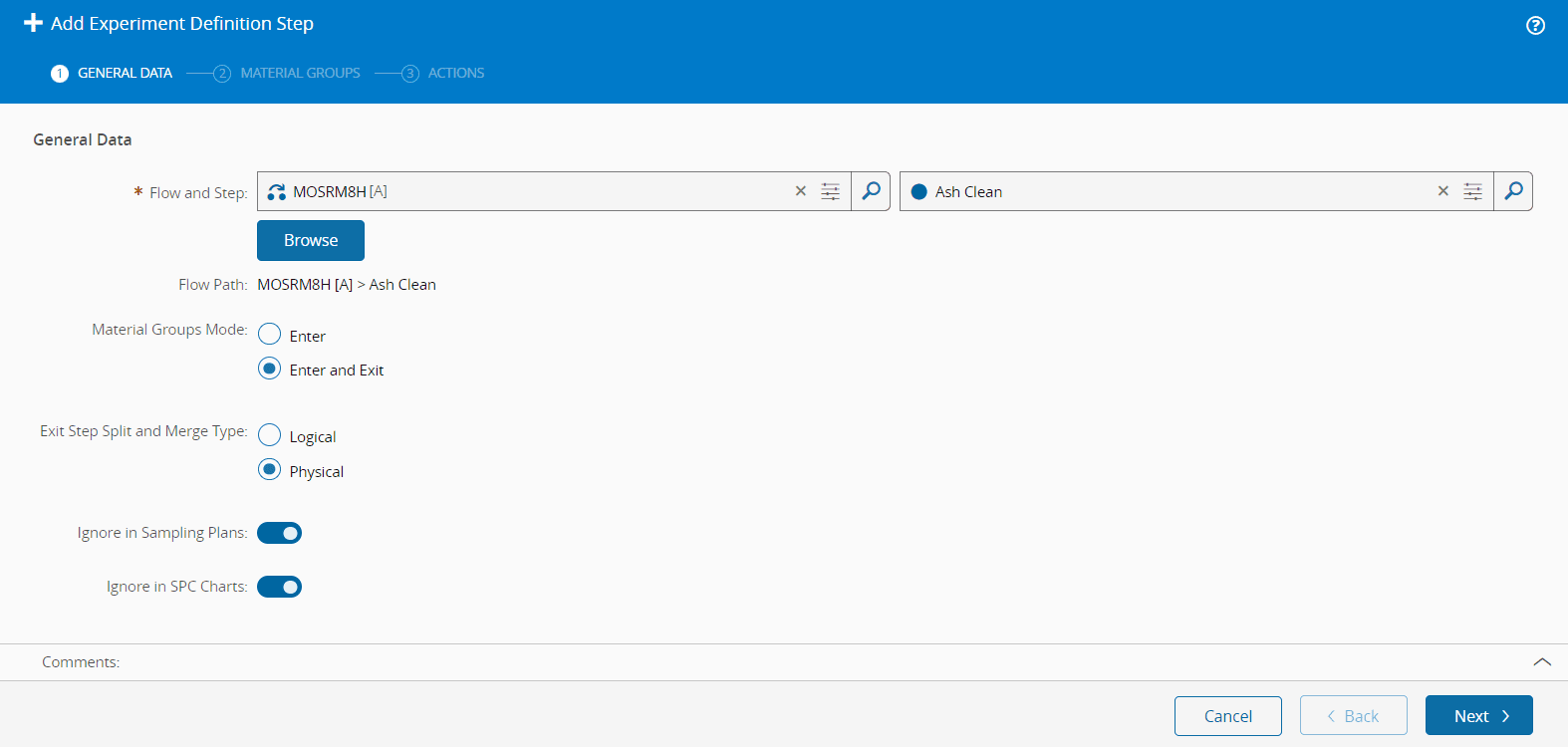
在此选项卡中,用户必须选择要对物料组执行操作的流程路径,如下图所示。
Info
所选的流程路径可能与实验定义中定义的路径不同,因为其他步骤中的操作可能触发对实验的操作。
Info
可以标记实验定义步骤以忽略任何采样计划,从而不会影响正常的生产采样策略。
Info
可以标记实验定义步骤以忽略任何SPC图表,从而不会影响正常生产SPC策略。
物料组#
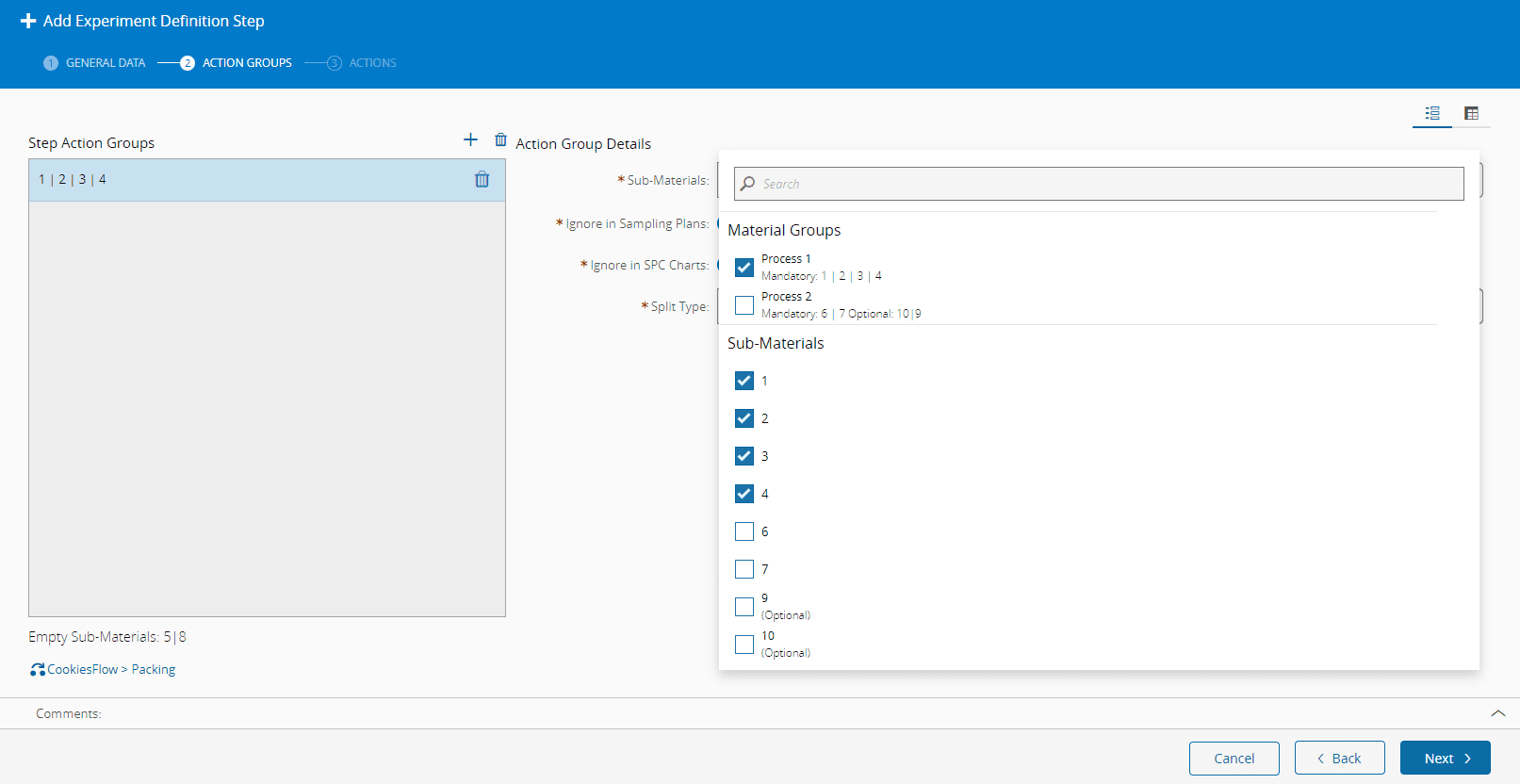
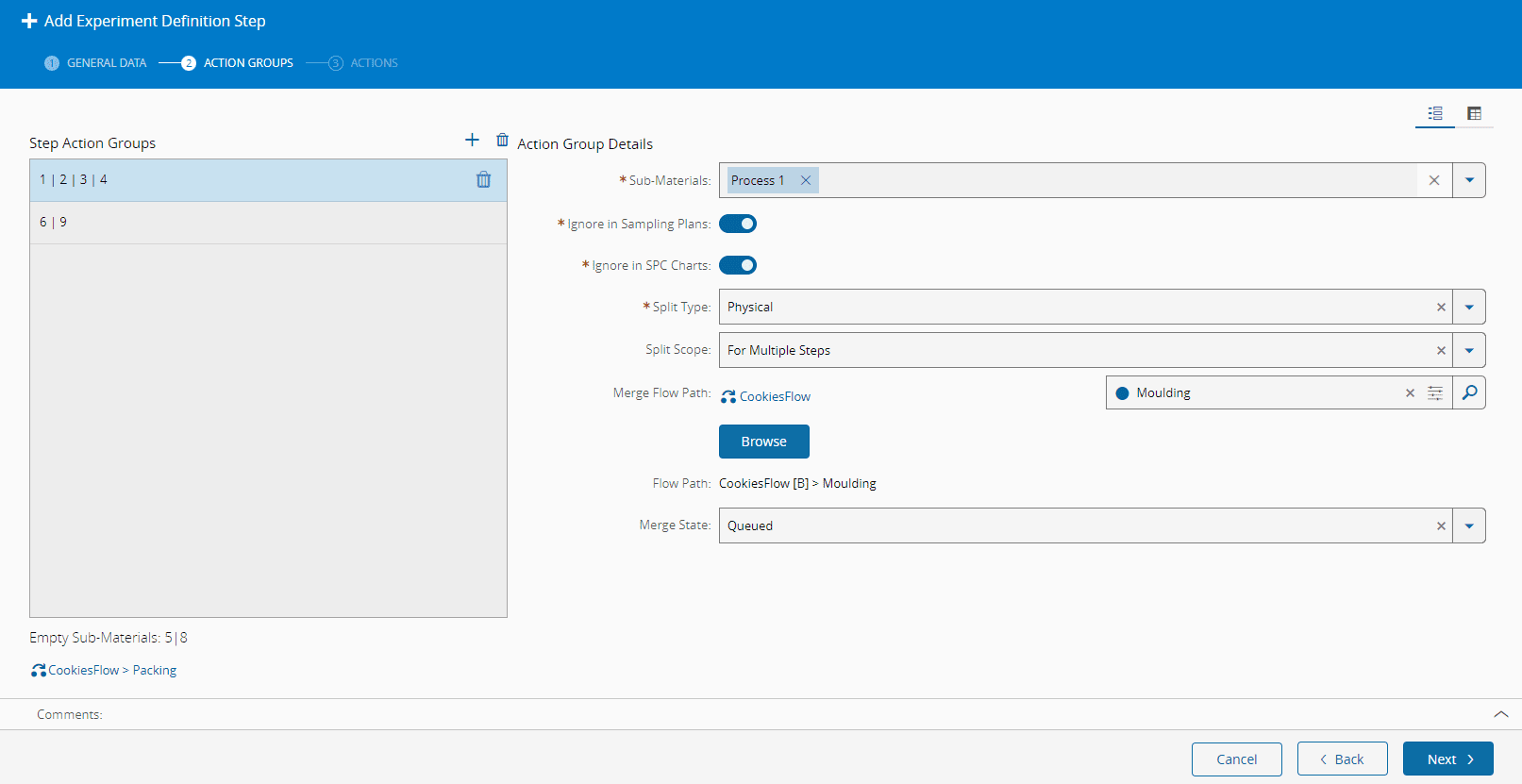
对于使用子物料的实验,有必要指定子物料组。可以使用预定义的实验定义组,也可以指定新的实验定义组,如下图所示。矩阵视图与第4.1.3节所述的视图类似,也可以通过点击屏幕右上角来查看。
对于每个步骤的物料组,有必要定义拆分类型,即物料在实验中的拆分方式,可以是:无、物理或逻辑,如下图所示。对于拆分类型选项无和逻辑,无需执行进一步的配置。对于拆分类型“物理”,有必要定义拆分范围,并在适用时定义“合并流程路径”。
Info
拆分类型仅在所选实验定义模式为“子物料”时定义。
操作#
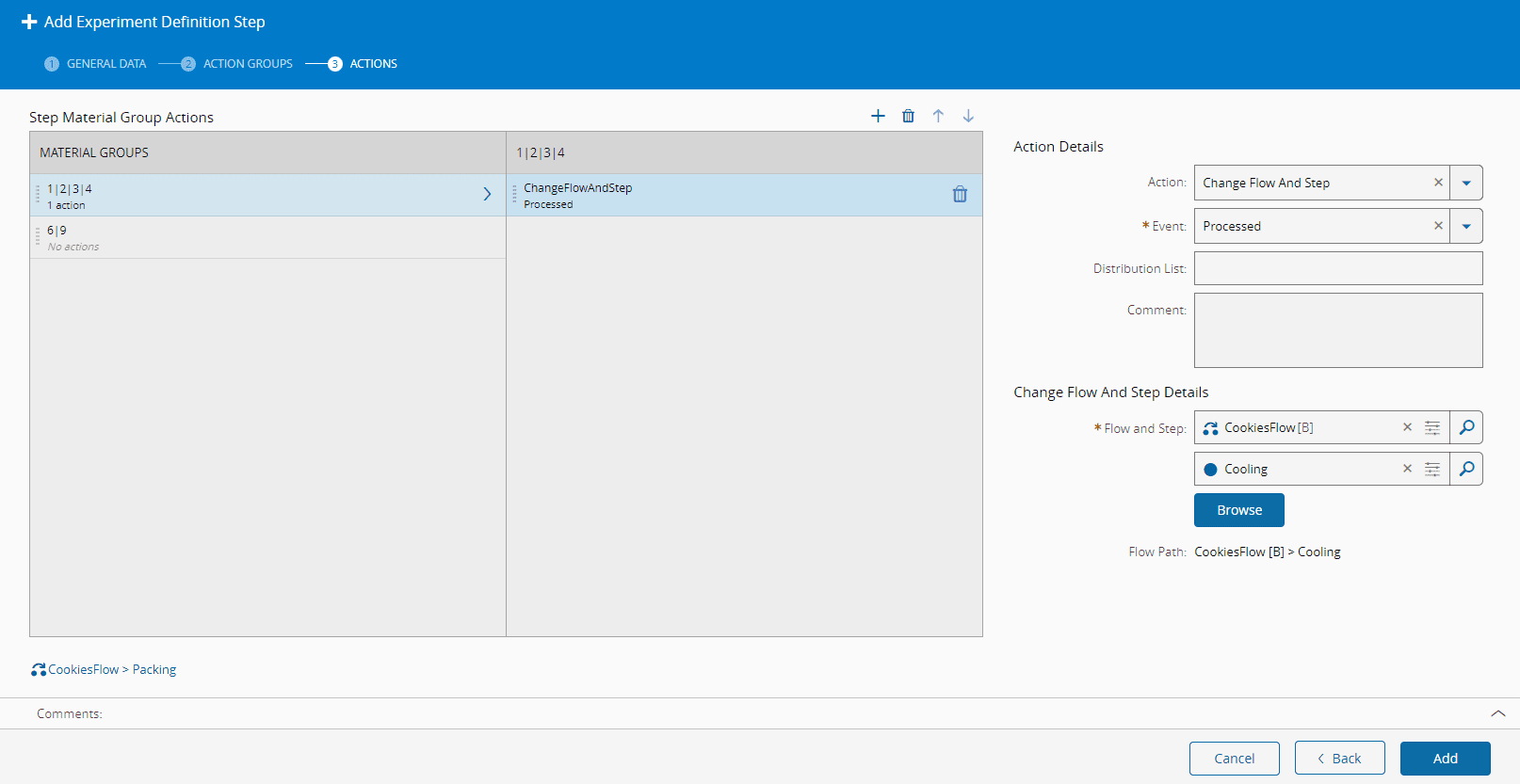
在“操作”选项卡中,用户可以定义将为每个物料组执行哪些操作,如下图所示。每个操作都必须定义触发操作的事件:已排队、进站、出站或已处理。可用事件取决于所选操作,具体见下表。
Info
不必为每个物料组定义操作,因为默认情况下,除非定义了显式操作,否则所有物料组都将遵循标准过程。
| 操作 | 需要拆分 | 已排队 | 进站 | 出站 | 已处理 | 其他信息 |
|---|---|---|---|---|---|---|
| 终止使用 | 物理,如果不是整批 | 可能 | - | - | 可能 | 必须是事件的最后一个操作。 如果设置为“已排队”,则不能在其他事件中设置任何操作。 |
| 扣留 | 物理,如果不是整批 | 可能 | - | - | 可能 | 如果前面是事件的SetNote,则必须是第一个操作或第二个操作。 |
| ChangeFlowAndStep | 物理,如果不是整批 | 可能 | - | - | 可能 | 必须是事件的最后一个操作。 如果设置为“已排队”,则不能在其他事件中设置任何操作。 |
| 跳过步骤 | 物理,如果不是整批 | 可能 | - | - | 可能 | 必须是事件的最后一个操作。 如果设置为“已排队”,则不能在其他事件中设置任何操作。 |
| TemporaryOffFlow | 物理,如果不是整批 | 可能 | - | - | 可能 | 必须是事件的最后一个操作。 如果设置为“已排队”,则不能在其他事件中设置任何操作。 |
| SetMeasureAll | 否 | - | 可能 | - | - | |
| SetBOM | 物理或逻辑(如果不是整批) | - | 可能 | - | - | |
| SetDurables | 物理或逻辑(如果不是整批) | - | 可能 | - | - | |
| SetChecklist | 物理或逻辑(如果不是整批) | - | 可能 | 可能 | 可能 | 长时间运行的检查清单仅适用于进站事件。 |
| SetDataCollection | 物理或逻辑(如果不是整批) | - | 可能 | 可能 | 可能 | 长时间运行和进站后的长时间运行可能仅适用于进站事件。 |
| SetRecipe | 物理或逻辑(如果不是整批) | - | 可能 | - | - | |
| SetNote | 物理或逻辑(如果不是整批) | 可能 | - | 可能 | - | 如果已定义,则它必须是事件的第一个操作。 |
Table: 实验管理操作限制
Info
每个步骤物料组的操作终止使用、ChangeFlowAndStep和临时下线必须是唯一的。
根据操作,可能需要提供其他信息,如下表所示。
| 操作 | 操作详细信息 | 必填信息 |
|---|---|---|
| 终止使用 | 终止使用物料或物料组。 | - 操作步骤的耗损原因 |
| 扣留 | 将物料或物料组置于扣留状态。 | - 操作步骤的扣留原因 - 释放代码(可选) - 释放角色(可选) |
| ChangeFlowAndStep | 将物料或物料组更改为不同的流程和/或步骤。 | - 物料将被发送到的流程路径。为了避免循环执行,不可能将物料发送到流程中的上一个点。 |
| TemporaryOffFlow | 临时将物料或物料组发送至不同的流程和/或步骤。 | - 操作步骤的下线原因 - 前往流程路径 |
| SetMeasureAll | 标记要测量的物料组中的所有物料(当为步骤使用逐步采样时)。 | 不需要任何信息。 |
| SetBOM | 覆盖要用于物料或物料组的物料清单。 | 范围为物料的物料清单 - 装配类型 - 进站检查模式(适用于装配类型出站时自动) - 进站耗损模式(适用于装配类型出站时自动) - 称量和分配模式(适用于装配类型称量和分配) |
| SetDurables | 覆盖要用于物料或物料组的耐用品物料清单。 | - 范围为耐用品的物料清单 |
| SetChecklist | 覆盖要用于物料或物料组的检查清单。 | - 只有在事件是“进站”时,范围MaterialTracking的检查清单才可以是LongRunning。 |
| SetDataCollection | 覆盖要用于物料或物料组的数据采集。 | - 数据采集 - 如果事件为“进站”,则数据采集类型只能为LongRunning或Long RunningAfterTrackIn - 数据采集限制设定(可选) |
| SetRecipe | 覆盖要用于物料或物料组的配方。 | - 配方 |
| SetNote | 为物料或物料组设置要显示给用户的注释。 | - 要显示的注释(富文本) |
Table: 操作详细信息
使用实验管理#
创建实验#
为了验证实验定义的假设,需要执行与物料的关联。创建实验有两种方法:
- 选择一个实验定义,然后选择一个物料
- 选择一个物料,然后选择一个实验定义
要为实验定义选择的物料必须具有定义的:
- 产品或产品组
- 流程
- 物料类型
- 物料形式(如果已在实验定义中定义)
- 如果所选模式为子物料,则为子物料形式和所需子物料的数量
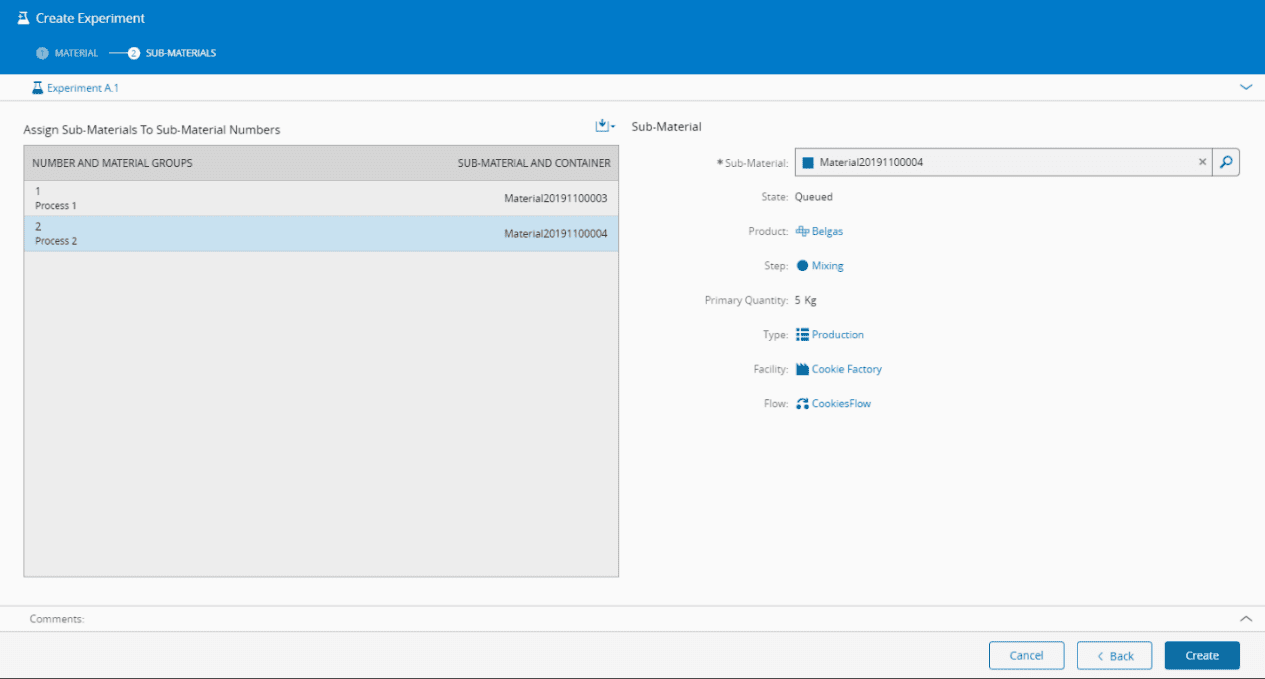
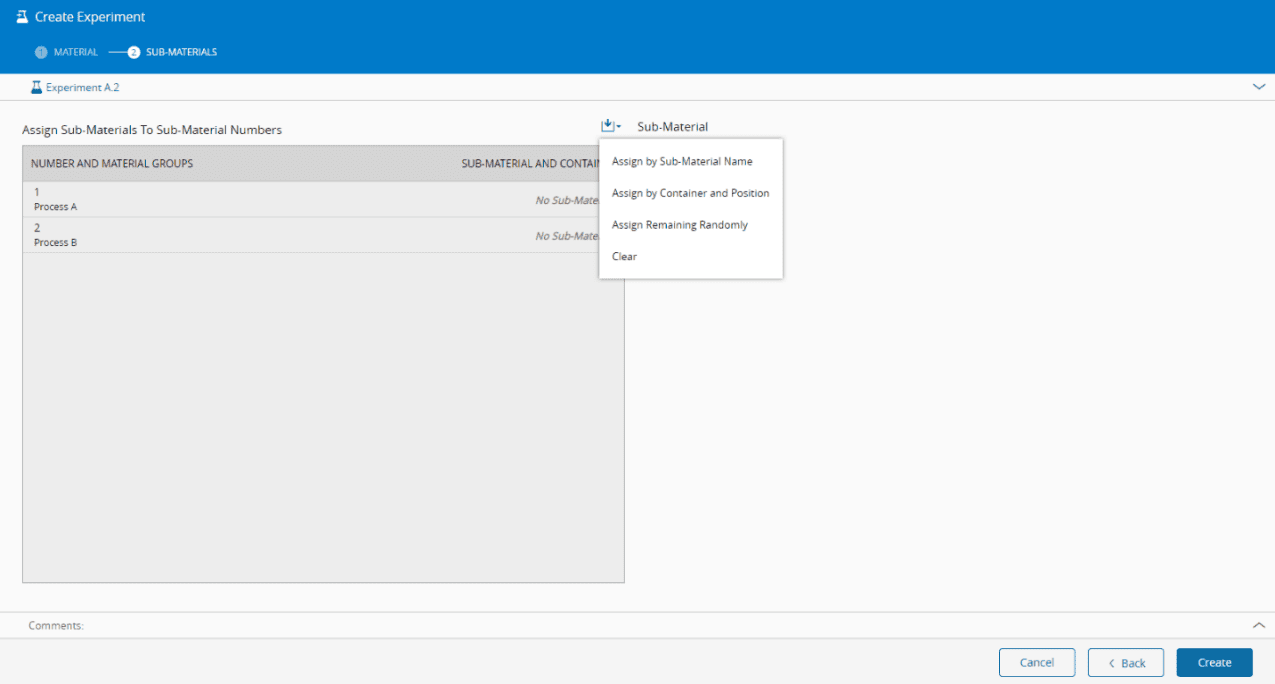
选择物料和实验定义后,如果模式是子物料,则必须定义要分配给实验定义的每个子物料编号的子物料,如下图所示。系统允许自动将子物料分配给每个子物料编号,如下图所示,并提供以下选项:
- 按子物料名称排序:第一个实验编号使用第一个子物料进行分配,按名称排序,升序
- 按容器和位置排序:第一个实验编号使用第一个子物料进行分配,按容器、位置排序,升序
- 随机:位置是随机分配的
如果定义了最大物料数量,则实验记录数量不得超过此数量。
Info
一个物料一次只能分配给一个实验。
关闭实验#
当物料/子物料到达实验的最后一步且所有操作都已执行时,实验将过渡到“已完成”状态。
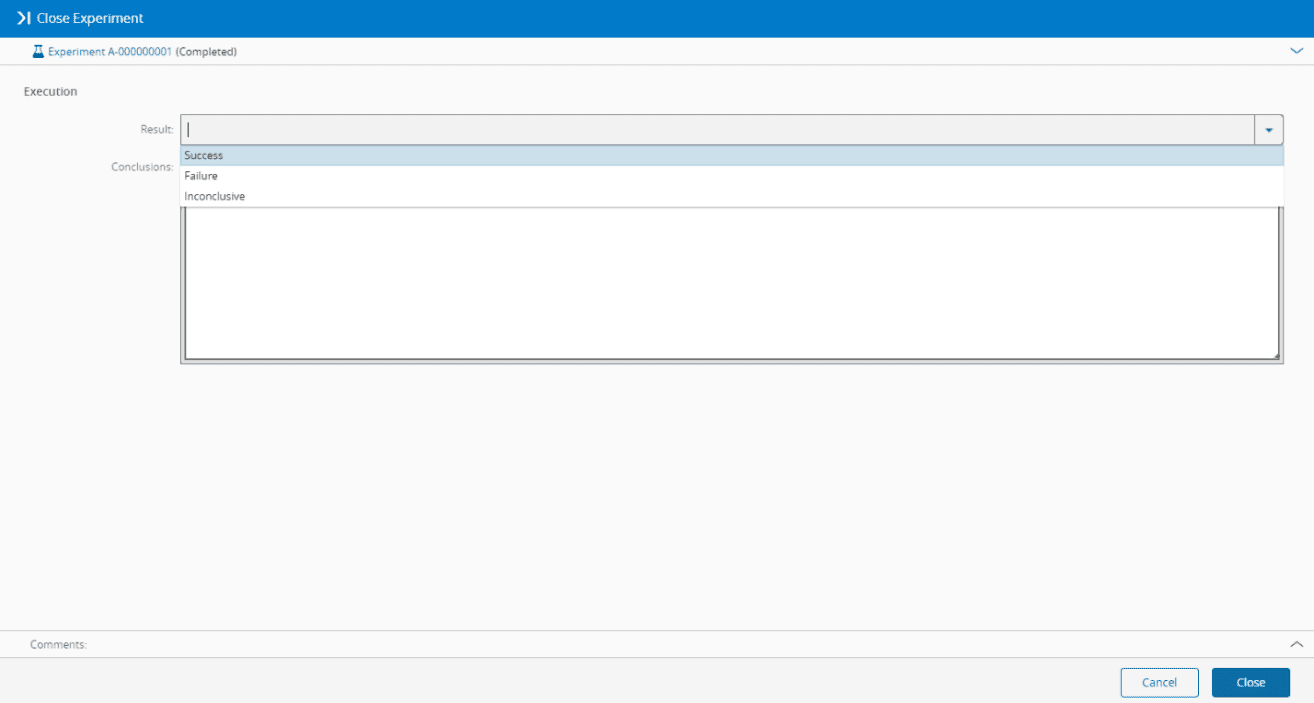
如果实验将自动关闭实验设置为True,则它将自动关闭,并可以在关闭之前进行编辑。否则,关闭按钮将在“实验”页面上启用。(可选)结果和结论可以与实验相关联,如下图所示。
实验页面#
实验页面允许用户查看子物料实验定义模式的详细信息、要执行的操作以及关联的子物料。有两个视图可用:详细信息和矩阵。
详细信息视图中显示实验、相关联的物料和子物料的配置,如下图所示:
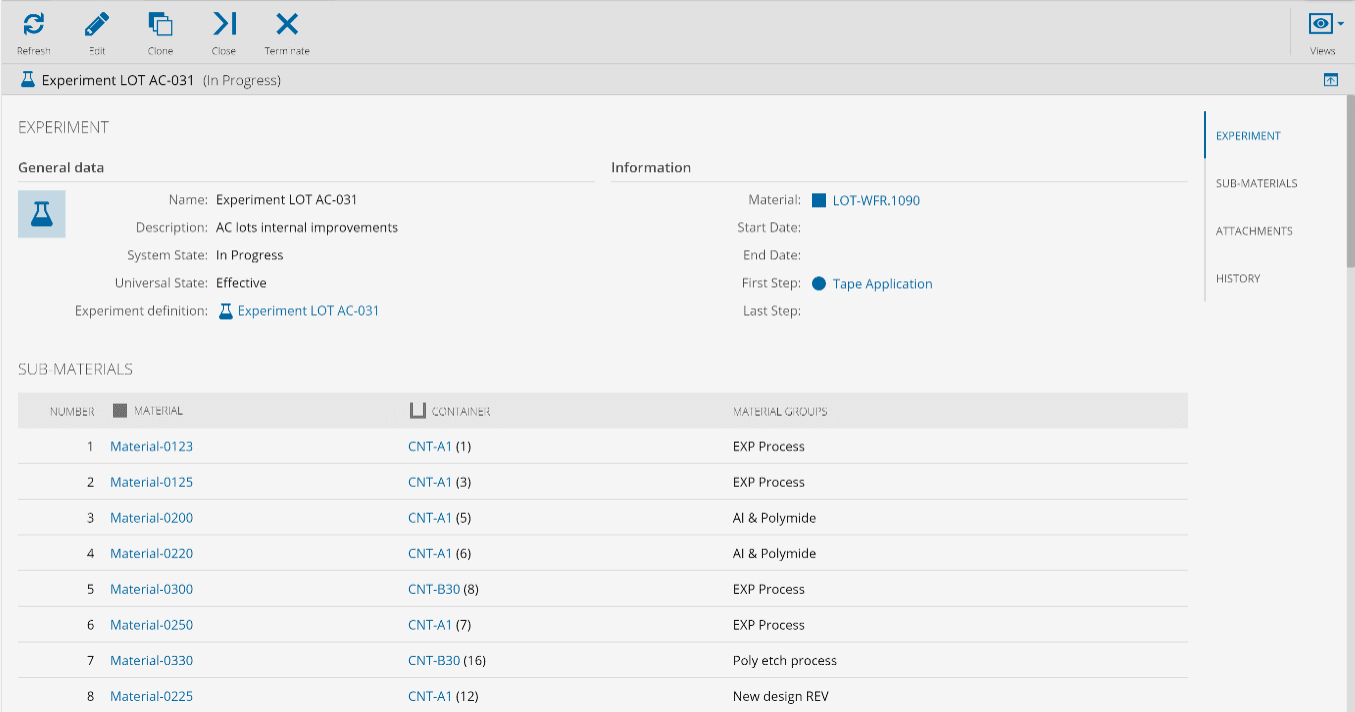
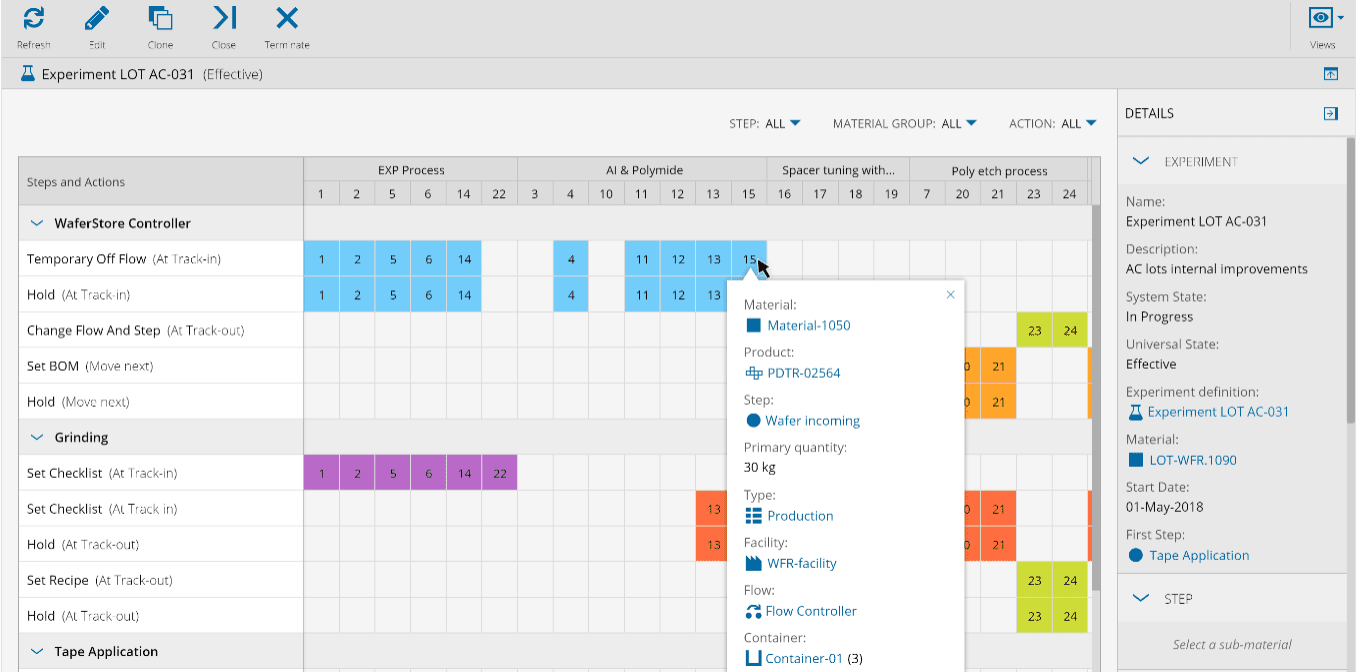
它还提供了一个矩阵视图,其中针对每个步骤和物料组,显示了为每个子物料定义的操作,如下图所示。通过选择一个子物料并展开横向“详细信息”选项卡,可以参考与实验、步骤、操作和子物料相关的更多信息。