培训生场景#
培训生场景在各行各业都很常见,一些雇员被认为是培训生(学徒),因此只能在更有经验的(培训师)雇员的监督下工作。
本教程将向您展示如何使用培训生场景。
概述#
本文档将指导你完成一个场景的设置,在这个场景中,你可以将雇员配置为证书的培训生。相关的证书稍后将允许雇员处理任何需要雇员持有证书的给定资源。在这种情况下,其他雇员将作为培训师,并在培训生尚未持有证书的情况下,监督在资源上执行的任何操作。
Note
在成功获得证书后,雇员不再需要监督。
场景设置#
要使培训生获得特定的证书,请按照下表中描述的步骤进行操作:
| 步骤序号 | 步骤 | 描述 |
|---|---|---|
| 1 | 创建雇员 | 你至少需要一名培训师和一名培训生。 |
| 2 | 创建证书 | 在证书中设置一个特定的属性来允许培训生参加。 |
| 3 | 为雇员分配证书 | 为每个雇员设置足够的证书配置。 |
| 4 | 配置资源 | 为资源设定足够的人员要求。 |
表: 设置培训生相关实体的步骤
在完成这些实体的设置之后,你可以继续在选定的资源上为雇员(培训师或培训生)分配证书。下面的步骤将帮助您创建适当的场景:
步骤 1: 创建雇员#
下图展示了用户和雇员之间的关系。你需要一个Critical Manufacturing MES用户与你的系统用户账户相关联,并且你必须有一个与该用户相关联的雇员才能对资源进行操作。
graph LR
    Main[Employee] === A1[User]
    A2[Resource] -.- N1[Resource Personnel Requirements] -.- A3[Certification] --- Main

classDef mermaid_title color:#000, fill:#fafafa, stroke:#fafafa, stroke-width:0x, font-size:100%, font-weight:200;
classDef mermaid_start color:#000, fill:#fafafa, stroke:#fafafa, color:#fafafa, stroke-width:0x, font-size:100%, visibility: hidden;
classDef mermaid_businessdata color:#000, fill:#65CDE8, stroke:#65CDE8, stroke-width:0px, font-size:100%;
classDef mermaid_nonbusinessdata color:#000, fill:#B7DEE8, stroke:#B7DEE8, stroke-width:0px, font-size:100%;
classDef mermaid_entity color:#000, fill:#FB9F53, stroke:#FB9F53, stroke-width:0px, font-size:100%;
classDef mermaid_entitylinked color:#000, fill:#FCD5B5, stroke:#FCD5B5, stroke-width:0px, font-size:100%;
classDef mermaid_context color:#000, fill:#B9CDE5, stroke:#B9CDE5, stroke-width:0px, font-size:100%;
classDef mermaid_optional color:#000, fill:#B7DEE8, stroke:#65CDE8, stroke-width:1px, font-size:100%, stroke-dasharray: 5 5;
class Main mermaid_entity
class A1,A2,A3,A4,A5,A6,A7,A8,A9,A10,A11,A12 mermaid_businessdata
class N1,N2,N3,N4,N5,N6 mermaid_nonbusinessdata

click Main "../../userguide/business-data/employee"
click A1 "../../userguide/administration/security/users"
click A2 "../../userguide/business-data/resource"
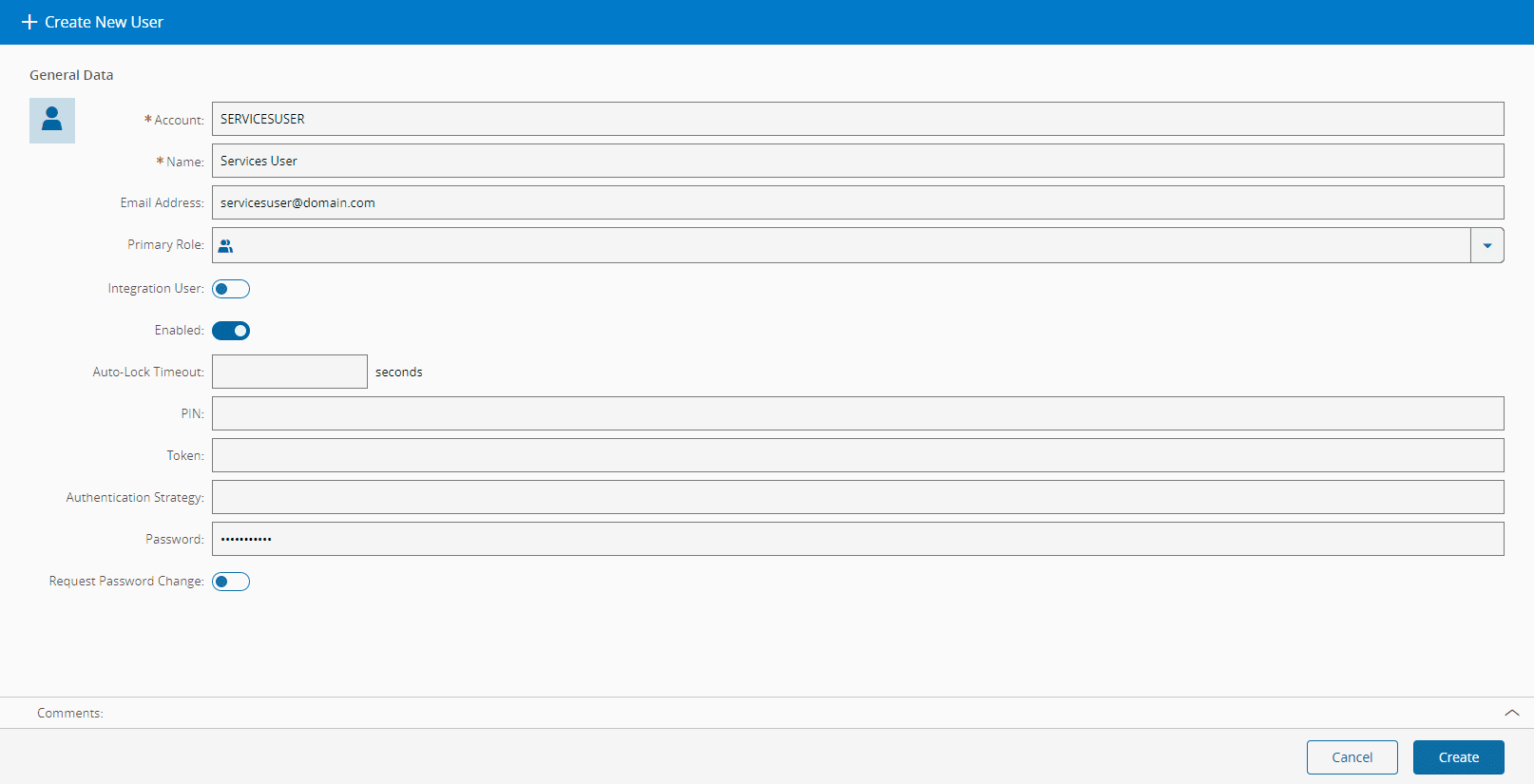
click A3 "../../userguide/business-data/certification"请开始创建用户和雇员的场景,其中您有一个培训师和一个培训生。考虑到没有创建任何系统对象并且您正在从一个干净的系统开始的情况下,首先为培训师创建用户。方法是进入“管理”菜单中的管理实体,访问用户部分,并创建一个新的用户,在这种情况下,该用户是下方所示的服务用户:
Info
如果用户已经存在,您也可以将现有的系统用户作为培训师,前提是该用户具有适当关联的雇员。
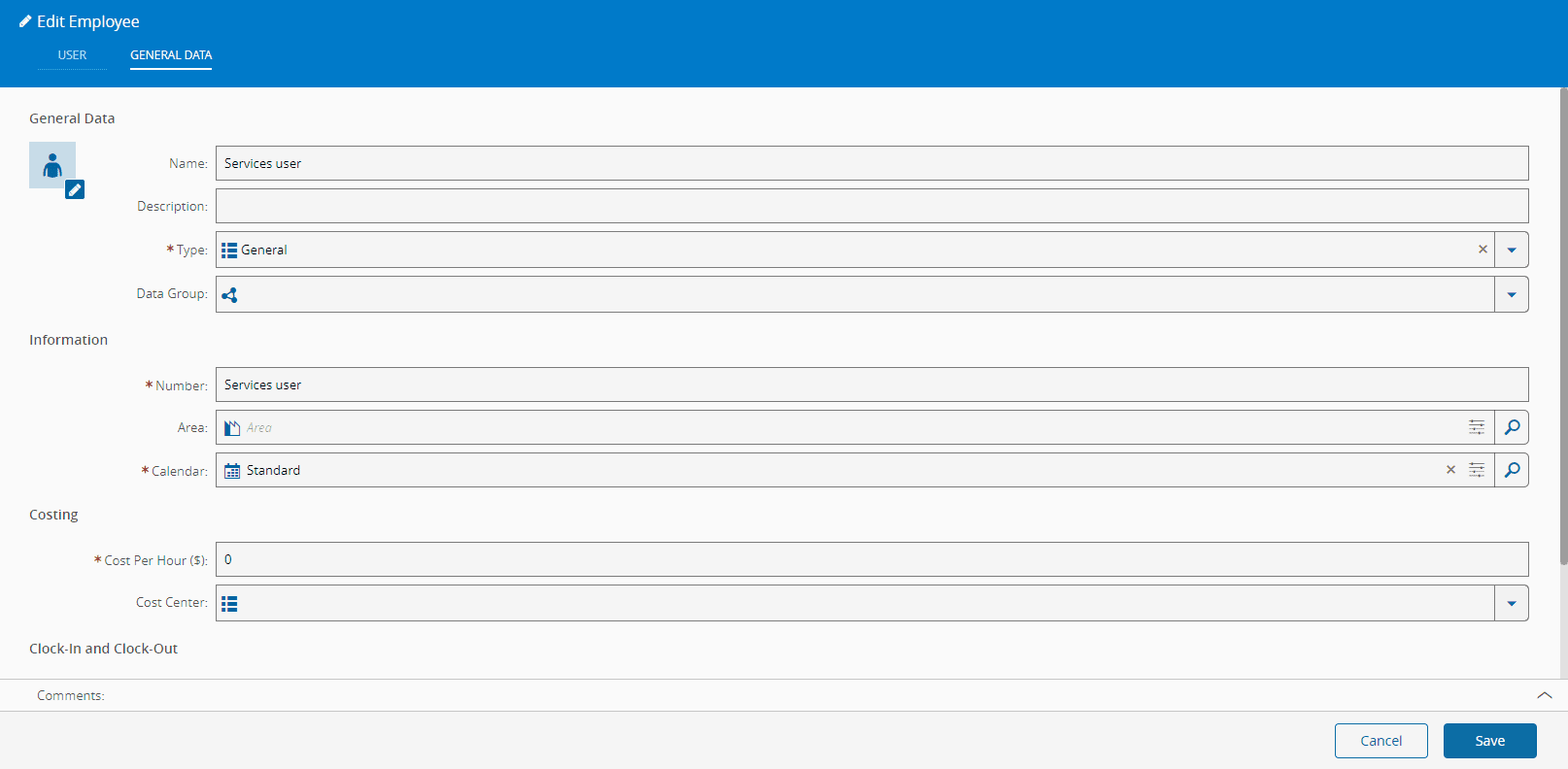
现在创建一个雇员来关联到您刚刚创建的用户。进入业务数据菜单中的雇员实体,并创建一个新的雇员:
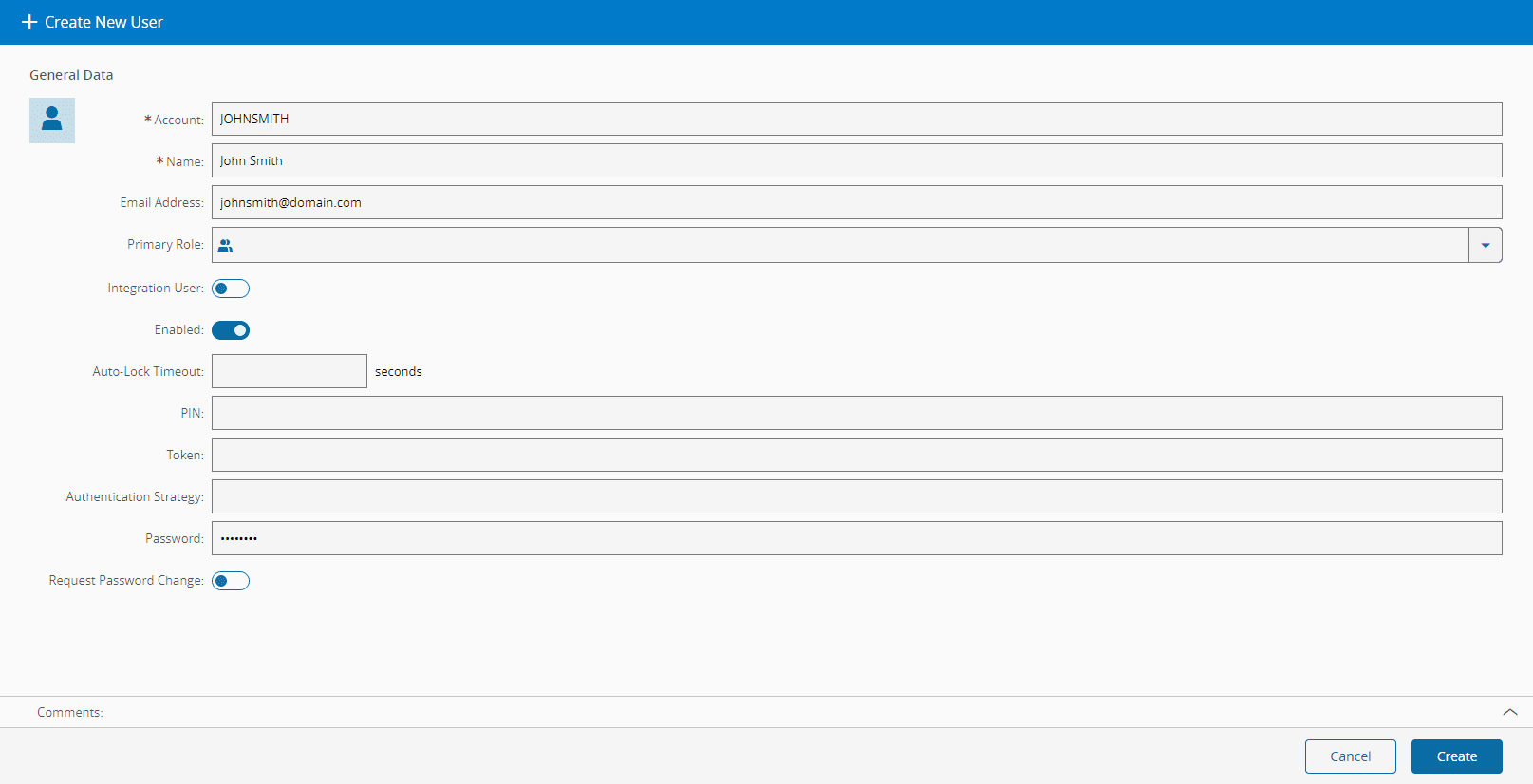
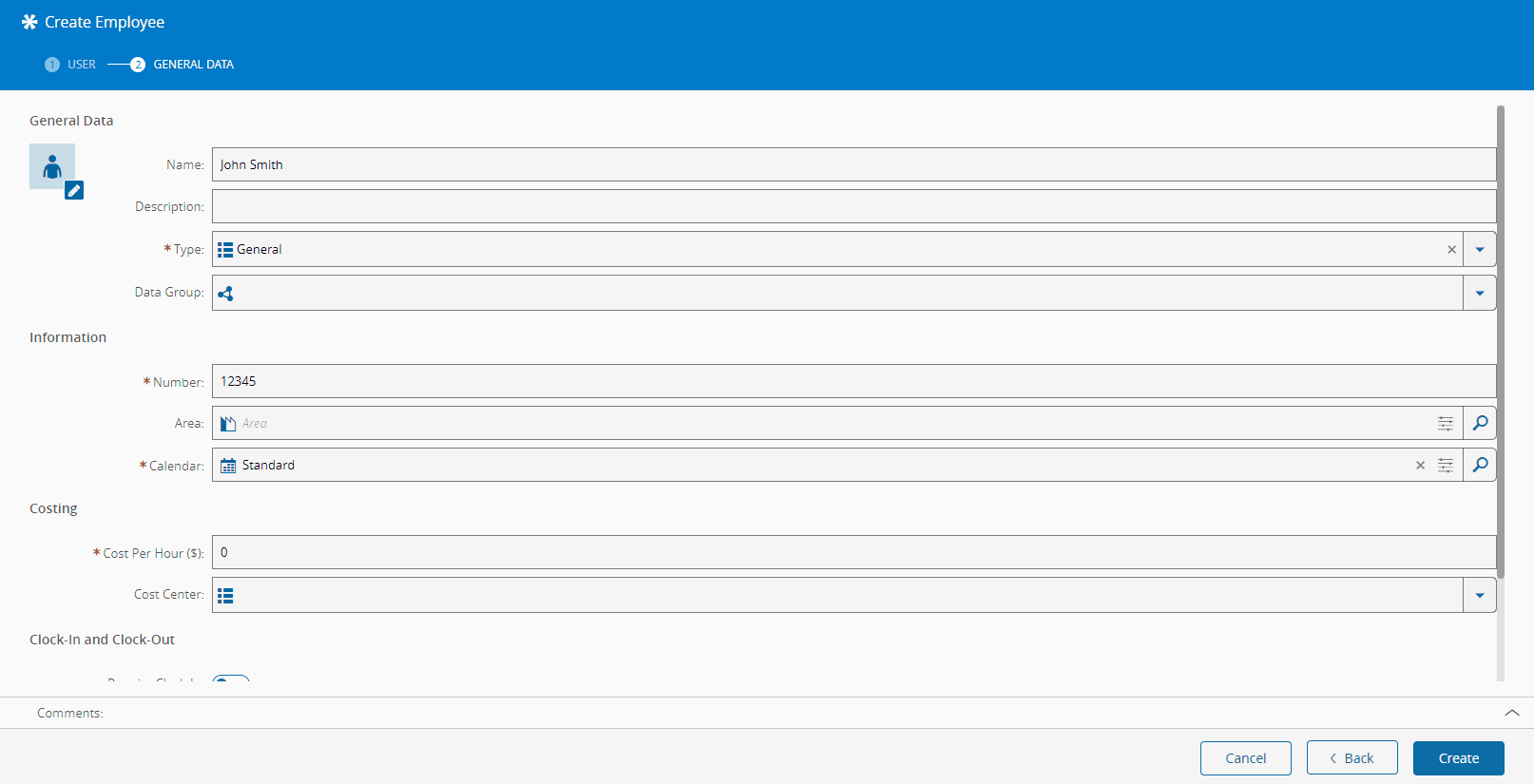
在创建完培训师之后,创建将成为培训生的雇员的用户:
创建完所有与用户相关的对象后,转到“证书”部分。
步骤 2: 创建证书#
导航到业务数据菜单,选择证书实体,并创建一个新的证书,该证书将分配给雇员。
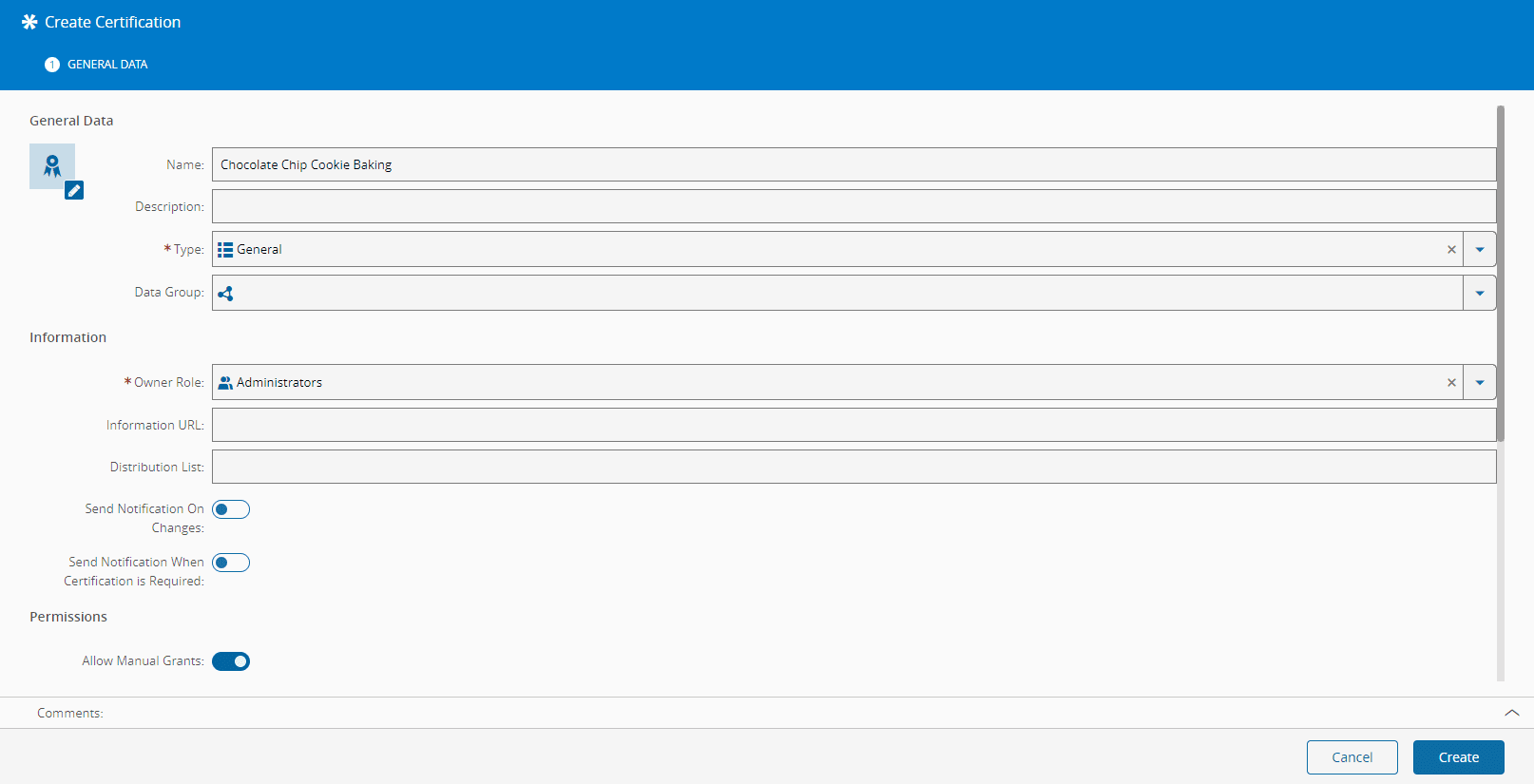
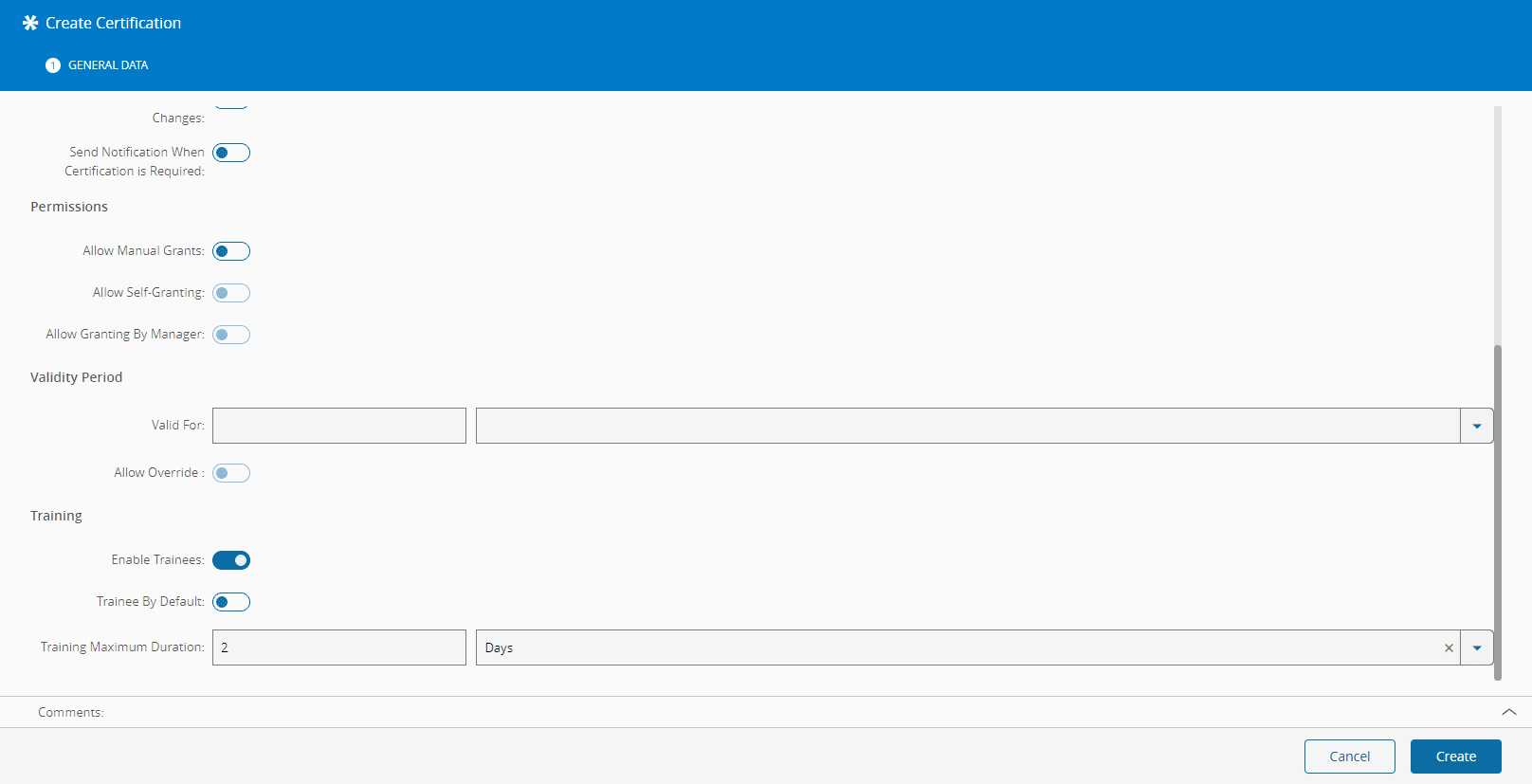
在证书中需要配置几个属性以允许培训生:
| 属性 | 描述 |
|---|---|
| Allow Manual Grants | 你是否可以向雇员手动授予证书 |
| Enable Trainees | 是否允许培训生获得这个证书。 |
| Trainee by Default | 获得证书的新雇员是否将默认设置为培训生。 |
| Training Maximum Duration | 设置将证书分配给雇员的时间段。 |
Table: 允许培训生获得给定证书的相关属性
设置Allow Manual Grants 和 Enable Trainees 标志为true 并将培训期间的时长选择为2天:
Info
更多有关信息,请参见 创建证书.
选择创建移动到下一步。
步骤 3: 将证书分配给雇员#
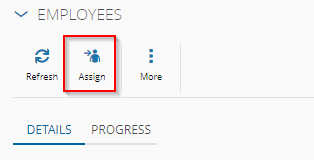
创建所有对象后,将证书分配给这两个雇员。打开你创建的证书,导航到详情视图中的雇员部分,并选择网格顶部的分配:
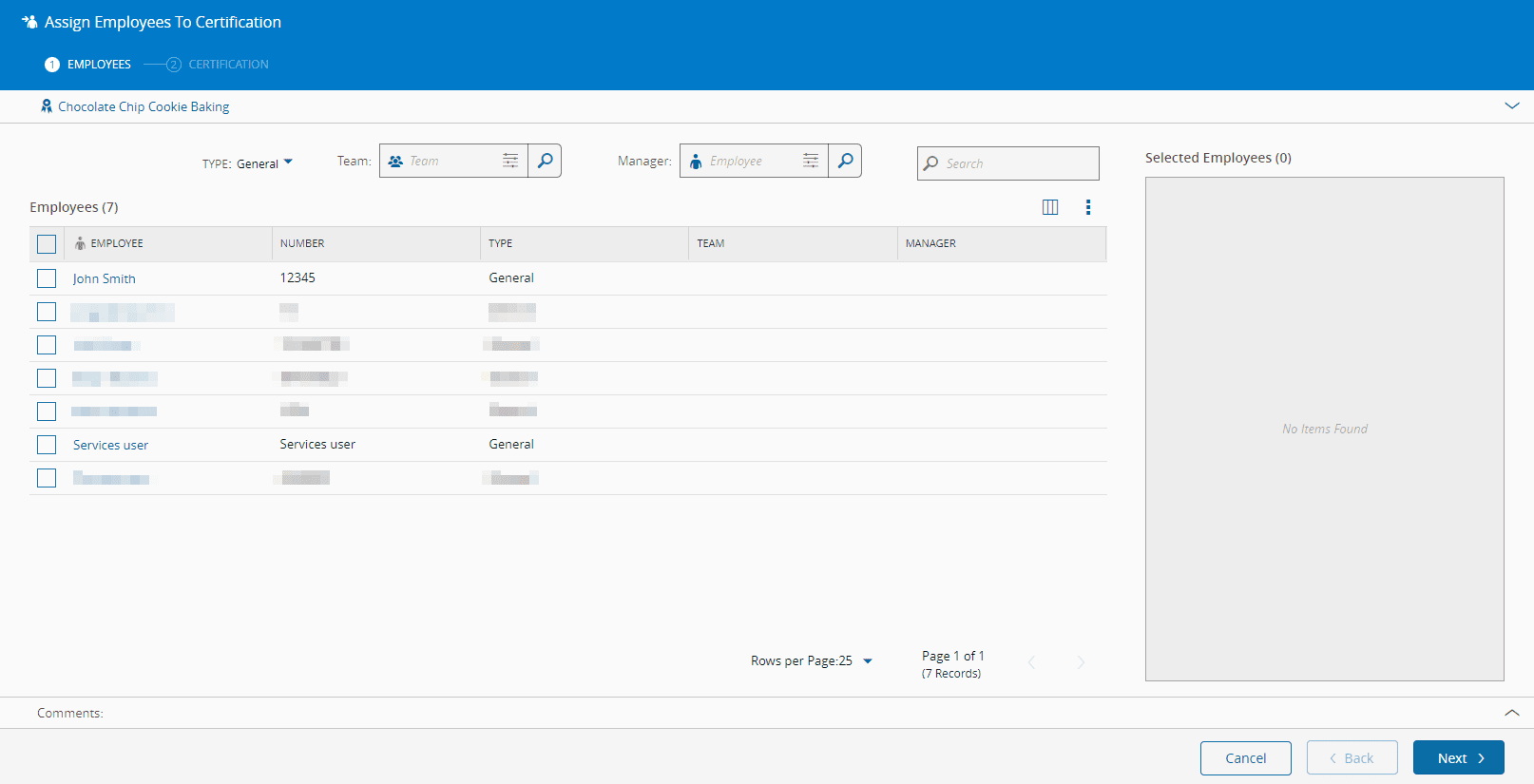
从可用条目列表中选择两个雇员,并选择下一步继续。
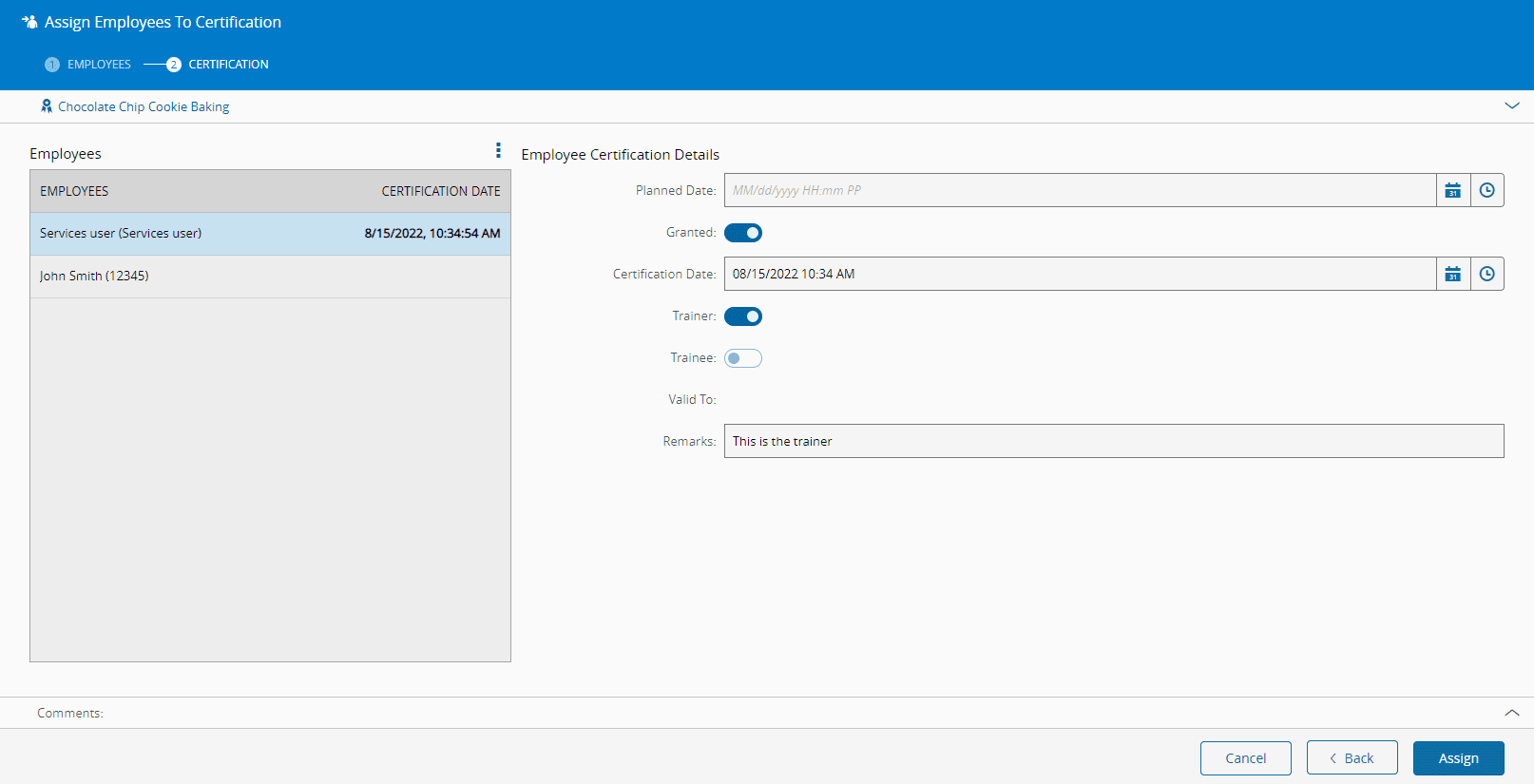
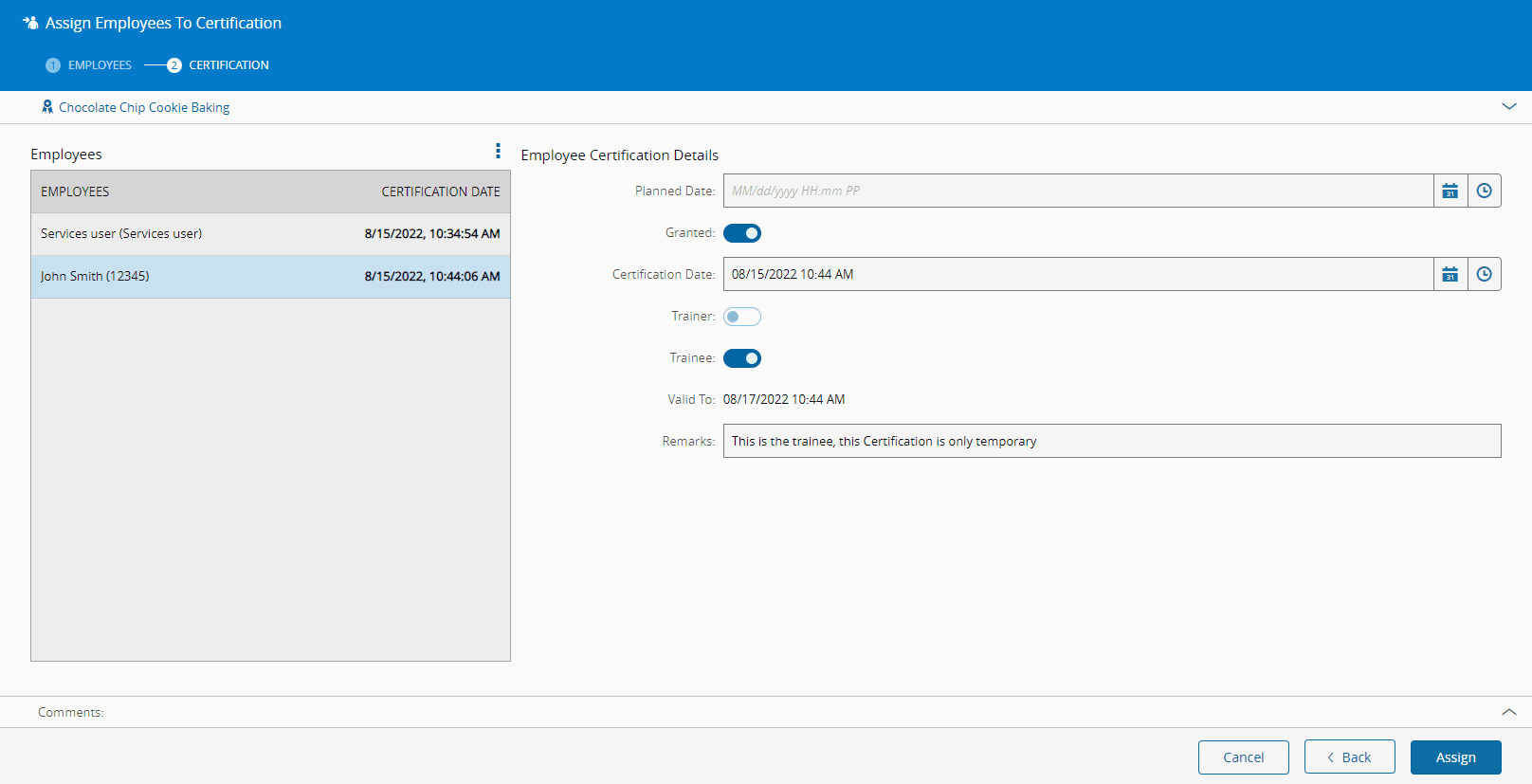
在本节中,您可以为雇员配置证书分配。请确保相应地配置培训师和培训生。
培训师#
将Granted标志设置为true,然后将该雇员设置为该证书的培训师。由于该过程是手动的,所以将当前日期设置为证书日期。
Warning
将某位雇员设为该证书的培训师是一个独立的过程,这意味着它不会自动使该雇员成为其他任何证书的培训师。
培训生#
由于我们配置了允许手动授权的证书,请继续将该证书授予该雇员,并将培训生标志设为true。请注意,有效期的值已自动设置为 证书日期 + 培训最长持续时间,表示 所分配给被设为培训生的雇员的证书的有效期。
Warning
在此期限到期后,如果证书的培训生状态没有改百年(取消学院标志),该雇员将无法签入需要此证书操作的资源。
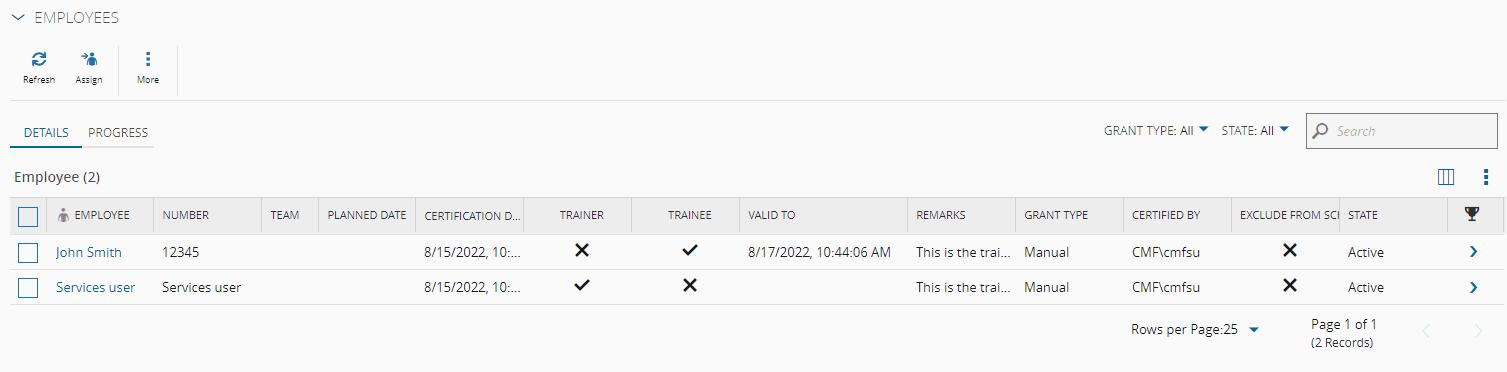
在完成此步骤后,以下是证书的雇员部分的内容:
Info
更多有关信息,请参见 Assign Employees to Certification.
步骤 4: 配置资源#
在资源中,配置它要求使用您刚刚配置的证书进行操作。
导航到业务数据菜单,选择资源实体并打开要进行配置的资源。在详情视图中导航到人员部分,并选择位于网格顶部的管理选项。
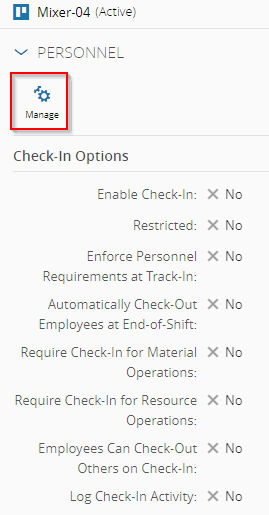
在资源中设置人员要求,包括对证书的需求,需要配置多个属性:
| 属性 | 描述 |
|---|---|
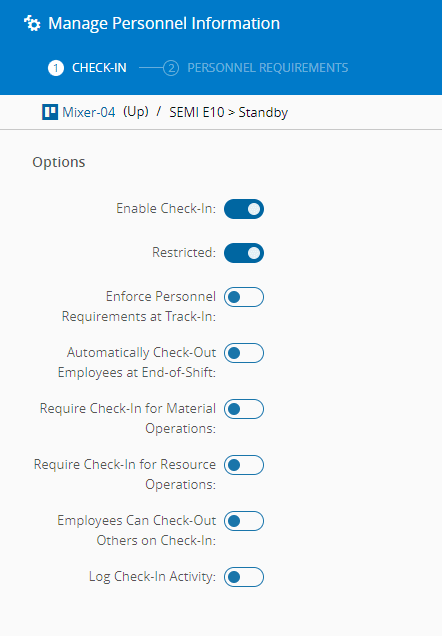
| 启用签入 | 必须设置以允许在该资源上使用其他人员要求选项。 |
| 受限制 | 雇员在签入时是否必须选择雇员所在的职位。 |
表: 允许给定资源的人员需求的相关属性
将启用签入和受限制标志设置为true,然后继续进行下一步。
在左侧区域选择“”来添加一个新的证书。选择您创建的证书,并在其他字段中设置以下值:
- 质量 (设为
1)- 所需具备该证书的雇员数量。 - 分配 (设为
1) - 配置分配给每个雇员的工作时间百分比。值为1表示100%分配。 - 分配类型 - 用于调度目的,对于本教程来说不重要,请将其保留为默认值。
- 独有的 (设为
false) - 指示该证书是否应仅由单个雇员使用。如果将其设置为true,则分配的值将被设置为1。
Info
For more information, see Manage Personnel.
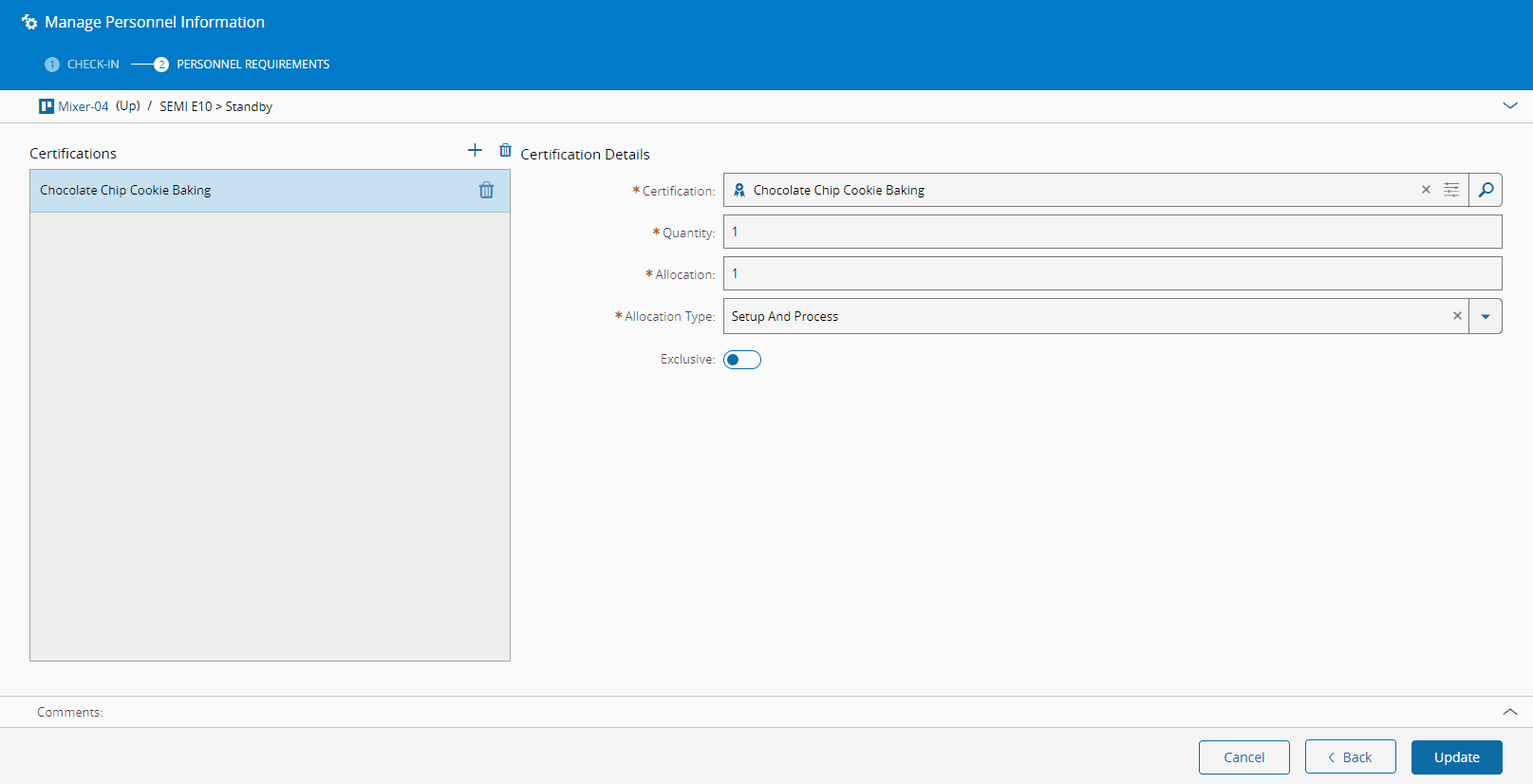
选择更新以关闭向导,并继续进行下一步。
场景示例#
请考虑培训生正在接受上述分配的证书的培训。为了继续培训,培训生需要在一个资源上进行操作。
从培训生的角度来看:#
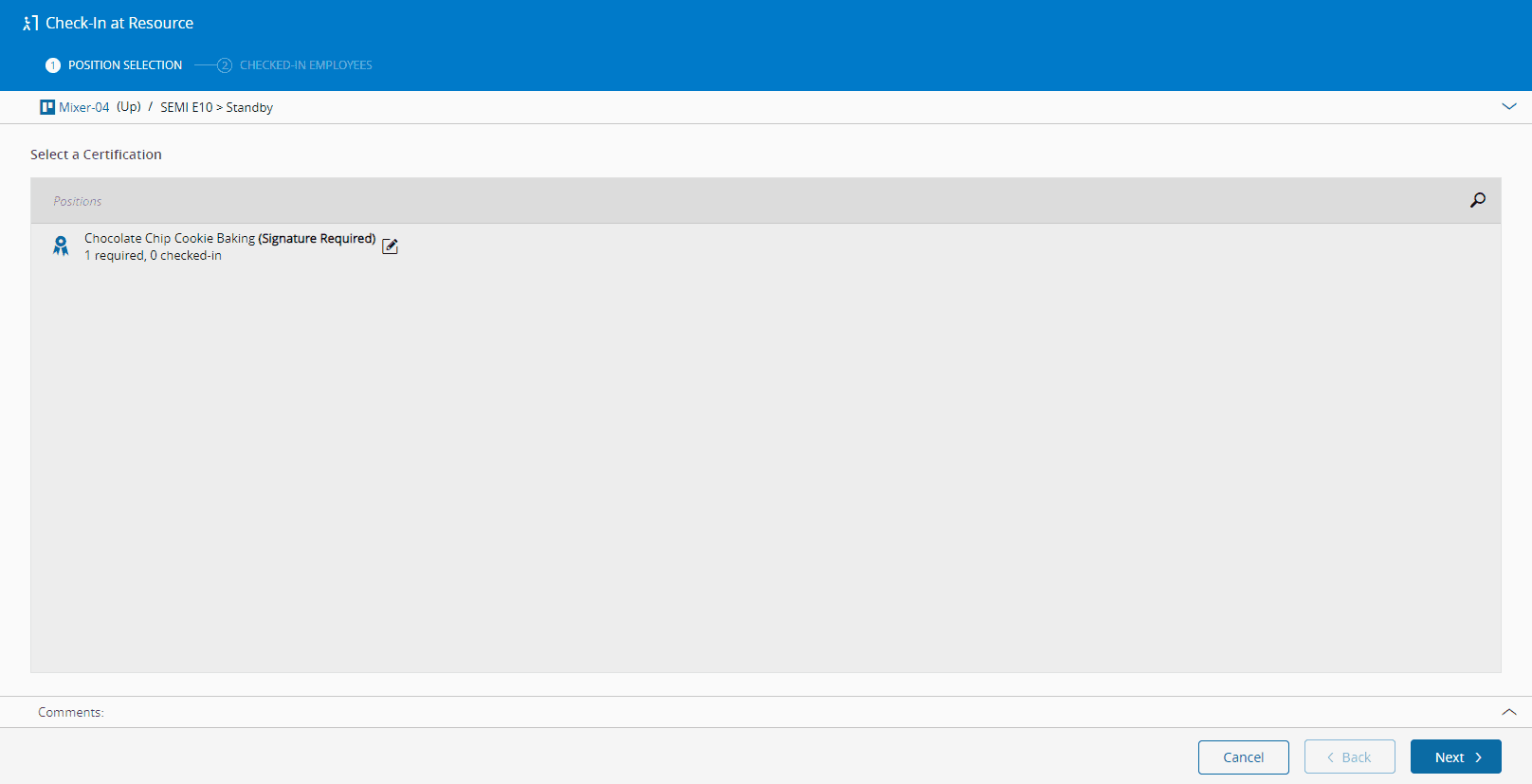
培训生已登录系统,并导航到上述配置的资源的资源视图。由于该资源被设置为仅限特定的证书持有者,并且需要签入才能操作,因此培训生在顶部功能区选择签入:
Note
根据上述配置,证书需要培训师的签名才能正确签入,从而满足人员要求。
选择该证书并继续下一步,因为没有其他雇员进行签入。当尝试完成签入流程时,将显示一个窗口,要求在该资源内为该证书指定的培训生签名:
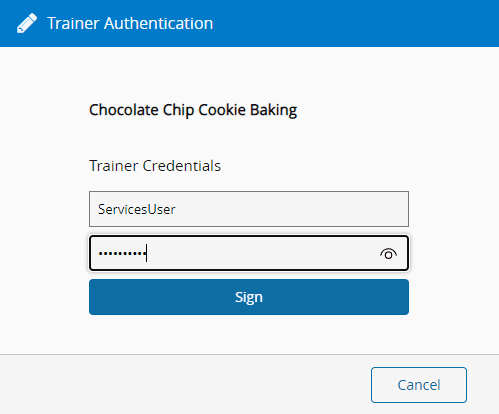
在输入签名(生物特征、密码或个人识别码)之后,培训生可以继续进行流程。
从培训师的角度来看#
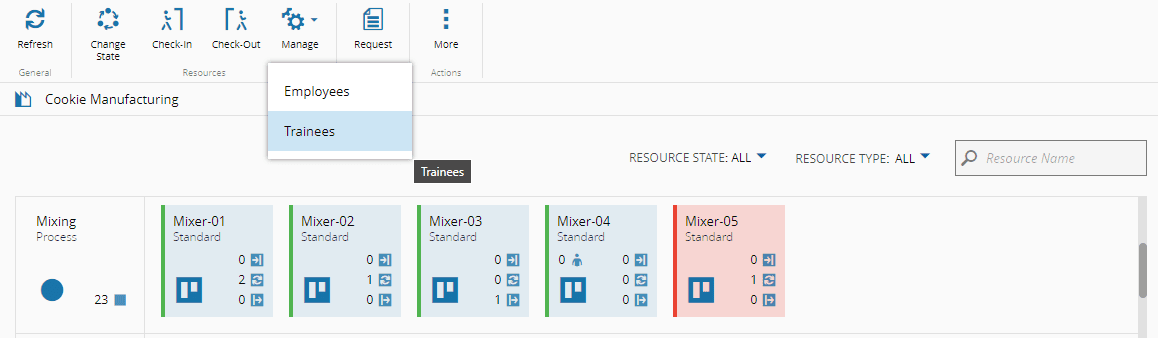
培训生登录系统后(经过监督培训师的正确认证),培训师可以使用管理操作来管理培训生,可以通过区域视图访问,也可以直接通过资源访问。
Info
使用区域视图提供了额外的优势,在管理资源培训人员向导中,可以在多个资源上签入或签出多个雇员。
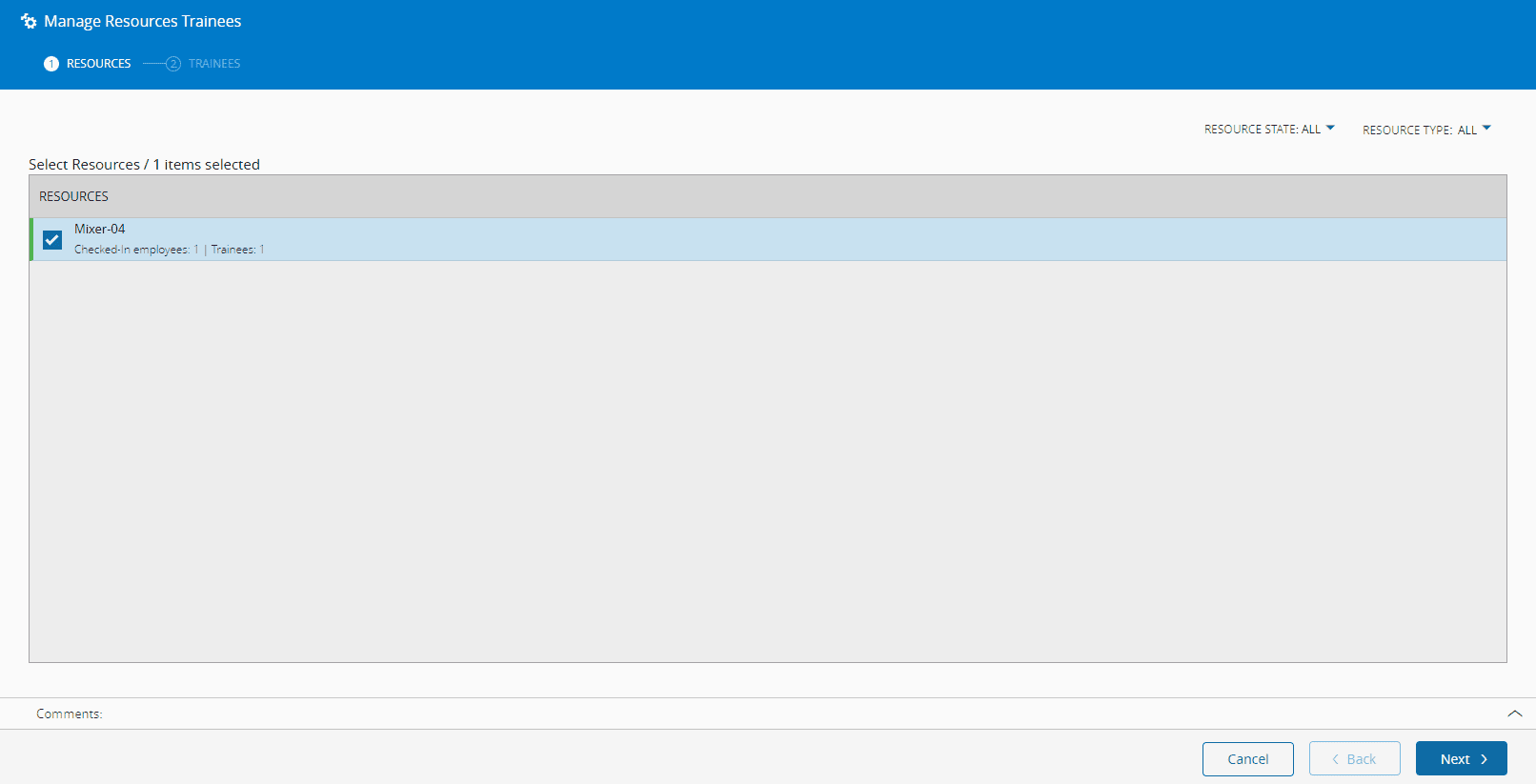
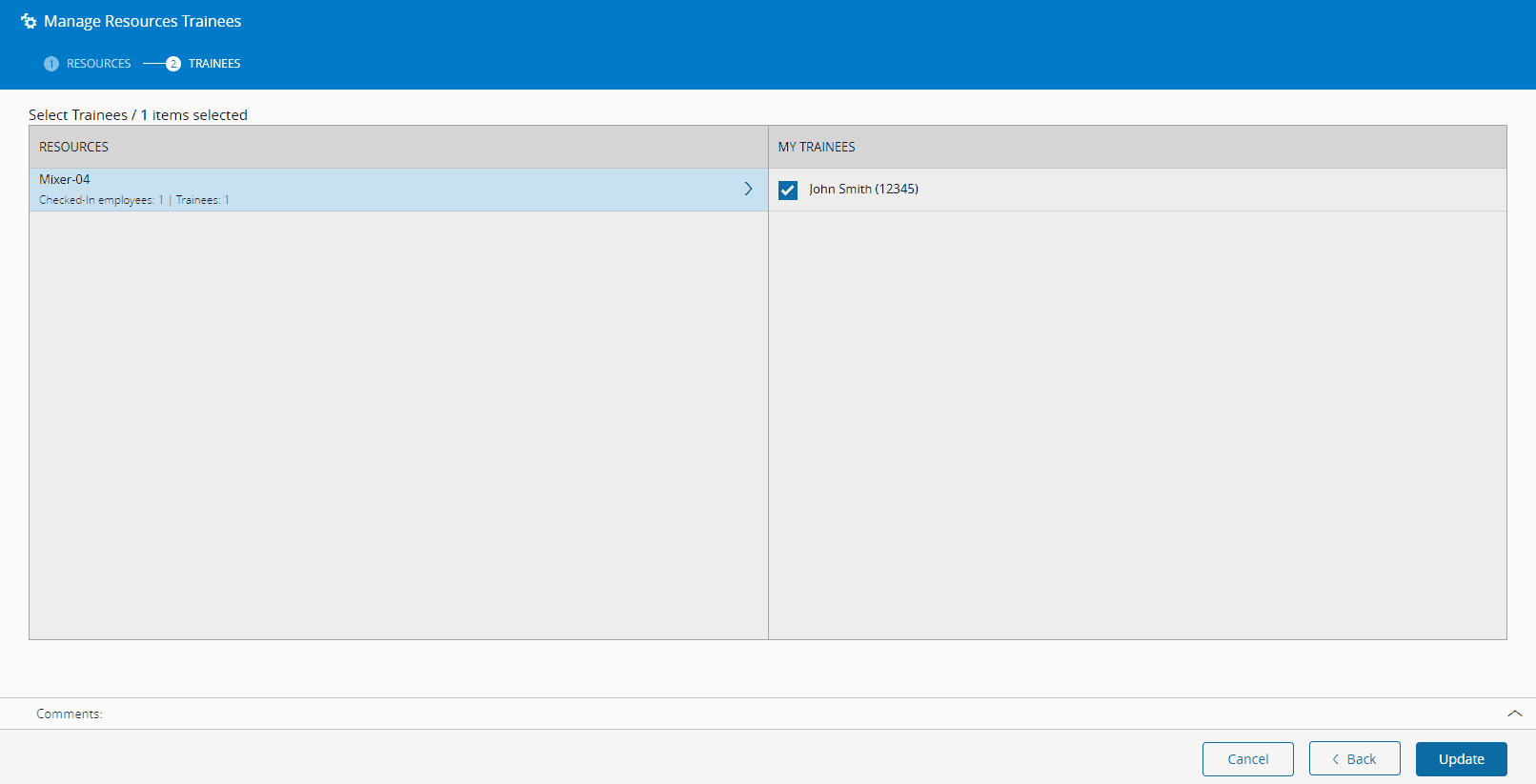
在这个向导中,培训师可以管理哪些学员登录了特定的资源,并通过选择/取消选择学员旁边的标志来执行签入/签出操作。
Info
更多有关信息,请参见 管理培训生.