映射#
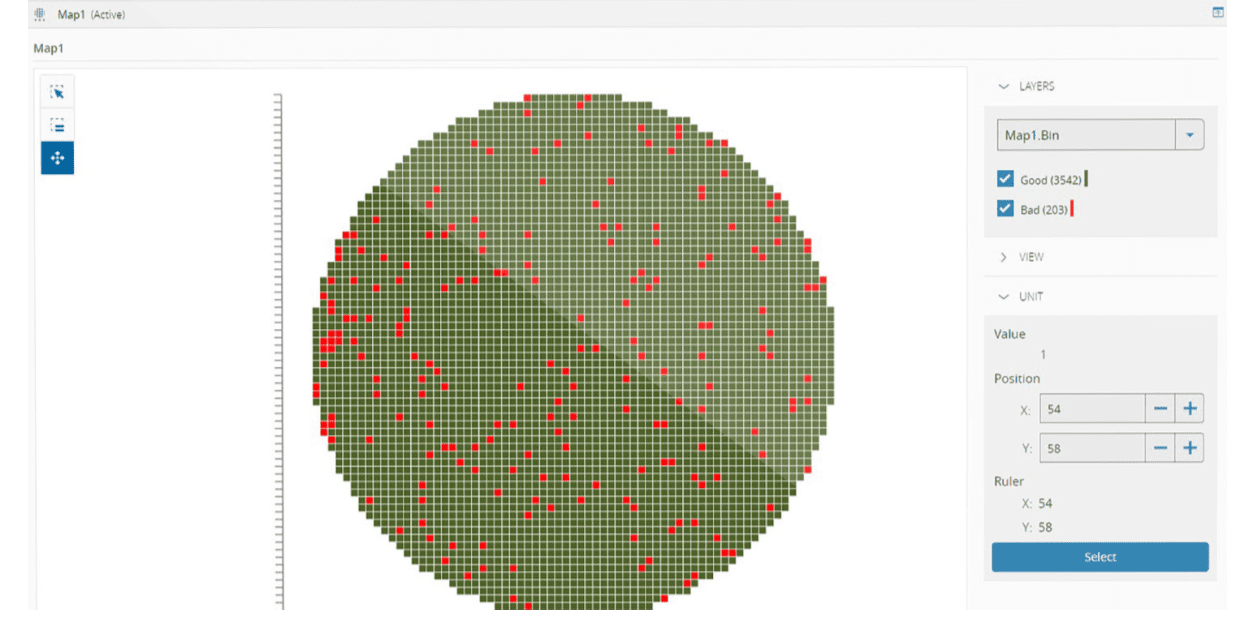
本文档将指导您完成** Mapping**模块所需的配置和设置。不同行业,Mapping代表的含义略有差异,有映射,对应关系,或晶圆图等多种含义。代表的是材料批次之间的映射关系以及不良品标记信息。
Mapping模块由Map定义和映射实体组成。
Note
要使用Map功能,必须首先创建Map定义
Note
可以将Map关联到材料批次
概述#
凯睿德制造MES跟踪二维表面内的单元。可以将曲面划分为矩阵形式的均匀规则矩形,或者在其他情况下,可以使用Map定义实体定义二维空间中每个单元的形状、位置和方向。
Mapping 模块支持二维结构,可以与材料追踪链接和集成,以跟踪数量、缺陷或其他子材料级属性。
Mapping 也可用于以下环境:
- 支持多个Map定义,这些定义充当可以创建Map的模板。
- 支持规则和不规则布局(具有不同的形状、大小和方向)Map结构。
- 支持每个Map有多个图层和每个材质有多个Map。
- 支持Map区域。
- 本机支持SEMI-G85映射结构。
- Map的交互式可视化,包括缩放、旋转和过滤器。
- 支持将多个Map自动合并到主Map中。
- 支持合并Map,其中主Map聚合多个单独Map的结果。
- 与物料追踪进行本地集成,以便在Map中记录损耗时,自动同步物料数量。
设置Mapping#
要使Mapping模块正常运行,您必须在凯睿德制造MES中设置实体,如下表所示::
| 步骤编号 | 步骤 | 描述 |
|---|---|---|
| 1 | 创建Map定义 | 创建一个用于Map的Map定义。 |
| 2 | 创建Map | 根据Map定义创建Map实例 |
Table: 设置映射模块的步骤
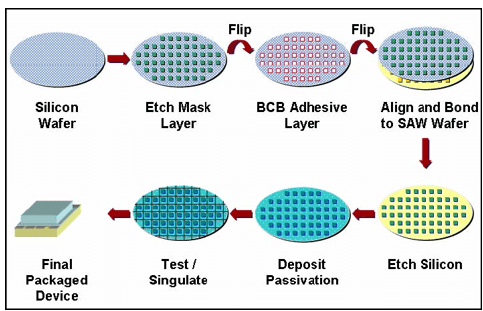
下图是一个如何晶圆生产过程中使用其层和芯片的示例,所有这些都可以建立映射:
下一小节将更详细地介绍所需的配置步骤。
步骤 1: 创建Map定义#
-
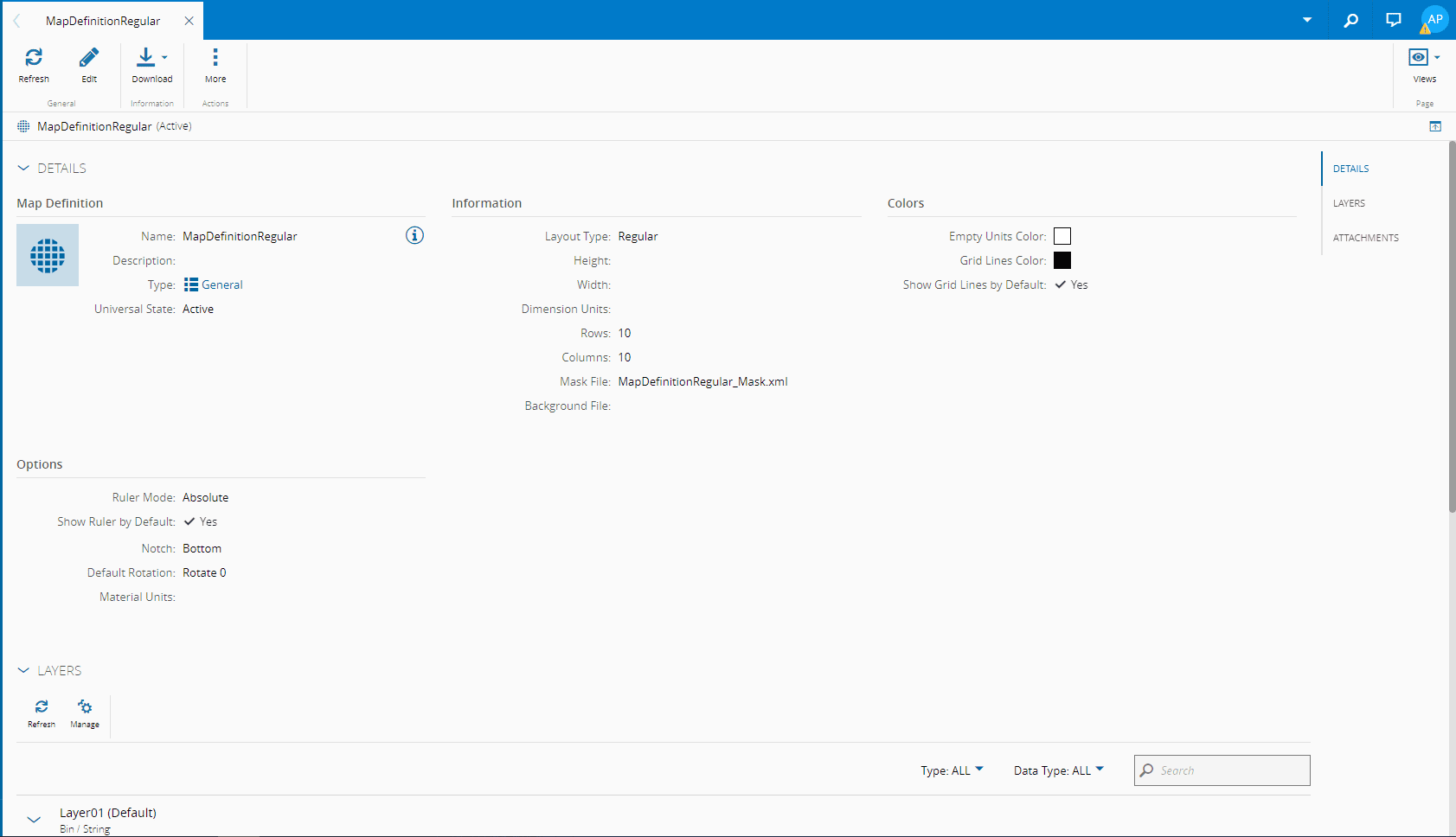
创建Map定义 accordingly:
步骤 2: 创建Map#
1.创建对应的Map 并确保配置为使用您已创建的Map定义:

使用Map和Map定义#
After setting up the required configurations mentioned above, you can use your Map with your Map Definition, as described in the next steps:
-
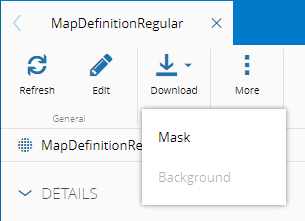
如果需要使用自己的过滤器、与外部系统共享或手动配置,可以从Map定义下载自动已创建的'.xml'的过滤器文件:
-
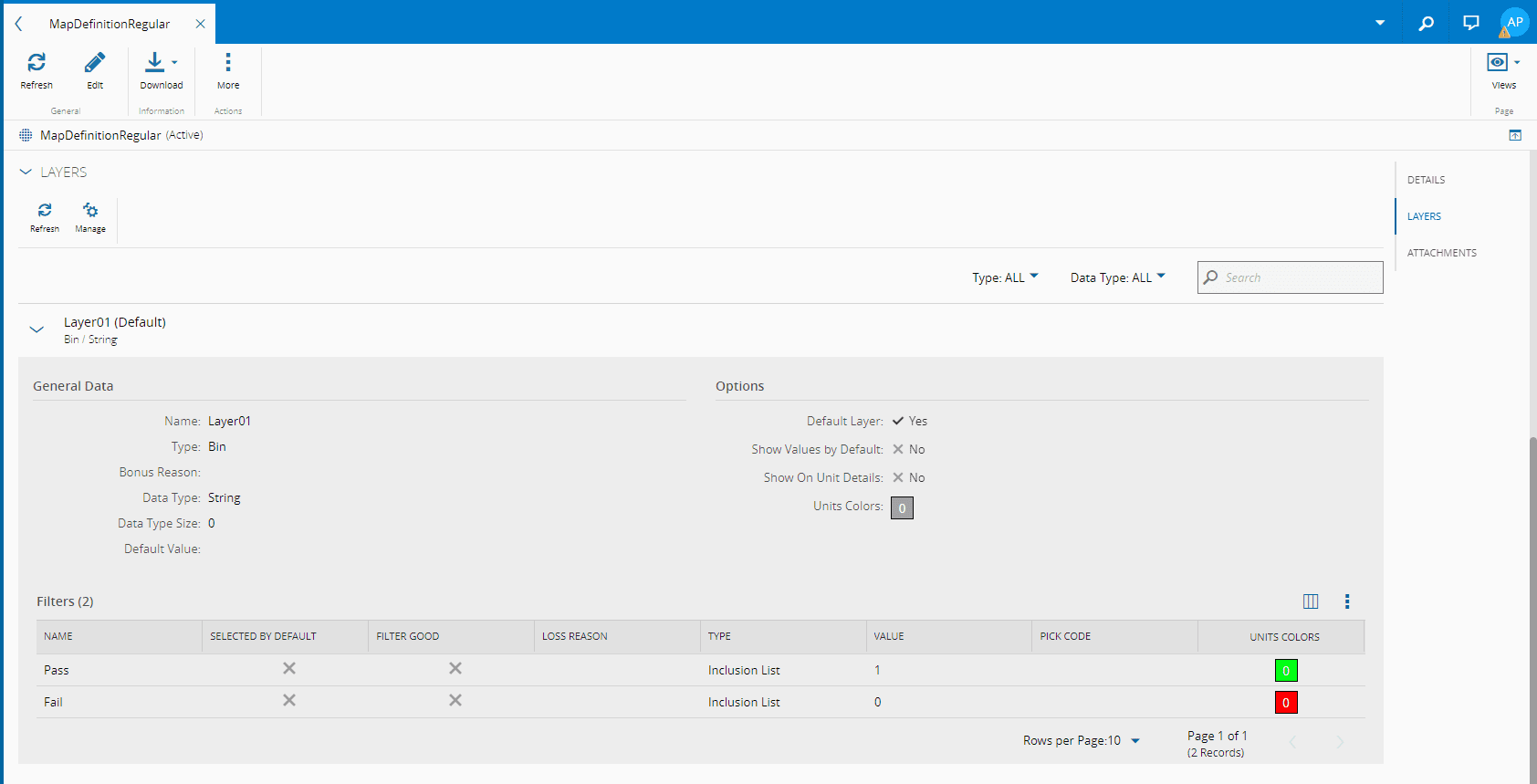
请记住过滤器中已配置的值:
-
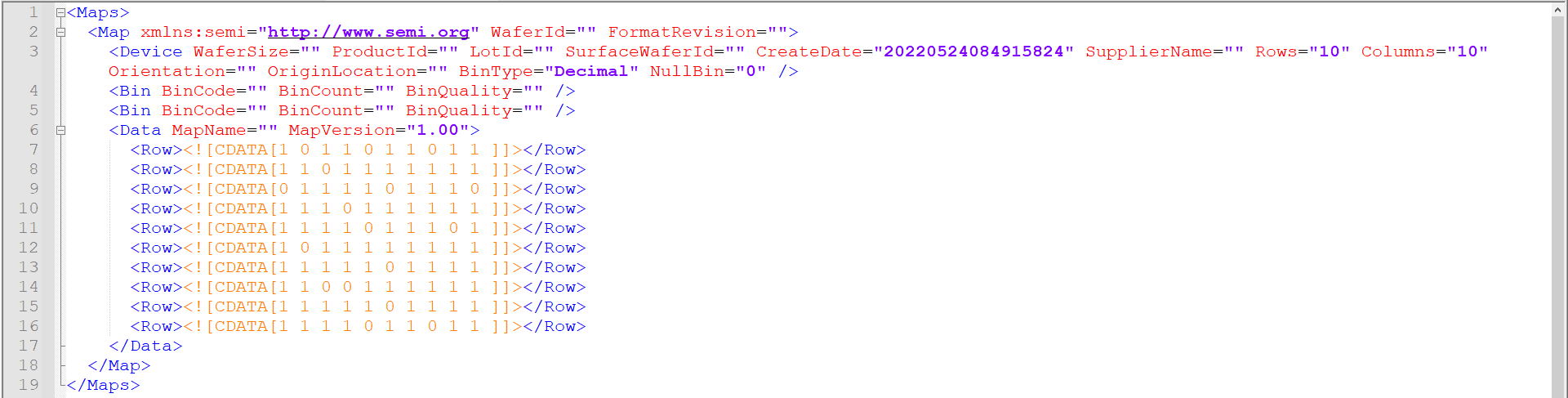
调整过滤器的值,使其根据矩阵生成:
-
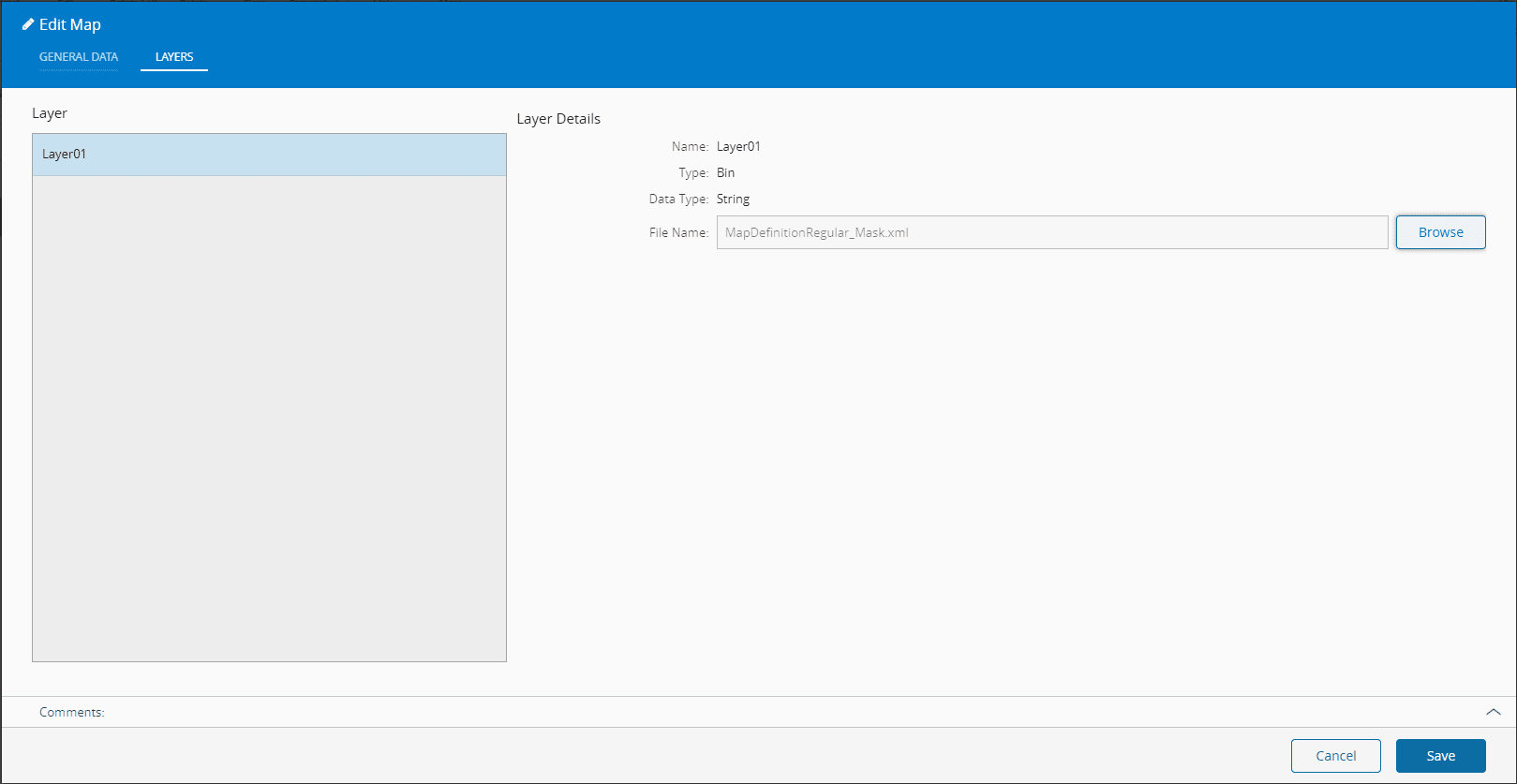
在编辑Map向导的图层页面中输入过滤器:
-
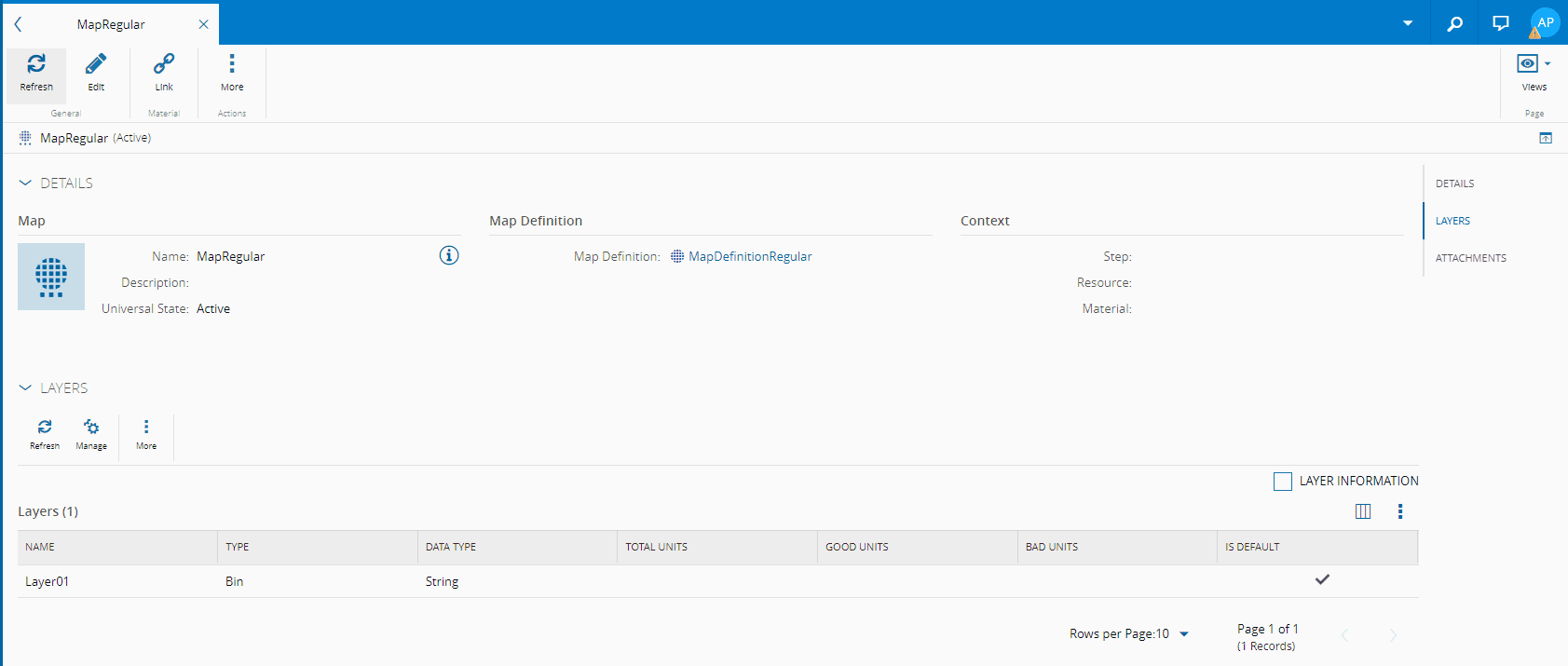
这个Map现在在图层部分有附加信息:
-
在视图中,选择内容,以相应地访问过滤器的详细信息:
合格:
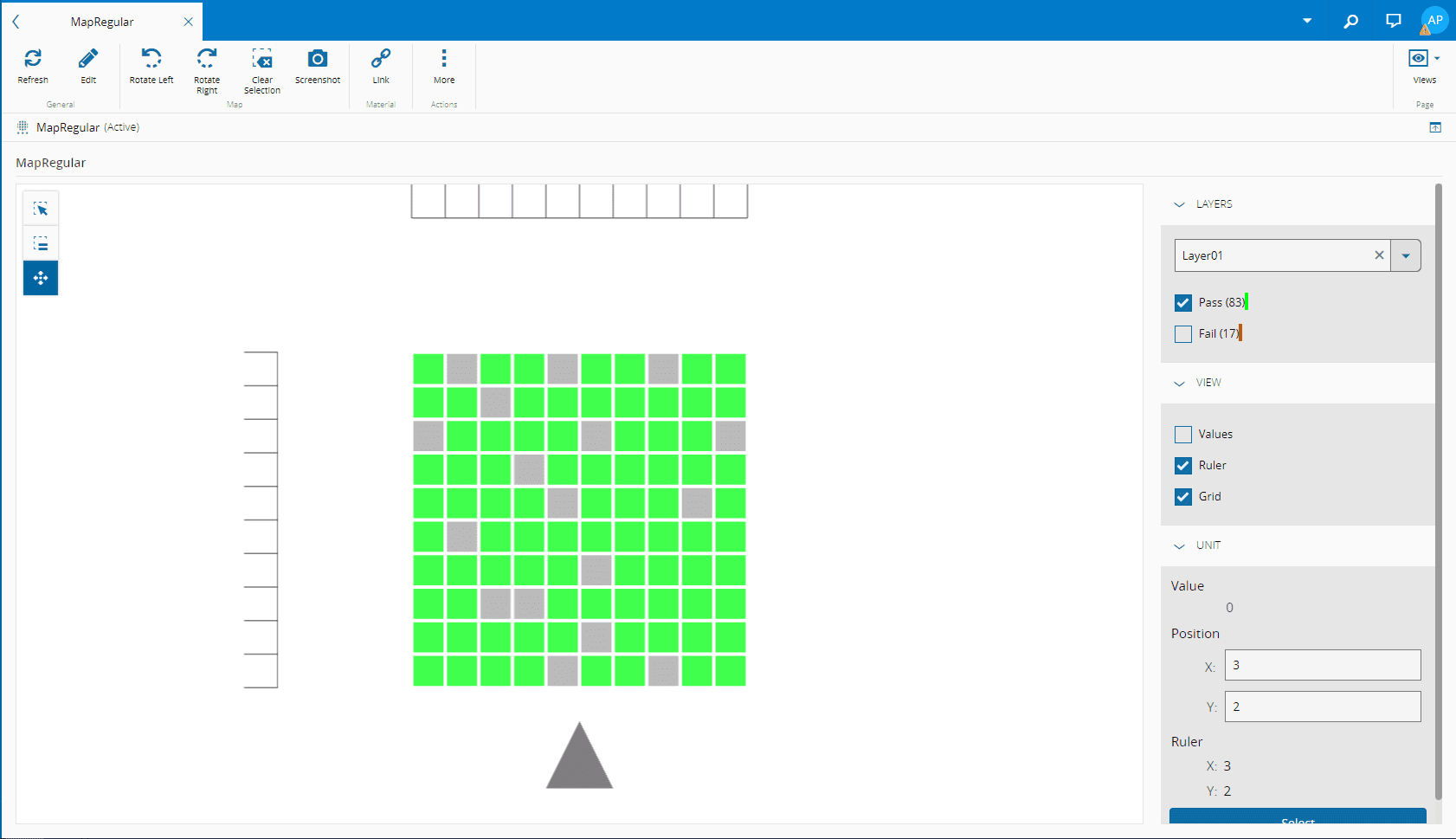
不合格:
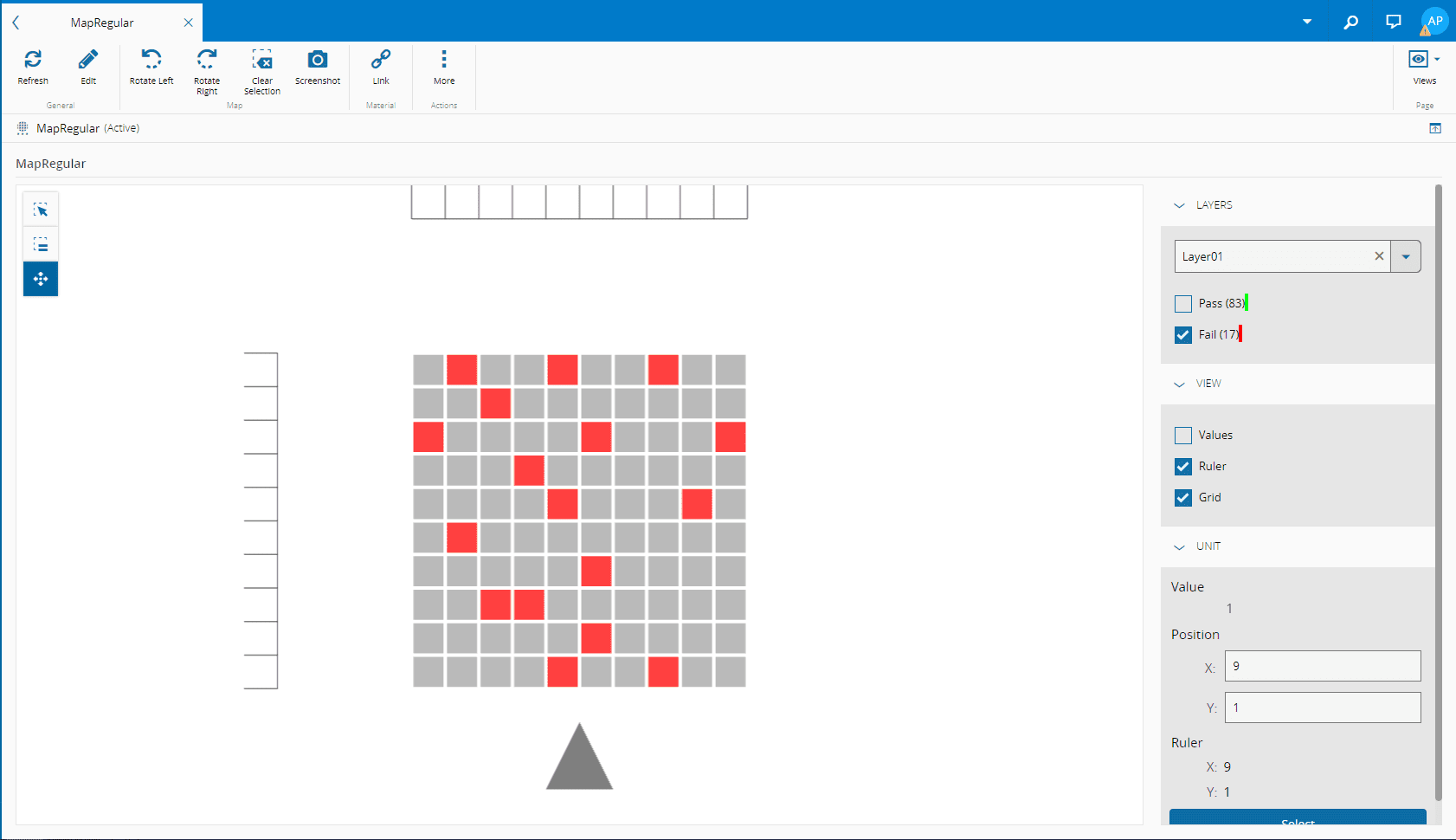
-
根据需要,可以将Map关联到材料。
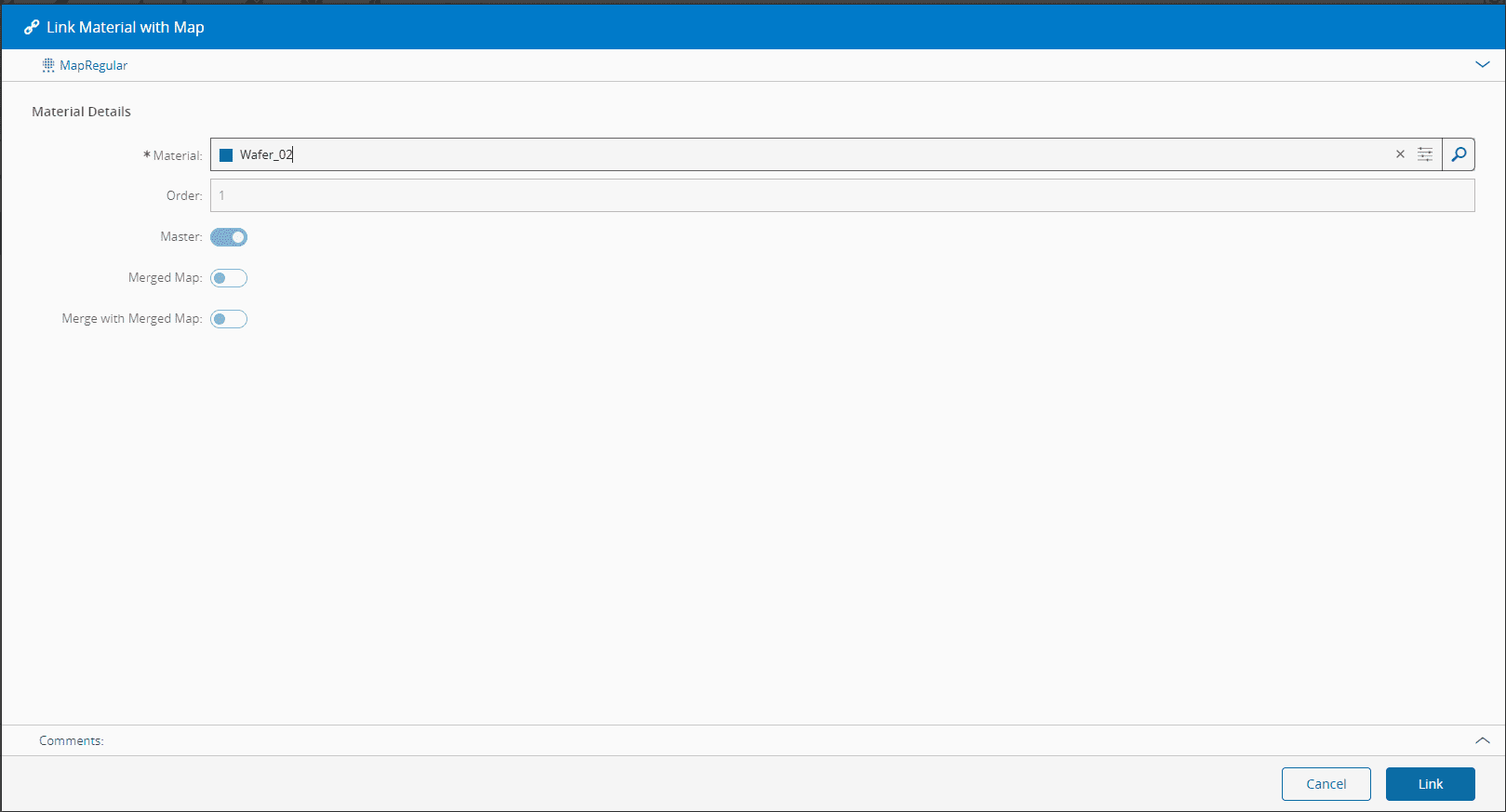
-
关联信息将在该Map的详细信息页面提供:
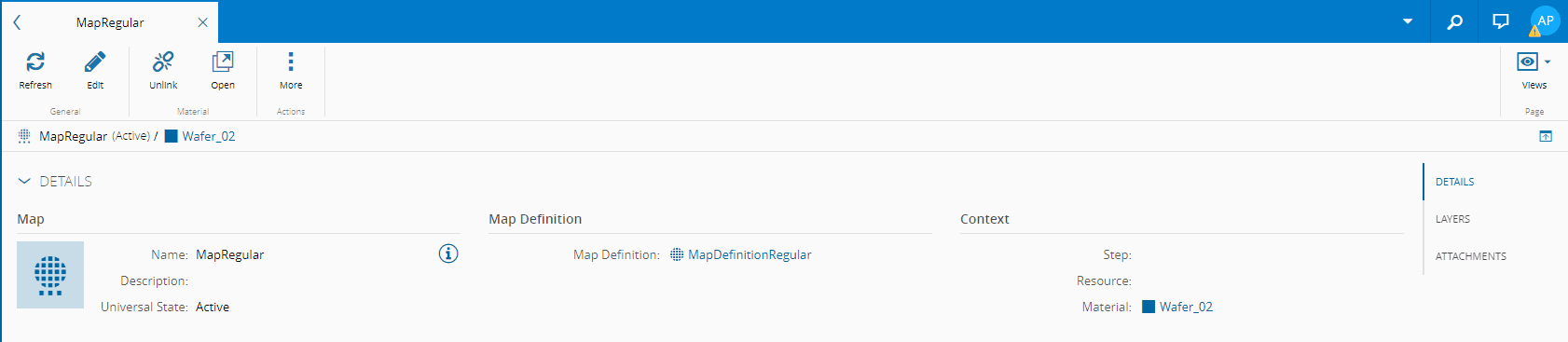
-
现在,材料页面将有一个带有关联Map信息的Map的页面:
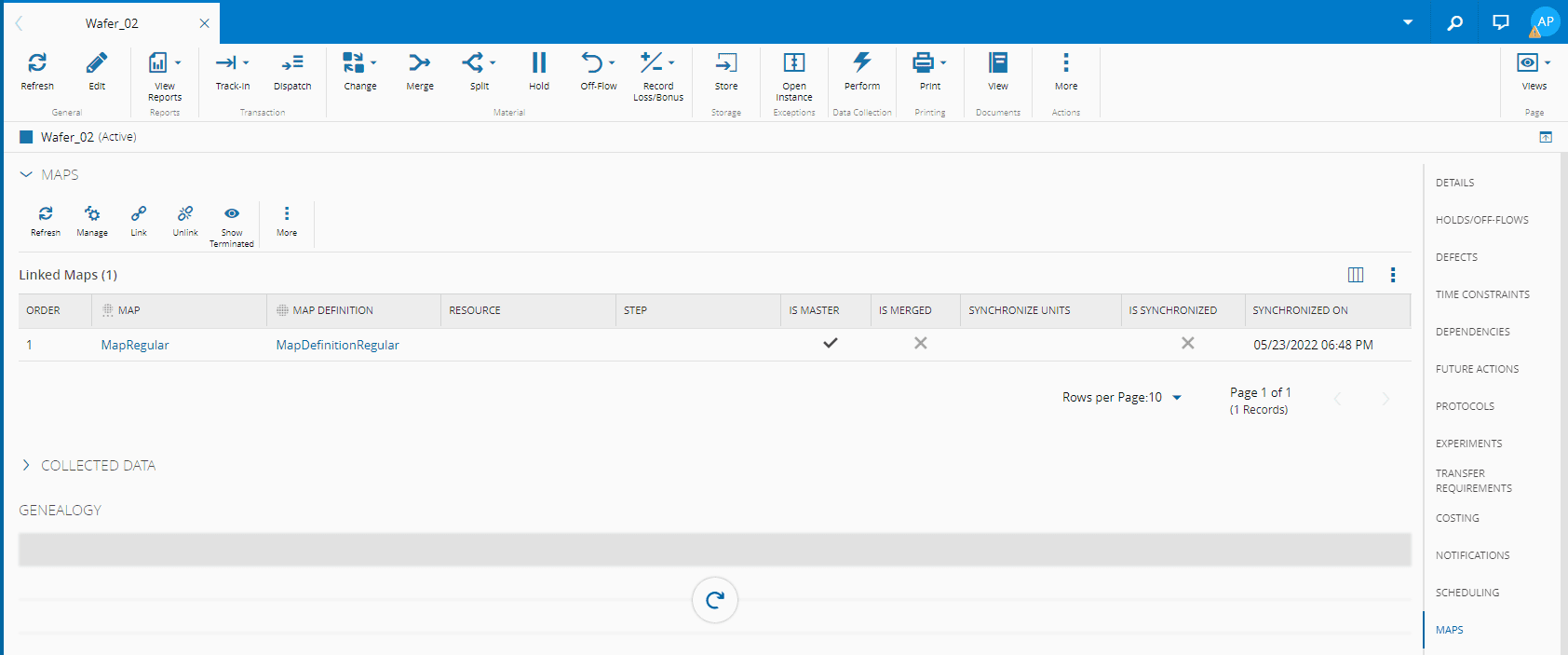
Note
使用带有Map定义的Map也可以应用于不规则Map,这些Map 使用`上传的'.json'文件产生,如下所示: