先行流转批次教程#
本文档将指导您完成所需的配置,并设置先行流转批次功能。
概述#
先行流转批次功能与材料一起使用,用于跟踪、关联和检查目的。也就是说,从某个材料组中,先行流转一小部分材料,以检查设备和工艺的正确性,而材料组的其余部分则被搁置,直到结果有效。先行流转的材料的检查处理合格后,材料组的其余部分可以继续。但是,如果先行流转材料处理不合格,则该先行流转材料将被报废或返工,并使用新的先行流转材料。
设置先行流转批次#
要使用先行流转批次,您必须设置下表所示的其他凯睿德制造MES实体:
| 步骤编号 | 步骤 | 描述 |
|---|---|---|
| 1 | 创建流程 | 创建带步骤的流程。 |
| 2 | 创建材料 | 创建材料. |
| 3 | 创建原因 | 创建搁置类型的原因并进行配置。 |
Table: 设置先行流转批次相关实体的步骤
下图提供了基本先行流转批次场景的示例:
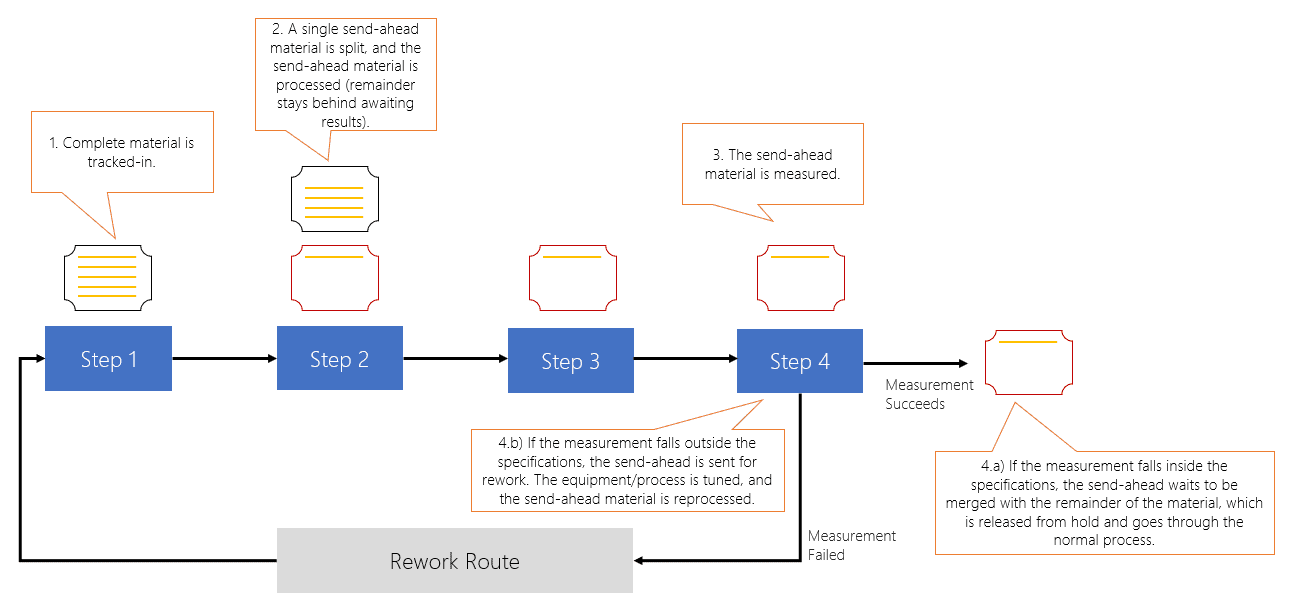
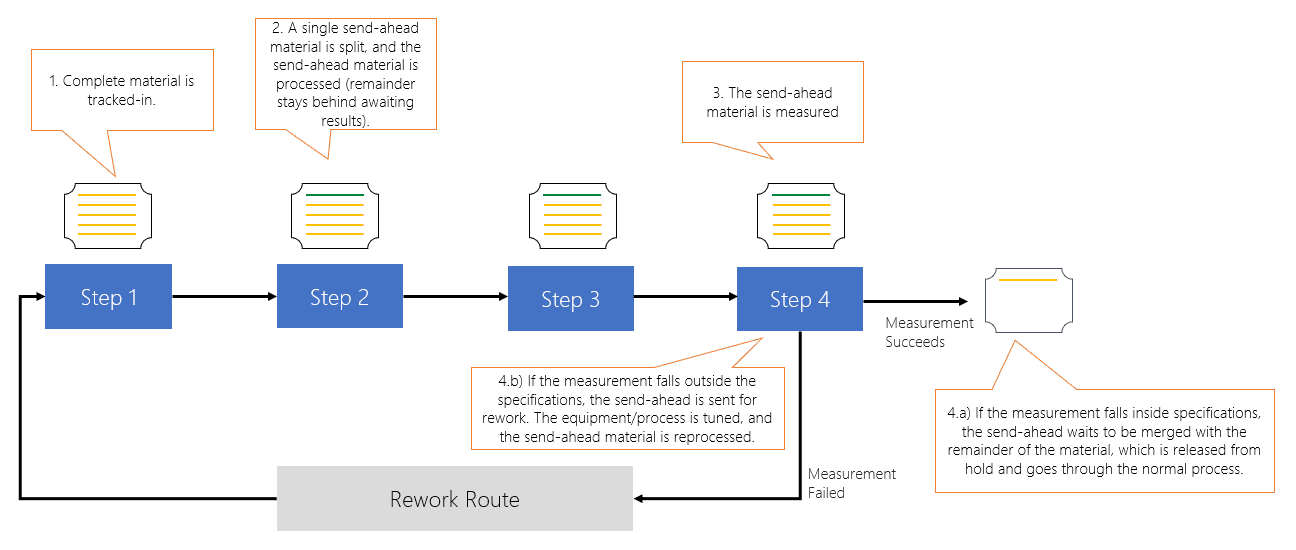
下一小节将更详细地介绍所需的配置步骤。
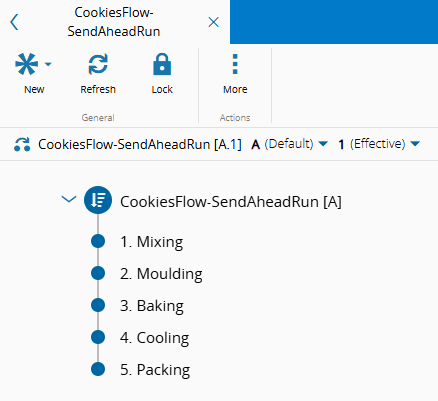
步骤 1: 创建流程#
-
创建对应的流程 并确保它已有步骤。本教程将使用三个不同的步骤,用于先行流转批次中的等待、评估和合并步骤:
Note
It is not mandatory to have different Steps.
步骤 2: 创建材料批次#
-
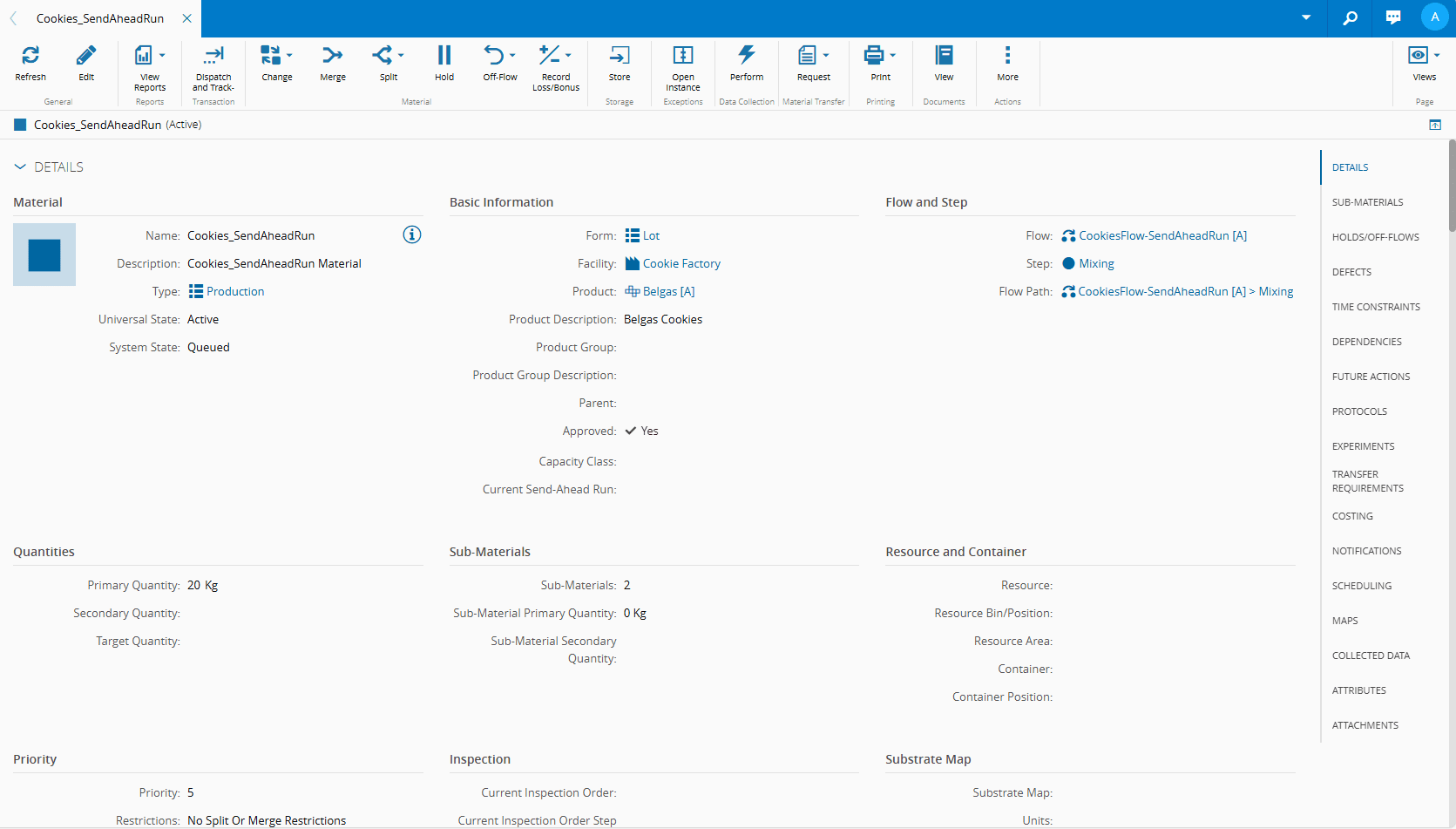
创建对应的材料 并确保其配置为使用您已创建的流程。在本教程中,材料已配置了子材料,其中一个将先行流转:
步骤3: 创建原因#
-
创建对应的原因,为其命名,用于配置目的,然后选择创建:
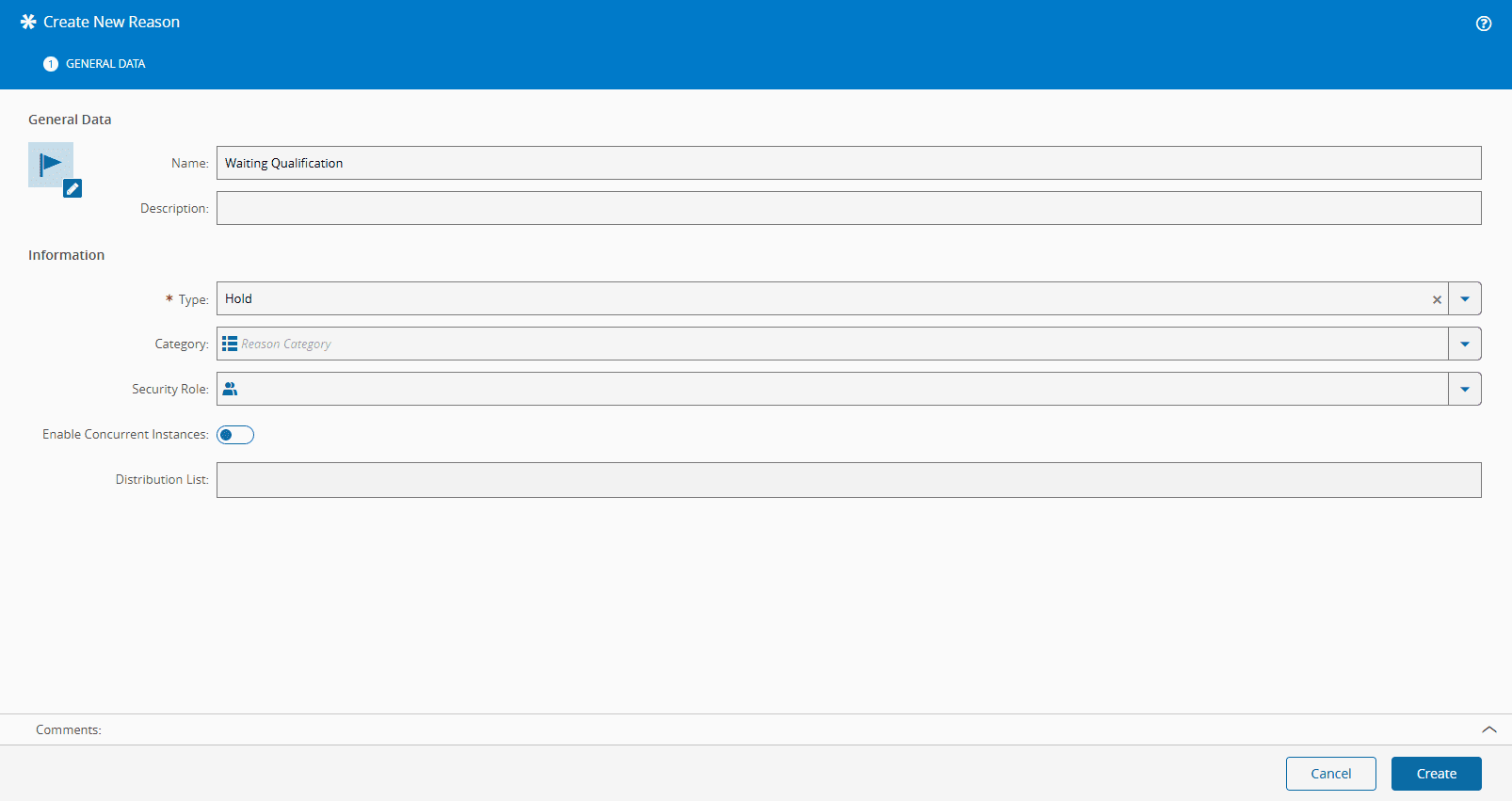
-
进入管理,然后进入配置,配置原因。找到并选择以下键可以编辑
-
/Cmf/System/Configuration/SendAheadRun/HoldReason/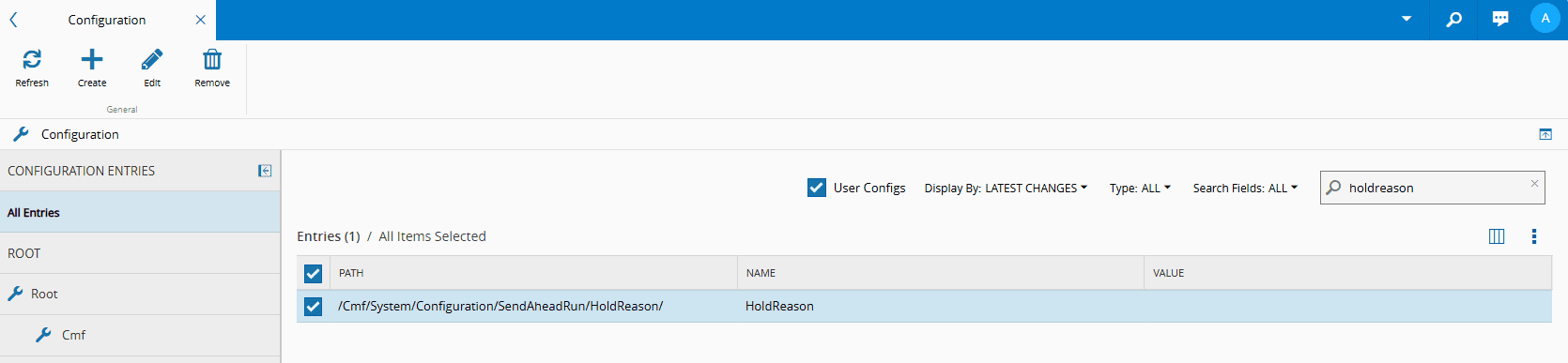
-
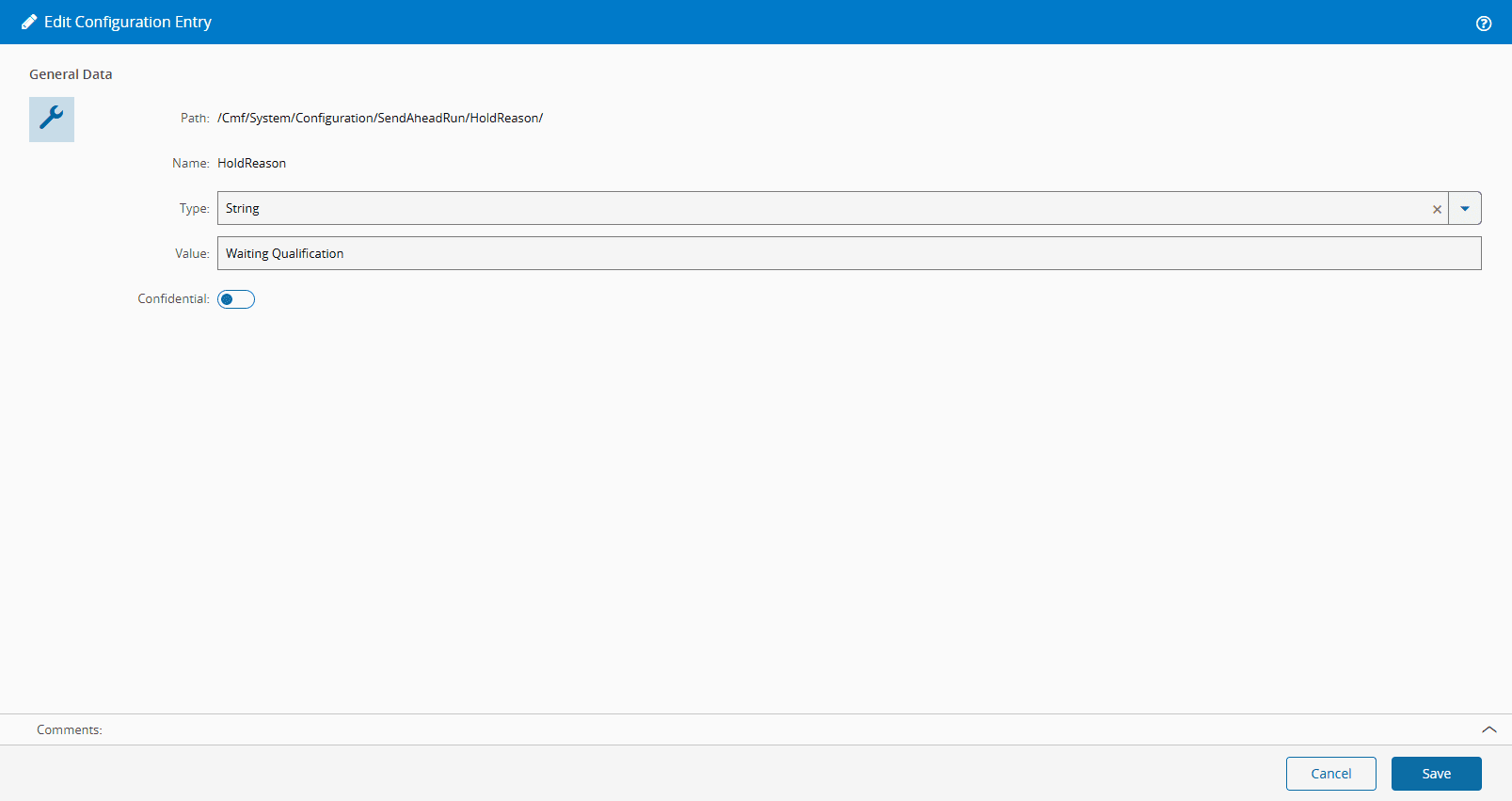
选择编辑填写该原因的名称值字段,然后选择保存:
Note
只有选中配置,才能对其进行编辑。有关更多信息,请参阅 配置.
使用先行流转批次#
在设置了上述所需的配置后,接下来可以创建先行流转批次,并使用它来处理您的材料,如下节所述。
创建先行流转批次#
创建先行流转批次并确保您已定义了:
- 等待步骤 -主材料将被搁置的步骤。.
- 评估步骤 - 您将在此处评估先行流转的材料。
- 合并步骤 - 主材料和先行流转的材料将合并的步骤。
- 结果捕获模式 - 记录结果的方。更多可用选项的信息,请参阅 创建先行流转批次.
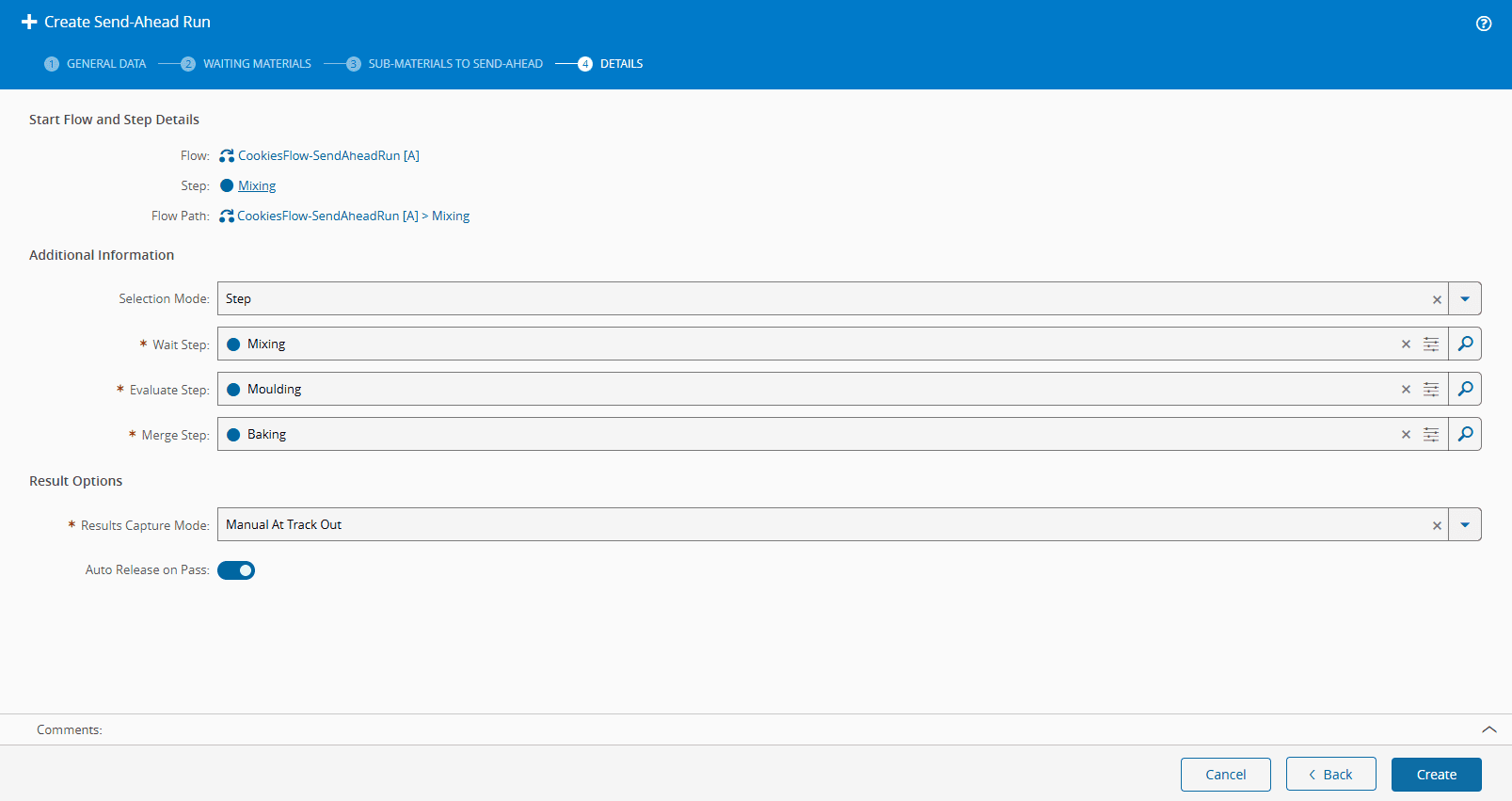
Note
结果捕获模式的默认设置为手动。对于本教程,它是设置为’出站时手动‘,以便你可以看到它是如何工作的。
Note
合格时自动放行的默认值为“true”。对于本教程,它是“false”,以便您可以看到手动放行流程。
创建后,先行流转批次页面将包含您的所有配置,包括先行流转批次的详细信息:
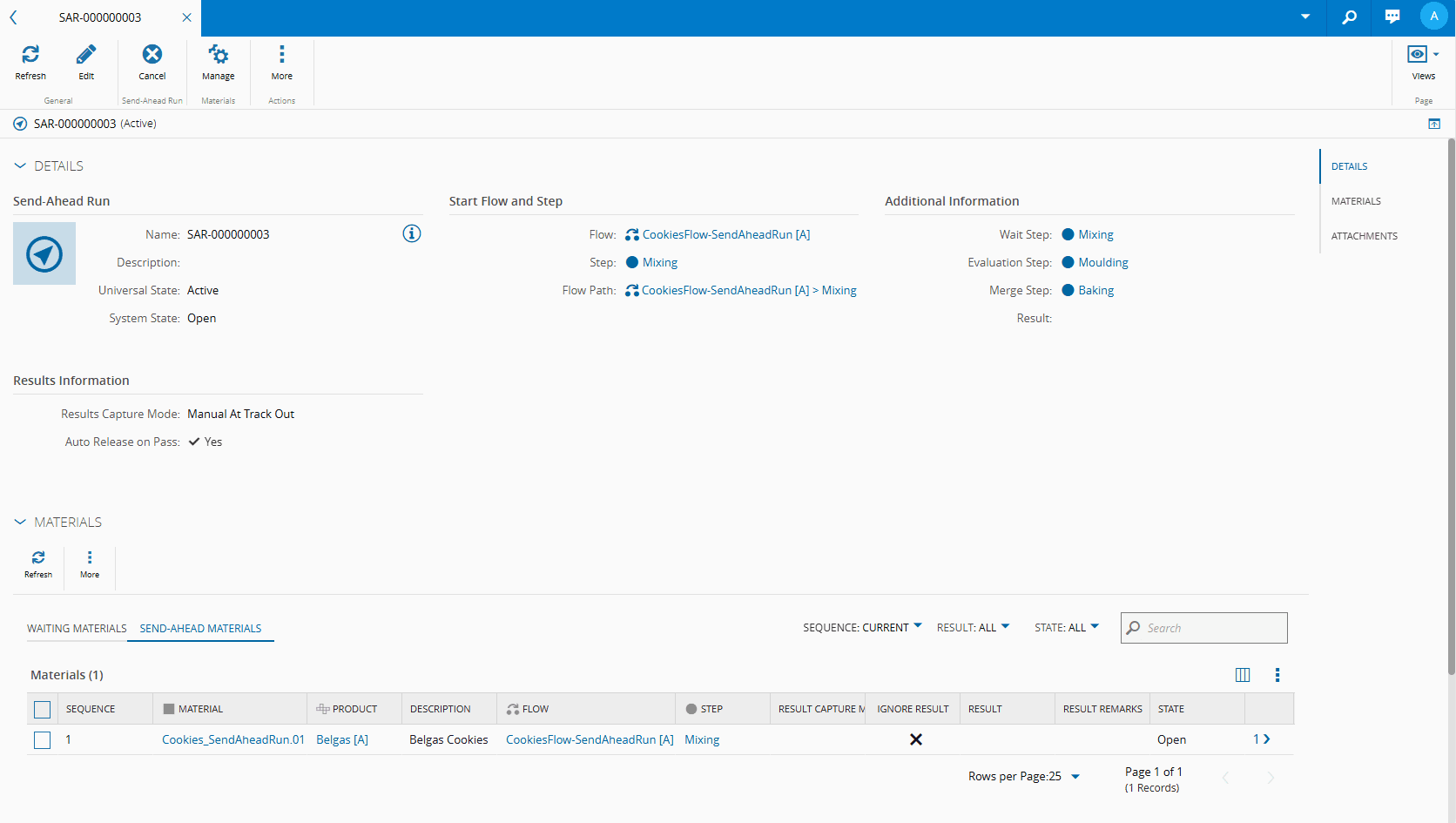
请注意,如先行流转批次的等待步骤中所定义,主材料将在“Mixing”步骤中被搁置;
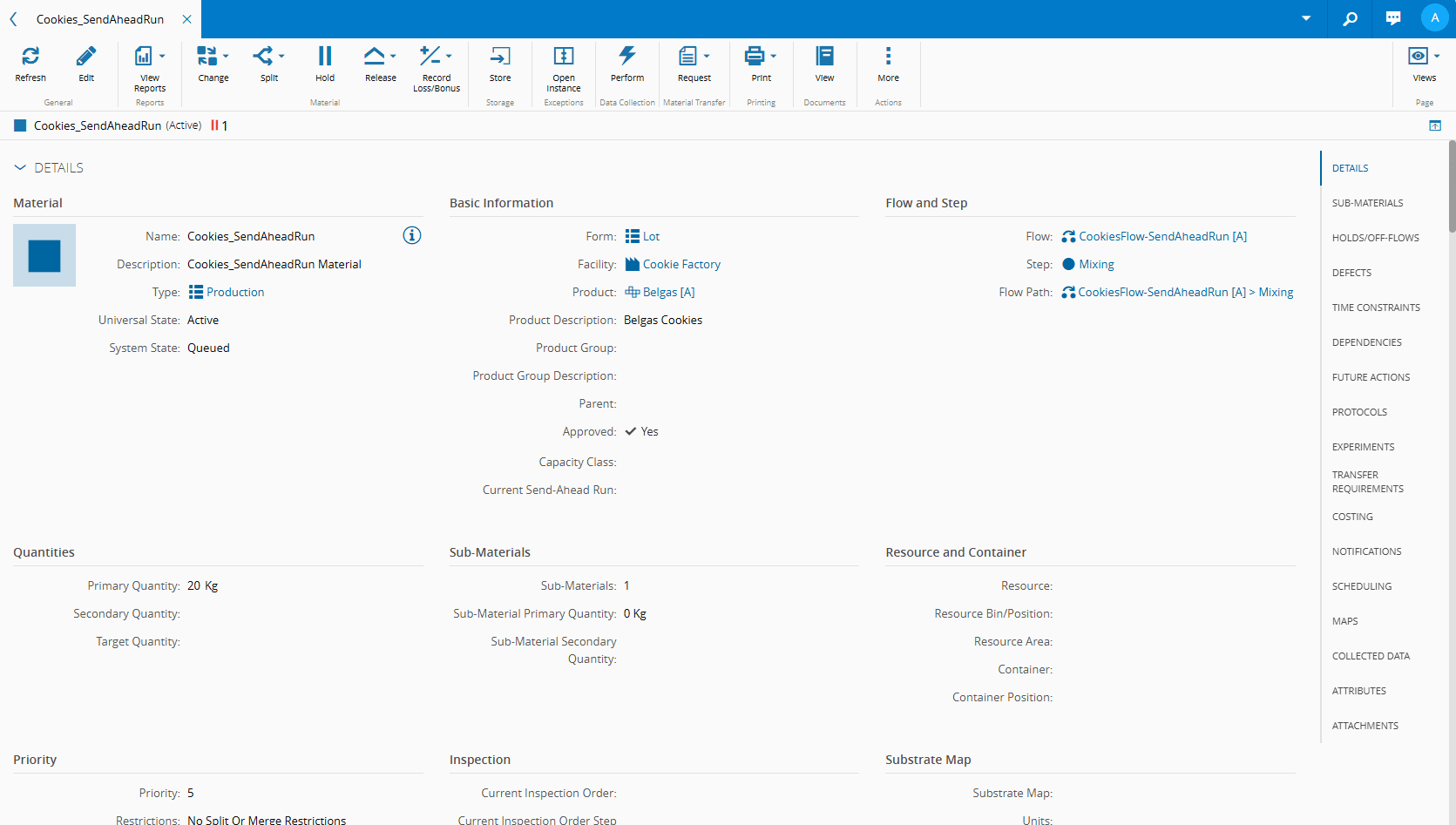
加工材料#
-
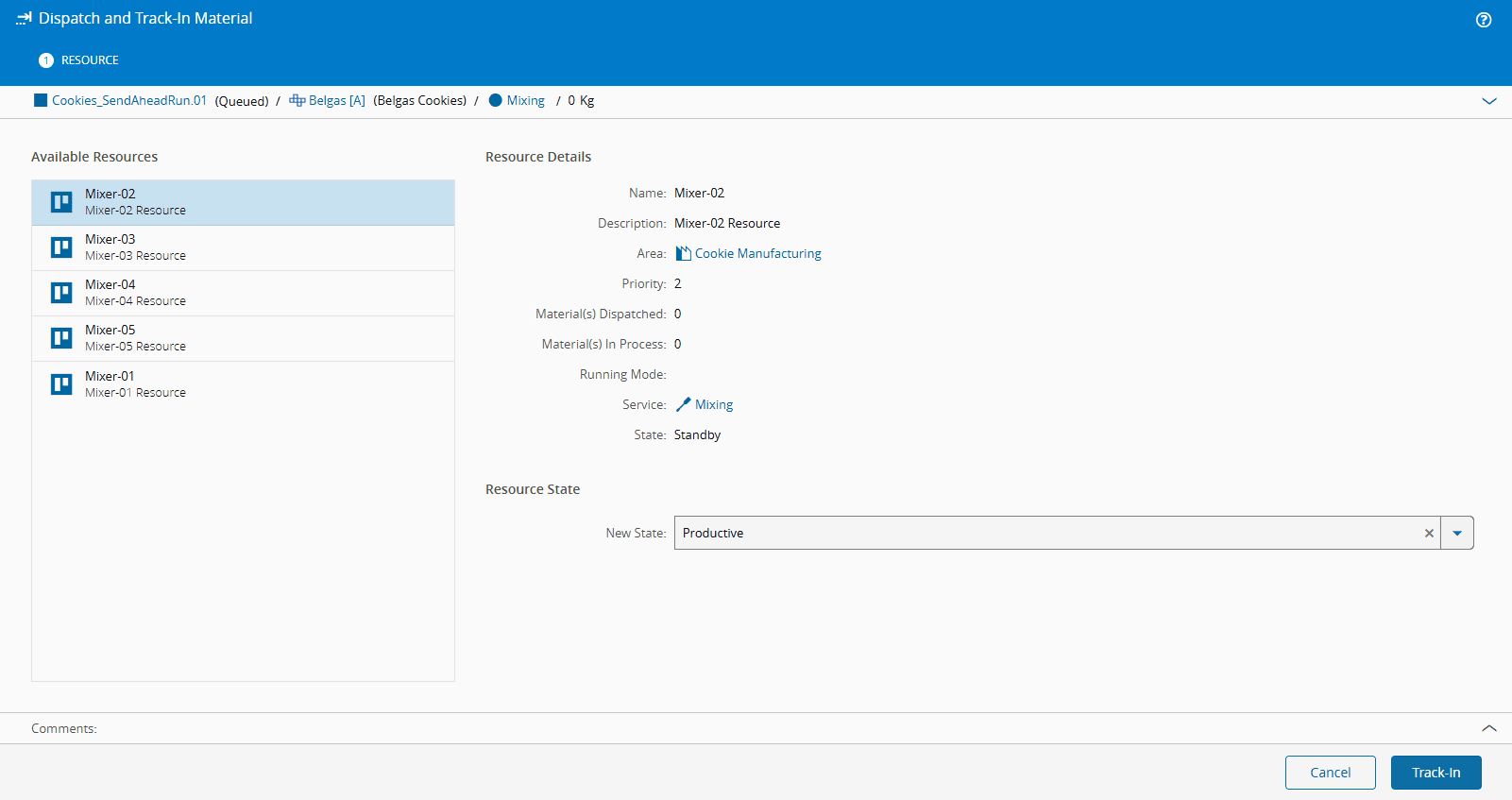
在先行流转的材料中,选择派工并进站。
-
选择可用资源并进站:
-
选择出站,并在出站材料向导中执行必要的步骤以完成出站操作。
-
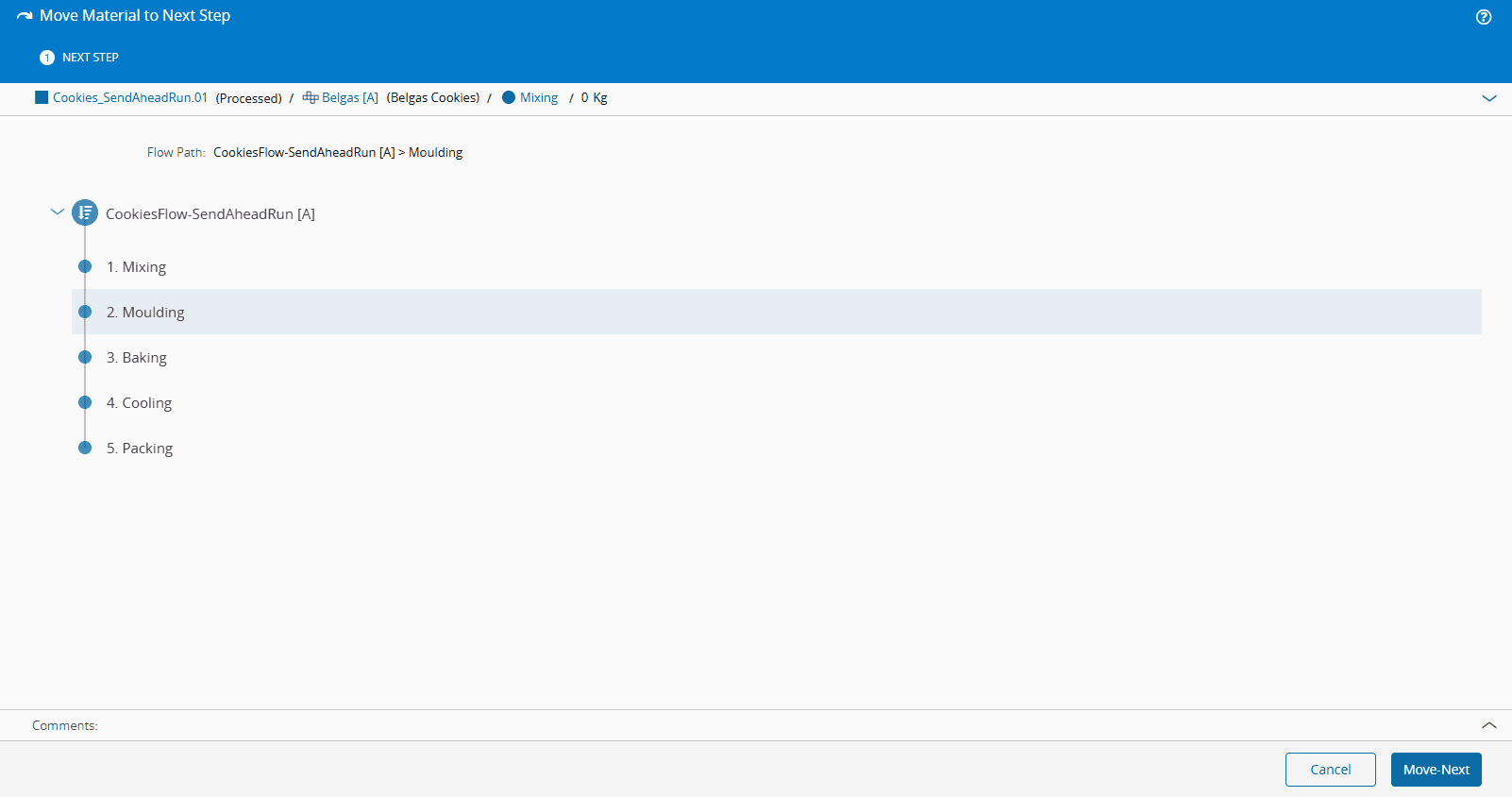
选择顶部功能区上的移动到下一步,然后再次在将材料移动到下一步向导中,将材料移动到评估步骤。在本案例中为Moulding:
-
物料已到达Moulding,即已配置得评估步骤,您需要重复派工进站和出站过程。
-
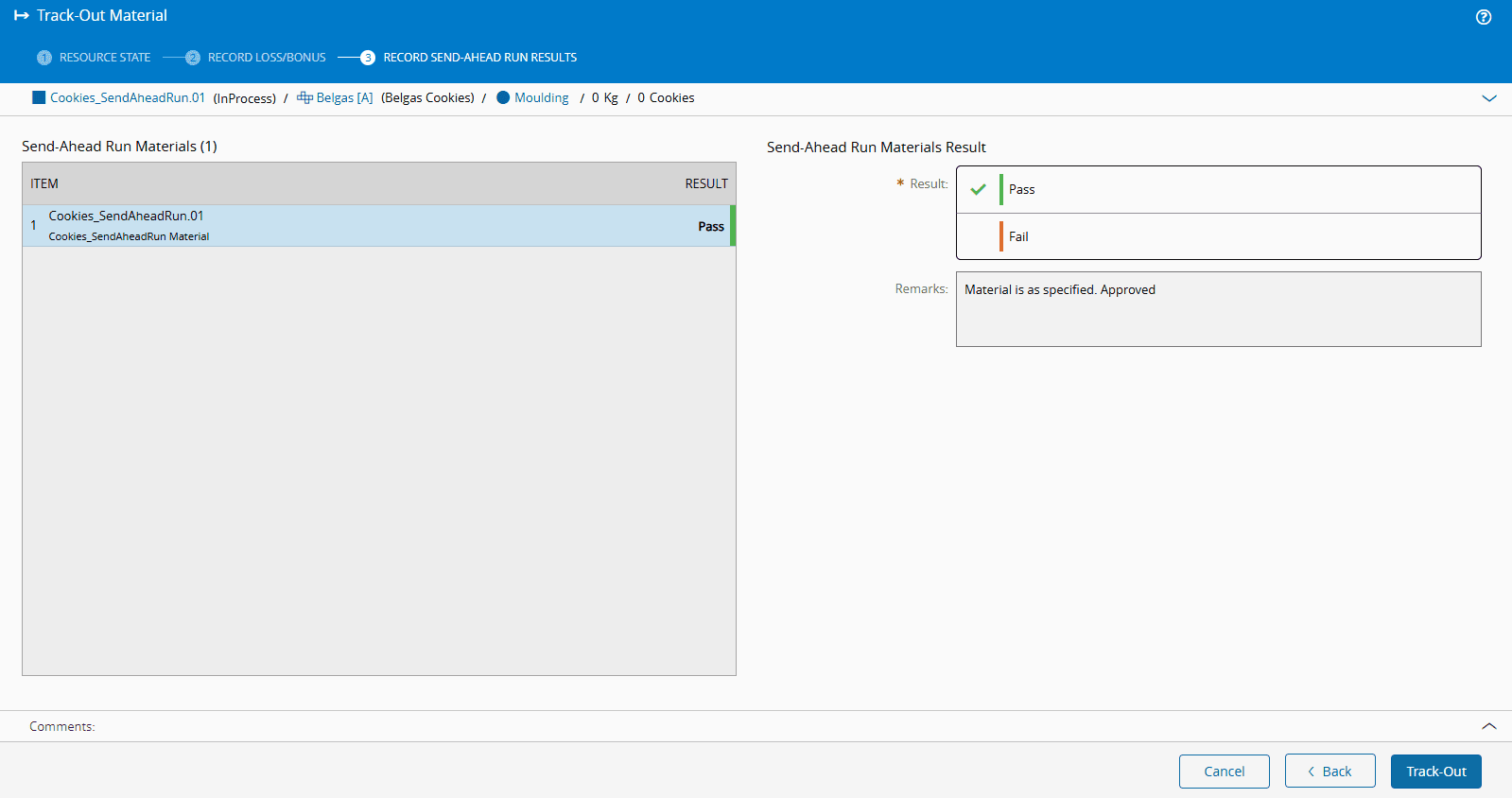
由于您选择了’出站时手动'作为结果捕获模式,因此出站物料向导的最后一步是手动记录先行流转批次物料结果。可用选项有合格或不合格,您还可以包括备注
-
选择出站,您的物料出站成功。
-
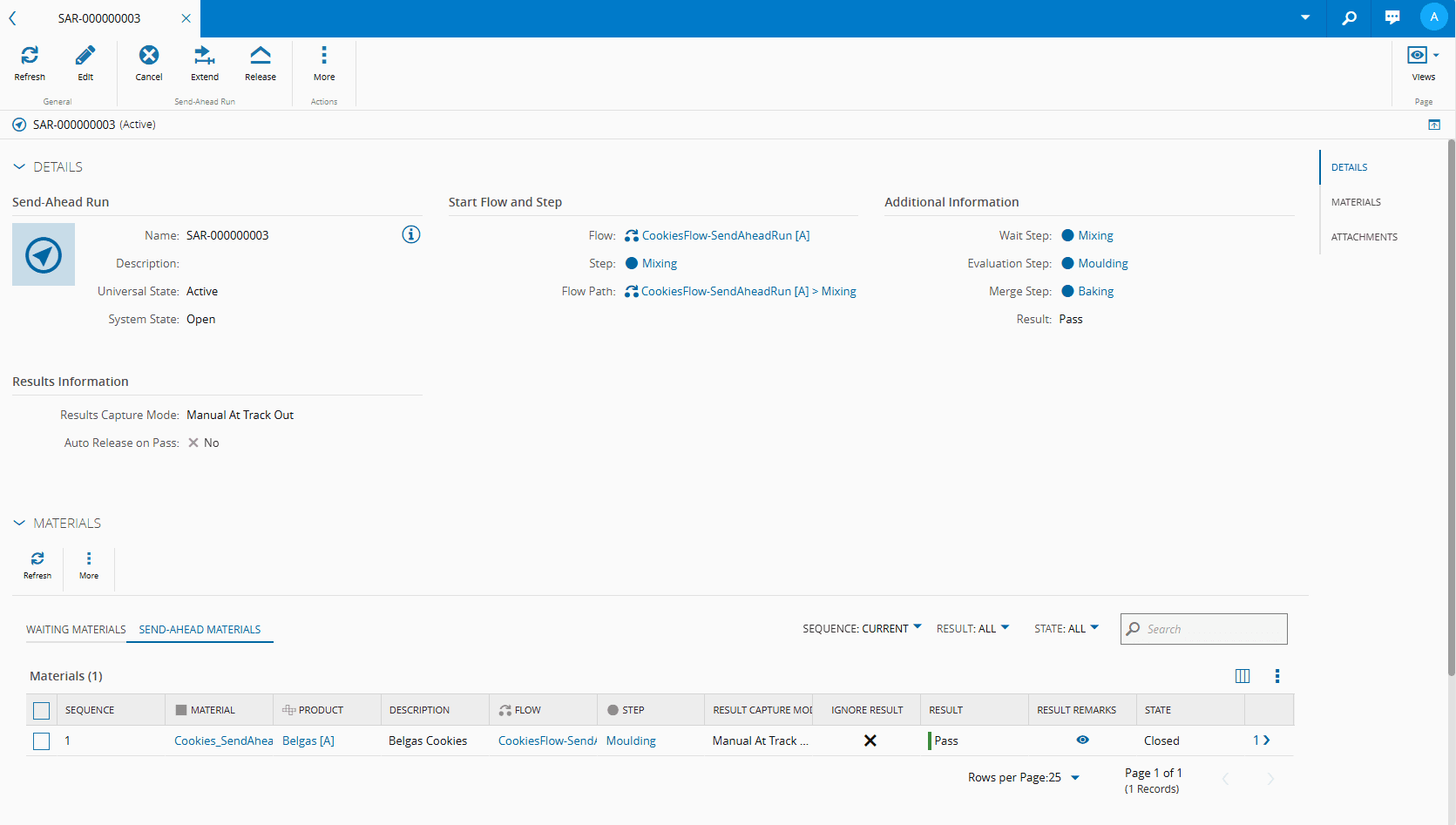
返回先行流转批次,在顶部功能区选择放行,然后在放行等待材料向导中再次选择:
Note
Information regarding the Send-Ahead Materials is updated.
Note
如果在创建先行流转批次时合格自动放行设置为“true”,则不需要此操作。
-
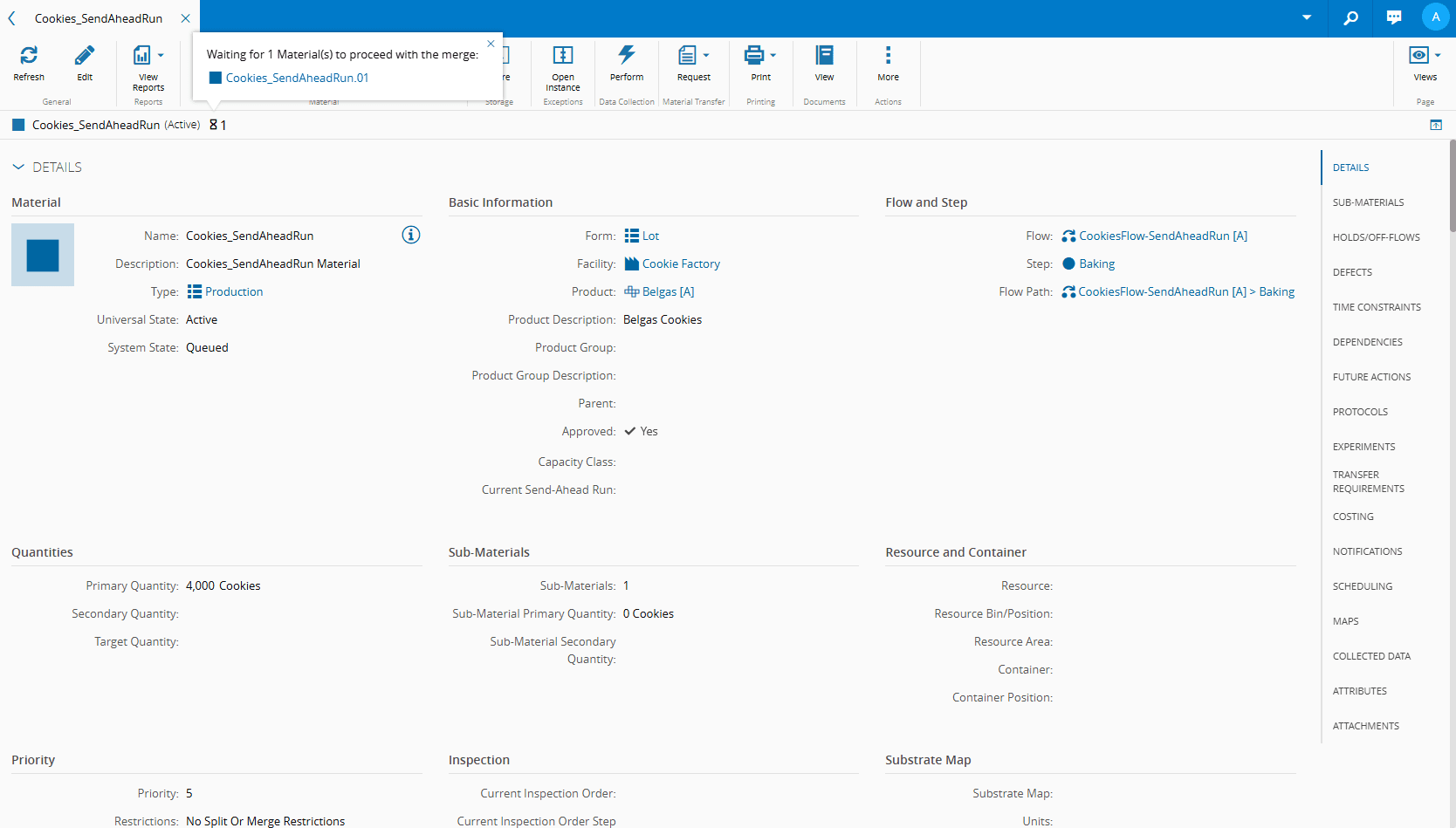
现在,您需要给主物料执行派工进站,出站,以及移动到下一步等曹祖 (已不再搁置) 直到到达合并步骤(Baking),并等待合并:
-
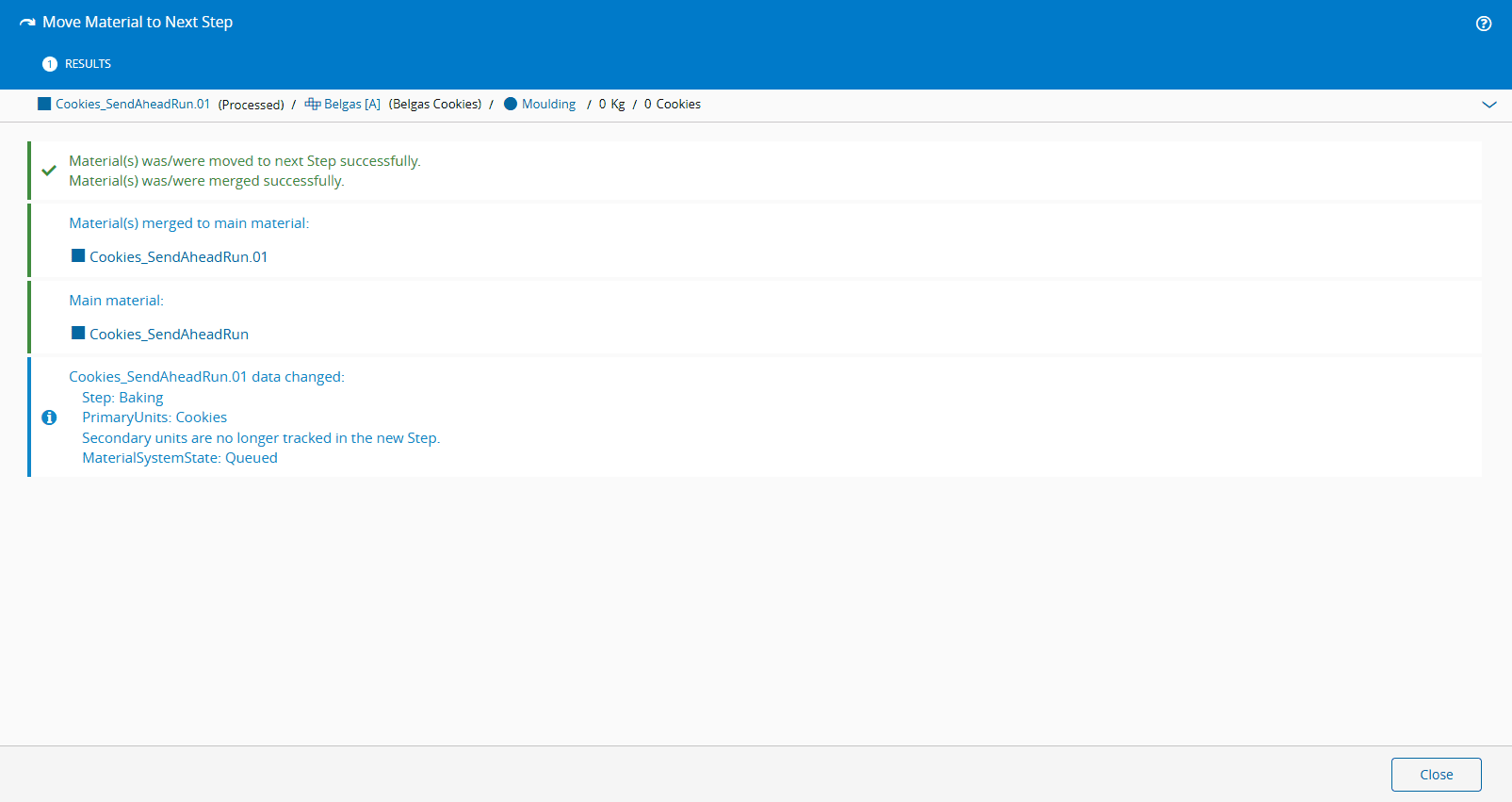
转到先行流转的物料,执行移动到下一步操作,物料将被合并:
-
而先行流转的物料将被终止使用:
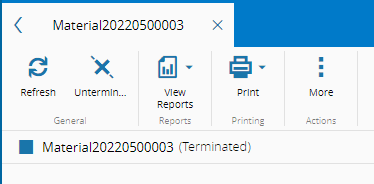
-
用于先行流转过程的子物料已返回到主物料中:
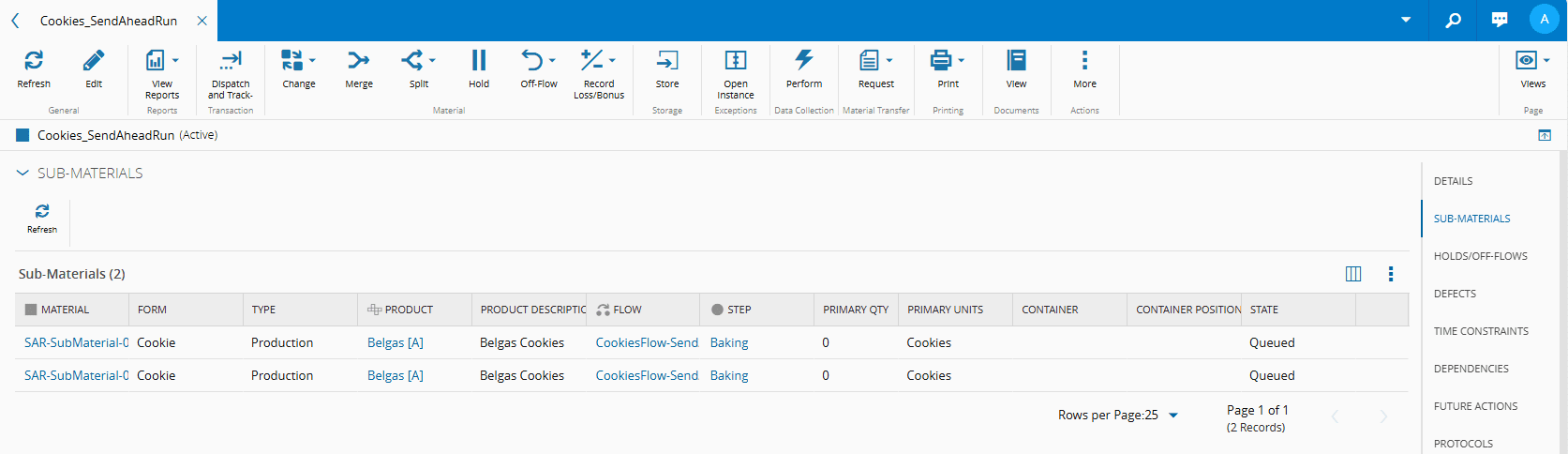
-
先行流转批次将终止并关闭:
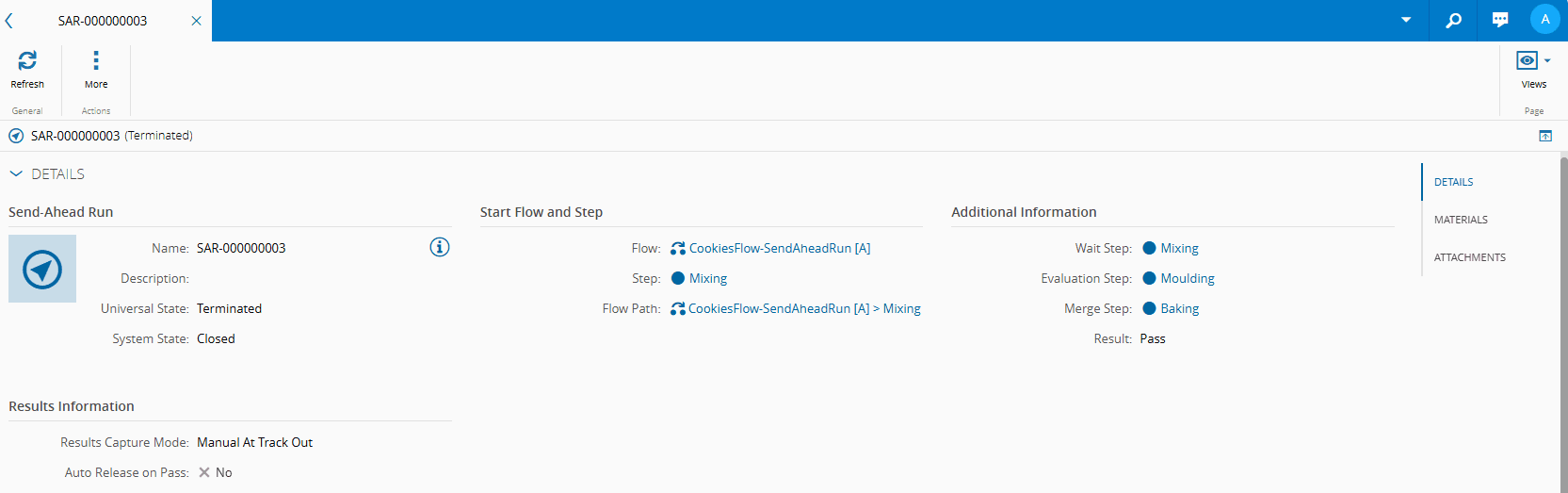
Info
当先行流转批次的结果为“合格”时,您可以扩展先行流转批次。有关更多信息,请参阅 扩展先行流转批次。