新产品介绍(NPI)教程#
本文档将指导读者完成新产品介绍(NPI)功能所需的配置。
Info
NPI是一个单独许可的模块。
概述#
在制造产品时,通常的做法是显示技术图纸和示意图,以帮助操作员完成整个生产过程。凯睿德MES可以帮助将图纸与产品关联起来,并在装配产品时显示这些图纸。凯睿德制造软件新产品介绍模块的概念和功能将在下面的章节中详细介绍。
概念#
下表介绍了与新产品介绍相关的主要概念。
| 概念 | 描述 |
|---|---|
| ECAD | ECAD(电子计算机辅助设计)软件用于设计和创建电子结构。通常由多个2D图层组成。有些CAD文件非常基本,只包含图纸 - 在这种情况下,需要单独的附加文件(质心和物料清单文件)。一些CAD文件更高级,它们包含布局、组件列表以及组件放置信息、Pin和网络信息。 |
| MCAD | MCAD(机械计算机辅助设计)用于设计和创建机械系统。MCAD可用于预览各种设计迭代,包括评估外形尺寸和某些物理元素的适配性。 |
| 示意图 | 示意图使用抽象的图形符号而不是现实的图片来表示系统的元素。示意图通常会忽略与示意图要传达的关键信息无关的所有细节,并且可能包括过于简单的元素,以便更容易理解这一基本含义。 |
| 绘图 | 图纸(技术图纸)用于传达有关一个物体的信息。一种常见的用途是指定组件构造所需的几何图形,称为详细图纸。 |
| 图层 | ECAD中有多个图层,有些是指顶面,有些是指底面。 |
| 组件 | MCAD模型中使用的零件,它是较高级别零件的物料清单的一部分。 |
| 引用指示符 | 参考指示符用于标识电气示意图内或印刷电路板上的组件。参考指示符通常由一两个字母后跟一个数字组成。 |
Table: 新产品介绍主要概念
设置新产品介绍相关实体#
要启用新产品介绍功能,必须设置凯睿德MES实体。
Note
以下面的例子为例:用户的目标是设置一个用于制造的新产品,产品A。要制造产品A,用户必须创建所需的产品、物料清单和检查清单。
CAD和物料清单文件应该已经有了。
为了建立与NPI相关的实体,必须按照下表中所述的步骤进行操作。
| 步骤编号 | 步骤 | 描述 |
|---|---|---|
| 1 | 创建必要的产品 | 创建必要的产品并定义其CAD、物料清单、示意图和图纸文件。 |
| 2 | 创建必要的物料清单 | 创建必要的物料清单。 |
| 3 | 创建必要的检查清单 | 为制造步骤创建必要的检查清单。 |
Table: NPI相关实体的设置步骤
MES对象模型显示在下图中。
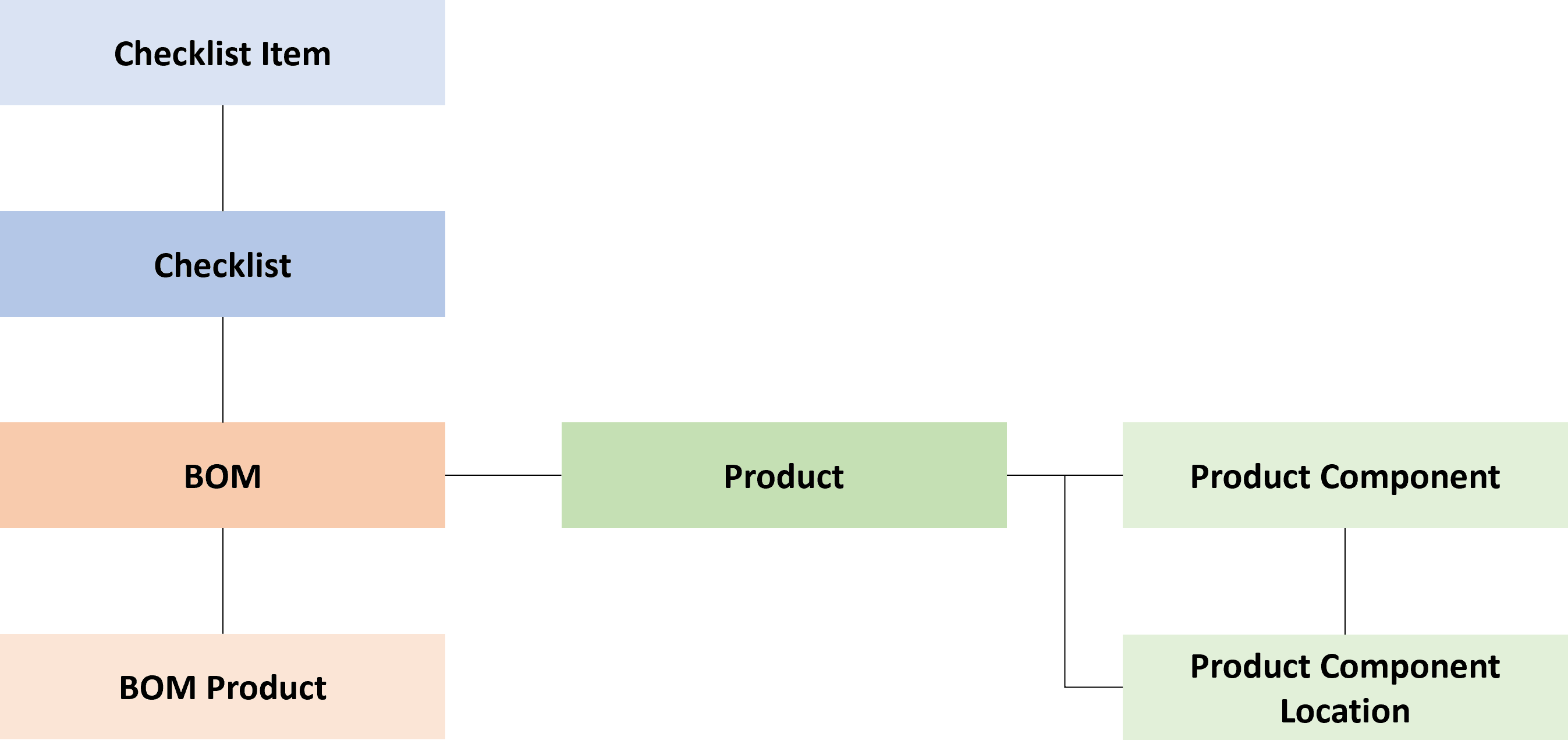
下一小节将更详细地介绍所需的配置步骤。
产品#
在准备生产一个产品时,用户可以定义默认物料清单,它将通过链接不同的产品默认物料清单来显示完整的产品物料清单树结构。
Note
对于上述示例,用户应创建产品A及其所需的装配零件。
CAD文件支持#
图纸和示意图是许多装配和电子行业制造产品的关键。为此,用户可以在MES中上传ODB ++ ECAD文件。目前,系统仅支持此文件类型,但将来还会支持其他文件类型。
通用表CAD文件信息将用于维护导入的CAD文件的一般信息。下表对此表的结构进行了说明。
| 属性 | 描述 | 数据类型 |
|---|---|---|
| 文件类型 | 文件类型的名称 | 字符串,必需 |
| 文件扩展名 | 给定文件类型的可能文件扩展名的列表,以分号分隔 | 字符串,必需 |
| 内容类型 | 文件类型的内容 | 枚举,必需: - MCAD - ECAD |
| 包括物料清单信息 | 指定文件类型是否包含内嵌的物料清单信息 | 布尔值,必需 |
| 包括参考指示符信息 | 指定文件类型是否包含内嵌的参考指示符信息 注意:这仅适用于ECAD文件 | 布尔值,必需 |
| 包括组件位置 | 指定文件类型是否包含内嵌的组件位置信息 注意:这仅适用于ECAD文件 | 布尔值,必需 |
Table: 通用表CAD文件信息属性
导入产品信息#
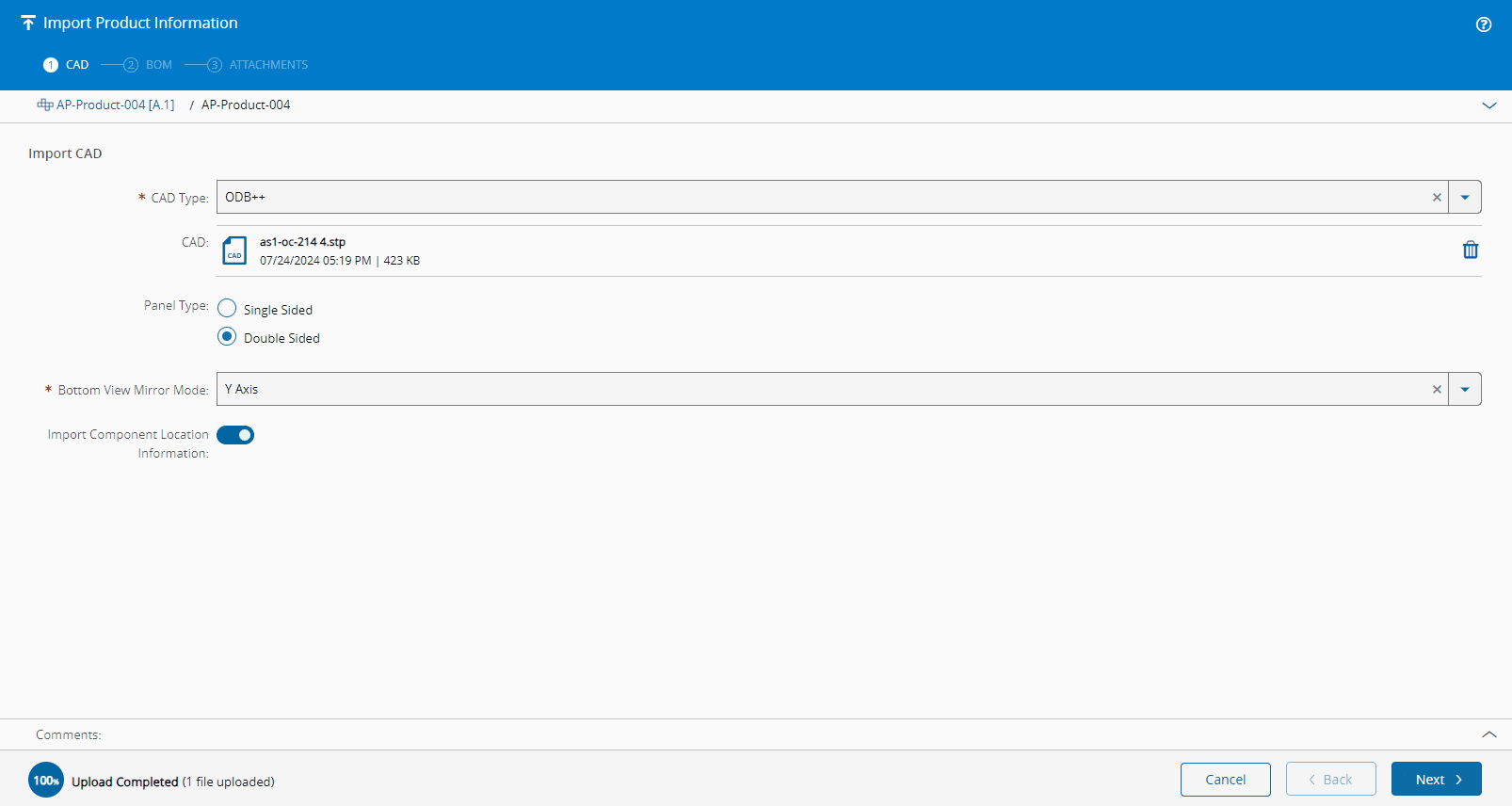
用户可以链接到产品ECAD、物料清单、图纸和示意图文件。因此,在创建产品时,用户可以访问“导入产品信息”向导(如下图所示),并定义下表中列出的属性。
| 属性 | 描述 |
|---|---|
| CAD类型 | 产品CAD文件类型。目前,仅支持ODB ++格式。 |
| CAD文件 | 存储产品CAD文件。 |
| 面板类型 | 面板类型只能为ECAD设置,它定义了产品是单面还是双面。此信息仅供参考。 |
| BOM文件 | 用于存储产品物料清单文件,以防它未包含在CAD文件中。物料清单文件根据文件导入模板通用表定义进行解析。 |
| 列表分隔符 | 物料清单文件中使用的分隔符(逗号或分号)。 |
| 示意图 | 示意图是系统元素的表示。 |
| 绘图 | 图纸是一种技术图纸,用于传达有关产品的信息。 |
Table: 导入产品信息属性
如果用户选择物料清单文件,则可以通过选择“预览”按钮预览产品组件,如下图所示。有关物料清单文件的所需结构,请查看下面的“物料清单文件支持”子章节。
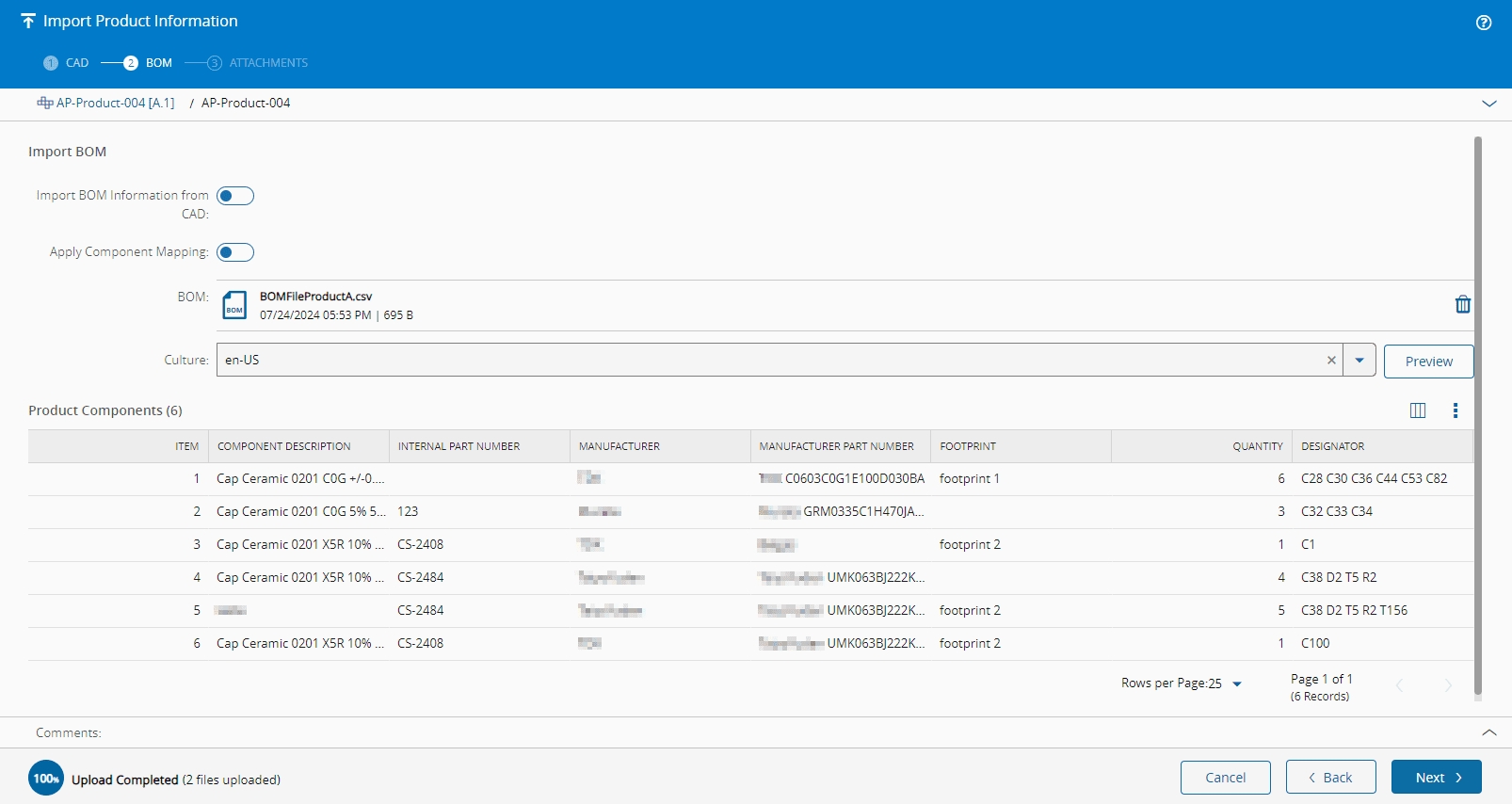
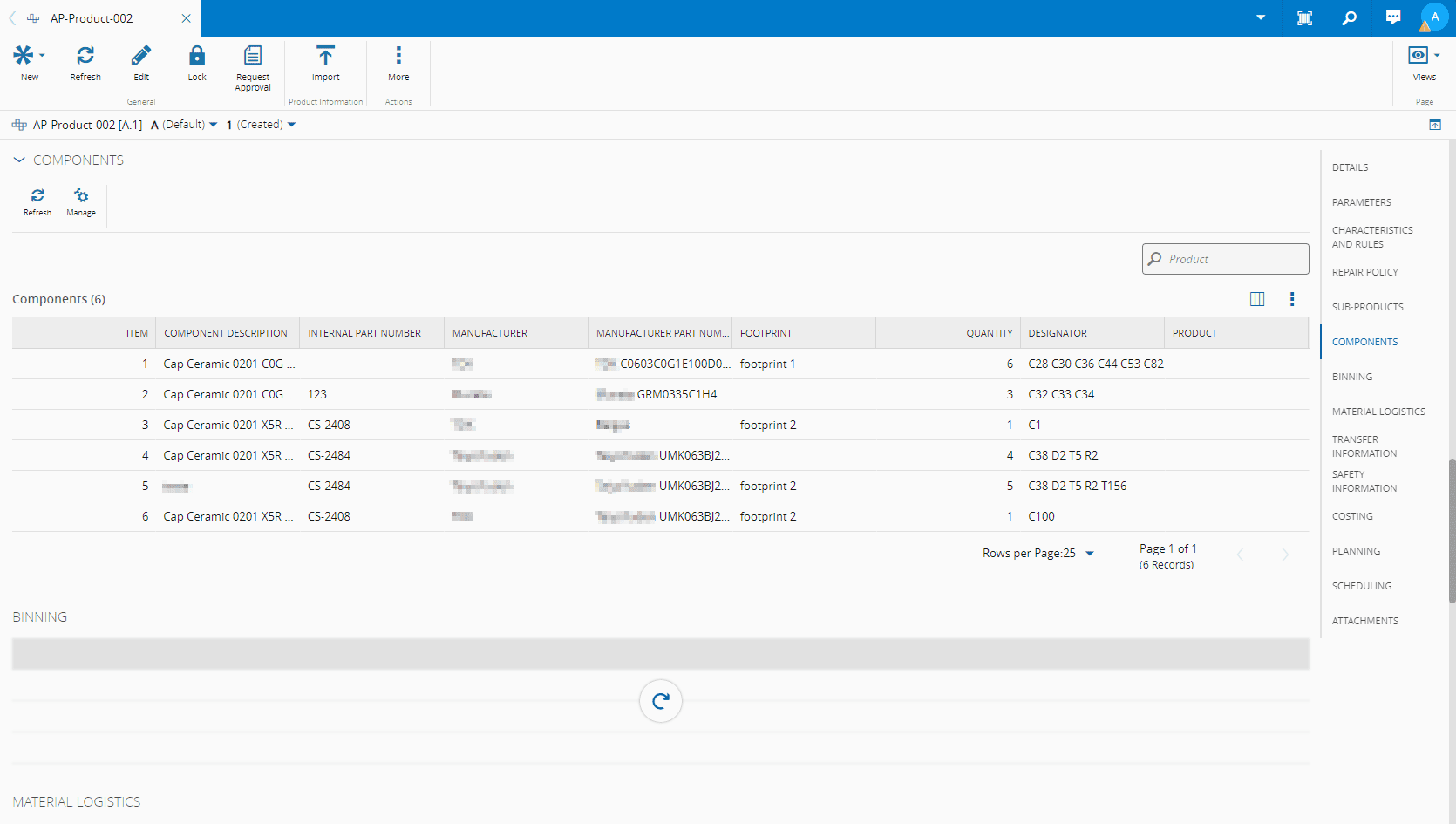
产品组件列在产品详细信息视图的组件部分下,如下图所示。
Note
对于给定的示例,用户应该为产品A和装配产品所需的零件上传:CAD文件、物料清单文件以及任何相关的图纸和示意图。
为了执行特定文件头和标准系统属性的自动列映射,系统使用通用表文件导入信息、文件导入属性信息和文件导入列信息,如下表所述。
| 属性 | 描述 | 数据类型 |
|---|---|---|
| 实体类型 | 描述此信息适用于哪个实体 | 对实体类型的引用 - 必需 |
| 类型 | 描述要导入的信息类型 | 枚举,必需: - 物料清单 - 重心 - CAD |
| 已启用 | 定义是否为此信息类型启用导入 | 布尔值,必需 |
Table: 通用表文件导入信息属性
| 属性 | 描述 | 数据类型 |
|---|---|---|
| 实体类型 | 描述此信息适用于哪个实体类型 | 实体类型,必填 |
| 类型 | 描述要导入的信息 | 枚举,必需: - 物料清单 - 重心 这必须是已知类型的列表 |
| 属性 | 系统属性的名称 | 字符串,必需 |
| 数据类型 | 属性数据类型 | 枚举,必填 |
| 枚举名称 | 枚举名称 | 布尔值,可选 |
| 是列表 | 属性是否为列表 | 布尔值,必需 |
| 是必填项 | 属性是否为必填项 | 布尔值,必需 |
Table: 通用表文件导入属性信息属性
| 属性 | 描述 | 数据类型 |
|---|---|---|
| 实体类型 | 描述此信息适用于哪个实体 | 对实体类型的引用 - 必需 |
| 类型 | 描述要导入的信息类型 | 枚举,必需: - 物料清单 - 重心 这必须是已知类型的列表,与文件导入系统属性相同 |
| 标题 | 文件列标题的名称 | 字符串,必需 |
| 系统属性 | 系统属性的名称 | 字符串,必需 |
Table: 通用表文件导入列信息属性
BOM文件支持#
目前,凯睿德MES支持采用CSV格式的物料清单。
CSV文件必须满足某些结构要求,如下表所述。这些是在文件导入属性信息通用表下为物料清单实体定义的。
Info
请注意,在CSV文件中,必须在第一行中设置和定义标题。用户可以为列设置任何顺序,导入CSV文件时不存在任何区域性。
| 属性 | 描述 | 数据类型 |
|---|---|---|
| 项目编号 | 物料清单项目编号 | 数字,必填 |
| 引用指示符 | 参考指示符列表,对于ECAD文件为必填项。用“空格”或“,”分隔,并用“-”表示范围。 | 字符串,可选 |
| 描述 | 组件的描述 | 字符串,可选 |
| 数量 | 物料清单项目数量 | 长,必填 |
| 内部零件号 | 组件的内部零件号 | 字符串,可选 |
| 制造商 | 制造商 | 字符串,可选 |
| 制造商零件号 | 制造商零件号 | 字符串,可选 |
| 占用空间 | 用于焊接某些电子元件的焊片的几何图形 SMT特定 | 字符串,可选 |
Table: 物料清单CSV文件属性
Note
对于给定的示例,产品A的物料清单文件将包含以下信息:
| 项目编号 | 内部零件号 | 描述 | 参考指示符 | 数量 | 制造商 | 制造商零件号 | 占用空间 |
|---|---|---|---|---|---|---|---|
| 1 | CS-2412 | 部分A顶部 | C28 C30 C36 C44 C53 C82 | 6 | 制造商A | 制造商A C0603C0G1E100D030BA | 占用空间1 |
| 2 | CS-2482 | 部分B底部 | C32,C33,C34 | 3 | 制造商B | 制造商B GRM0335C1H470JA01D | - |
| 3 | CS-2408 | 部分C侧面 | C1-6 Z1 R102 | 8 | 制造商A | 制造商A C0603X5R1C104K030BC | 占用空间1 |
Table: 物料清单文件示例
物料清单#
当使用范围物料或称量和分配创建物料清单时,可以定义下表中列出的属性。
| 属性 | 描述 |
|---|---|
| 产品 | 所选产品将允许将物料清单链接到该特定产品,并重新使用产品CAD、图纸和示意图文件。 |
| 图纸文件 | 用户可以添加图纸文件。 |
Table: 物料清单属性
对于有范围物料的物料清单的每个物料清单项目,可以定义参考指示符。这仅适用于引用包含了ECAD文件的产品的物料清单。
Note
对于给定的示例,用户应该创建装配产品A和装配产品A的零件所需的物料清单
检查清单#
当在特定步骤处理物料时,用户可能需要一些视觉帮助来指导他/她完成整个操作步骤。这可以通过在执行检查清单时显示说明来实现。下表详细介绍了要配置的属性。
| 属性 | 描述 |
|---|---|
| 范围 | 范围必须定义为物料跟踪。 |
| 执行模式 | 执行模式必须定义为长时间运行。 |
| 物料清单 | 可供选择的物料清单的类型定义为“物料”或“称量和分配”。 |
Table: 检查清单属性
Note
对于给定的示例,用户应该创建检查清单,以指导用户装配产品A和装配产品A的零件
图表#
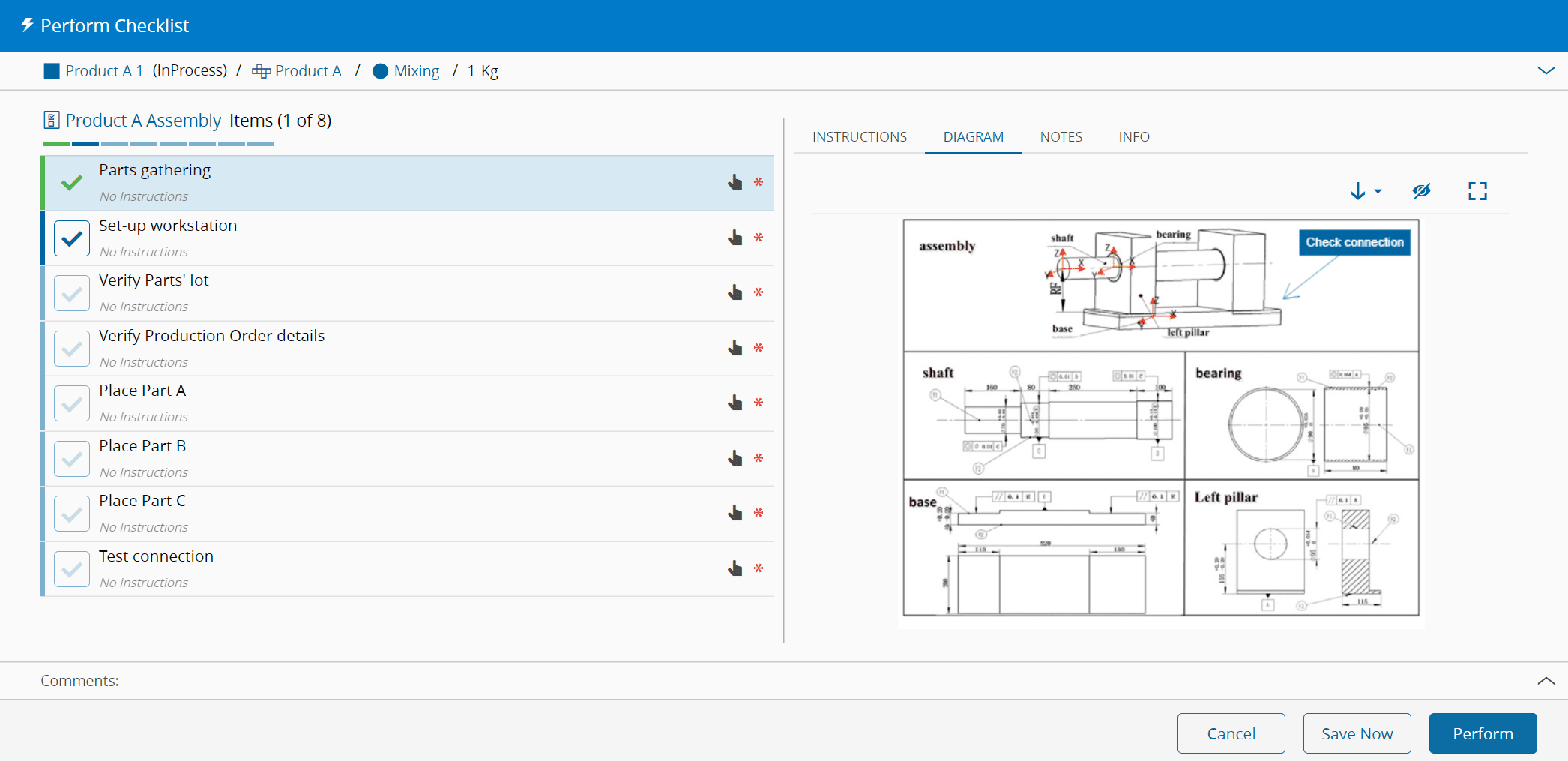
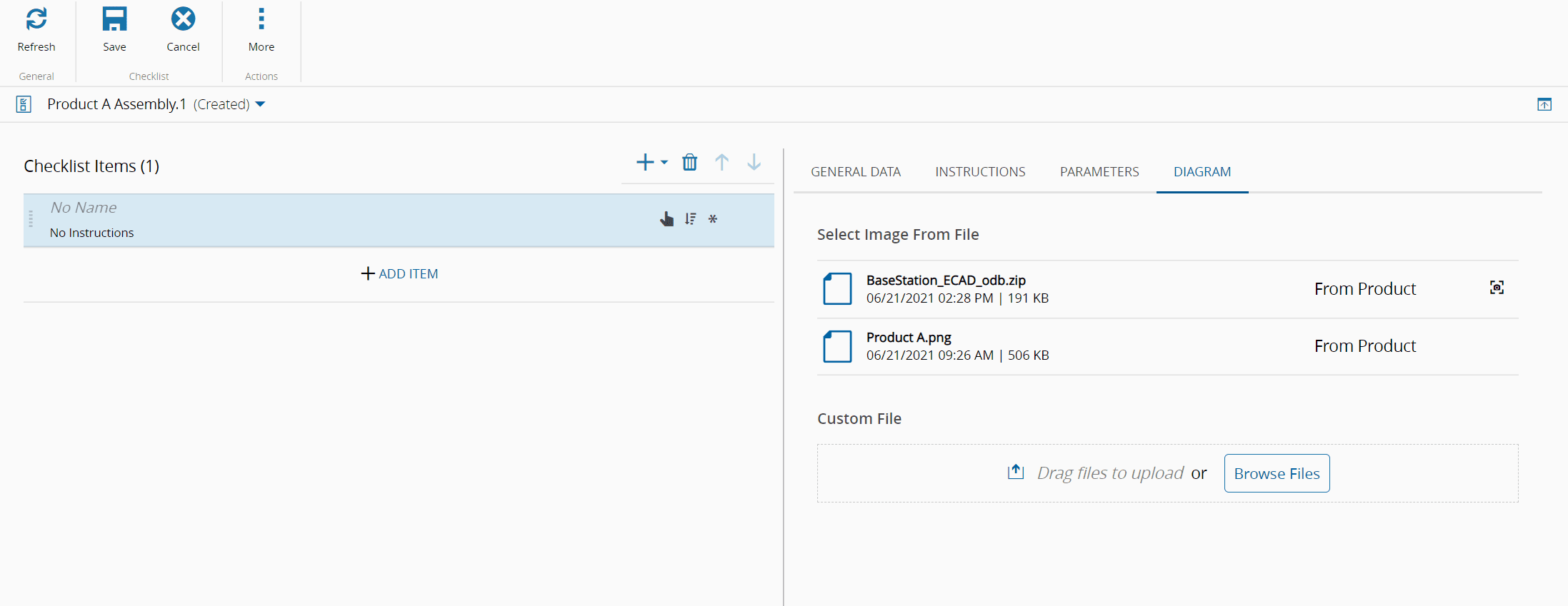
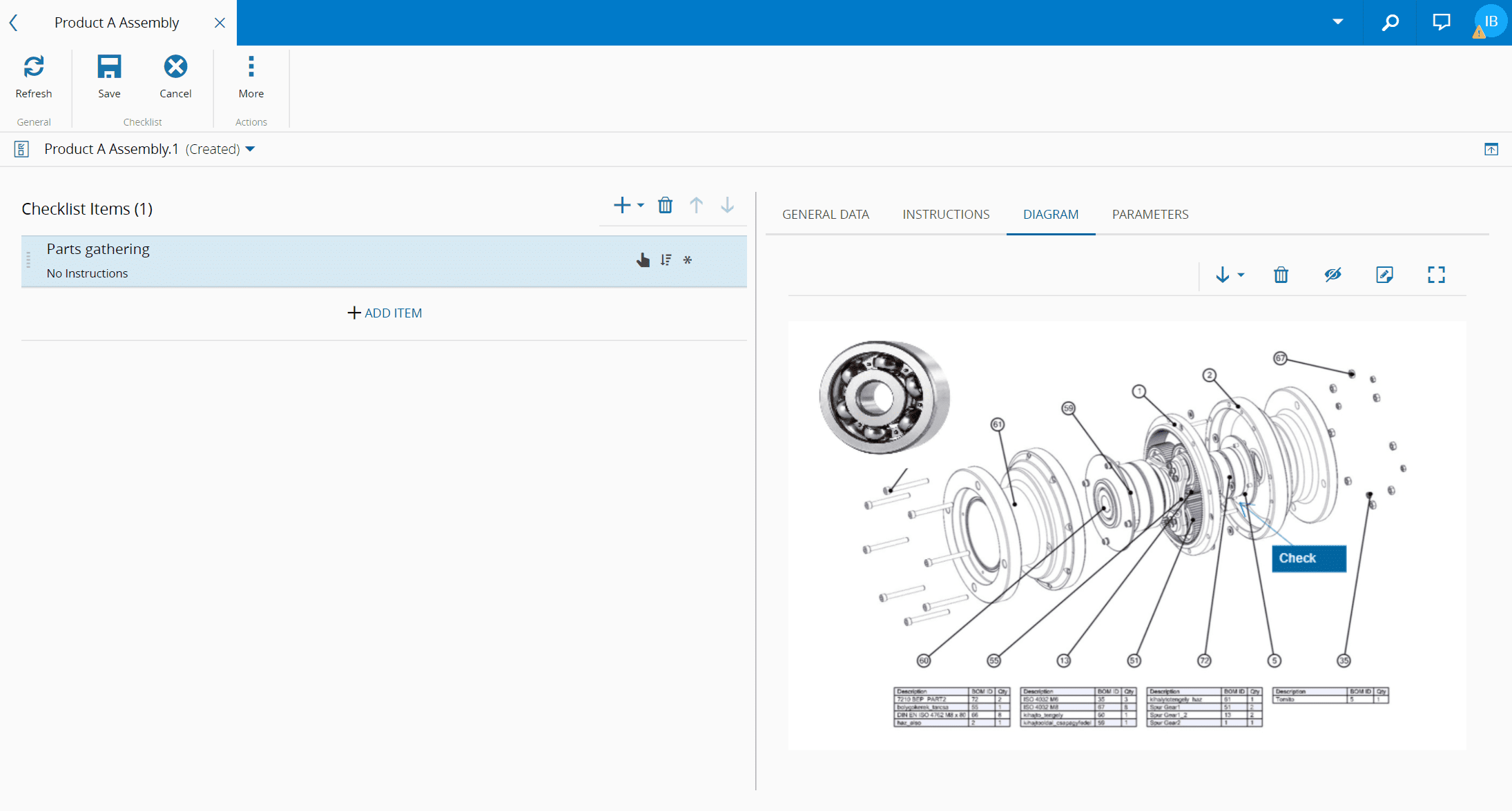
可以为检查清单条目定义图表,即在执行检查清单时,为用户提供某种视觉帮助的说明文件。
如果为清单定义了物料清单,并且将此物料清单定义为产品,则可以选择物料清单属性“图纸文件”和产品属性“CAD 文件”、“示意图”和“图纸”,如下图所示。
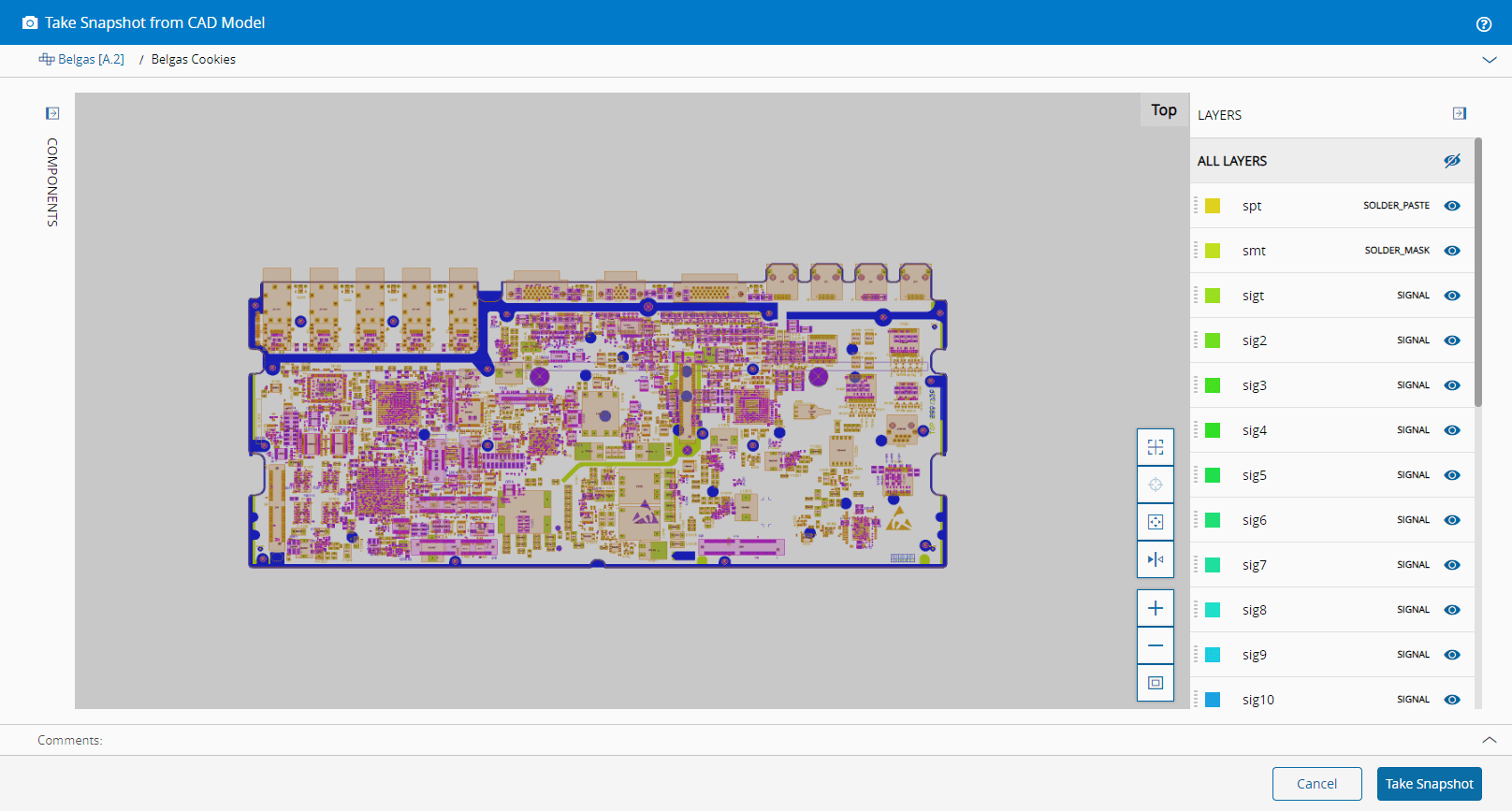
对于动态文件(如CAD),用户需要从CAD查看器中拍摄快照以用作静态图像,并能够添加注释,如下图所示。
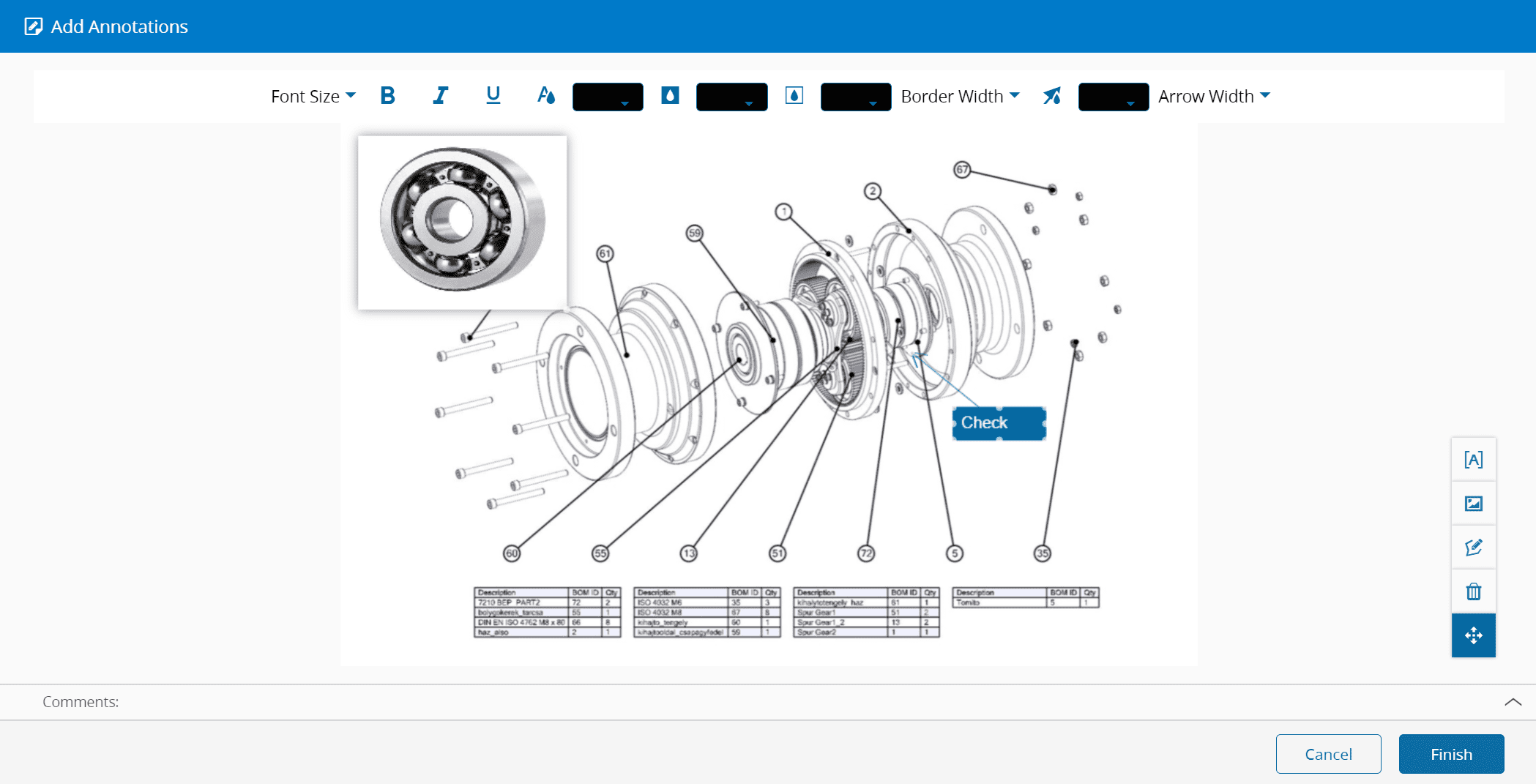
也可以通过检查清单条目的“图表”选项卡中的“添加注释”向导配置注释,并为文件或快照添加图像,如下图所示。
使用新产品介绍#
在设置了前几节中提到的所需配置后,可以使用NPI功能,如下面几节所述。
CAD可视化#
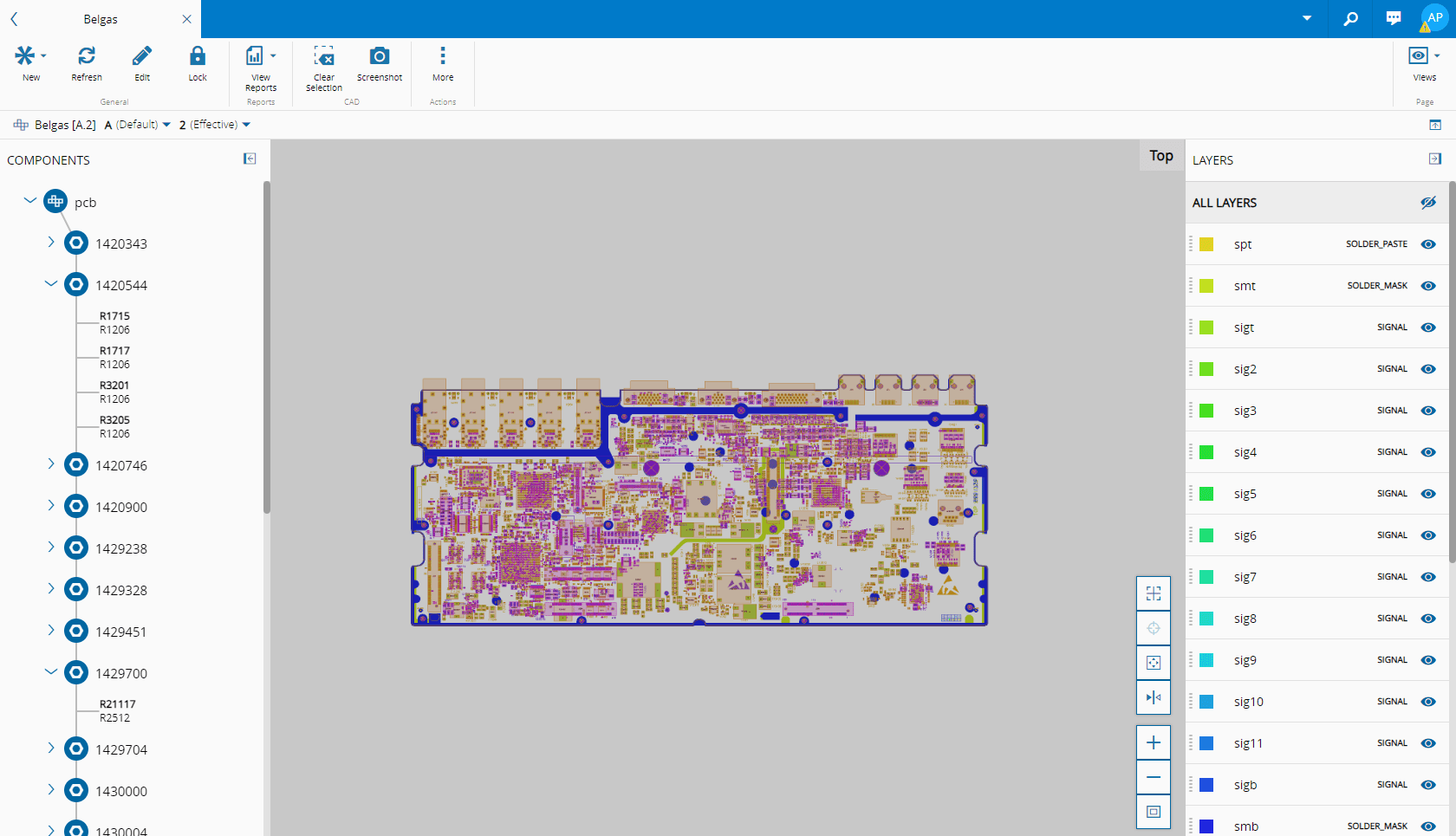
如果产品定义了CAD文件,则CAD视图将变得可用,如下图所示。
在屏幕右侧可以显示/隐藏图层。屏幕左侧会显示产品树,其中包含产品组件和参考指示符,还可以选择将在CAD图纸中突出显示的参考指示符。通过双击CAD图纸中的参考指示符,参考指示符名称将在产品树中突出显示。
产品物料清单结构可视化#
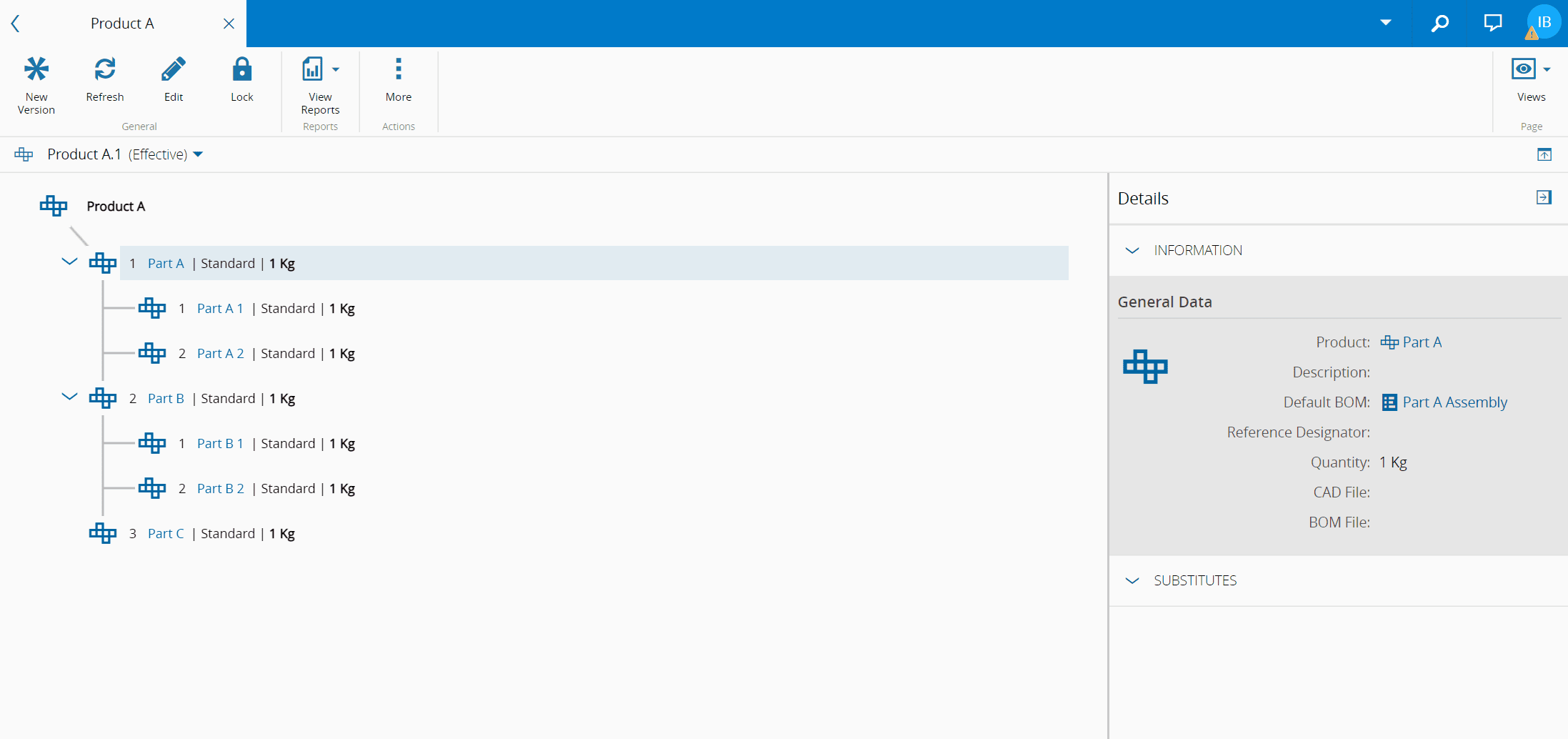
如果产品定义了默认物料清单,则物料清单结构视图将变得可用,如下图所示。如果产品的物料清单条目也定义了默认物料清单,则其物料清单条目也会显示出来。
执行检查清单#
执行检查清单时,如果定义了图表,则它将与定义的注释一起显示,如下图所示。