称量和分配教程#
本文档将指导读者完成称量和分配过程以及设置和使用称量和分配功能所需的系统配置。
Info
称量和分配是一个单独许可的模块。
概述#
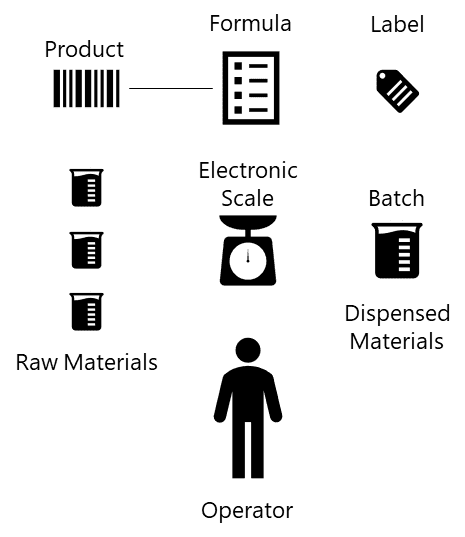
称量和分配是一种提供受控的计算机辅助过程的方法,可指导操作员完成称量和分配过程。
如上图所示,有一个配方定义了制造某种产品所需的一定量或一定比例的原物料的组成。为了进行称量和分配过程,操作人员应按照应用程序提供的说明,挑选指定产品的原物料,然后使用电子秤称其数量,直至分配的数量在配方中定义的公差范围内。每种原物料都可以分配到相同或不同的容器中,同一产品的多种物料可以用于特定的成分。每次分配(部分或全部)后,系统可以打印一张标签,供操作员贴在分配的容器中。
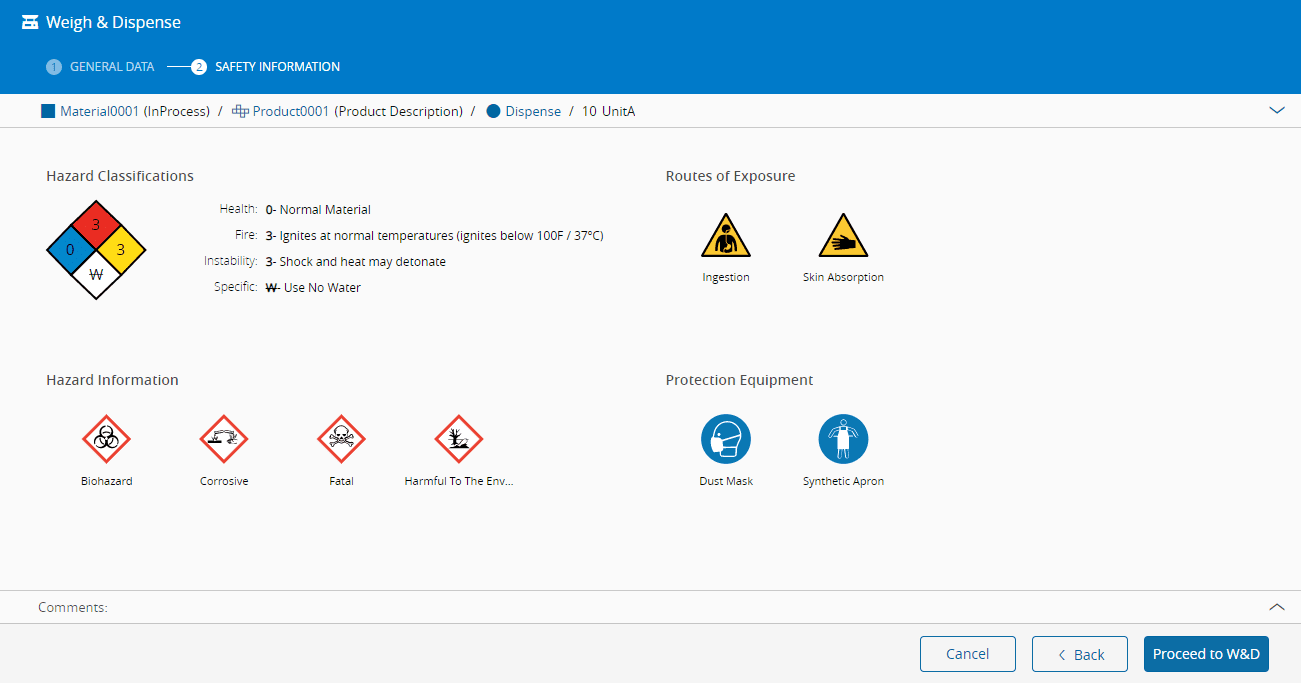
由于分配过程可能涉及危险物料并且可能需要防护设备,系统会随时向操作员提供产品安全信息。
概念#
下表介绍了“称量和分配”的主要术语和概念。
| 术语/概念 | 描述 |
|---|---|
| 电子秤 | 一种集成的电子秤,为系统提供重量值。 |
| 配方 | 定义源产品清单,所需的数量和公差。在应用程序中,它被建模为范围称量和分配的物料清单。 |
| 毛[重] | 容器的总载重量。 |
| 危险分类 | 根据四个方面对产品安全进行分类: - 健康危害(以蓝色菱形显示) - 火灾危险(以红色菱形显示) - 不稳定危险(以黄色菱形显示) - 特定危险(以白色菱形显示) 健康、火灾和不稳定方面的分类以零到四排序,零表示无危险,四表示最极端危险。特定危险是定性的。 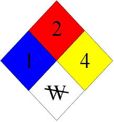 |
| 危险符号 | 其他产品危害分类(例如:氧化、生物危害等)。 |
| 成分 | 特定称量和分配过程所需的源产品清单。 |
| 负称量 | 一种称量方法,重量由从源容器中移出的量决定。源容器是称量对象。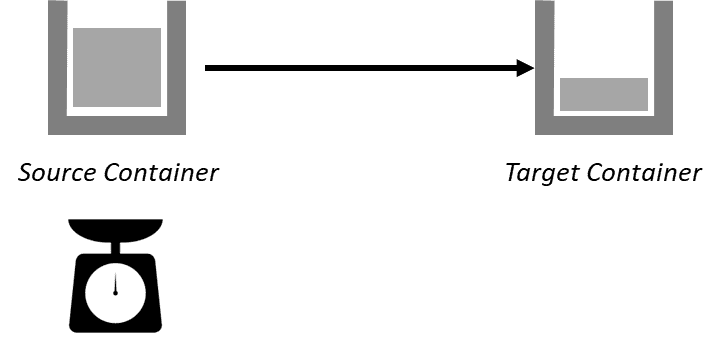 |
| 净[重] | 毛重减去皮重。 |
| 正称量 | 一种称量方法,重量由添加到目标容器中的量决定。目标容器是称量对象。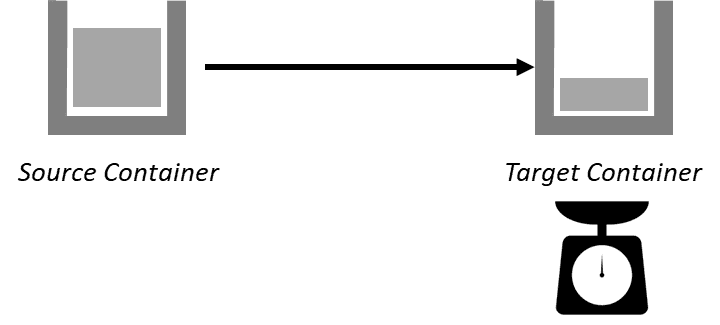 |
| 防护设备 | 处理某些危险产品的物料时,所需的不同防护设备(例如:护目镜、靴子、防尘口罩)。 |
| 原物料 | 同成分 - 用于制备某一批产品的原料。 |
| 接触途径 | 关于某种物质接触途径(吸入、皮肤[或眼睛]吸收、摄取或注射)的安全提示。 |
| 安全数据表 | 包含产品安全信息的文档。 |
| 皮[重] | 空载容器的重量 |
| 目标[批次]物料 | 某种产品和数量的物料,为此必须按正确的数量配制某些产品的原物料。 |
| 技术数据表 | 包含产品技术信息的文档。 |
Table: 称量和分配概念
设置称量和分配#
为了设置称量和分配,必须按照下表所述的步骤操作:
| 步骤 | 标题 | 描述 |
|---|---|---|
| 1 | 创建必要的产品 | 创建必要的产品 - 包括目标物料产品和源产品。 |
| 2 | 创建配方 | 创建范围称量和分配的物料清单以定义配方。 |
| 3 | 创建电子秤 | 创建一个类型为仪器的资源来表示电子秤。 |
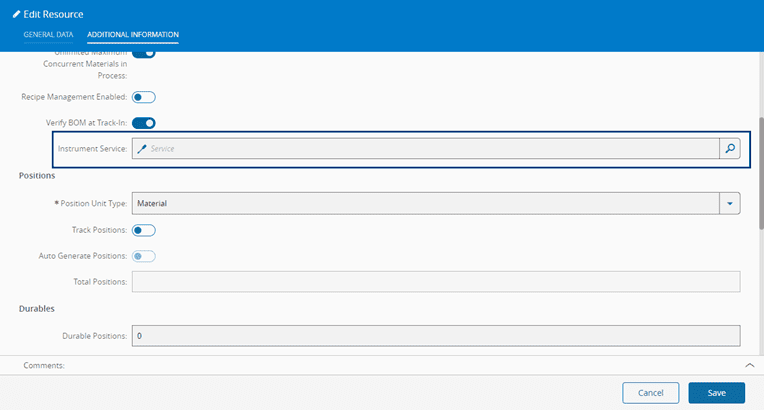
| 4 | 将分配资源与电子秤链接起来 | 确保代表分配站的资源定义了仪器服务,以将资源与电子秤链接起来。 |
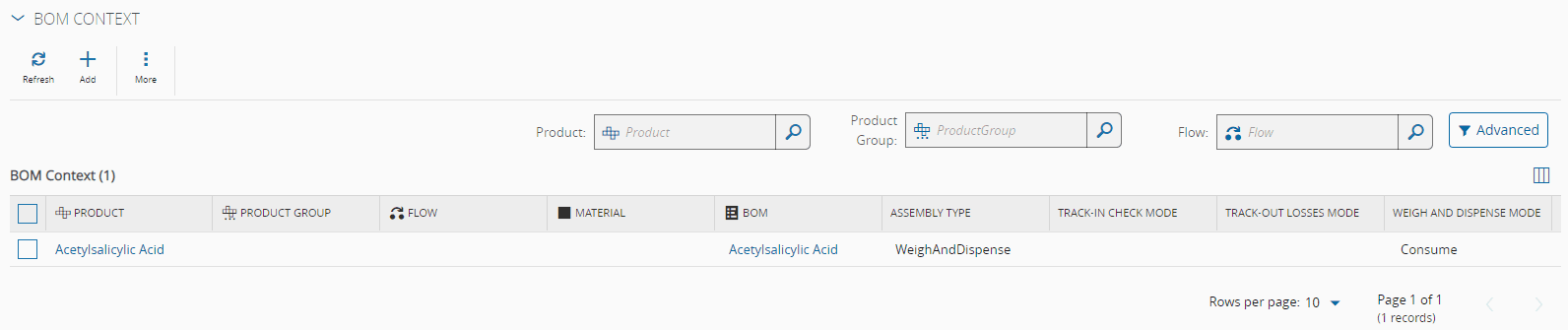
| 5 | 定义物料清单上下文 | 在链接步骤1中定义的物料清单的正确步骤中,创建物料清单上下文。 |
| 6 | 管理打印机环境 | (可选)编辑PrinterTypePrintersContext智能表以指定用于特定上下文的打印机。 |
Table: 称量和分配设置步骤
以下各小节将对各个步骤进行更详细的说明。
创建必要的产品#
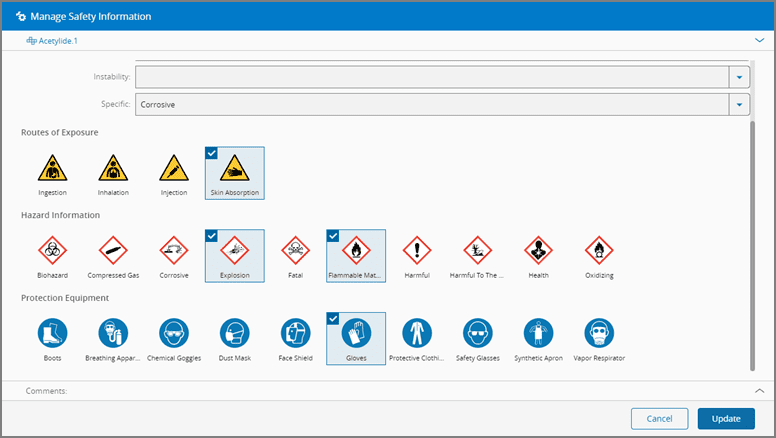
目标物料产品和源产品都是作为常规产品创建的。安全信息是作为产品的一部分进行编辑的,如下图所示。
Info
产品安全数据表和技术数据表作为预定义类型的附件添加。预定义类型是在应用程序配置中的以下配置项中配置的:
-
/Cmf/System/Configuration/Product/SafetyDataSheet/——用于安全数据表附件类型 -
/Cmf/System/Configuration/Product/Technical/——用于技术数据表附件类型
创建配方#
配方是在范围称量和分配的物料清单对象之后建模的。下表中显示了两种可能的配方类型:
| 类型 | 描述 |
|---|---|
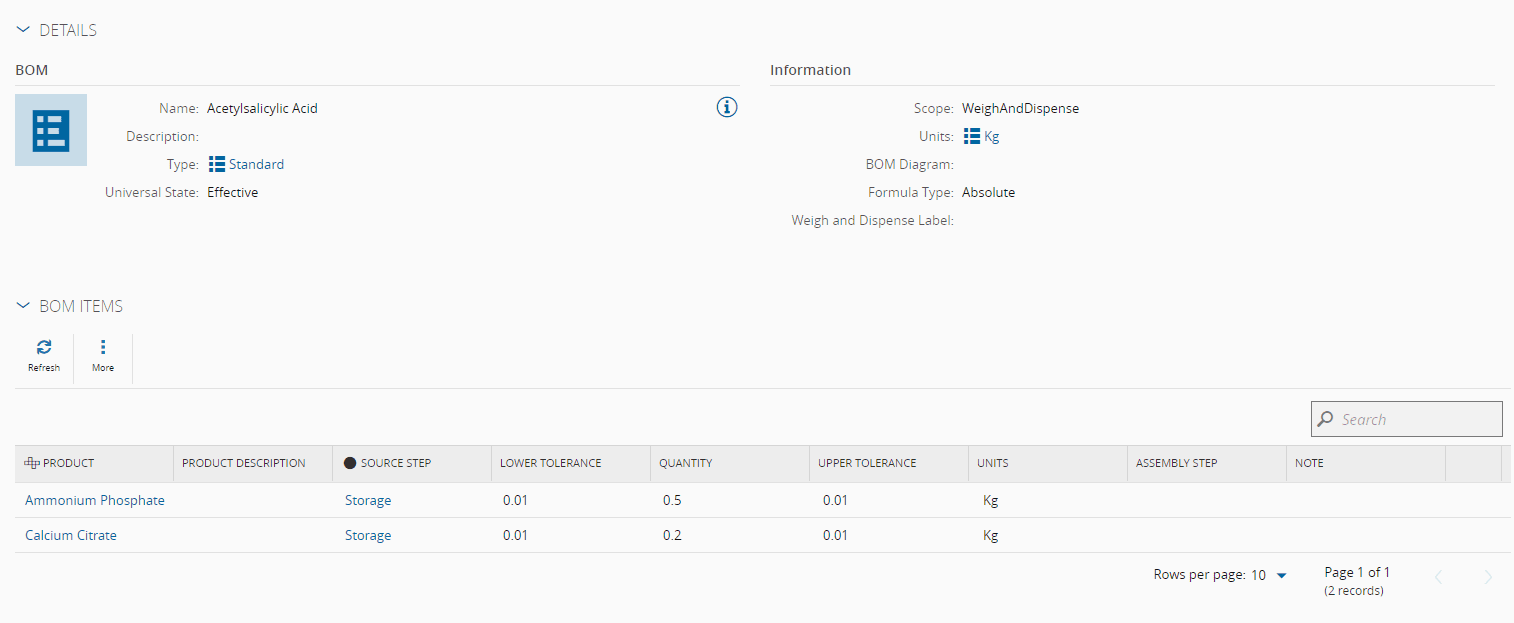
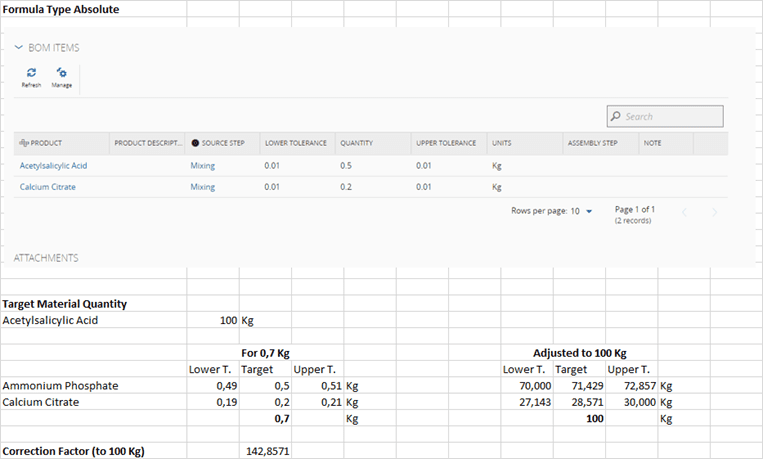
| 绝对 | - 配方用绝对值表示。 - 物料清单数量的总和可以是任意值。 - 公差以绝对值表示。 |
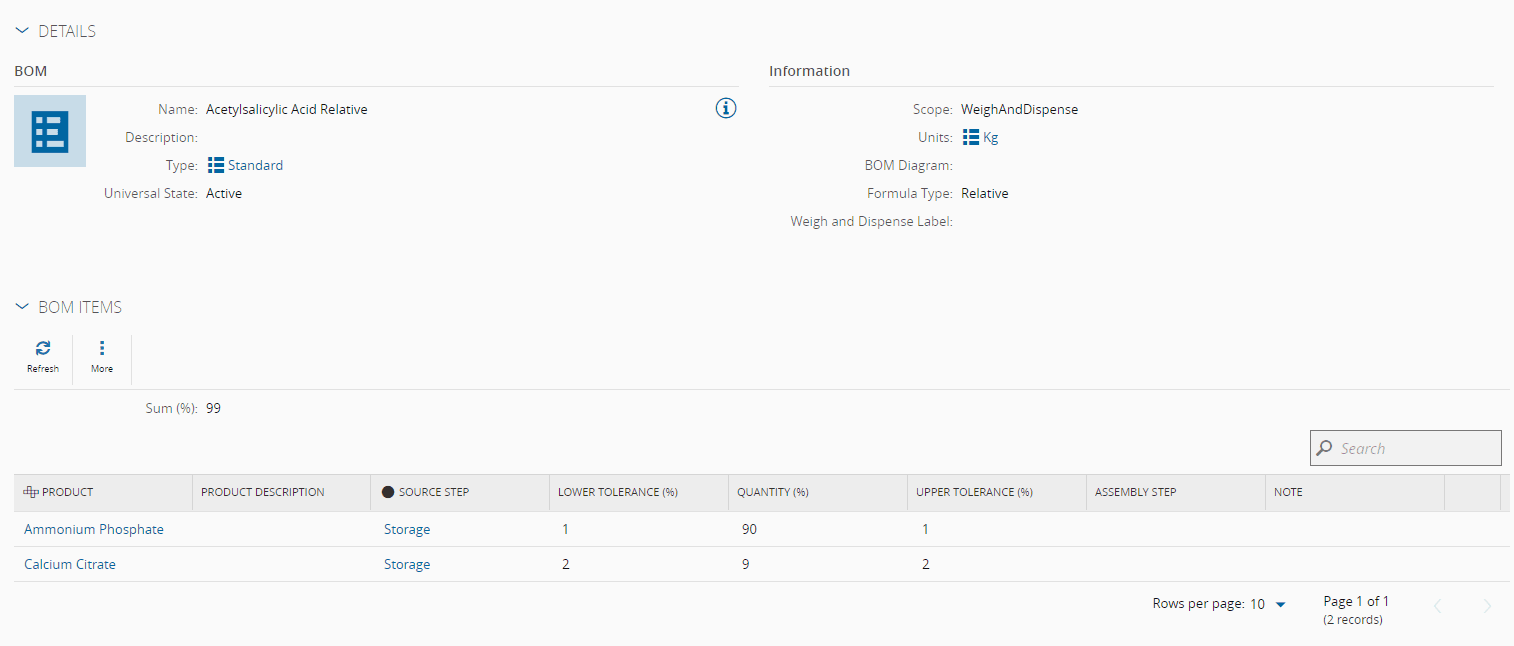
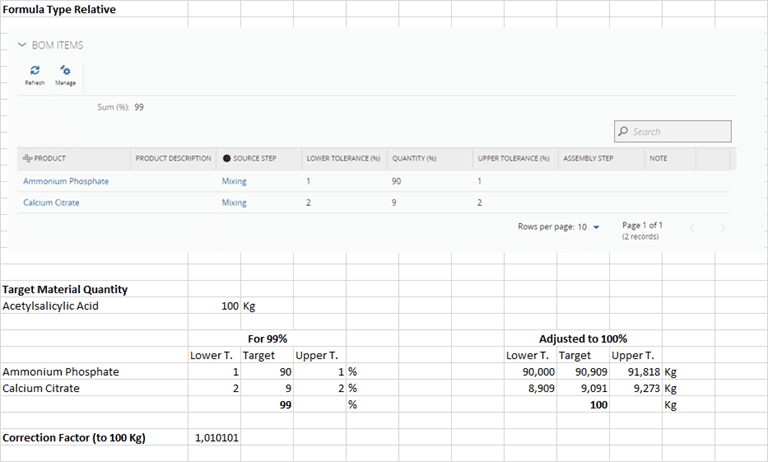
| 相对 | - 配方用相对值(百分比)表示。 - 物料清单数量的总和必须为99 - 101(%)。 - 公差表示为计算出的分配数量的百分比。 |
Table: 称量和分配配方类型
此外,范围称量和分配的物料清单可以引用范围称量和分配标签的可打印文档,以定义在每次部分或完全分配后将自动打印的标签。范围称量和分配标签的可打印文档不能定义应用对象,系统将自动创建下表中定义的数据上下文,以便在标签中引用。
Info
要使用可打印文档,需要获得“高级布局和打印”模块的许可。
| 名称 | 类型 | 源类型 |
|---|---|---|
| DispensedFromMaterial | 输入 | 对象 |
| DispensedFromProduct | 输入 | 对象 |
| DispensedFromStep | 输入 | 对象 |
| DispensedFromContainer | 输入 | 对象 |
| DispensedToMaterial | 输入 | 对象 |
| DispensedToProduct | 输入 | 对象 |
| DispensedToStep | 输入 | 对象 |
| DispensedToContainer | 输入 | 对象 |
| DispensedToContainerType | 输入 | 字符串 |
| DispensedEmployee | 输入 | 对象 |
| DispensedQuantity | 输入 | 十进制 |
| DispensedUnits | 输入 | 字符串 |
| DispensedResource | 输入 | 对象 |
| DispensedScale | 输入 | 对象 |
Table: 称量和分配标签数据上下文
下面的两个图显示了两个示例,使用绝对配方类型和类型为相对的配方。
Info
虽然物料清单可能包括不同成分的不同度量单位,但对于范围“称量和分配”的物料清单,成分产品单位和目标物料批次主要单位之间必须有测量单位转换系数。这些系数在“单位换算系数”部分中的“产品”级别进行定义。
创建电子秤#
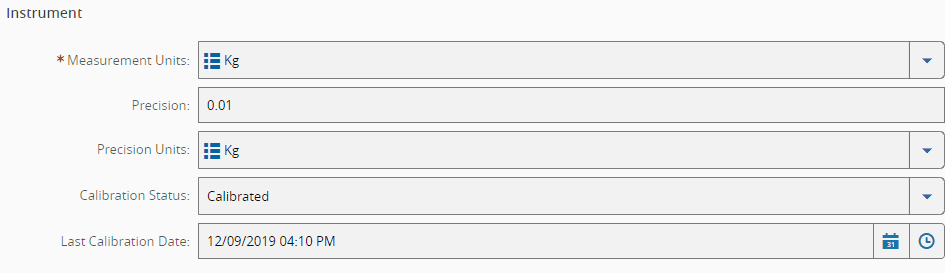
电子秤是类型为“仪器”的资源。仪器资源的重要属性是测量单位和校准状态,如下所示:
Info
要么将资源配置为以目标物料批次的主要单位提供重量,要么在通用表UnitConversionFactors中必须有一个条目,以将称的度量单位转换为目标物料批次主要单位。
Info
请确保也创建并向电子秤资源添加一些仪器类型的服务,以便该资源可用于提供仪器服务。
Info
只有同一设施经过校准的资源才能提供仪器服务。
Info
电子称资源必须与系统正确集成,以便“称量和分配”向导能够自动接收电子称的数值。有关详细信息,请参阅电子秤集成信息。
管理仪器功能#
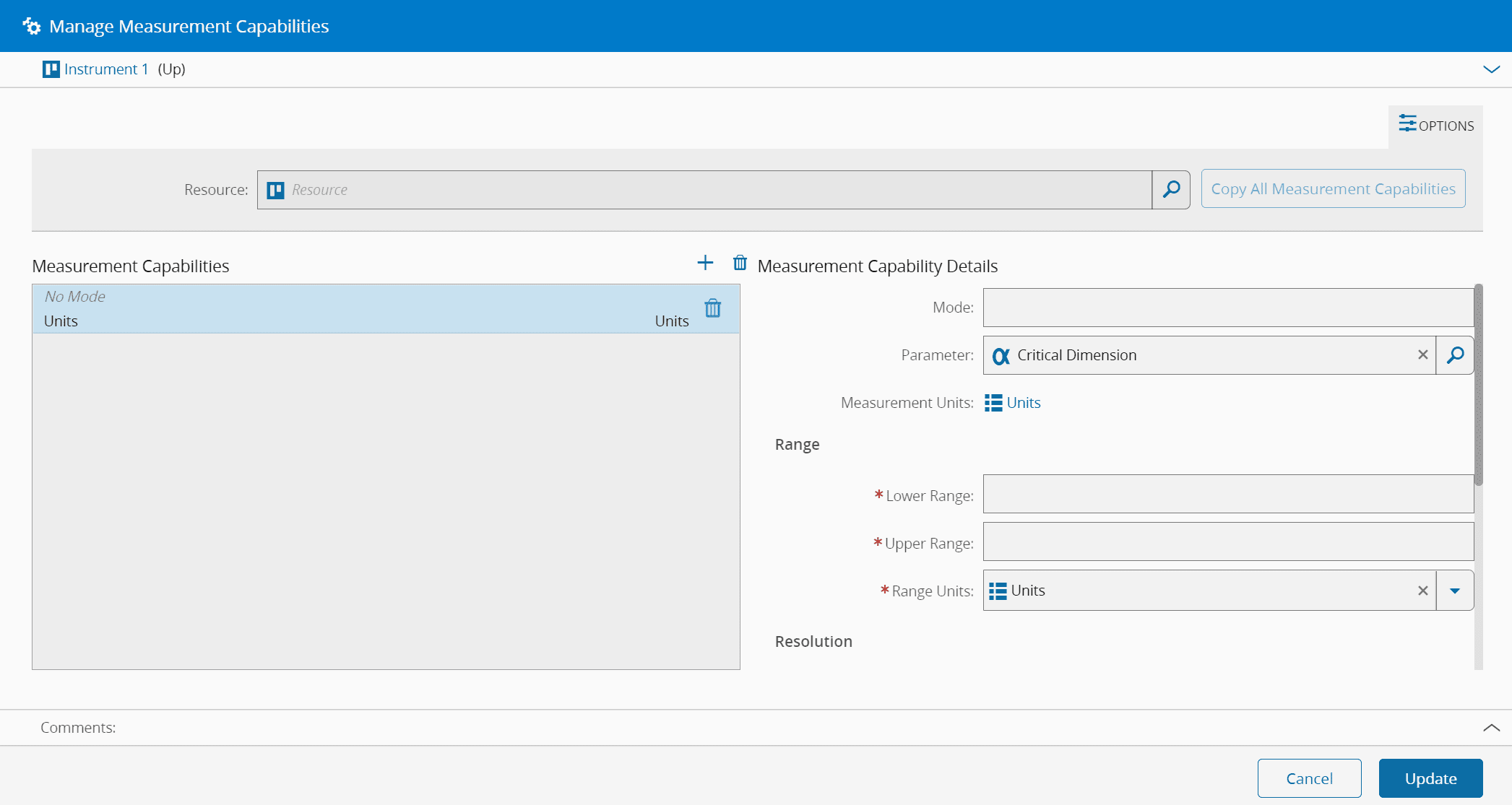
创建仪器后,可以添加关于仪器功能的特定特征。可通过资源详情页的“测量功能”部分访问“管理仪器功能”向导。
| 属性 | 描述 |
|---|---|
| 模式 | 测量能力模式的名称。如果仪器只包含一个测量功能,则不能定义模式。 |
| 参数 | (可选)用户可以定义一个参数,该参数的数据类型必须为十进制、长型或布尔值,并定义单位。当仪器可以使用相同的测量单位测量不同的物理属性时,这一点适用。 |
| 测量单位 | 如果定义了参数,则测量单位是参数的单位中定义的单位,不能更改。 |
| 下限 | 可测量的最小值。 |
| 上限 | 可测量的最大值。 |
| 范围单位 | 量程单位。 |
| 分辨率 | 最小可读值。 |
| 分辨率单位 | 分辨率单位。 |
| 精度 | 同一位置两次测量之间的差异,也可以用分辨率除以二。 |
| 精度单位 | 精度单位。 |
| 准确度(%) | 测量值与所测量的真实值有多接近。 |
Table: 管理仪器功能属性
Warning
必须定义分辨率、精度或准确度中的至少一个属性。但是,如果定义了精度,则无法定义分辨率,反之亦然。
Info
用户可以通过设置以下配置条目值,选择与电子称精度相匹配的特定方法:/Cmf/System/Configuration/WeighAndDispense/ScalePrecisionMatchingMethod/.如果选择了传统,系统将只考虑定义了精度的仪器,而忽略只定义了分辨率或准确度属性的仪器。
然后,系统将执行精度测试,以选择要使用的适当电子秤。使用NumberOfDecimalPlaces作为与精度相关的小数位数(对于选定的测量功能),最小值为0,选择的电子秤将是遵守以下规则的称:
LowerTolerance (rounded up to NumberOfDecimalPlaces) <= UpperTolerance (rounded down to NumberOfDecimalPlaces)
也可以使用“复制所有测量能力”选项从其他仪器复制测量能力,如下图所示。
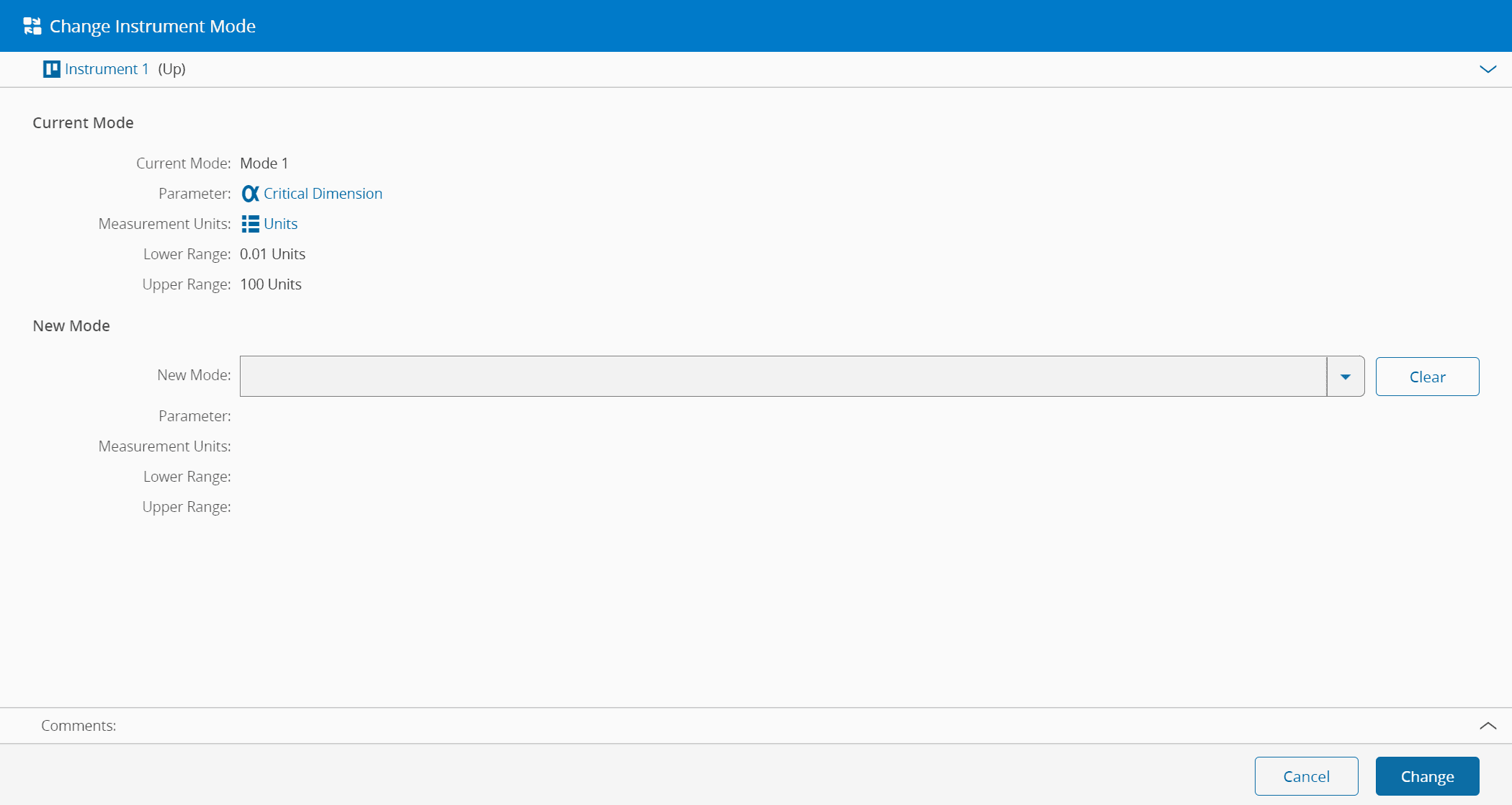
要定义仪器模式,用户应访问资源视图中可用的“更改仪器模式”向导,如下图所示。可用的仪器模式是定义为测量能力的那些模式。
管理资源仪器#
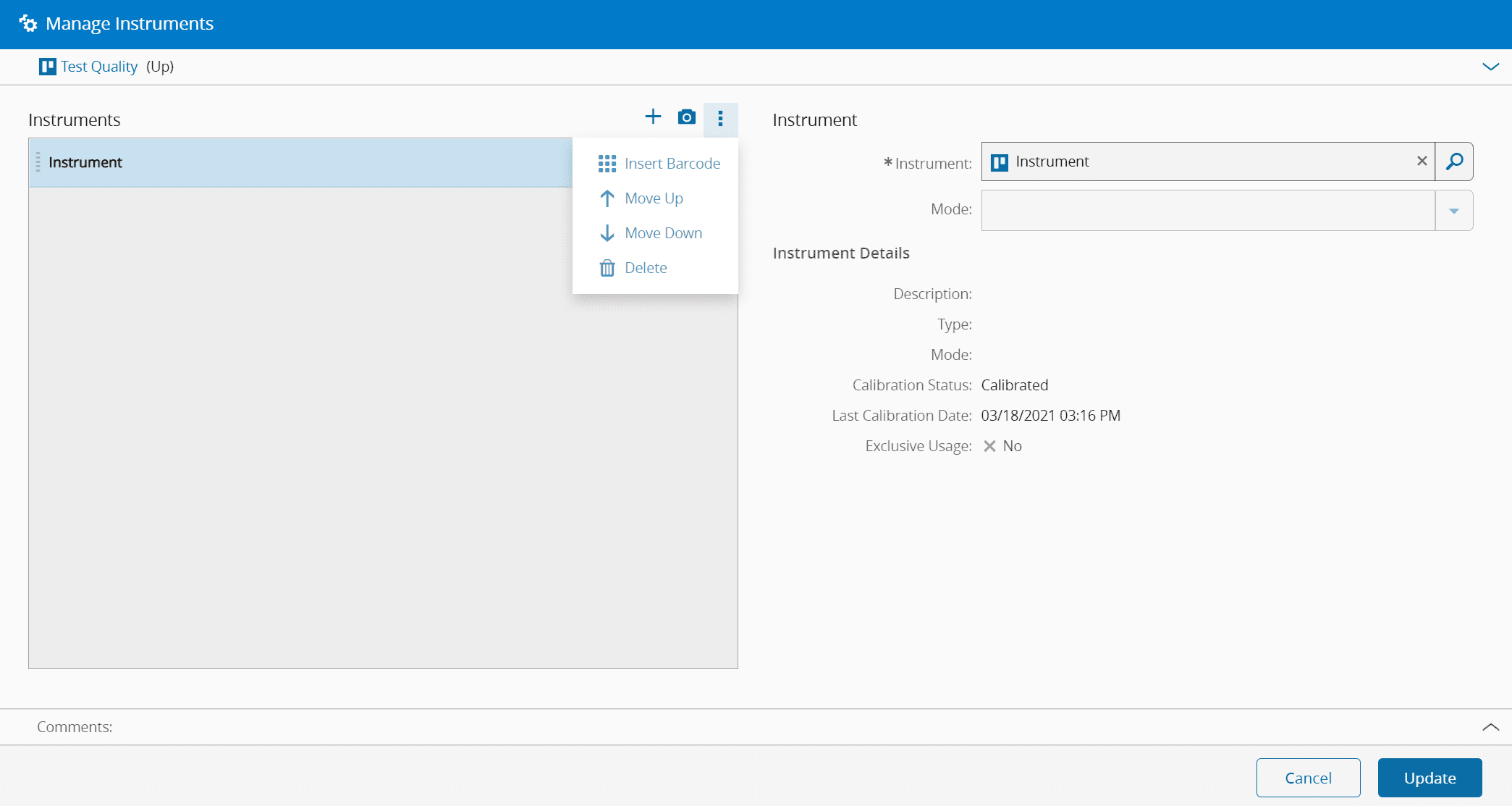
要将仪器与资源关联,用户必须通过资源页面访问“管理仪器”向导。用户可以通过搜索框或条码阅读器选择仪器,如下图所示。用户可以在资源页面的“仪器”部分中检查资源附带的仪器。
要选择仪器,必须满足以下条件:
- 资源必须将处理类型定义为“过程”或“生产线”
- 资源和仪器必须位于同一设施中
- 如果仪器属性专用设置为True,则无法将其与资源关联
将分配资源与电子秤链接起来#
分配资源和电子秤之间的链接通过分配资源的仪器属性建立,该属性必须是处理类型的过程,见下图:
定义物料清单上下文#
物料清单上下文是以正常方式管理的,它将装配类型定义为称量和分配。有两种可能的称量和分配模式,如下所示:
| 模式 | 描述 |
|---|---|
| 附加 | 一种模式,在称量和分配过程结束时,分配的原物料将作为子物料附加到目标批次物料中,因此称量和分配过程结束时的目标批次物料重量将为零(因为所有数量都将作为子物料附加)。 |
| 消耗 | 一种模式,在称量和分配过程结束时,分配的原物料被目标批次物料消耗掉。称量和分配过程结束时的目标批次物料数量将等于分配数量的总和。 |
Table: 称量和分配装配模式
称量和分配的物料清单上下文示例如下图所示:
管理打印机环境#
(可选)编辑PrinterTypePrintersContext智能表以指定必须使用哪个打印机打印特定上下文的称量和分配标签。
进行称量和分配#
当本文档所述的设置有物料进站后,用户就可以调用“称量和分配”向导。称量和分配本身由两个向导组成,如下所示:
准备#
- 通过选择要使用的打印机,收集与物料清单相关的标签信息。
- 显示称量和分配过程的安全信息——系统将合并来自所有物料清单产品和目标产品的所有安全信息。
执行#
-
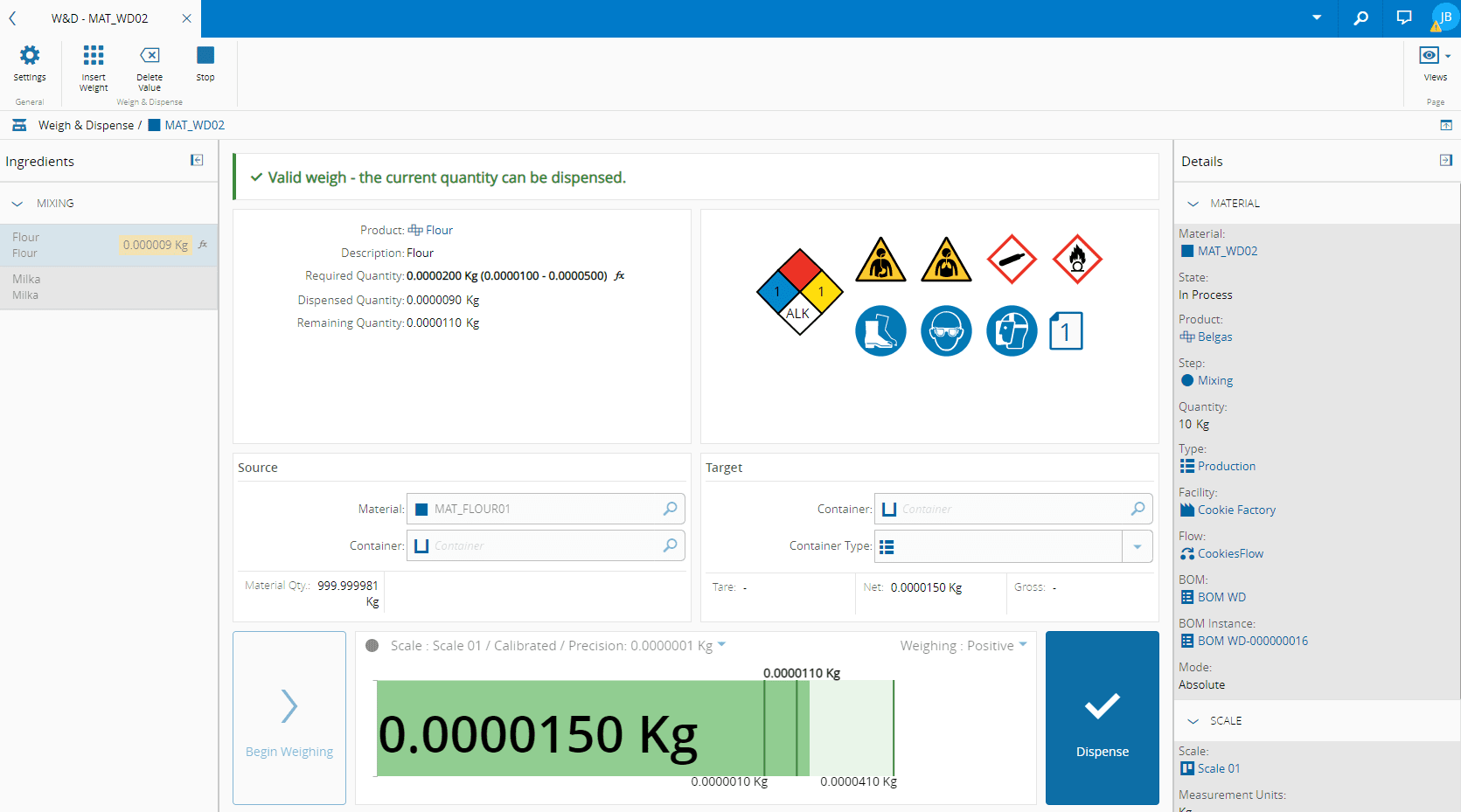
执行向导用于执行不同成分的部分或全部分配。
-
在执行向导中,用户可以: 1.按设置按钮更改打印机。 2.通过在称量面板上选择合适的值来选择不同的秤。 3.按相应的“查看”按钮,在视图(“执行视图”和“摘要视图”)之间切换。 4.通过点击文件图标查看安全数据表和技术数据表,该图标还显示可用文件的数量。 5.通过先选择源(通过指定一个物料名称或仅包含一个物料的容器名称)来分配物料,然后:
- 使用正称量法,按下设置皮重并开始
- 使用负称量过程,按下开始称量
-
称量一些数量,然后将物料部分或全部分配出去。
-
按撤销按钮可撤销之前的分配。
-
按停止按钮可停止当前的称量。
Info
如果与容器的使用无关,可以通过将以下配置条目设置为true来隐藏容器控件:
/Cmf/System/Configuration/WeighAndDispense/HideContainerFields/Info
对于部分分配,可以通过设置以下配置条目值来配置默认按钮:
/Cmf/System/Configuration/WeighAndDispense/DefaultPartialDispenseButton/.
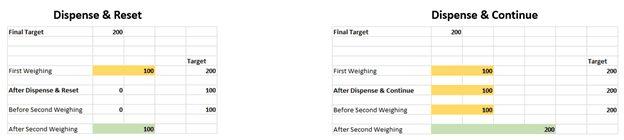
有两种可能的选项: - DispenseAndReset - 默认按钮会将已分配数量重置为零,并相应地调整目标数量 - DispenseAndContinue - 默认按钮不会重置已分配数量,目标数量将保持不变
示例:
Info
如果用户可以使用Material.WeighAndDispenseManual功能,则用户可以手动输入重量,而无需使用电子秤。
Info
要在称量和分配交易结束时捕获电子签名,请在安全功能Material.CompleteWeighAndDispense中设置属性强制签名。
Info
原料的实际消耗只有在按下“完整W&D”按钮时才会发生——这意味着整个称量和分配过程必须一次完成。
Table: 称量和分配向导
Info
在秤的左边可以看到一个彩色的指示灯,显示电子秤的当前连接状态。此状态将根据当前所选资源的状态而变化:
| 指示灯颜色 | 电子秤状态 |
|---|---|
| 红色 | 已断开连接 |
| 绿色 | 已连接 |
| 黄色 | 不稳定 |
| 灰色 | 未知 |
Table: 电子秤状态指示灯
可以通过设置以下配置条目值来配置超时:/Cmf/System/Configuration/WeighAndDispense/ScaleTimeOut.默认值为30秒。
摘要#
在称量和分配过程的任何一点上,用户都可以通过访问左上角的摘要视图来概览同一过程。
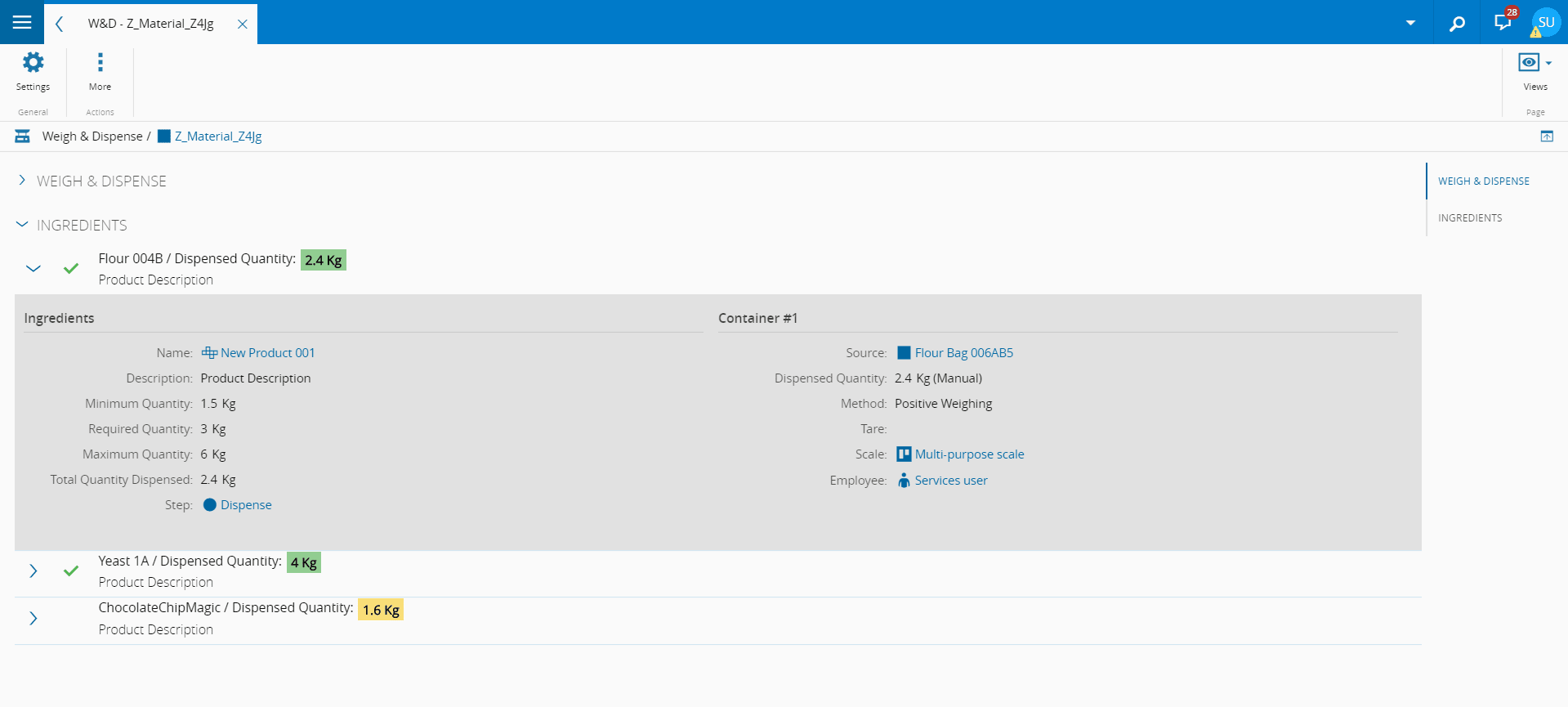
称量和分配数量计算#
所需数量和公差的计算因配方类型(绝对或相对)而异。
最小公差计算#
计算最小公差时,要考虑所选仪器和所选物料清单项目的测量功能范围。这一多步骤过程将产生以下高级算法的结果:
if (TargetQuantity = Lower Tolerance)
{
    MinimumTolerance = Upper Tolerance - Target Quantity
}
else if (TargetQuantity = UpperTolerance)
{
    MinimumTolerance = Target Quantity - Lower Tolerance
}
else
{
    MinimumTolerance = Minimum (
        Upper Tolerance - Target Quantity,
        Target Quantity - Lower Tolerance
        )
}
之后,为最小公差检索的值将除以“精度”量子的值(配置条目/Cmf/System/Configuration/WeighAndDispense/PrecisionQuantum),我们将得到最终的调整后的最小公差。
Note
Scape精度必须低于最小公差。
计算示例#
为了更好地说明这种情况,让我们设想一下,目标物料的数量是100公斤,下图说明了绝对类型配方的数量计算,以及相对类型配方的数量计算。
在多个步骤中使用单个物料清单的称量和分配#
在某些情况下,不同成分的分配将在同一物料清单的多个步骤中进行。这是一种受支持的情况,但需要一些具体的处理,如下所述:
为每个物料清单产品创建定义装配步骤的物料清单#
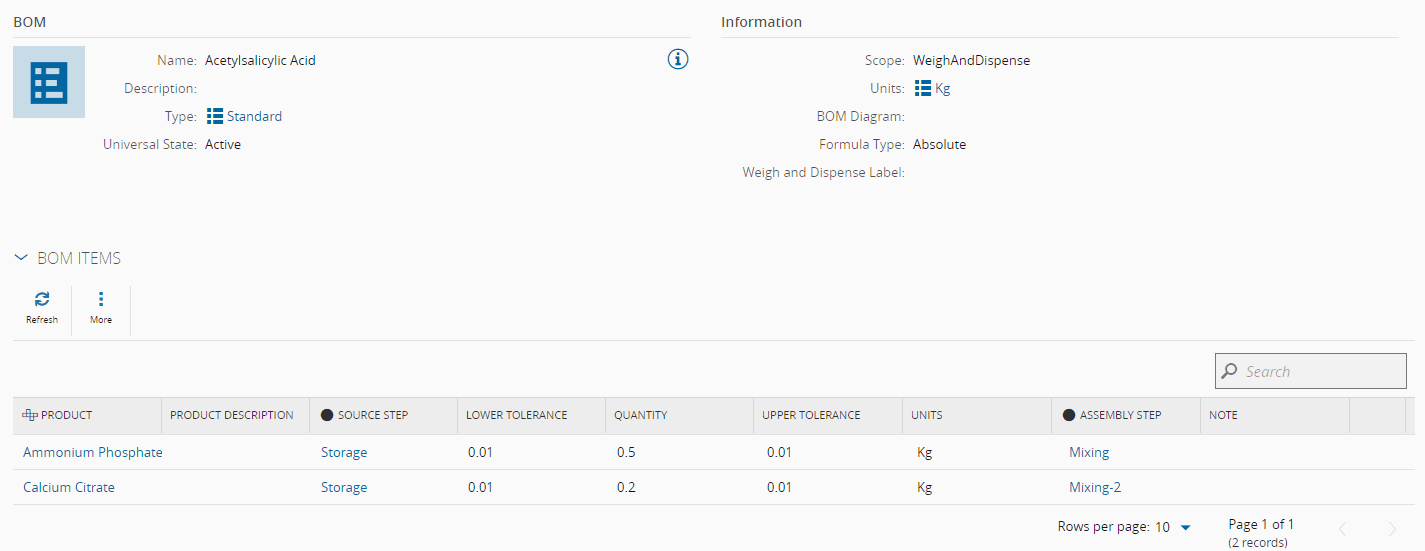
Info
系统只接受所有或没有物料清单产品定义了装配步骤的物料清单。
Info
按照分配顺序定义物料清单产品是很重要的,这样就能在“称量和分配”屏幕上显示有关之前的和即将进行的分配的信息。
在目标物料上设置目标数量#
由于该配方旨在应用于多个步骤中的恒定目标数量,因此在这种情况下,必须用于计算分配数量的参考数量不能是物料的主要数量。因此,必须定义两个物料属性,以便部分称量和分配正常工作:
- 目标物料数量
- 目标物料单位
Info
设置这些属性后,系统将限制多个物料操作。
执行部分称量和分配#
执行部分称量和分配。请注意,在每个步骤中,物料清单都由定义的装配步骤进行筛选。
移除目标数量#
完成所有部分称量和分配后,强烈建议移除属性“目标物料数量”和“目标物料单位”,否则会有多项针对物料的操作受到限制。
Info
在多个步骤中使用单个物料清单的称量和分配,务必先将物料主要数量设置为零。原因是当设置了目标物料数量和目标物料单位时,系统会随着每次“称量和分配”操作的分配数量增加物料主要数量(在消耗模式下直接进行或在“附加”模式下间接进行)。这与未使用“目标物料数量”的情况形成鲜明对比,在这种情况下,“称量和分配”操作将使用分配数量设置物料主要数量(直接或间接)。
电子称集成信息#
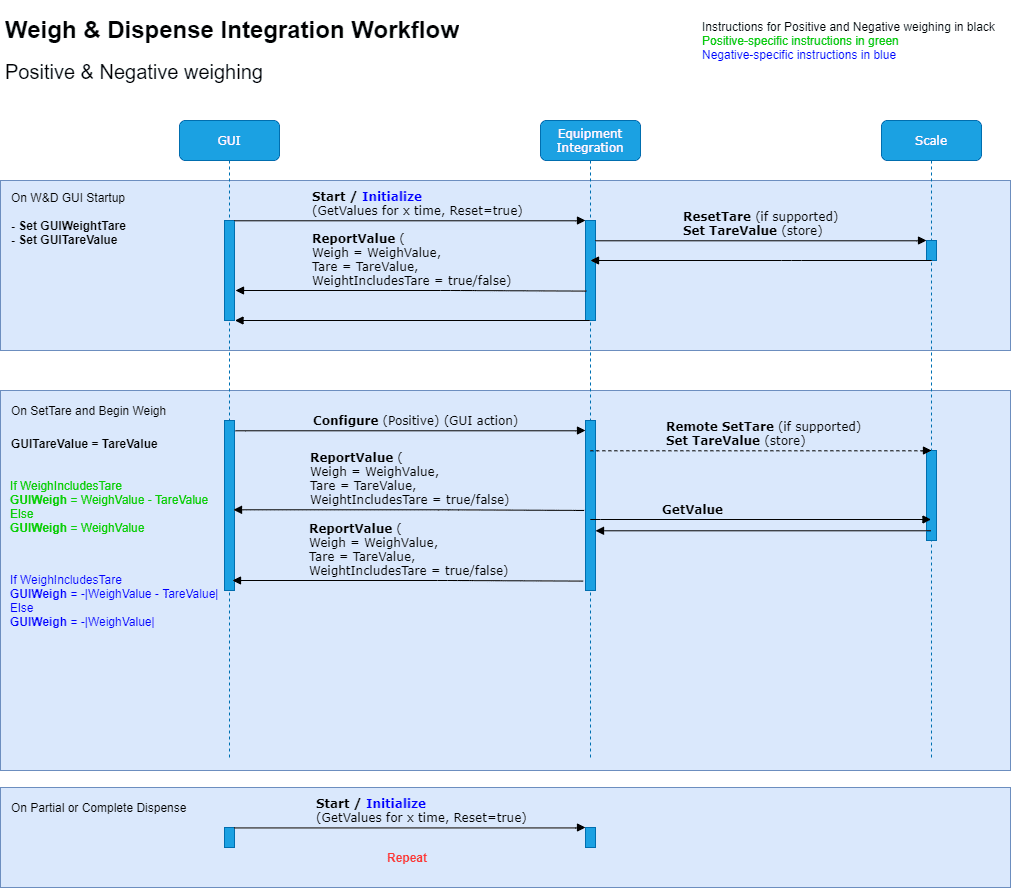
称量和分配GUI对通过应用程序消息总线进行的电子称通信做了一些假设。消息结构如下所述。
仪器配置#
| 类型 | 主题 |
|---|---|
| RequestReply | Measurement.[ResourceId].Setup |
Table: 仪器配置
开始称量#
| 类型 | 主题 |
|---|---|
| RequestReply | Measurement.[ResourceId].Start |
Table: 开始称量
停止称量#
| 类型 | 主题 |
|---|---|
| RequestReply | Measurement.[ResourceId].Stop |
Table: 停止称量
通知重量值#
| 类型 | 主题 |
|---|---|
| RequestReply | “开始称量”请求中定义的SendToSubject |
Table: 通知重量值
{
    "Timestamp": "2019-02-05T11:17:51.626Z",
    "Value": 1234.5678,
    "IsStable": false,
    "Extra":
        {
            "TareValue": 0,
            "WeightIncludesTare": false,
            "WeighingUnits": "Kg"
        }
}
接口事件#
| 类型 | 主题 |
|---|---|
| RequestReply | Measurement.[ResourceId].Event |
Table: 接口事件
使用此消息结构的可能事件包括:
- 分配和继续
- 分配和重置
- 分配
- 开始称量
- 完成称量
- 电子秤更改
- 称量模式更改(正称量到负称量,或反之)
- 撤消
- 关闭页面(突然)
- 成分选择(切换成分或W&D页面打开)
示例1(称量模式更改)#
示例2(成分选择)#
{
    "OperationType": 13,
    "Data":
    {
        "tareValue": 0,
        "dispensedQuantity": 0,
        "requiredQuantity": 3,
        "bomProductName": "BomAutomationWD#IG.4ToFlour.6",
        "bomProductId": "2002110227330000006"
    }
}
示例3(通用)#
Table: 电子称集成消息
物联网和MES集成流#