DEE操作#
 Administration.DynamicBusinessRules
动态执行引擎(DEE)操作提供对可用DEE操作的访问。DEE操作是在C#中定义的软规则,这些软规则将加载并编译到内存中,并在运行时执行。DEE操作最常见的用途是实施事务前和事务后逻辑。
操作组表示系统自动执行规则的上下文。
浏览DEE操作#
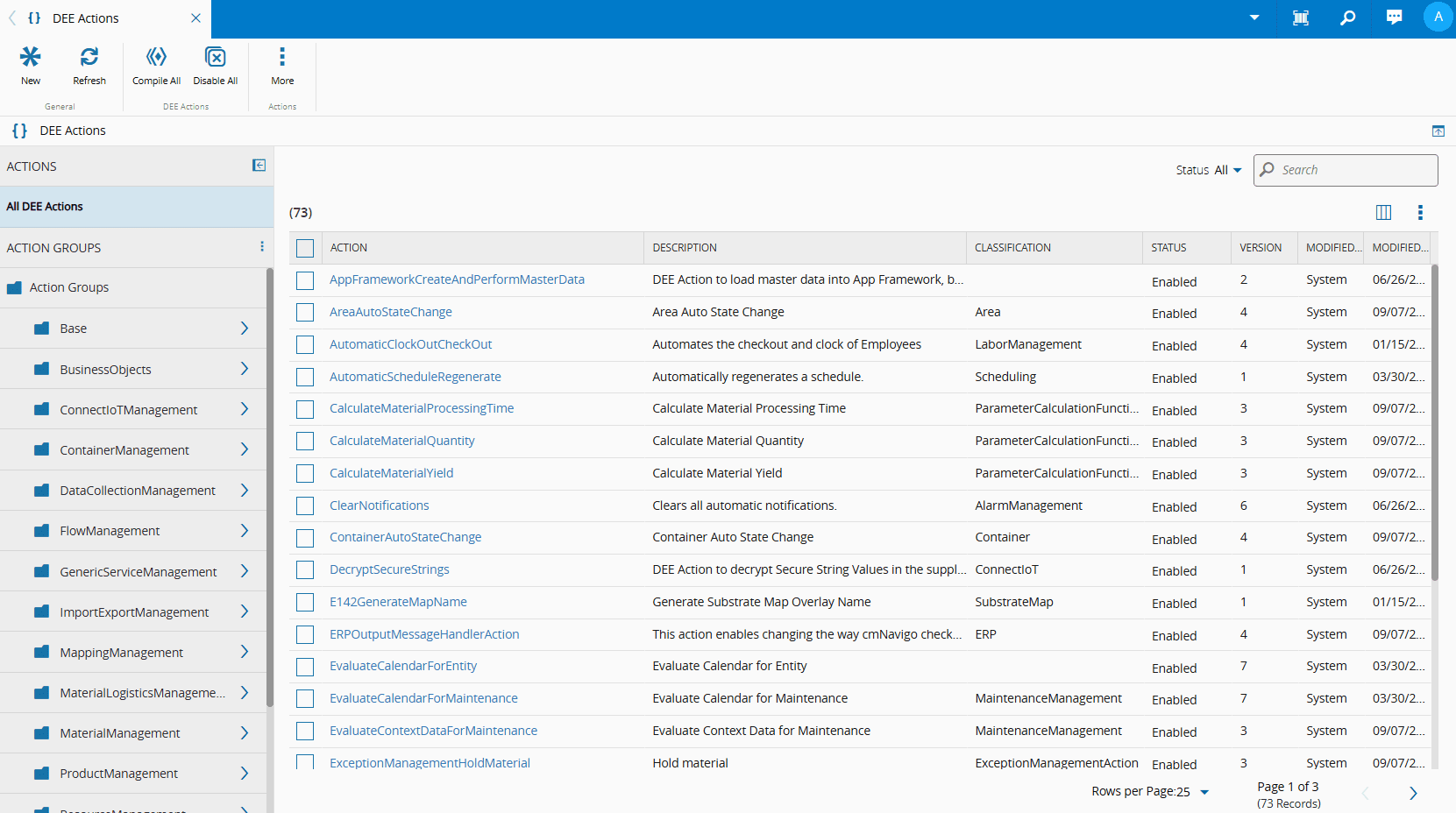
单击“管理员”页面组中的“DEE操作”条目,将会显示所有可用的DEE操作组和DEE操作。在这个树形结构中,可以:
- 创建新操作 - 单击“DEE操作”块中的“新建”
DynamicBusinessRules.Create
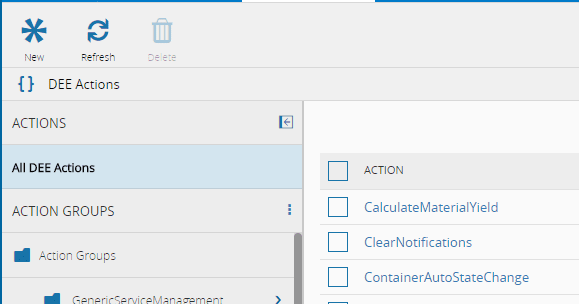
- 创建新的操作组 - 单击“DEE操作组”块中的“新建”
ActionGroup.Create

Info
要创建子操作组,请在名称中添加一个点(“.”)。例如,文件夹“Main.Sub1.Sub2”将在Main下创建一个子文件夹“Sub1”,在“Sub1”下创建一个子文件夹“Sub2”。
向下钻取到树形结构的特定“操作组”叶时,可以更改顺序(不要忘记按“保存”),添加 并从“操作组”中删除
 DEE规则。请注意,从“操作组”中删除DEE规则并不会彻底删除DEE规则。

DEE操作详细信息#
单击DEE操作名称可以打开所选DEE操作的详细信息。
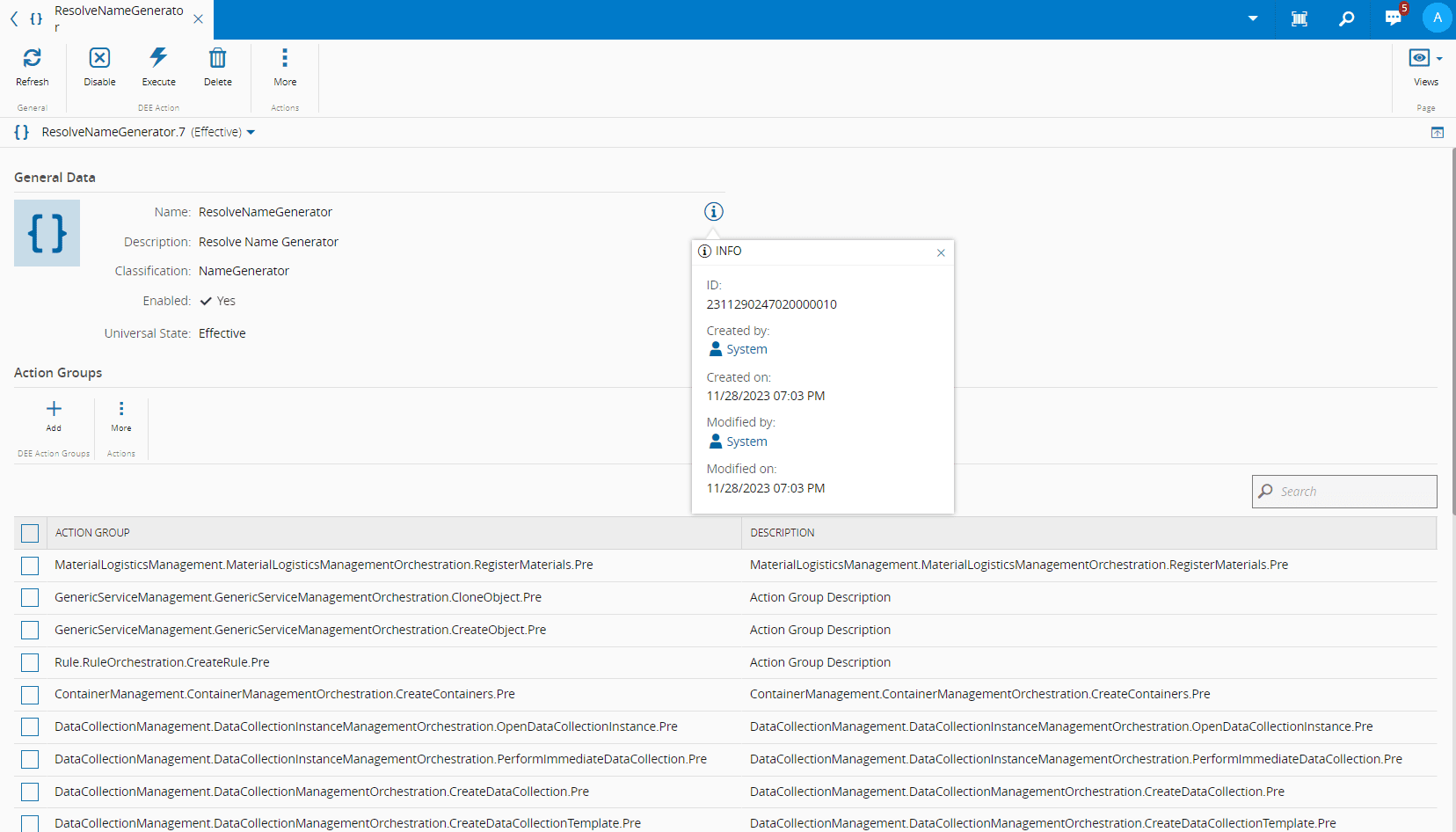
“操作组”决定执行DEE操作的位置和时间。
编辑DEE操作#
DynamicBusinessRules.Edit
要编辑DEE操作,必须按“查看”按钮,然后选择“代码”,以更改“查看模式”。

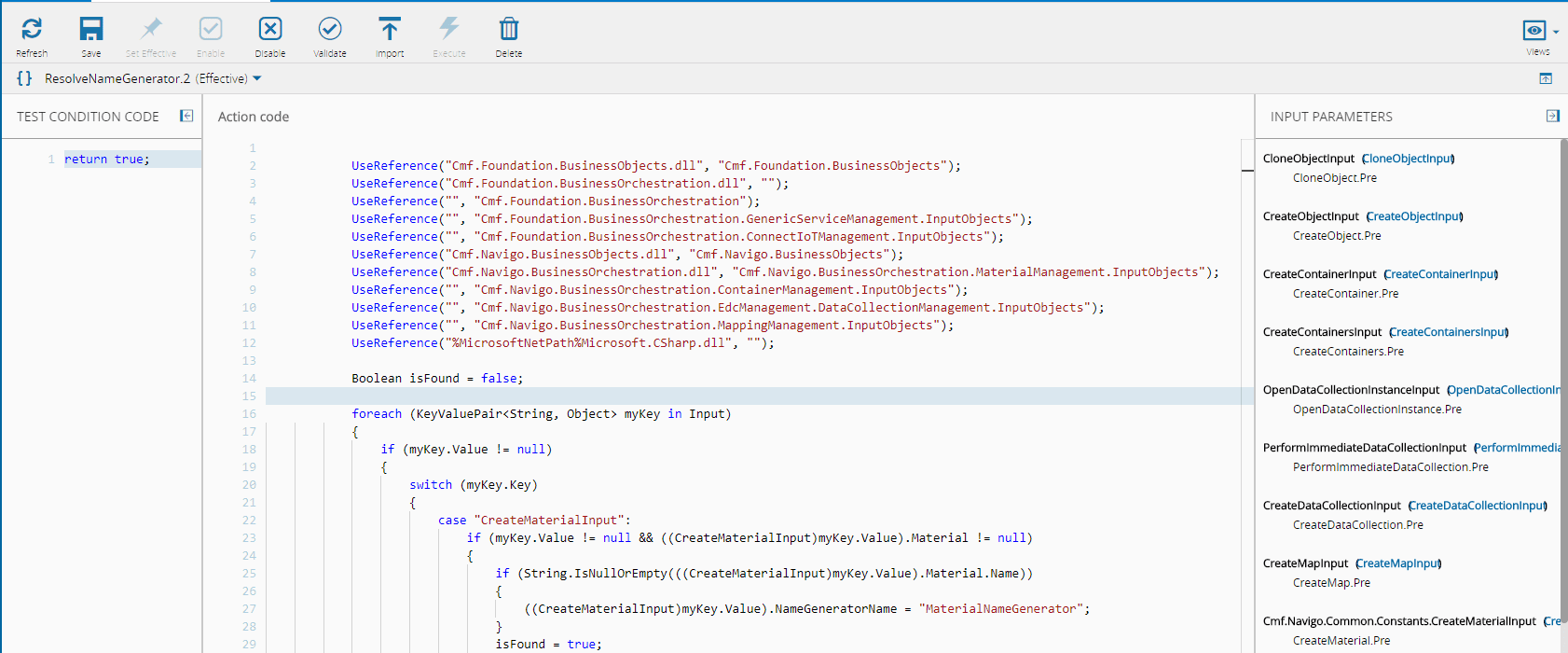
DEE操作是以C#代码表示的逻辑,由测试条件和操作本身组成。只有在测试结果为true时,才会在运行时执行该操作。DEE操作编辑器包含下一张图片中所展示的其他实用程序。
Warning
操作的配置只能由专业人员执行,并应首先在开发环境中进行测试。配置错误的DEE操作可能会导致系统行为异常。
要保存DEE操作,必须先将其打开,然后按功能区中的“启用”按钮。

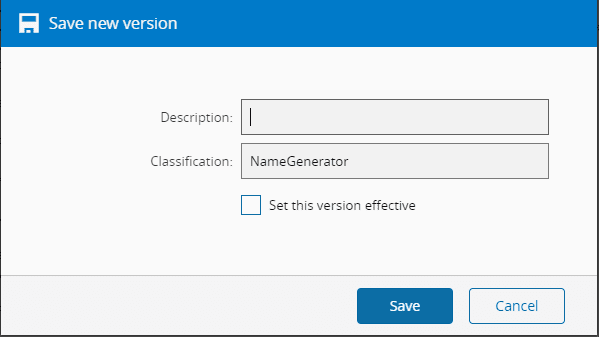
“保存”操作将创建DEE规则的新版本。此新版本可以有“描述”和“分类”。(可选)用户可以将新创建的版本设置为立即生效。
禁用DEE操作#
DynamicBusinessRules.Edit
要禁用DEE操作,必须先将其打开,然后按功能区中的“禁用”按钮。

注意:只能对已启用的DEE执行禁用操作
启用DEE操作#
DynamicBusinessRules.Edit
要启用DEE操作,必须先将其打开,然后按功能区中的“启用”按钮。

注意:只能对已禁用的DEE执行启用操作
删除DEE操作#
DynamicBusinessRules.Delete
要删除DEE操作,必须先将其选中,然后按功能区中的“删除”按钮。

验证DEE操作#
要验证DEE操作,请按DEE操作功能区中的“验证”按钮。这将触发语法检查并声明规则的代码。

执行DEE操作#
要执行DEE操作,请按DEE操作功能区中的“执行”按钮。

导入DEE操作#
要导入DEE操作,请按DEE操作功能区中的“导入”按钮。系统将允许您导入您选择的C#文件。

设置生效的DEE操作#
与任何其他受到版本控制的对象一样,用户可以启用与实际生效版本不同的版本。要执行此操作,请按“设置为有效”按钮。

只有在“版本历史记录”视图中选择后,此选项才可用。