创建FabLive#
 fabLive3D.Create
创建FabLive#
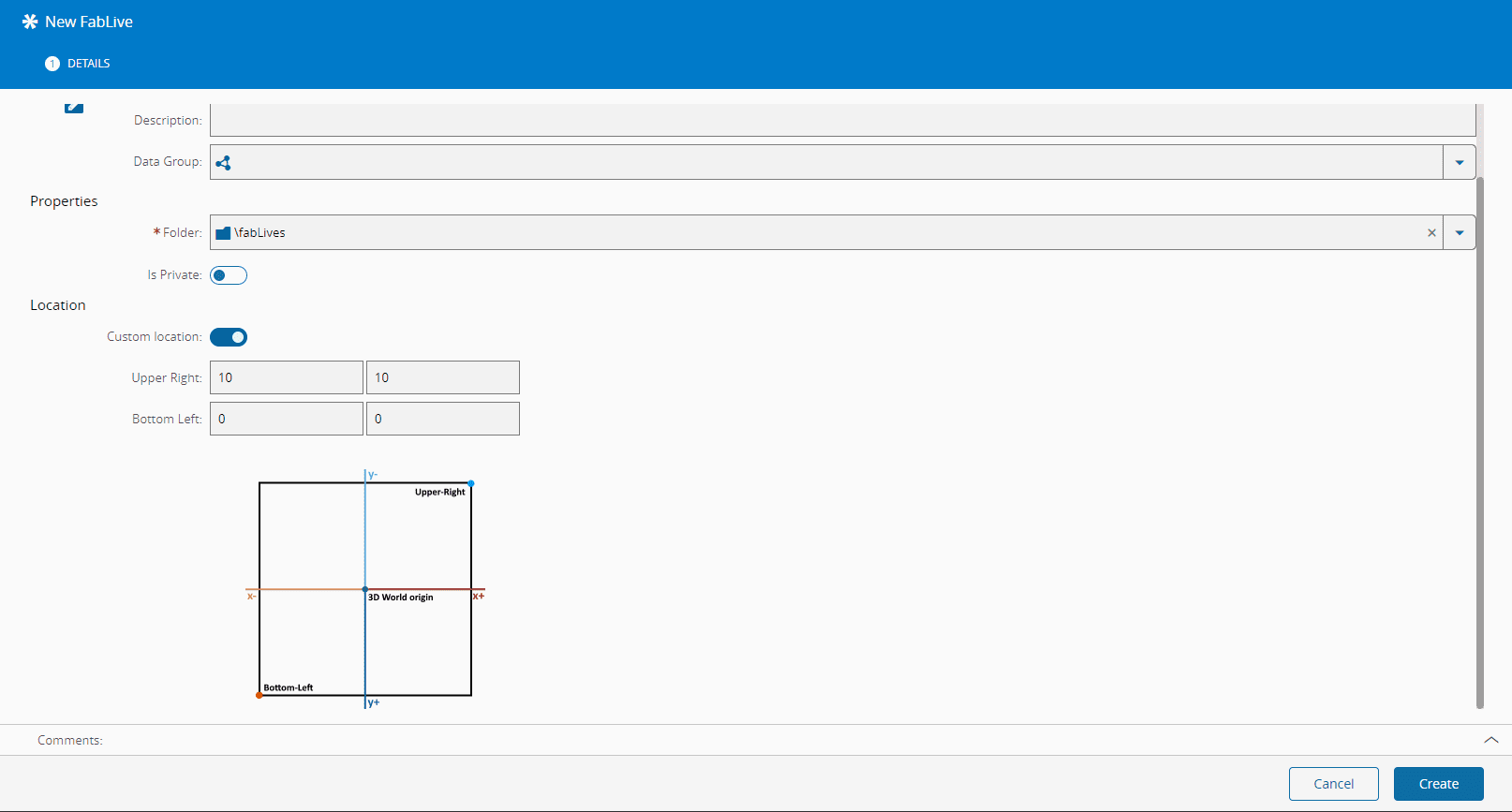
要创建FabLive,请在FabLive 3D“实体类型”页面的“业务数据”下按“新建”按钮,然后执行以下步骤。
- 输入名称。
- (可选)输入描述。
- 选择用于储存FabLive 3D的文件夹。
- 选择FabLive 3D是专用还是公共的。
- 选择是否使用自定义位置。
- 如果选择了自定义位置,则必须通过定义右上和左下坐标的坐标来定义矩形坐标。
添加FabLive 3D图层#
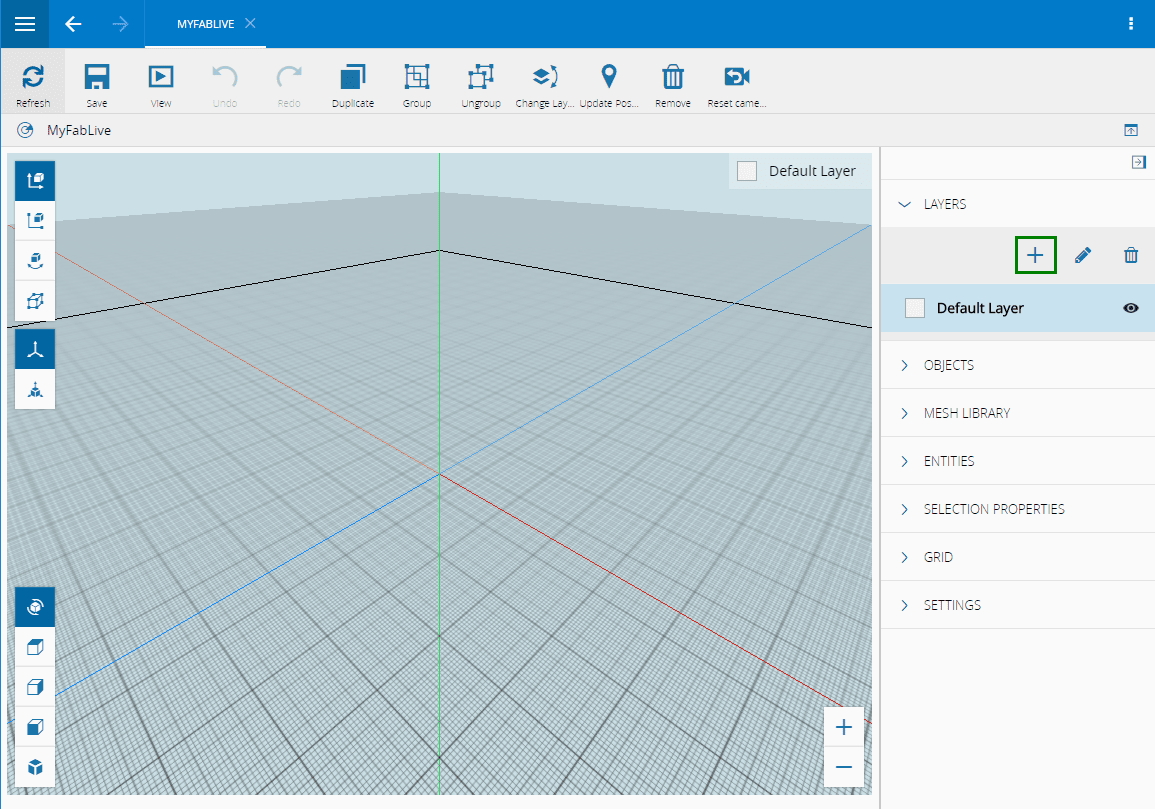
FabLive 3D将始终包含默认图层。默认图层对于向布局中添加静态元素(如地板和墙壁)非常有用。为了在FabLive 3D中可视化系统对象,必须添加FabLive 3D图层。为此,必须在所需的fabLive中打开并进入编辑模式,然后按位于右侧的图层面板上的新增按钮,并执行以下步骤。
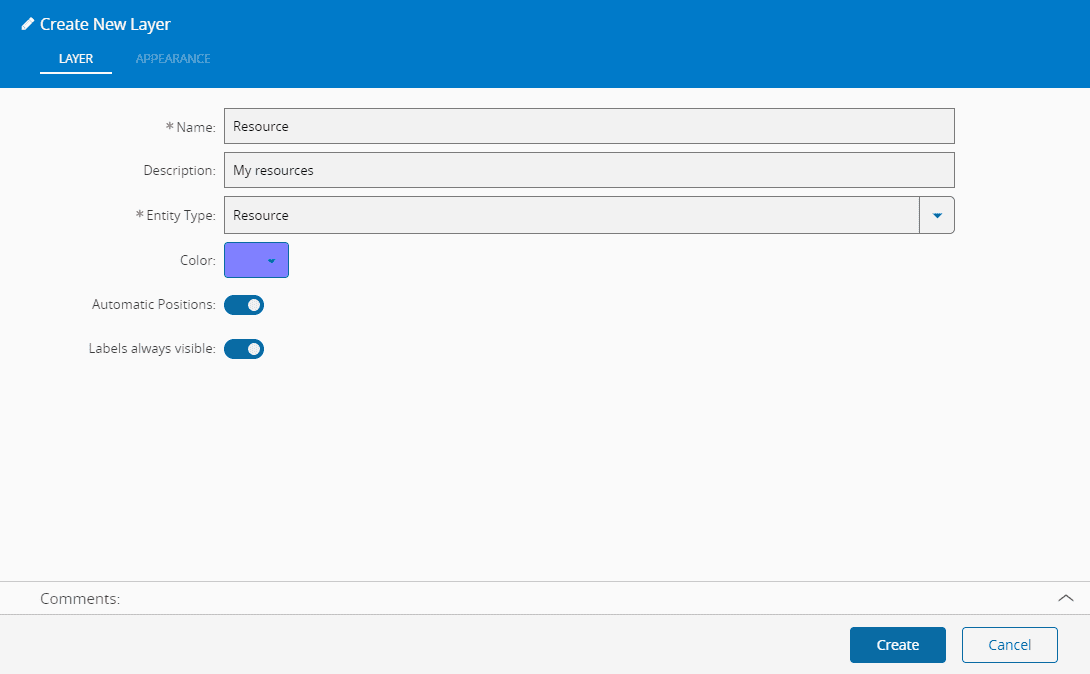
在图层选项卡中:
- 输入图层的名称。
- (可选)输入描述。
- 选择图层对象的实体类型。
- 为该图层中的对象选择一种颜色。
- 选择对象在图层中的位置是否应自动(由对象坐标指定)。
- 选择在创建FabLive 3D期间,图层的标签是否应可见。
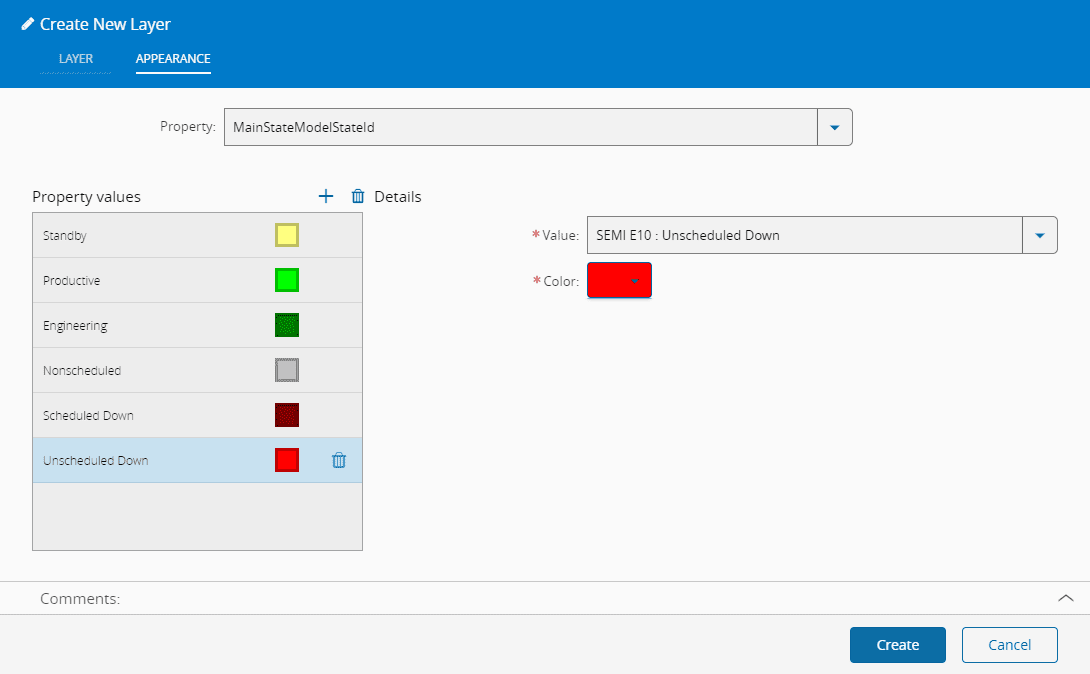
在外观选项卡中:
- 指定形状颜色必须绑定到的属性。
- 对于应显示不同颜色的属性的每个不同值,请在属性值列表中添加一个条目,并指定值和颜色。
- 按创建完成图层的创建。
添加对象并将其链接到实体实例#
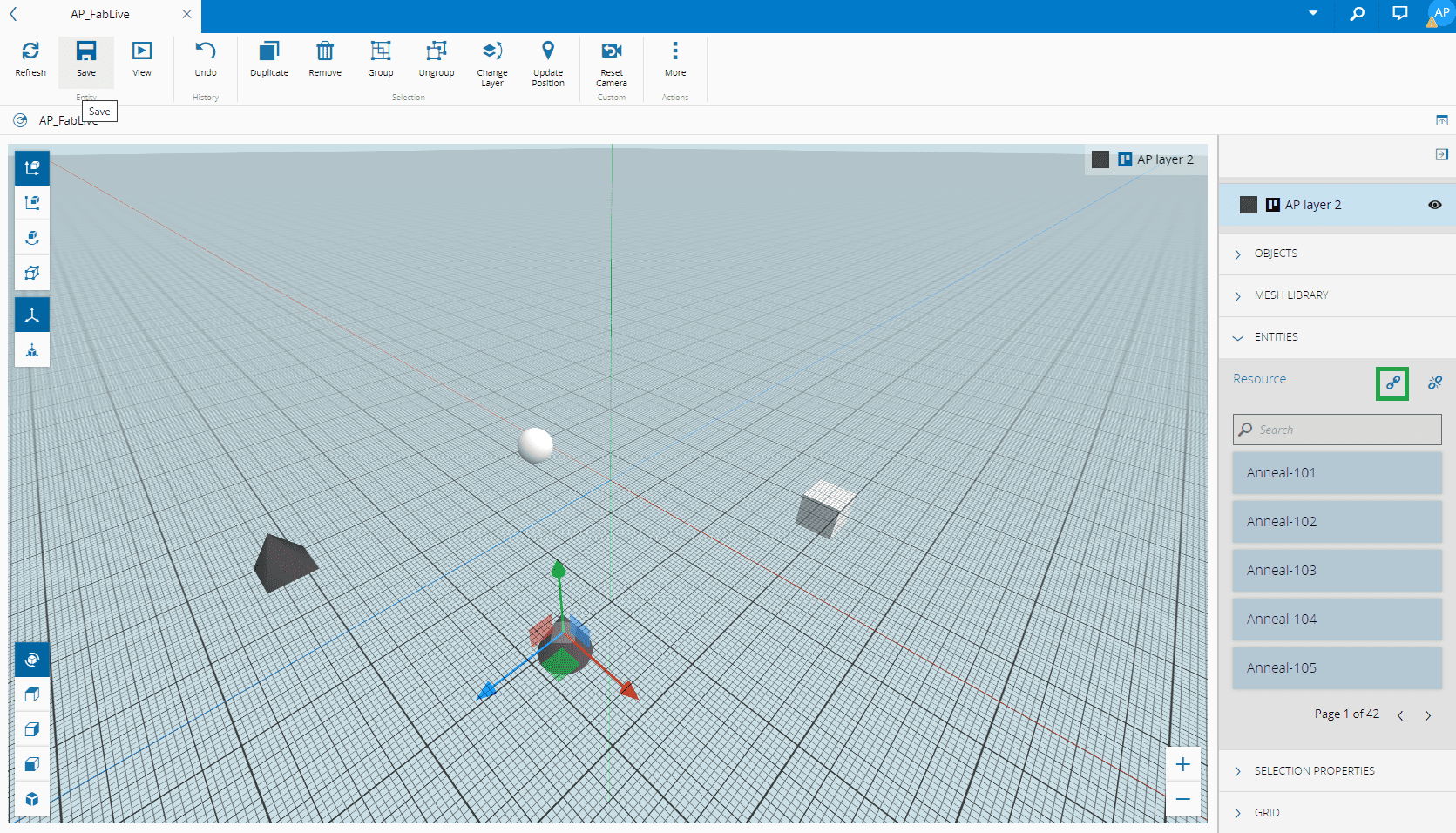
要向图层添加形状,请先选择图层,然后从“对象”面板中将尽可能多的对象拖放到3D平面上。要将对象链接到特定实体实例,请选择要链接的形状,在左侧的“实体”面板中找到所需的实体实例,然后按“链接”按钮。
其他FabLive 3D编辑器选项#
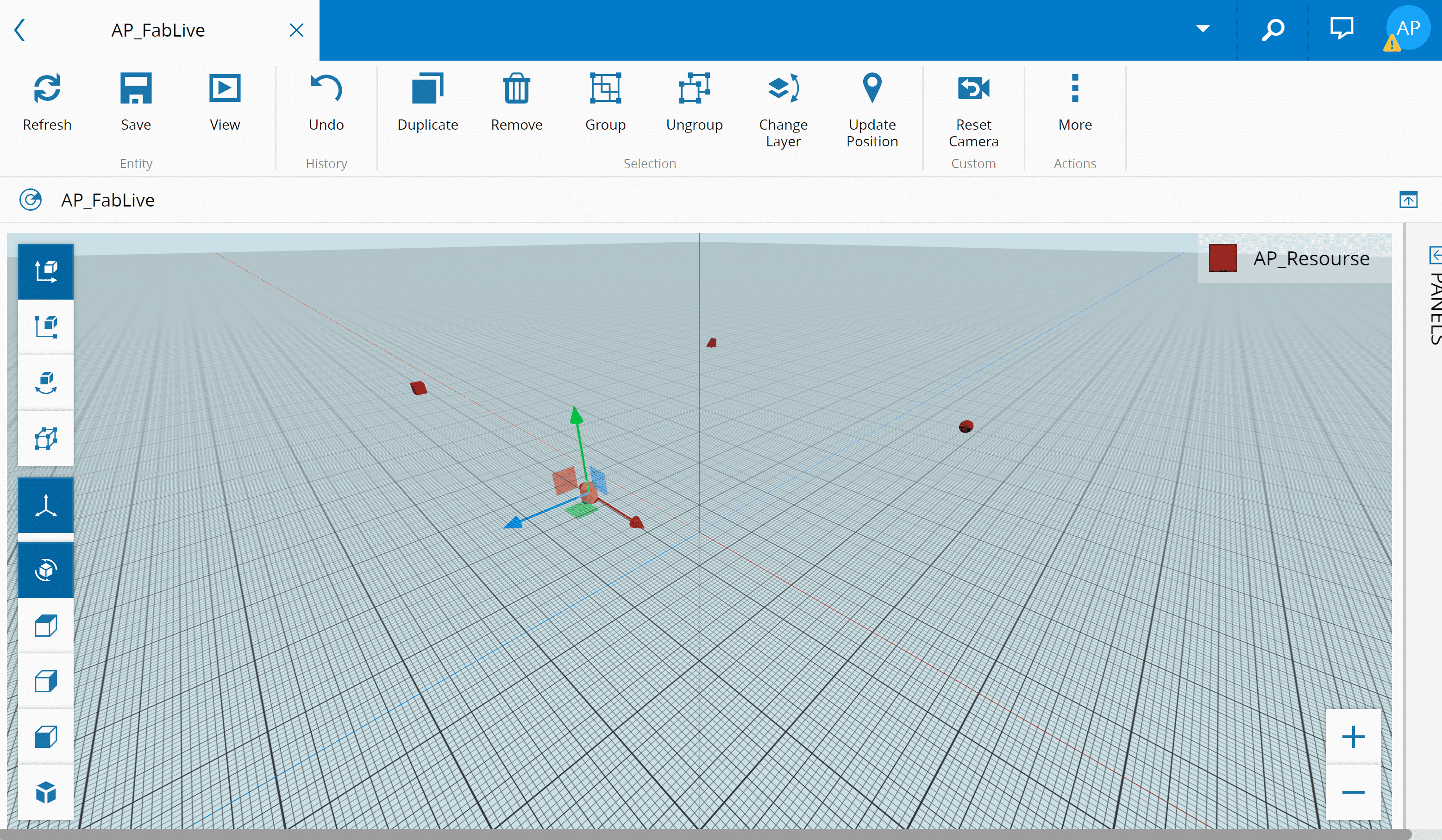
FabLive 3D编辑器提供了如下所述的其他选项。
- 常规
- 刷新 - 从数据库重新加载FabLive 3D
- 保存 - 将当前FabLive 3D保存到数据库中
- 撤消 - 撤消上一个操作
- 重做 - 重做上一个操作
- 重复 - 重复当前选择
- 组合 - 将一个或多个对象组合在一起
- 取消组合 - 取消一组对象的组合
- 更改图层 - 将对象从一个图层更改为另一个图层
- 更新位置 - 设置当前与对象链接的实体实例的坐标
- 删除 - 删除对象
- 重置摄像头 - 还原原始视图
- 可视化/摄像头
- 透视图(3D)
- 顶部视图(2D)
- 侧视图(2D)
- 前视图(2D)
- 等轴测视图(3D)
- 对象操纵
- 平移 - 跨某个轴移动对象
- 缩放 - 放大或缩小某个轴上的对象
- 旋转 - 旋转对象
- 编辑顶点 - 编辑形状的一个或多个顶点
- 世界转换空间 - 使用世界空间作为参考应用转换
- 本地转换空间 - 使用本地对象作为参考应用转换
- 缩放
- 放大 - 放大到特定区域
- 缩小 - 从特定区域缩小
Info
使用鼠标可以更好地控制FabLive 3D编辑器并与之交互。
FabLive 3D编辑器支持其他选项:
- 导入3D对象文件 - 从对象面板按右上角的导入按钮,然后选择一个.obj文件。
- 将一个对象或一组对象添加到对象库 - 从网格库面板中,按添加(加号)按钮。
- 将纹理添加到现有对象 - 从选择属性面板中,按导入按钮,然后选择图像文件(例如.jpg)
- 更改网格的线条数和可见性 - 在网格面板中,指定网格细分大小
- 配置其他设置 - 在设置面板中,配置系统是使用高分辨率图形(需要的硬件资源较多)还是线框模式(需要的硬件资源较少)
Info
请务必按保存将更改提交到数据库。
Warning
FabLive3D仅支持最大为1 MB的.OBJ格式
Warning
支持几何信息,例如表面和顶点法向量。不支持所有其他类型的向量。
Warning
未能满足这些准则可能会导致Fablive3D出现异常行为,包括Chromium灾难性崩溃。具有复杂详细信息的对象可能无法由Fablive3D正确处理,它会加载一系列对象而不是单个对象,从而导致在尝试使用这些对象或保存它们时出现问题。