角色#
 管理。安全
管理。安全
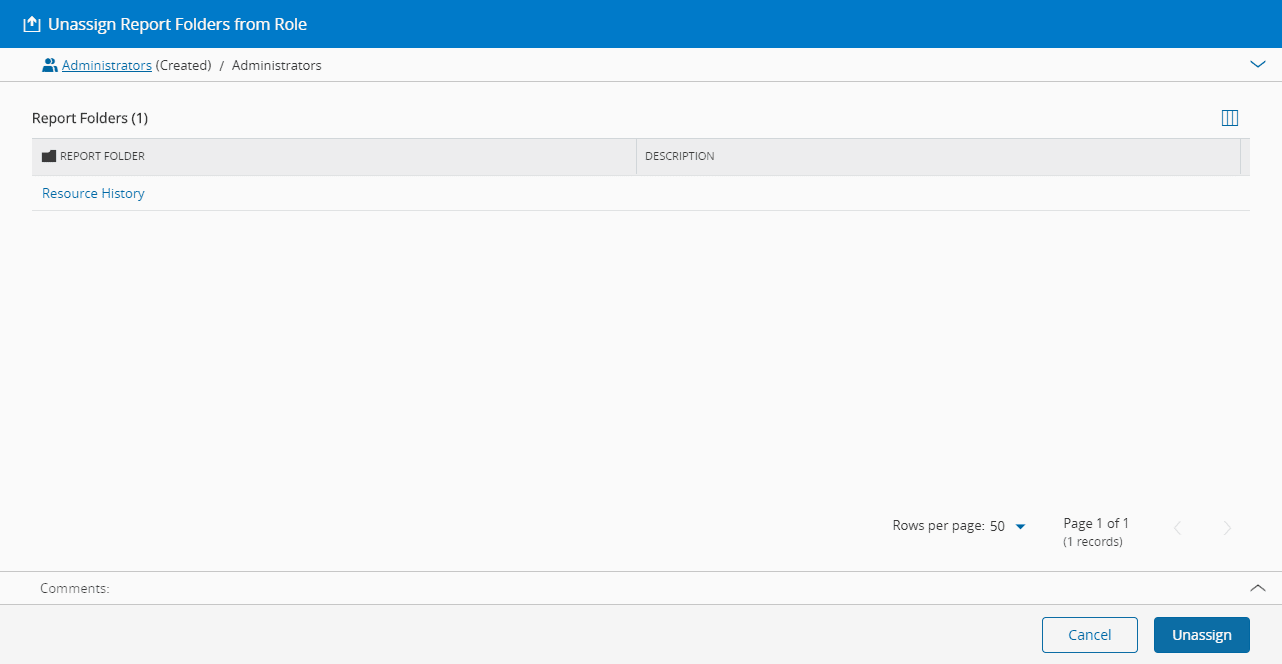
单击安全页面登陆页面上的角色标签,即可获得角色列表。
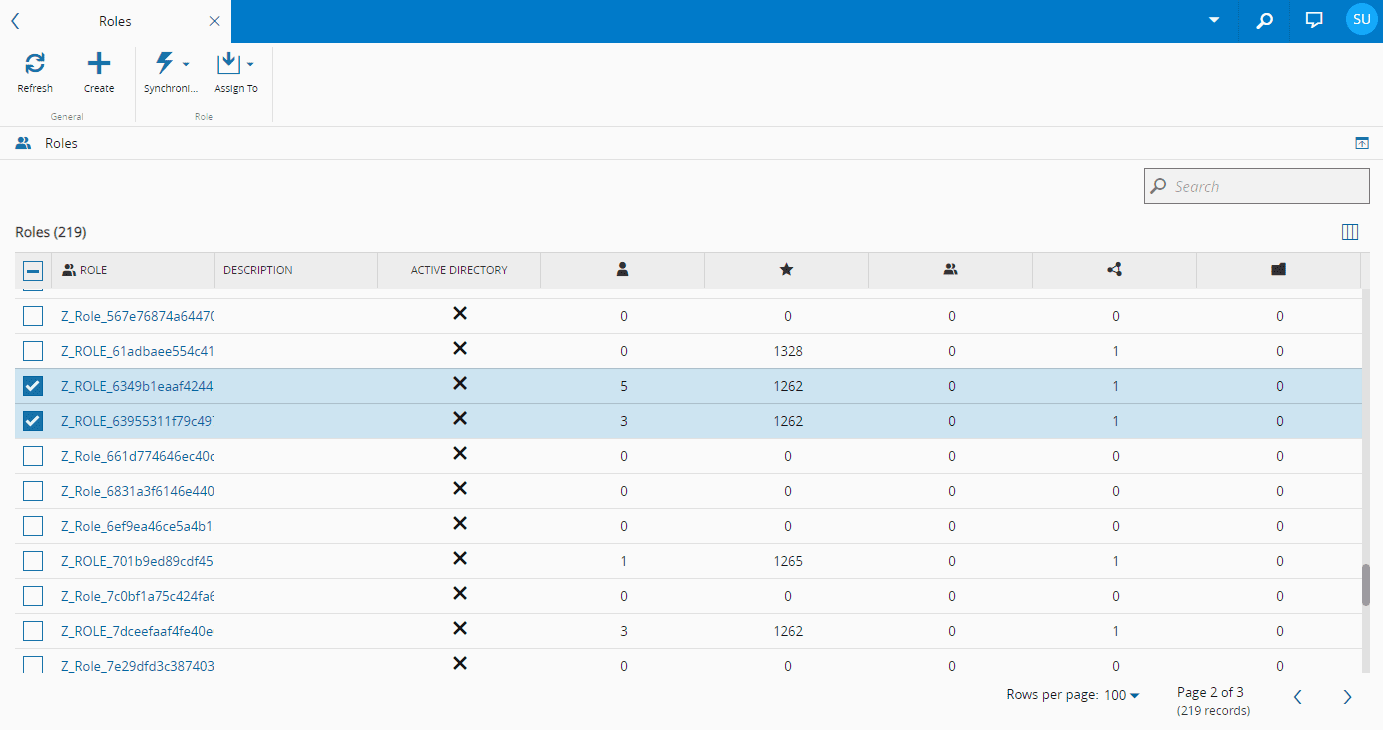
角色页面显示有关特定角色的一般信息。此外,它还允许用户执行在特定角色上可以执行的所有操作。 详细信息视图将显示以下部分或全部页面部分:
- 详细信息 - 显示有关角色的一般信息。
- 成员 - 显示属于该角色的用户或其他角色的信息。
- 功能 - 显示角色有权访问的功能的信息。
- 服务 - 显示角色有权访问的服务的信息。
- 数据组 - 显示角色所属的数据组的信息。
- 报表文件夹 - 显示角色有权访问的数据组的信息。
Warning
为了能够访问角色页面中的报表文件夹部分,用户必须对报表文件夹具有访问权限.Edit。
创建角色#
Role.Create
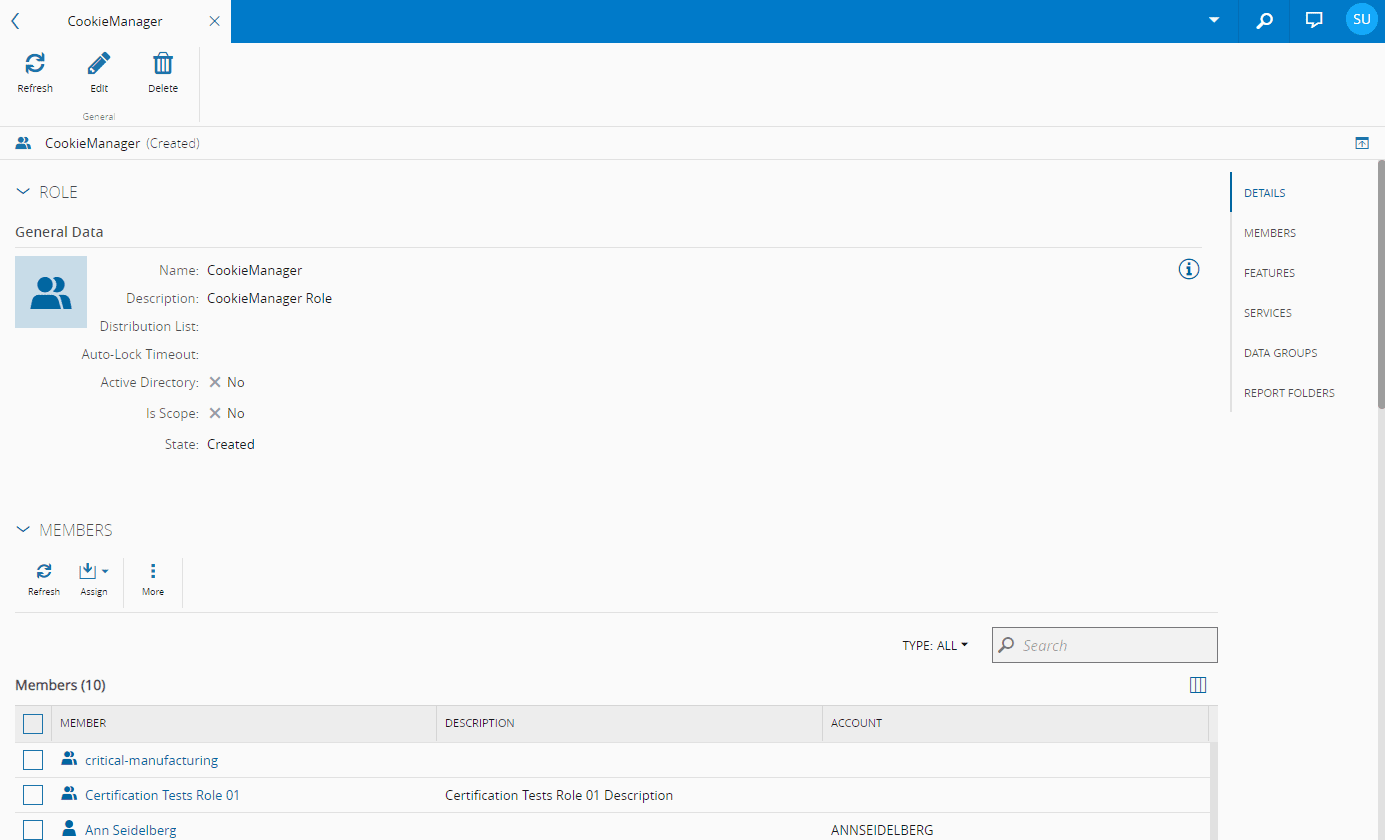
要在应用程序中创建角色(请注意角色户必须存在于Active Directory中),必须打开“角色”页面并按下功能区中的创建按钮:
- 提供角色的名称。
- (可选)提供说明。
- (可选)输入自动锁定超时值(以秒为单位),默认情况下,该值适用于将此角色定义为主要角色的每个用户。请注意,用户级别自动锁定超时值会替代此值。
- (可选)指定在通知角色时将作为电子邮件收件人的电子邮件分发列表。
- 如果角色是Active Directory角色,则必须选中是Active Directory组复选框。请注意,在这种情况下,名称必须与Active Directory组名称完全匹配
- 如果角色定义为OAuth范围角色,则在使用相应的安全门户策略时,必须选中是OAuth范围复选框以获得适当的授权。
- 按创建以完成事务。
编辑角色#
角色.Edit
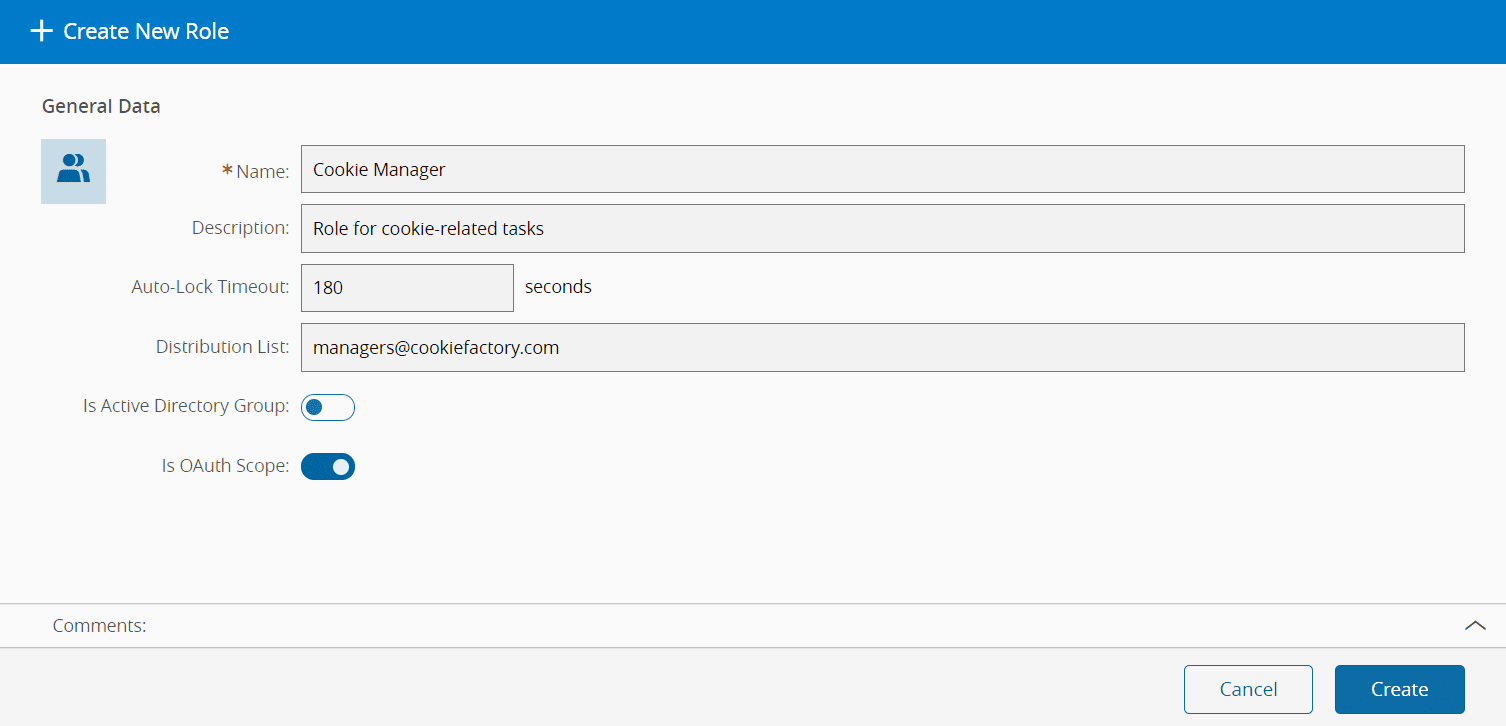
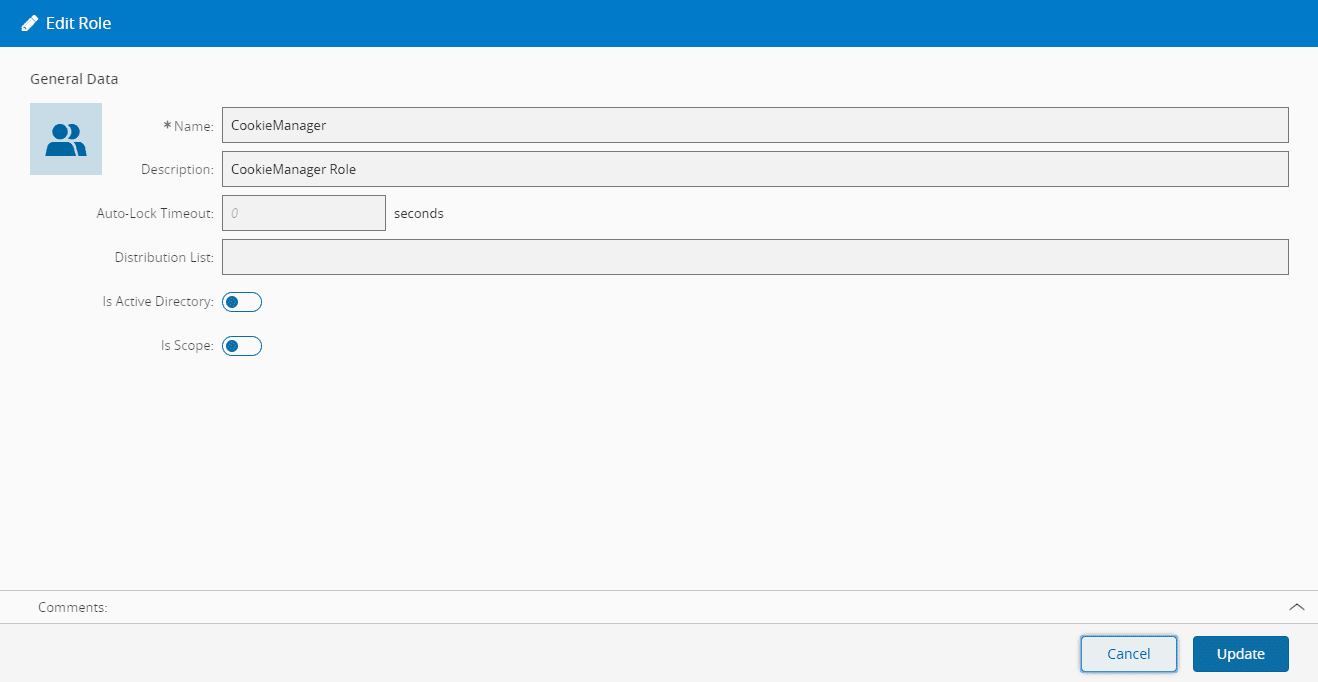
要编辑角色,必须:
- 打开角色页面。
- 按顶部功能区上的编辑打开向导。
- 进行必要的更改。
- 按更新将数据提交到数据库。
删除角色#
Role.Delete
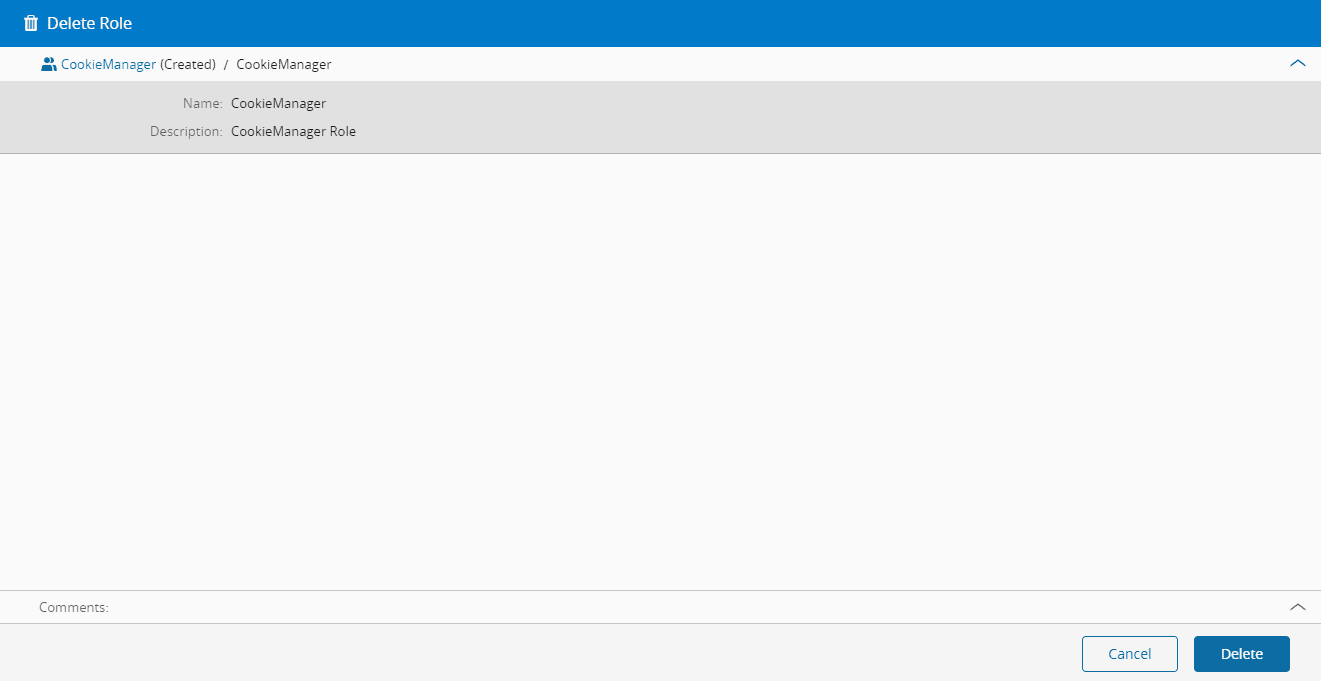
要删除角色,必须:
- 打开角色详细信息。
- 按删除按钮。
将用户分配到角色#
角色.Edit
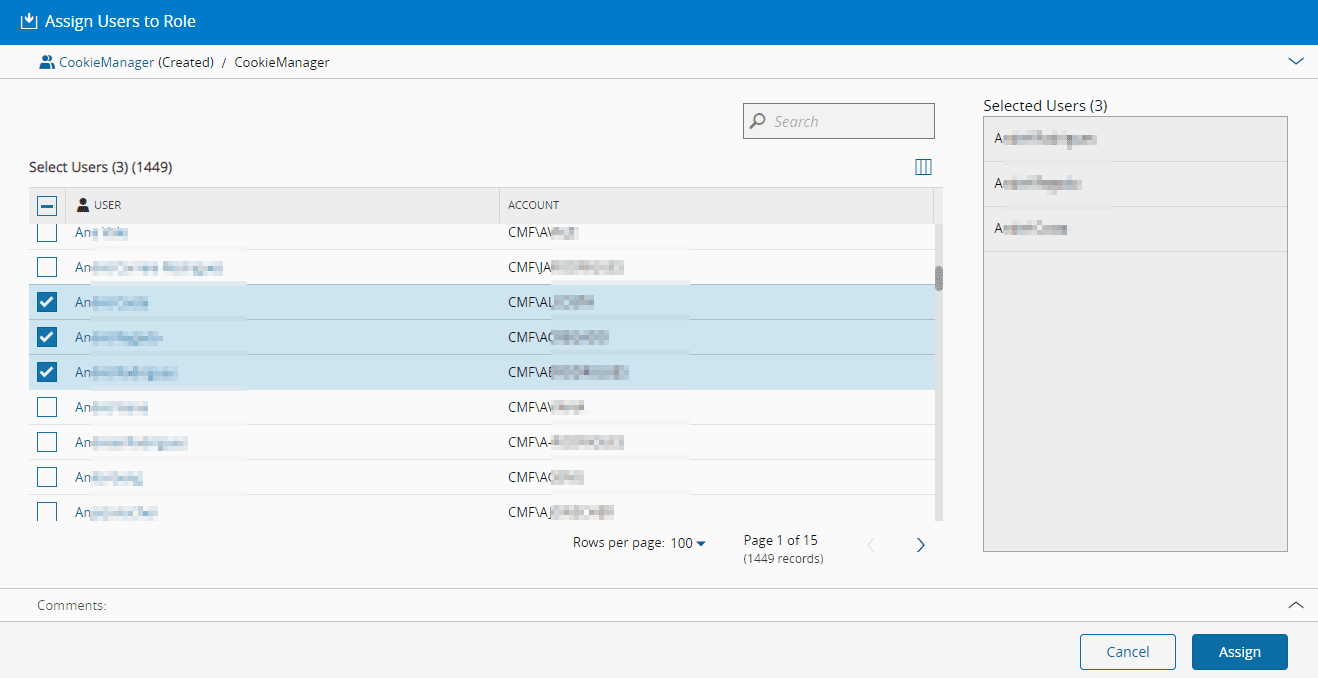
要将一个或多个用户分配到角色,必须执行以下操作:
- 打开角色详细信息并导航至角色详细信息页面中的成员部分,或在角色列表页面中选择“角色”。
- 按分配下拉按钮,并选择用户。
- 选择要分配到当前角色的所需用户。
- 按分配完成向导。
从一个角色取消分配用户#
角色.Edit
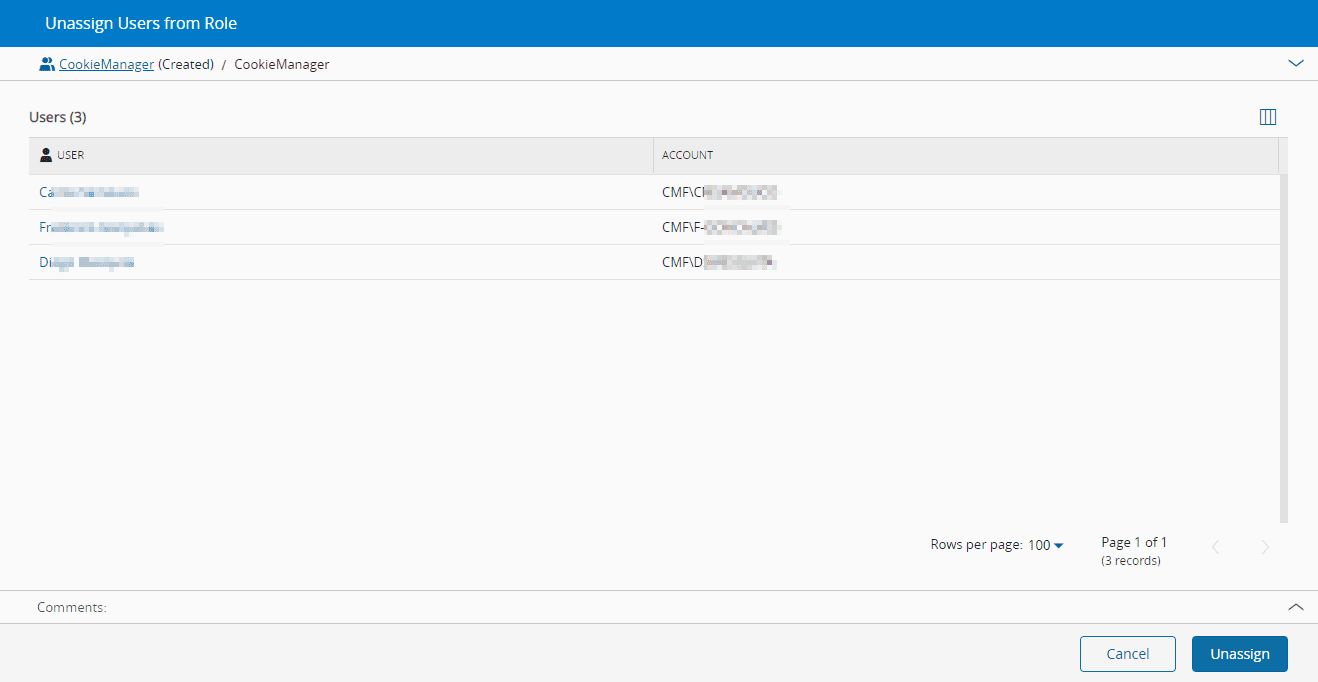
要从一个角色取消分配一个或多个用户,必须执行以下操作:
- 打开角色详细信息并导航至角色详细信息页面中的成员部分。
- 从“角色”中选择要取消分配的用户,然后按下取消分配下拉按钮,再按用户。
- 按取消分配完成向导。
将角色分配到角色#
角色.Edit
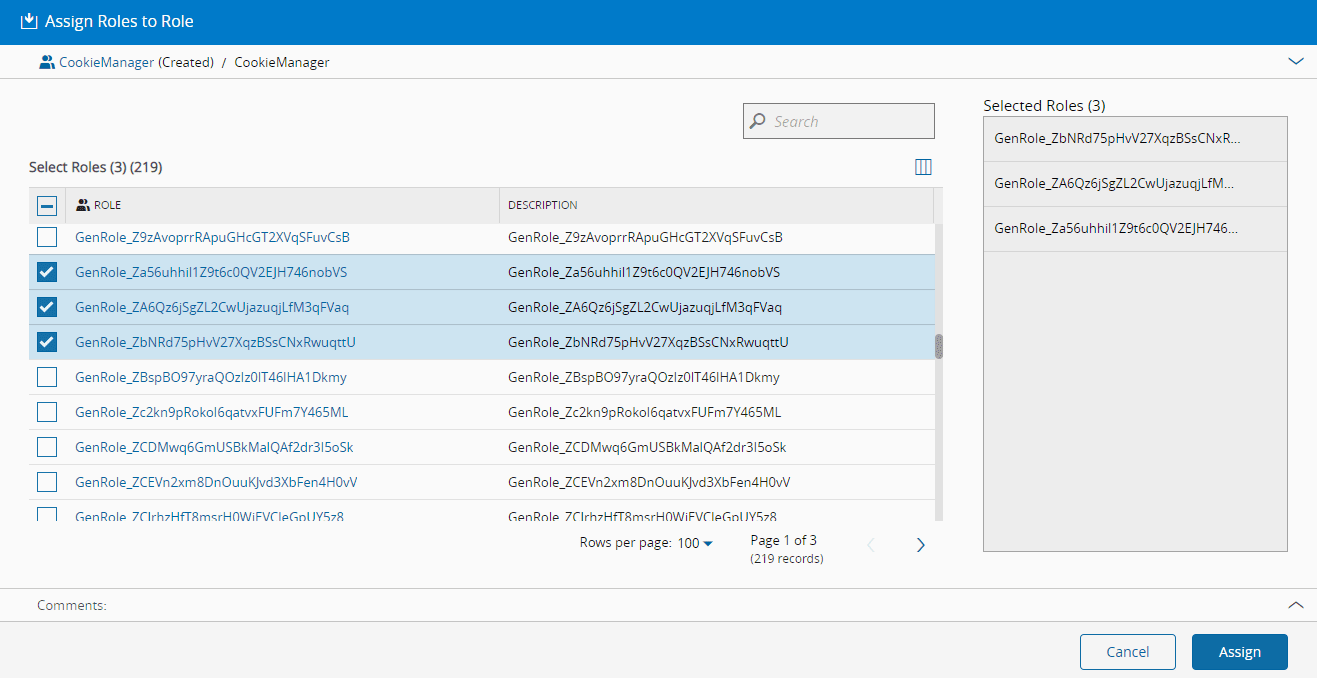
要将一个或多个角色分配到角色,必须执行以下操作:
- 打开角色详细信息并导航至角色详细信息页面中的成员部分,或在角色列表页面中选择“角色”。
- 按分配下拉按钮,并选择角色。
- 选择要分配到当前角色的所需角色。
- 按分配完成向导。
从一个角色取消分配角色#
角色.Edit
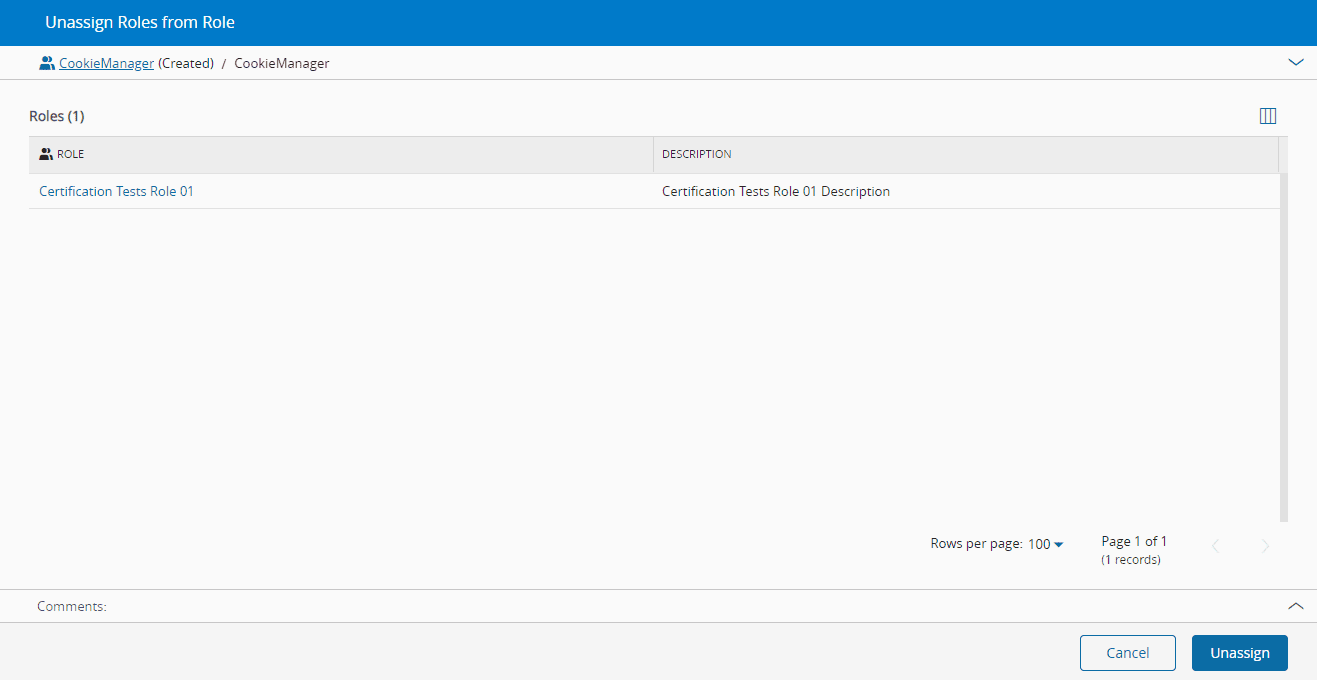
要从一个角色取消分配一个或多个角色,必须执行以下操作:
- 打开角色详细信息并导航至角色详细信息页面中的成员部分。
- 从“角色”中选择要取消分配的角色,然后按下取消分配下拉按钮,再按角色。
- 按取消分配完成向导。
将服务分配到角色#
角色.Edit
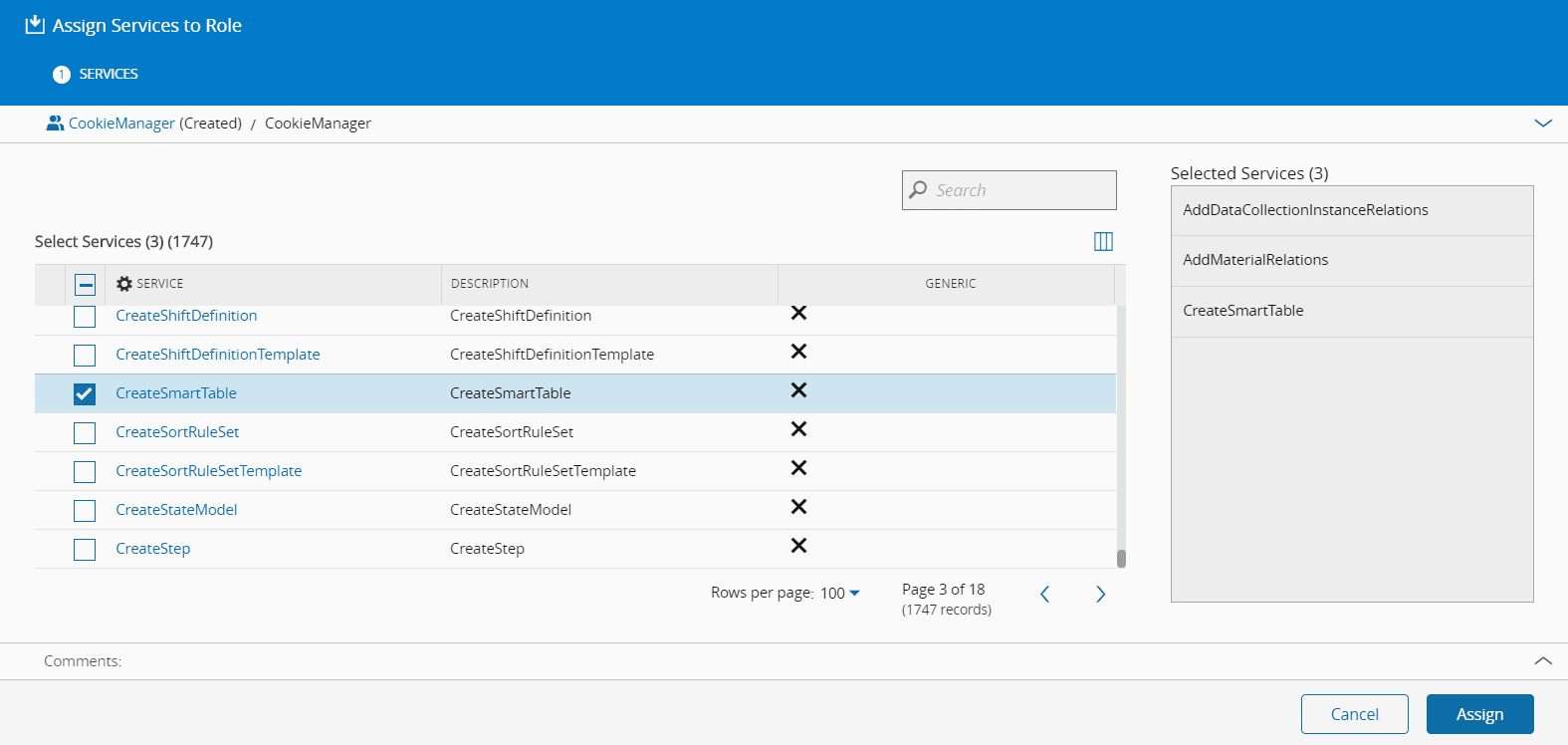
要将一个或多个服务分配到角色,必须执行以下操作:
- 打开角色详细信息并导航至角色详细信息页面中的服务部分,或在角色列表页面中选择角色。
- 按分配按钮。
- 选择要分配到当前角色的所需服务。
- 按分配完成向导。
从一个角色取消分配服务#
角色.Edit
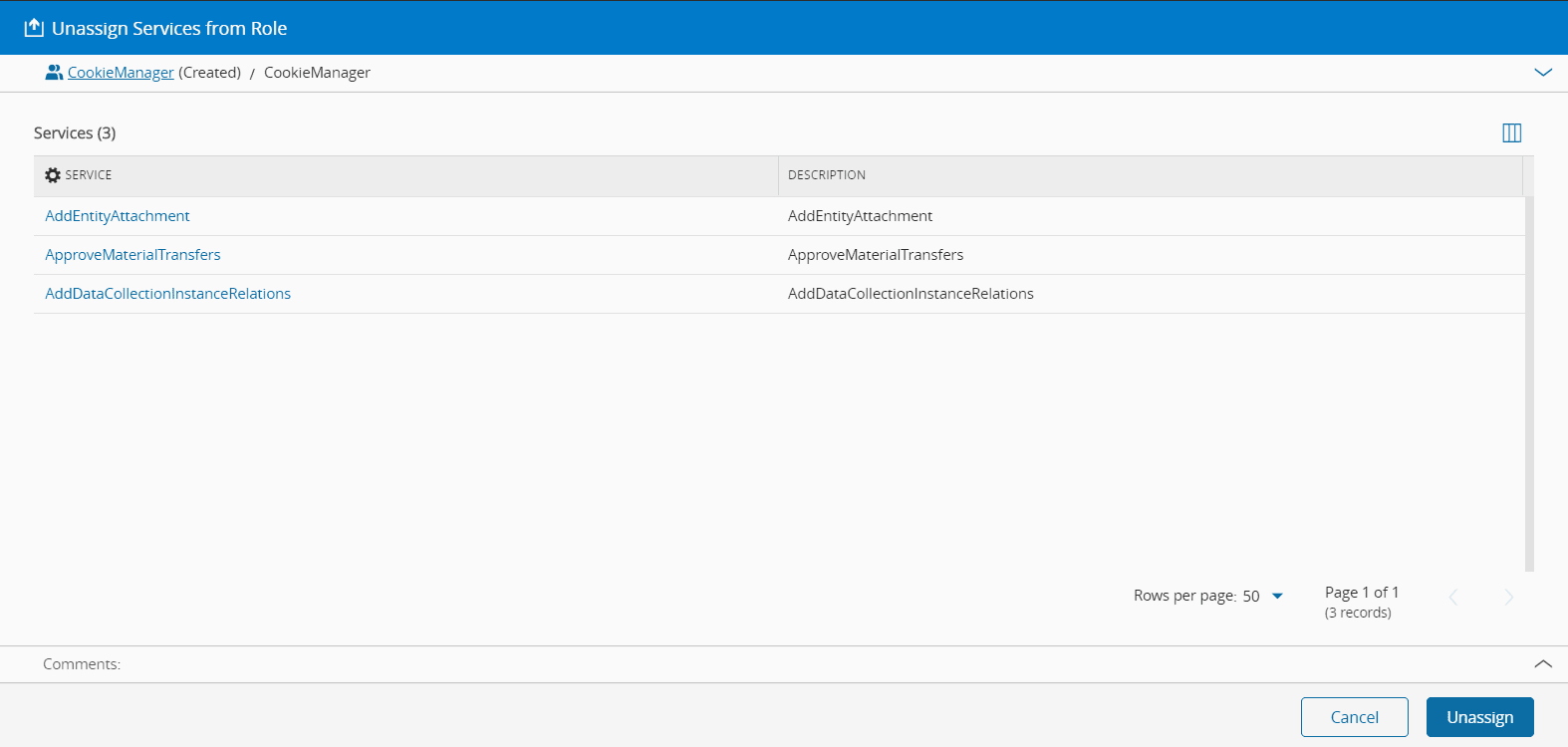
要从一个角色取消分配一个或多个服务,必须执行以下操作:
- 打开角色详细信息并导航至角色详细信息页面中的服务部分。
- 选择要为角色取消分配的服务,然后按下取消分配按钮。
- 按取消分配完成向导。
将功能分配到角色#
角色.Edit
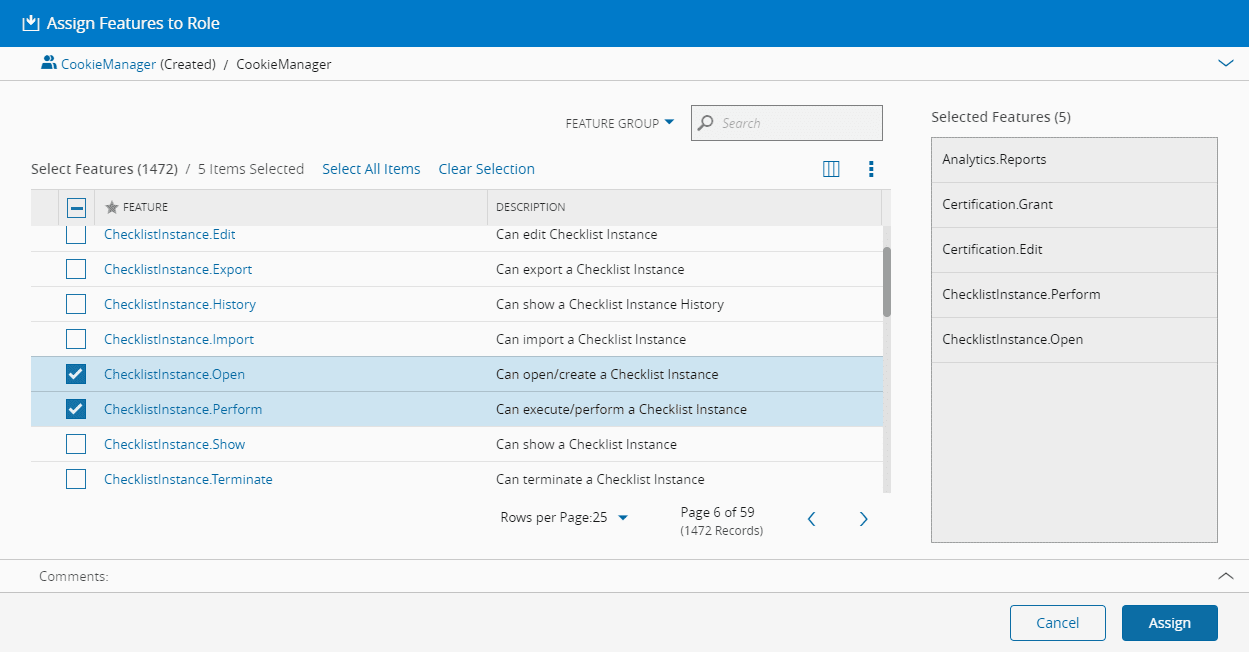
要将一个或多个功能分配到角色,必须执行以下操作:
- 打开角色详细信息并导航至角色详细信息页面中的功能部分,或在角色列表页面中选择角色。
- 按分配按钮。
- 选择要分配到当前角色的所需功能。
- 按分配完成向导。
Info
为了更轻松地分配功能,可以一次选择所有功能,绕过网格分页,并允许一键选择整个功能集。只需按选择所有项目,即可选择所有可用功能。同样,要取消选择所有功能,请按清除选择,所有功能将会取消选择。
从一个角色取消分配功能#
角色.Edit
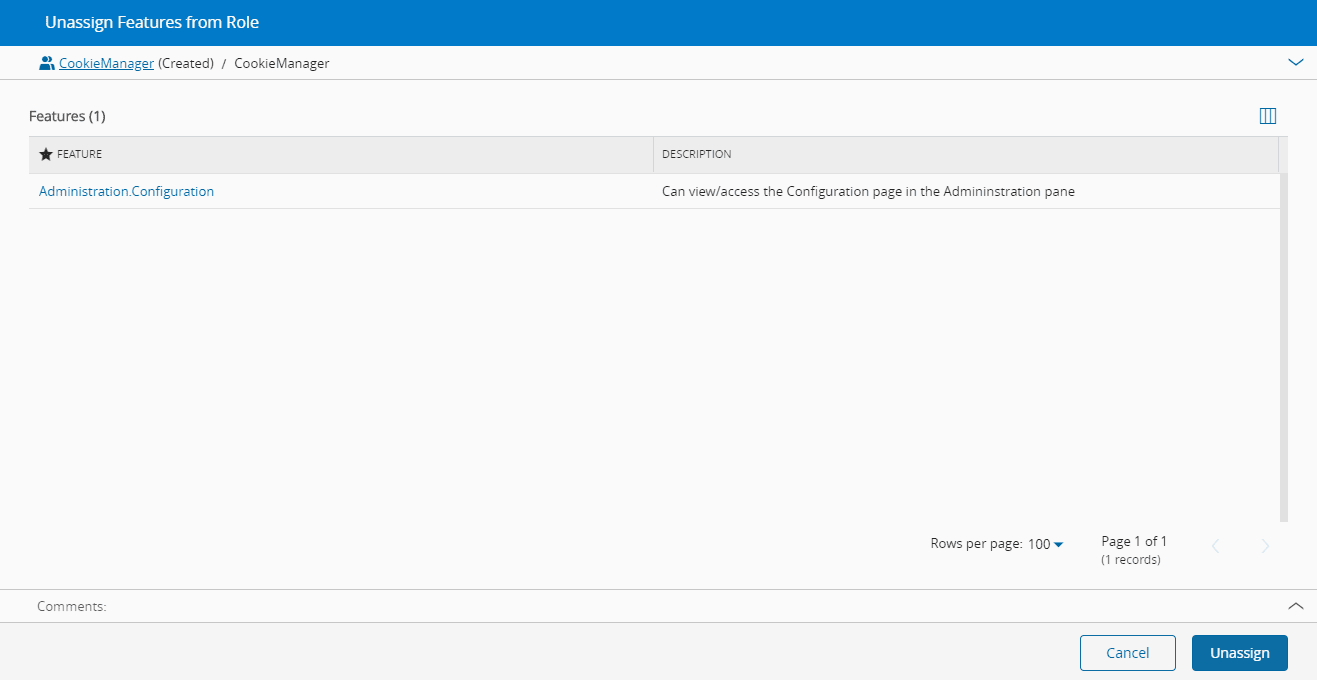
要从一个角色取消分配一个或多个功能,必须执行以下操作:
- 打开角色详细信息并导航至角色详细信息页面中的功能部分。
- 选择要为角色取消分配的功能,然后按下取消分配按钮。
- 按取消分配完成向导。
将数据组分配到角色#
角色.Edit
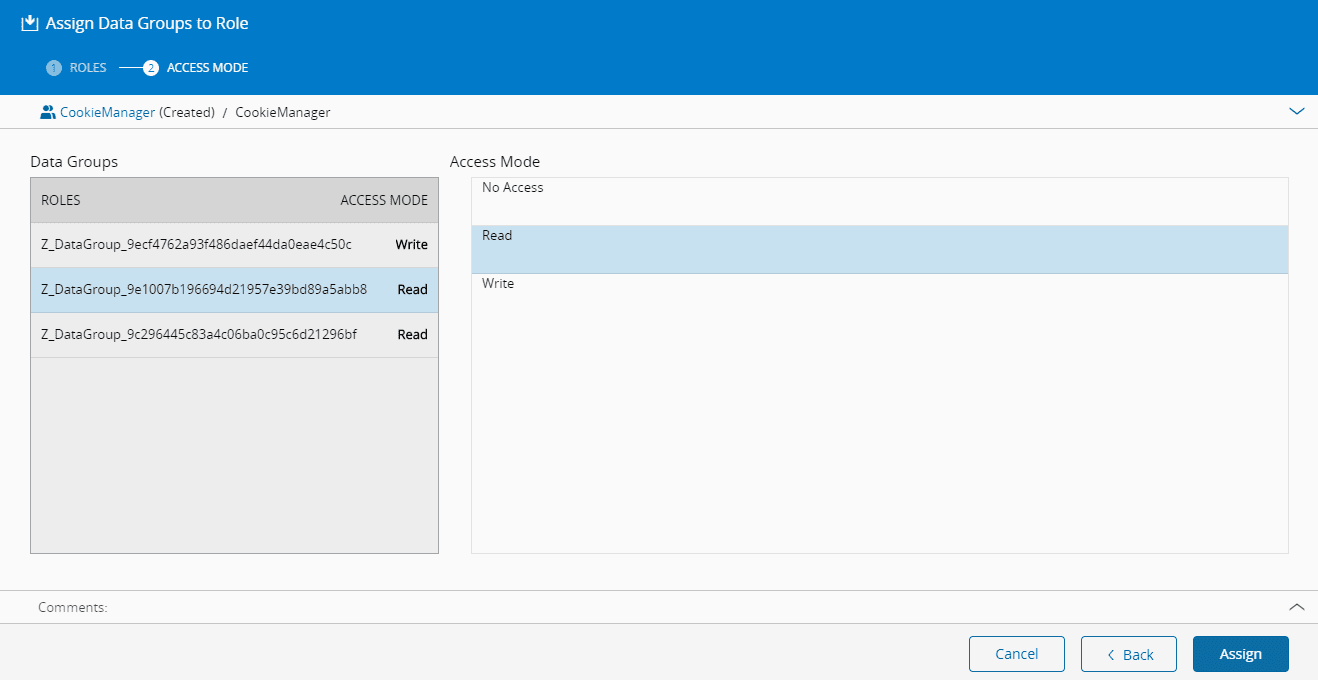
要将一个或多个数据组分配到角色,必须执行以下操作:
- 打开角色详细信息并导航至角色详细信息页面中的数据组部分,或在角色列表页面中选择角色。
- 按分配按钮。
- 选择要分配到当前角色的所需数据组。
- 为每个要分配给当前角色的数据组选择访问模式。
- 按分配完成向导。
从一个角色取消分配数据组#
角色.Edit
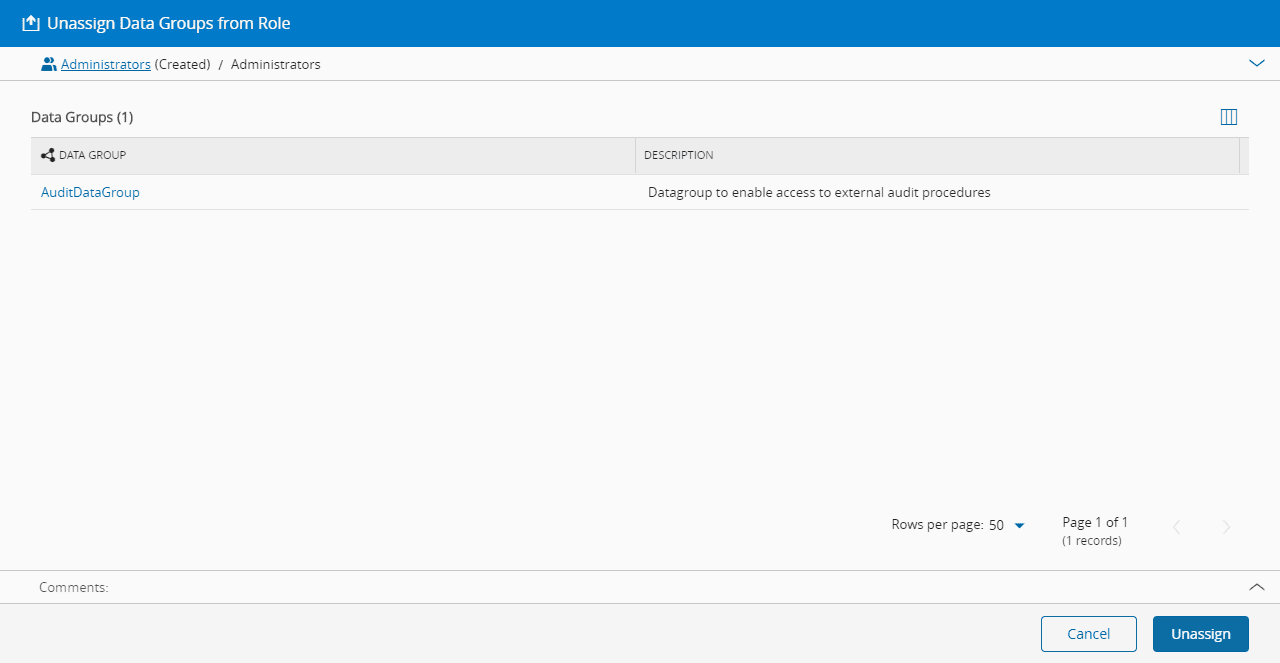
要从一个角色取消分配一个或多个数据组,必须执行以下操作:
- 打开角色详细信息并导航至角色详细信息页面中的数据组部分。
- 选择要为角色取消分配的数据组,然后按下取消分配按钮。
- 按取消分配完成向导。
将报表文件夹分配到角色#
角色.Edit
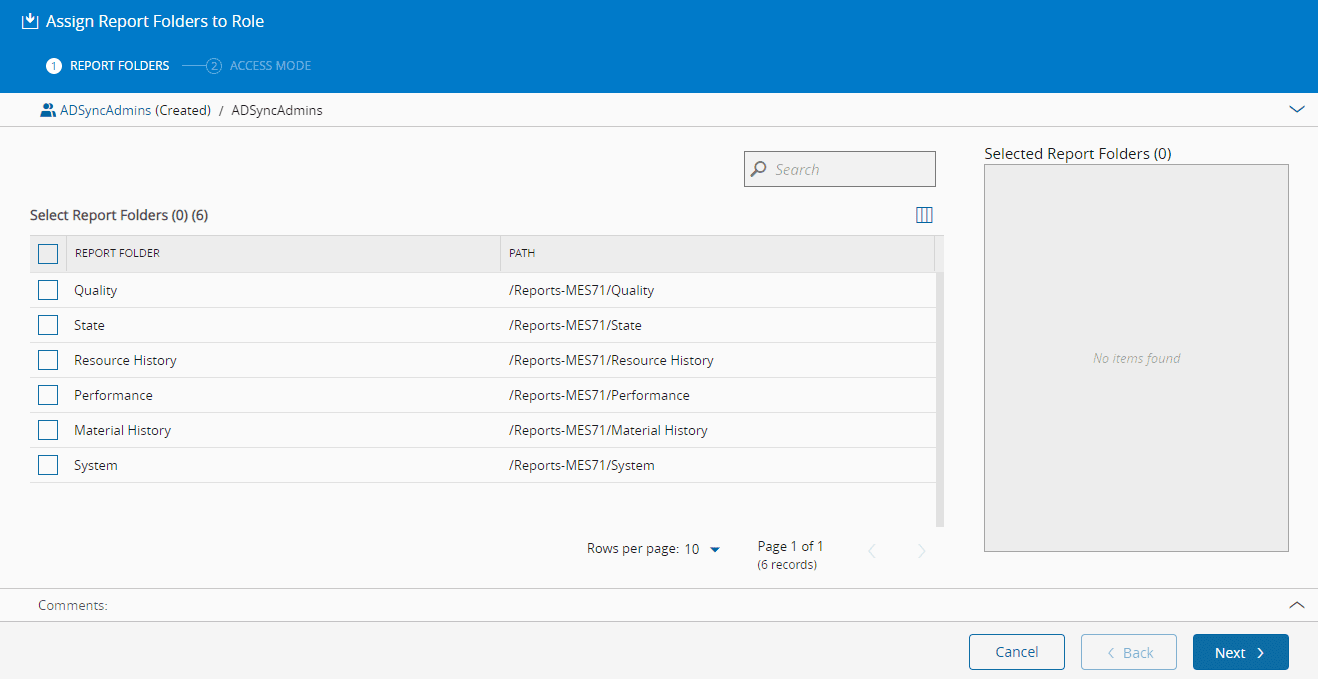
要将一个或多个报表文件夹分配到角色,必须执行以下操作:
- 打开角色详细信息并导航至角色详细信息页面中的报表文件夹部分,或在角色列表页面中选择角色。
- 按分配按钮。
- 选择要分配到当前角色的所需报表文件夹。
- 为每个要分配给当前角色的报表文件夹选择访问模式。
- 按分配完成向导。
Warning
为了能够访问角色页面中的报表文件夹部分,用户必须对报表文件夹具有访问权限.Edit。
从一个角色取消分配报表文件夹#
角色.Edit
要从一个角色取消分配一个或多个报表文件夹,必须执行以下操作:
- 打开角色详细信息并导航至角色详细信息页面中的报表文件夹部分。
- 选择要为角色取消分配的报表文件夹,然后按下取消分配按钮。
- 按取消分配完成向导。
Warning
为了能够访问角色页面中的报表文件夹部分,用户必须对报表文件夹具有访问权限.Edit。