用户#
 管理。安全
管理。安全
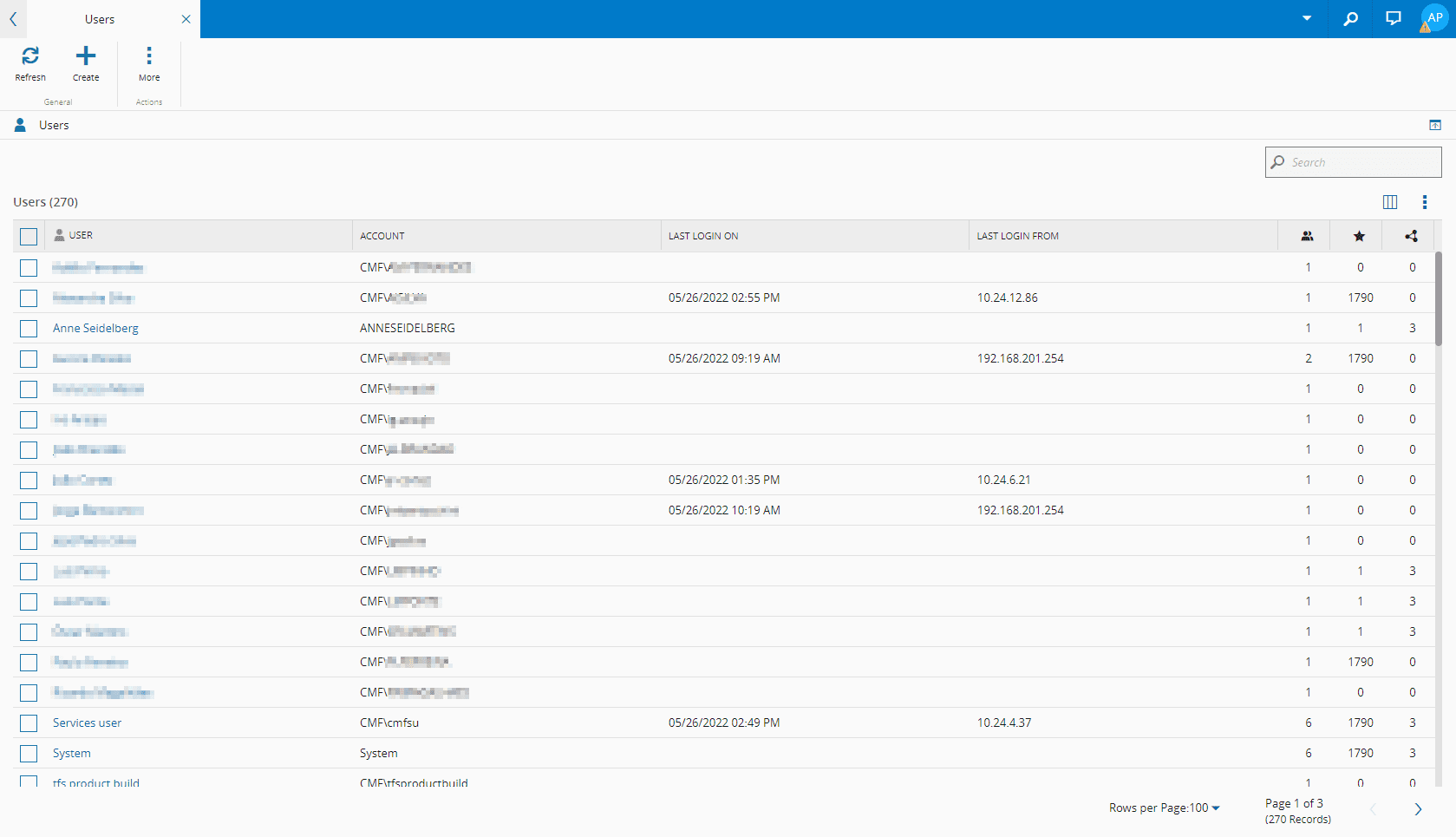
单击安全页面登陆页面上的用户标签,即可获得用户列表。
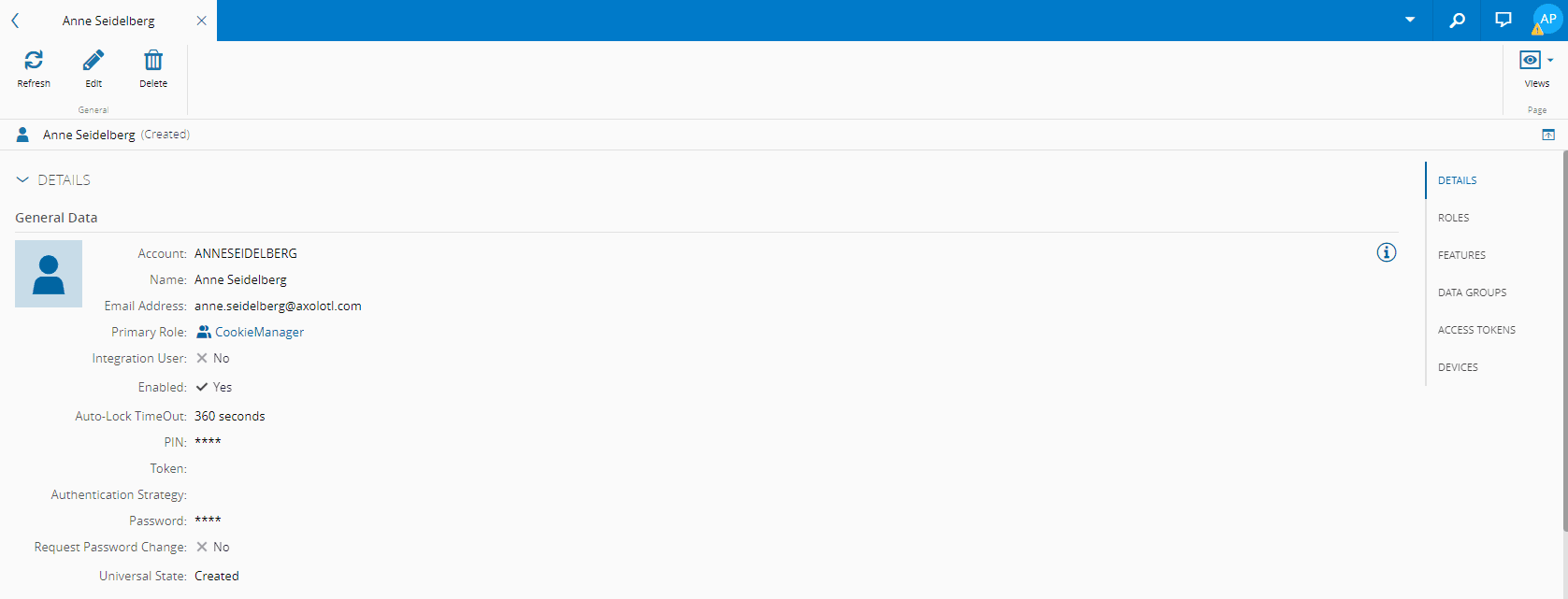
用户页面显示有关特定用户的一般信息。此外,它还允许用户执行可在特定用户上执行的所有操作。 详细信息视图将显示以下部分或全部页面部分:
- 详细信息 - 显示有关用户的一般信息。
- 角色 - 显示用户所属角色的信息。
- 功能 - 显示用户有权访问的功能的信息。
- 活动令牌 - 显示用户生成的访问令牌的信息。
- 数据组 - 显示用户所属的数据组的信息。
Warning
只有在为此实例启用了安全门户时,活动令牌部分才可见。有关《操作指南》的安全门户部分的更多信息。
创建用户#
User.Create
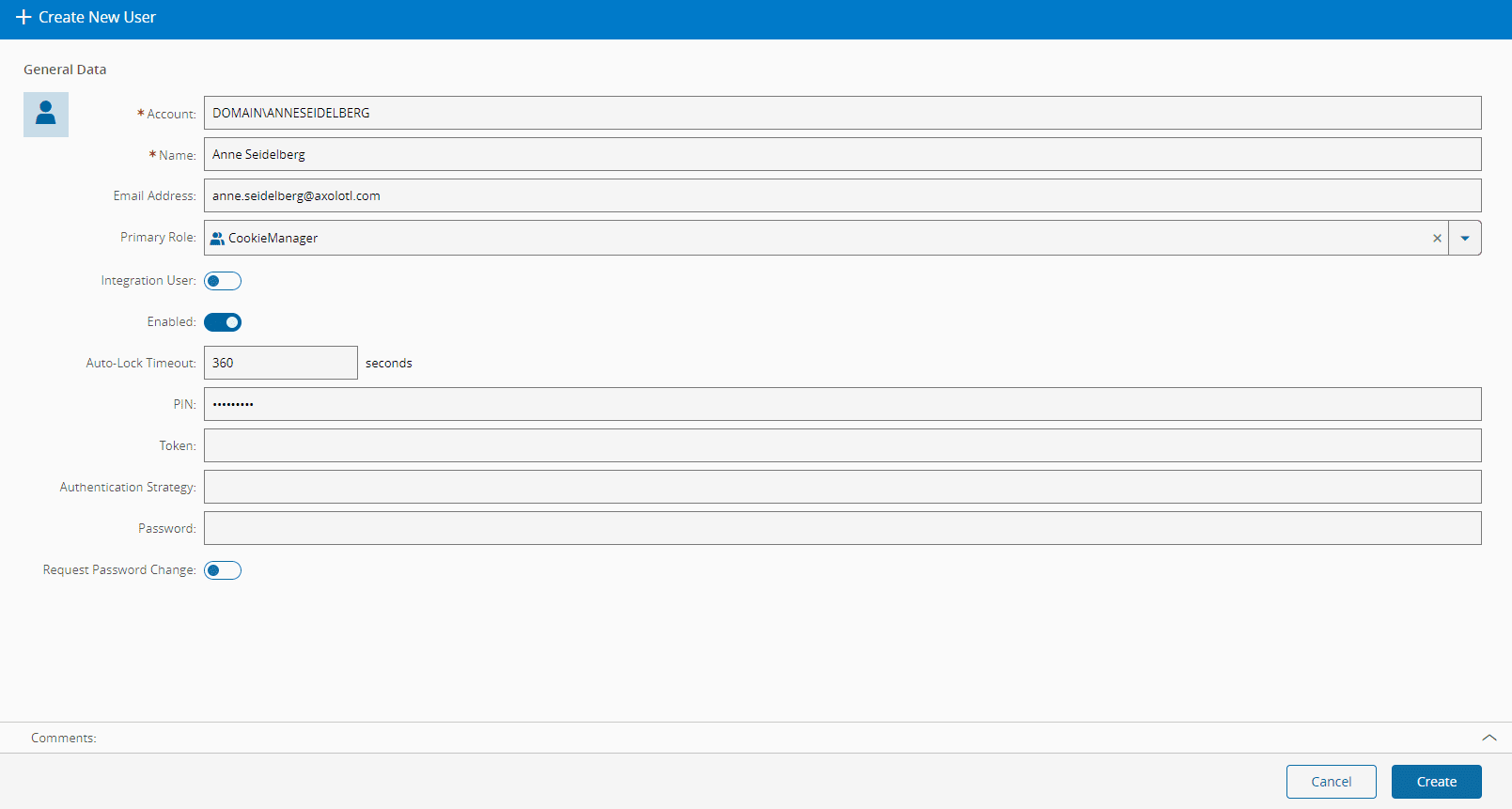
要在应用程序中创建用户(请注意该用户必须存在于Active Directory中),必须打开“用户”页面并按下功能区中的创建按钮:
- 提供Active Directory中定义的用户帐户名。
- (可选)提供姓名和电子邮件地址。如果未提供,将从Active Directory中检索信息。
- (可选)指定用户的主要角色。如果指定了主要角色,用户将在此事务中自动添加到该角色。
- (可选)提供以下信息:
- 令牌 - 在配置键盘楔子设备以进行用户标识和身份验证时使用的用户令牌
- PIN - 个人标识号,可与用于令牌结合使用,用于对所用键盘楔子进行标识和身份验证。这可以是字母数字形式。
- 密码 - 一个字母数字字符串,用于确保对系统的私密访问。
-
(可选)指定安全门户应遵循的身份验证策略。
Note
只有在安全门户配置了多个策略时,此设置才适用。
-
(可选)定义GUI会话超时(以秒为单位)。请注意以下事项:
- 如果未定义,则使用路径下应用程序配置中储存的默认值:
/Cmf/Guis/Configuration/Common/Security/AutoLockTimeout/ - 如果定义为零,则GUI用户会话永远不会超时。
- 指定是否在系统中启用用户(默认为是)。未启用的用户将不允许登录系统。
- 指定帐户是否表示集成用户。集成用户通常用于设备集成,以放松某些功能限制,如强制用户在资源处签入的限制。
-
指定下次登录时是否要提示用户更改密码。
Note
此设置仅在环境配置为使用具有本地身份验证策略的安全门户时适用。
-
按创建以完成事务。
Warning
用户帐户名称中目前不支持非ASCII字符。
Warning
启用安全门户后,必须为用户创建一个PIN,以使用户能够取消锁定以前锁定的会话。
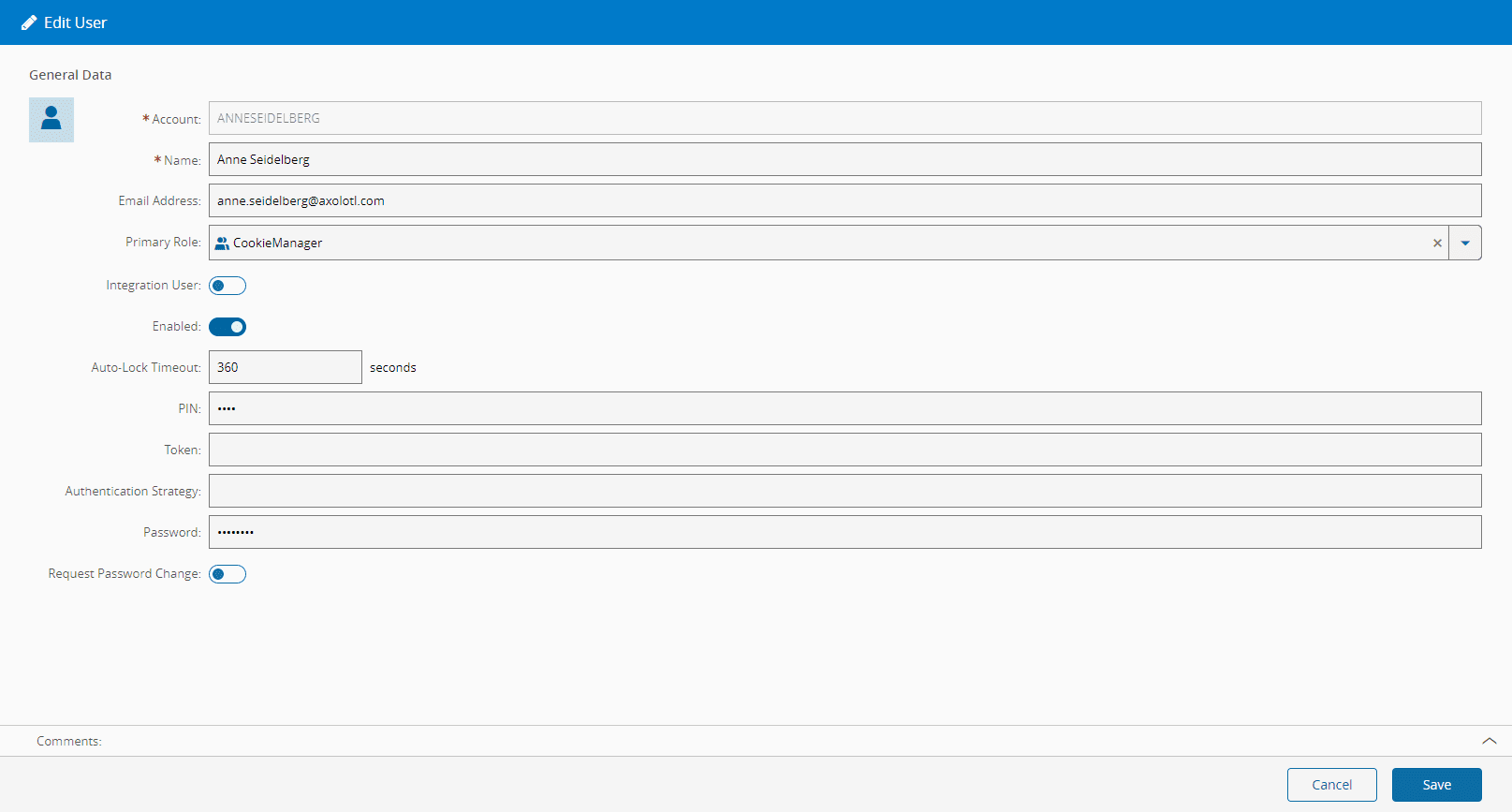
编辑用户#
User.Edit
要编辑用户,必须:
- 打开用户页面。
- 按顶部功能区上的编辑打开向导。
- 进行必要的更改。
- 按更新将数据提交到数据库。
删除用户#
User.Delete
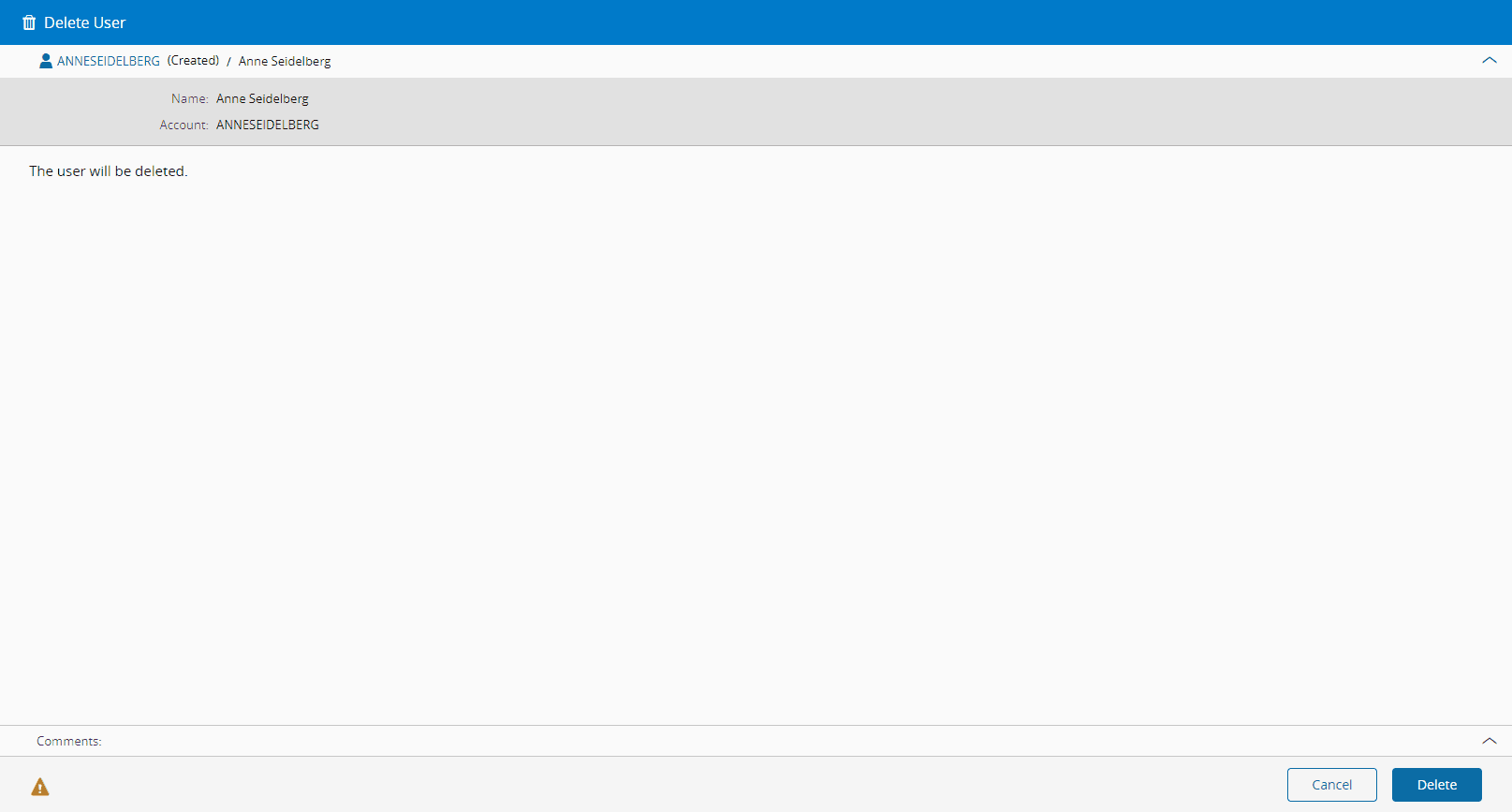
要删除用户,必须:
- 打开用户详细信息。
- 按删除按钮。
为用户分配角色#
角色.Edit
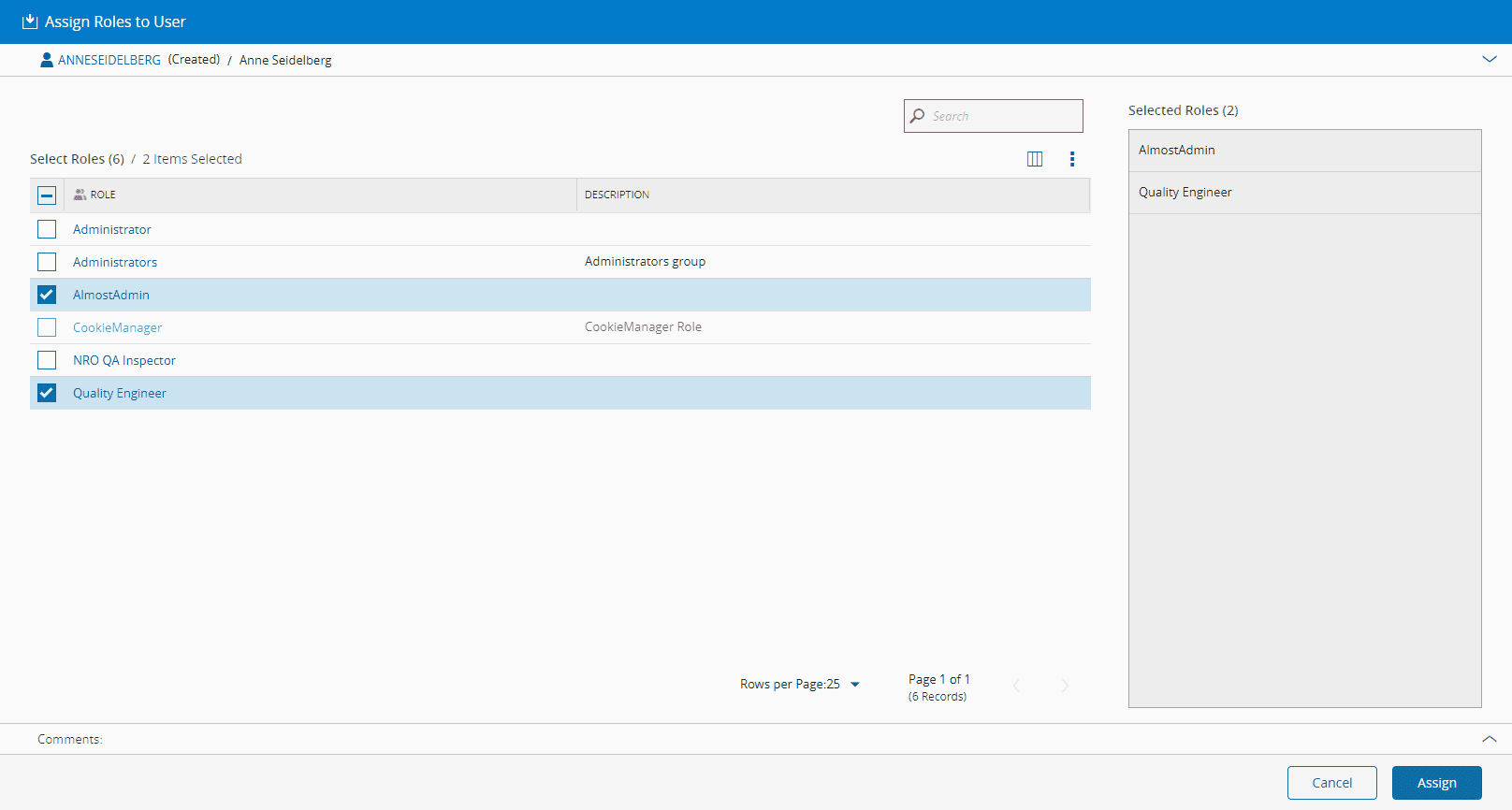
要将一个或多个角色分配给用户,必须执行以下操作:
- 打开用户详细信息并导航至用户详细信息页面中的角色部分,或在用户列表页面中选择“用户”。
- 按分配按钮。
- 为用户选择所需的角色 - 请注意,此处仅显示尚未分配给该用户的角色。
- 按分配完成向导。
为用户取消分配角色#
角色.Edit
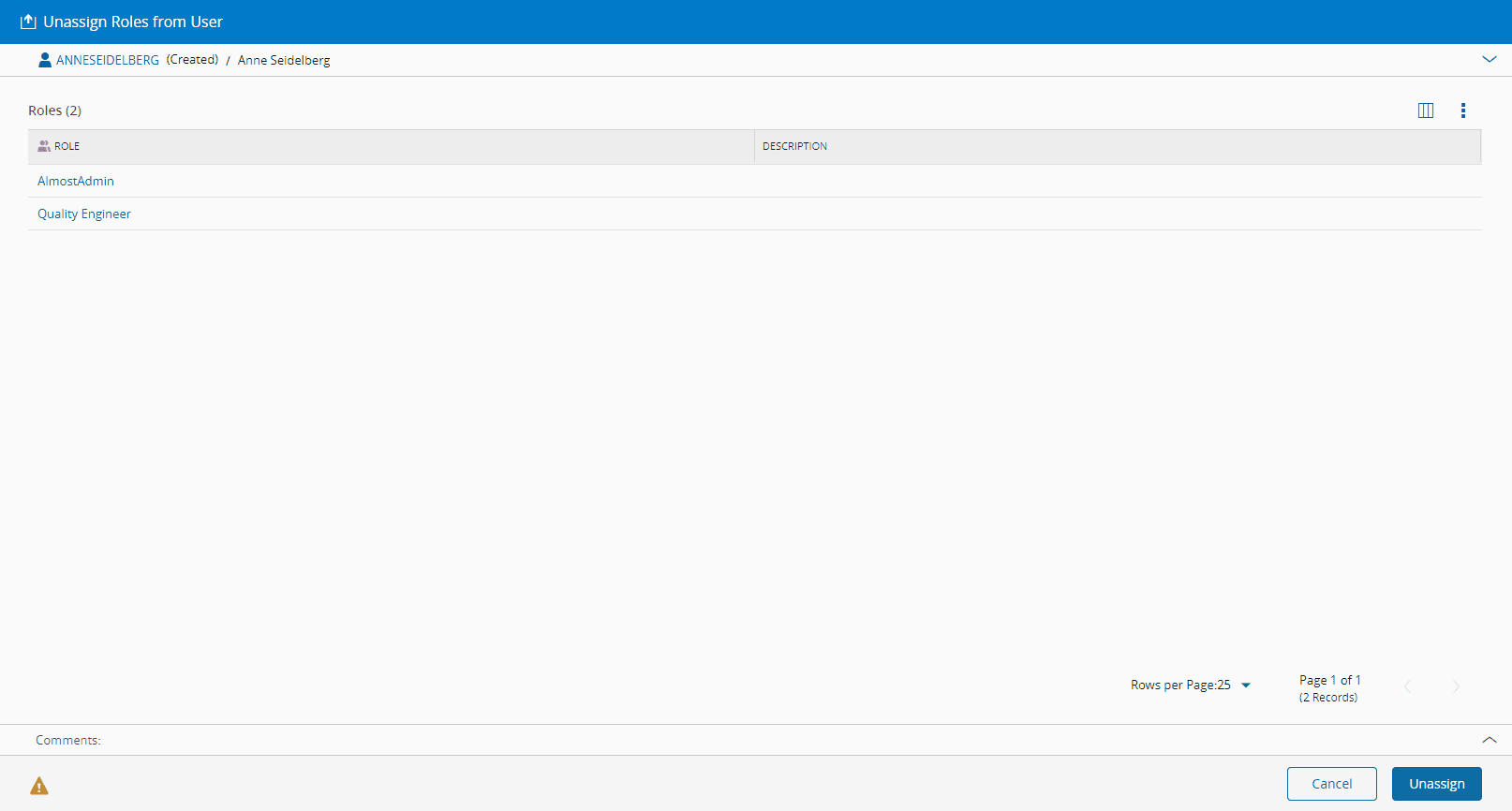
要取消分配用户具有的一个或多个角色,必须执行以下操作:
- 打开用户详细信息并导航至用户详细信息页面中的角色部分,或在用户列表页面中选择“用户”。
- 选择要为用户取消分配的角色,然后按下取消分配按钮。
- 按取消分配完成向导。
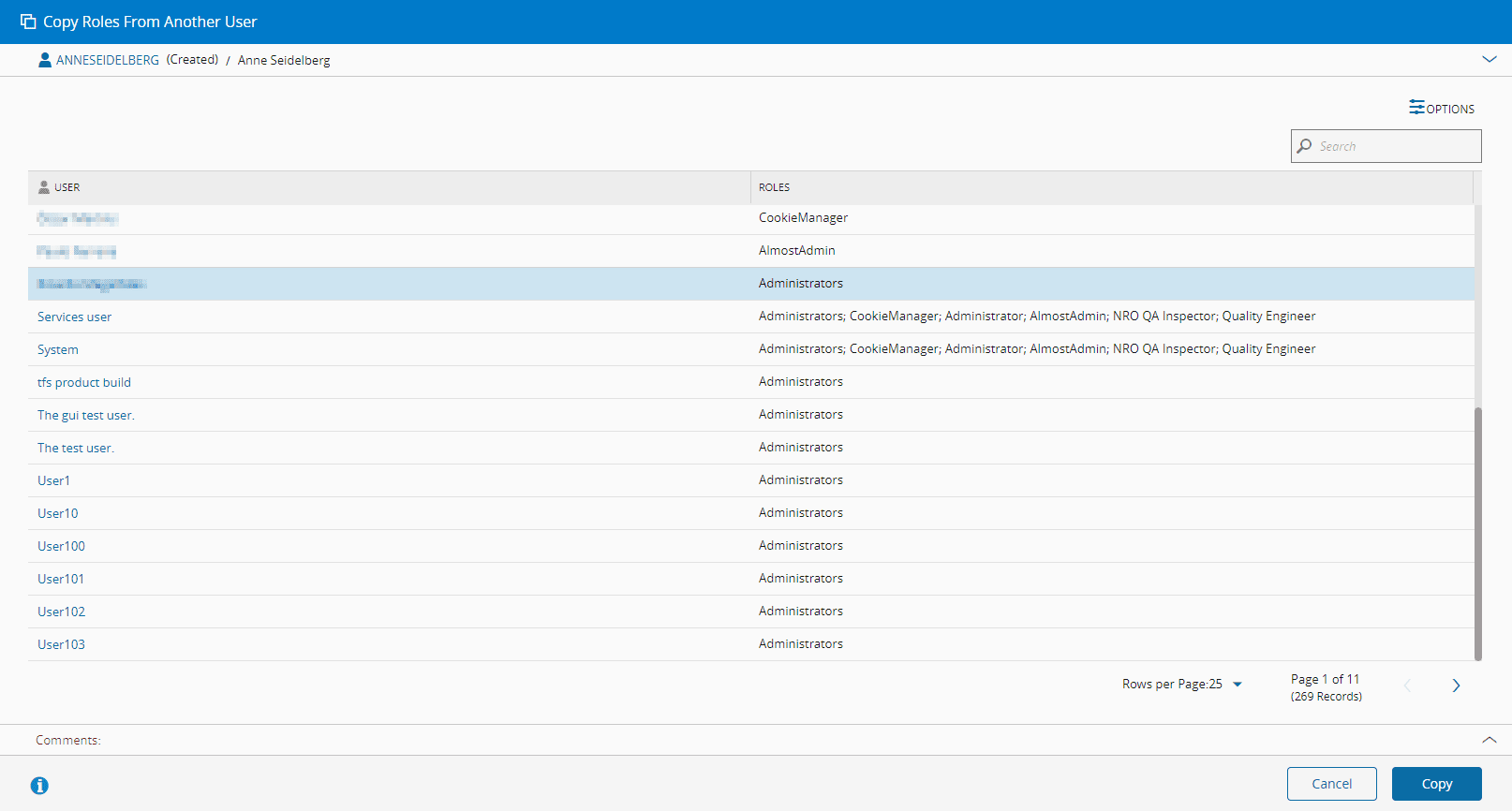
从其他用户复制用户角色#
角色.Edit
要复制另一用户拥有的角色并将其分配给选定用户,必须执行以下操作:
- 打开用户详细信息并导航至用户详细信息页面中的角色部分,或在用户列表页面中选择“用户”。
- 按下复制下拉按钮,然后选择从其他用户复制用户角色
- 选择要将其角色复制到当前选定用户的所需用户。
- 按复制完成向导。
Warning
有一个选项可以用正在复制的角色替换当前角色。请谨慎使用,因为现有角色将不再分配给相应用户。
将用户角色复制到其他用户#
角色.Edit
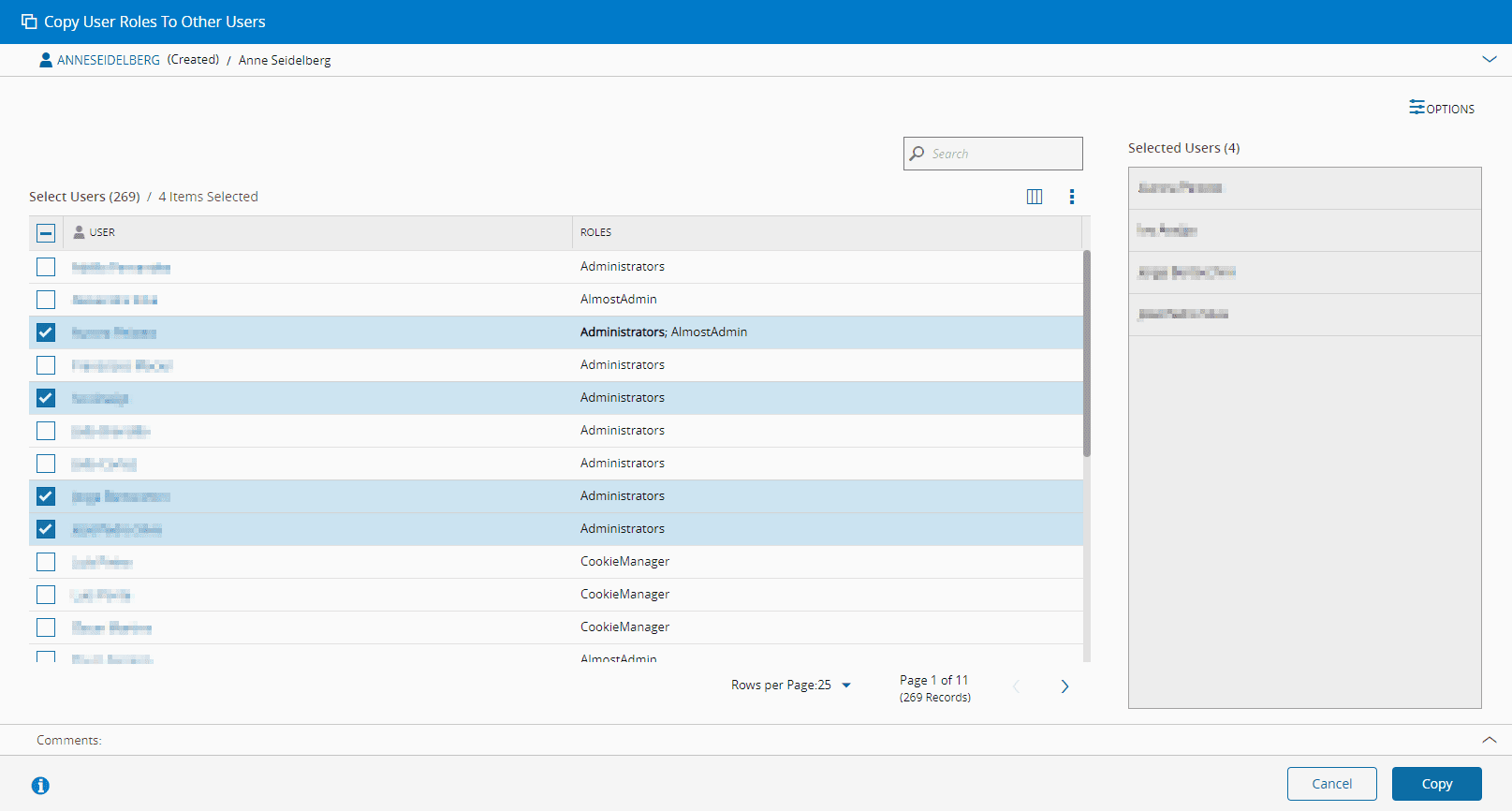
要将一个用户拥有的角色复制到一个或多个用户,必须执行以下操作:
- 打开用户详细信息并导航至用户详细信息页面中的角色部分,或在用户列表页面中选择“用户”。
- 按下复制下拉按钮,然后选择将用户角色复制到其他用户
- 选择将接收当前选定用户的角色的所需用户。
- 按复制完成向导。
Warning
有一个选项可以用正在复制的角色替换当前角色。请谨慎使用,因为现有角色将不再分配给相应的另一个用户。
为用户创建访问令牌#
Warning
只有在为此实例启用了安全门户了,才能执行此操作。有关《操作指南》的安全门户部分的更多信息。
User.ShowPersonalAccessToken
用户可以创建任意数量的访问令牌,以允许用户使用LightBusinessObjects装配(Cmf.LightBusinessObjects.dll),这些装配可用于从GUI外部对凯睿德制造软件REST API进行外部调用。《开发人员指南》的轻型企业对象(LBO) ⧉部分提供了更多信息。
User.CreatePersonalAccessToken
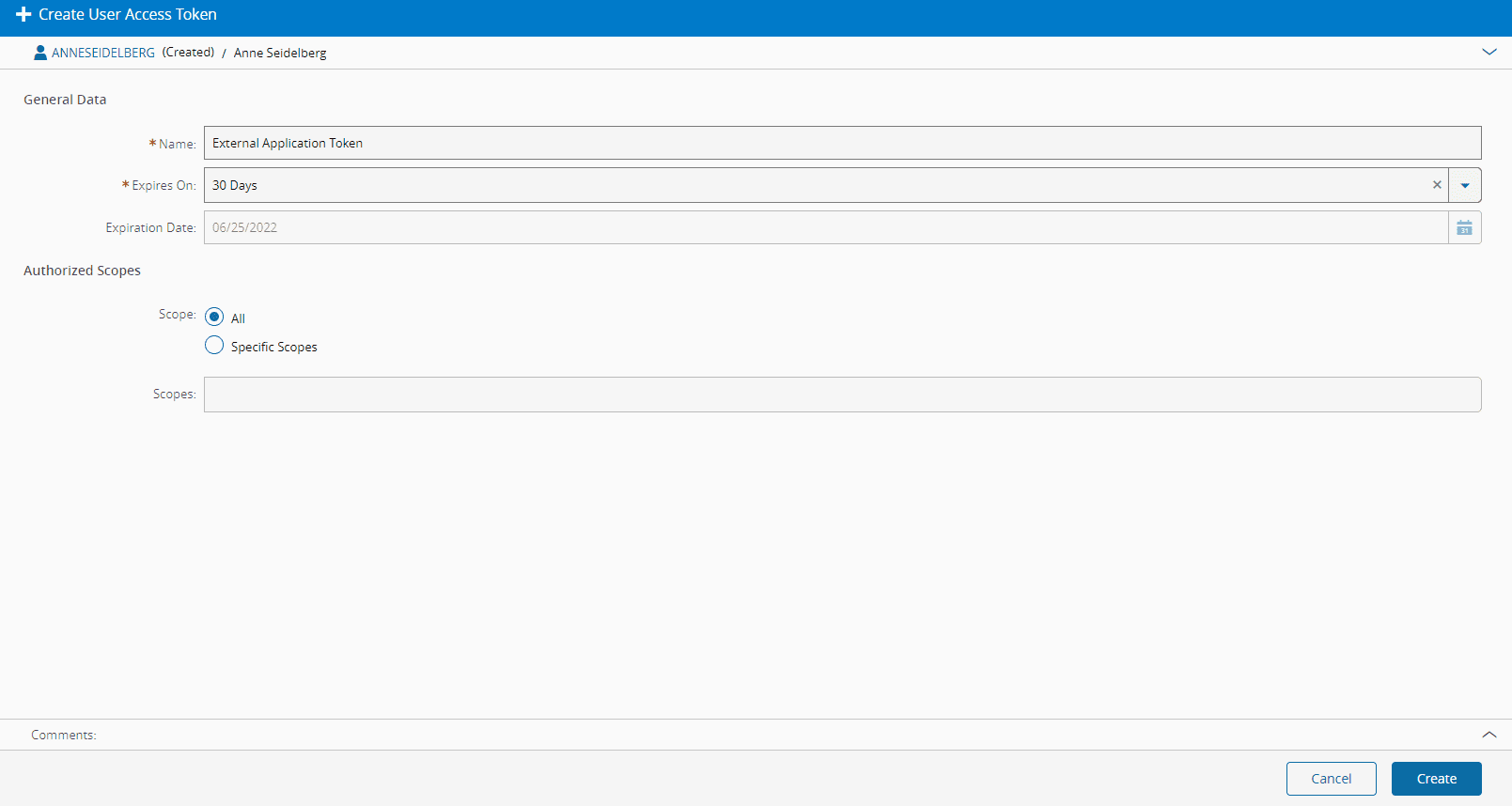
要为用户创建一个或多个访问令牌,请执行以下步骤:
- 导航至用户详细信息页面中的访问令牌部分。
- 按下创建按钮。
- 选择访问令牌的名称。
- 为令牌选择预定义的到期天数,或选择自定义到期其。
- 如果需要为特定定义的范围引导访问令牌的使用,请选择一个已经获得授权的范围。可以通过角色页面,使用是OAuth范围标志来定义这些范围。
- 按下创建完成向导。
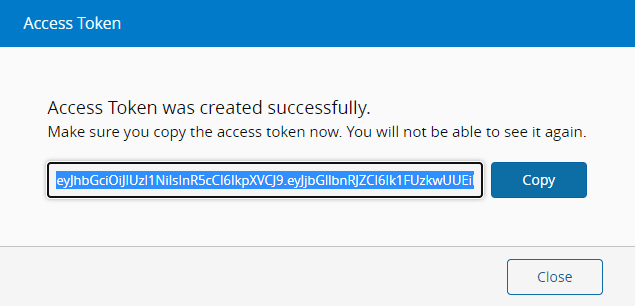
- 将显示访问令牌,随即用户可以复制生成的字符串以供以后使用。
Warning
只有在此步骤中,生成的字符串才完全可见。如果未将其复制并储存在单独的位置,后续将无法再获得。
- 按下关闭将关闭窗口,访问令牌将显示在令牌列表中。
Info
在创建访问令牌后,访问令牌的最后四位数字应储存在数据库中,并在用户页面的访问令牌部分的令牌列表中可见。
撤销用户的访问令牌#
User.RevokePersonalAccessToken
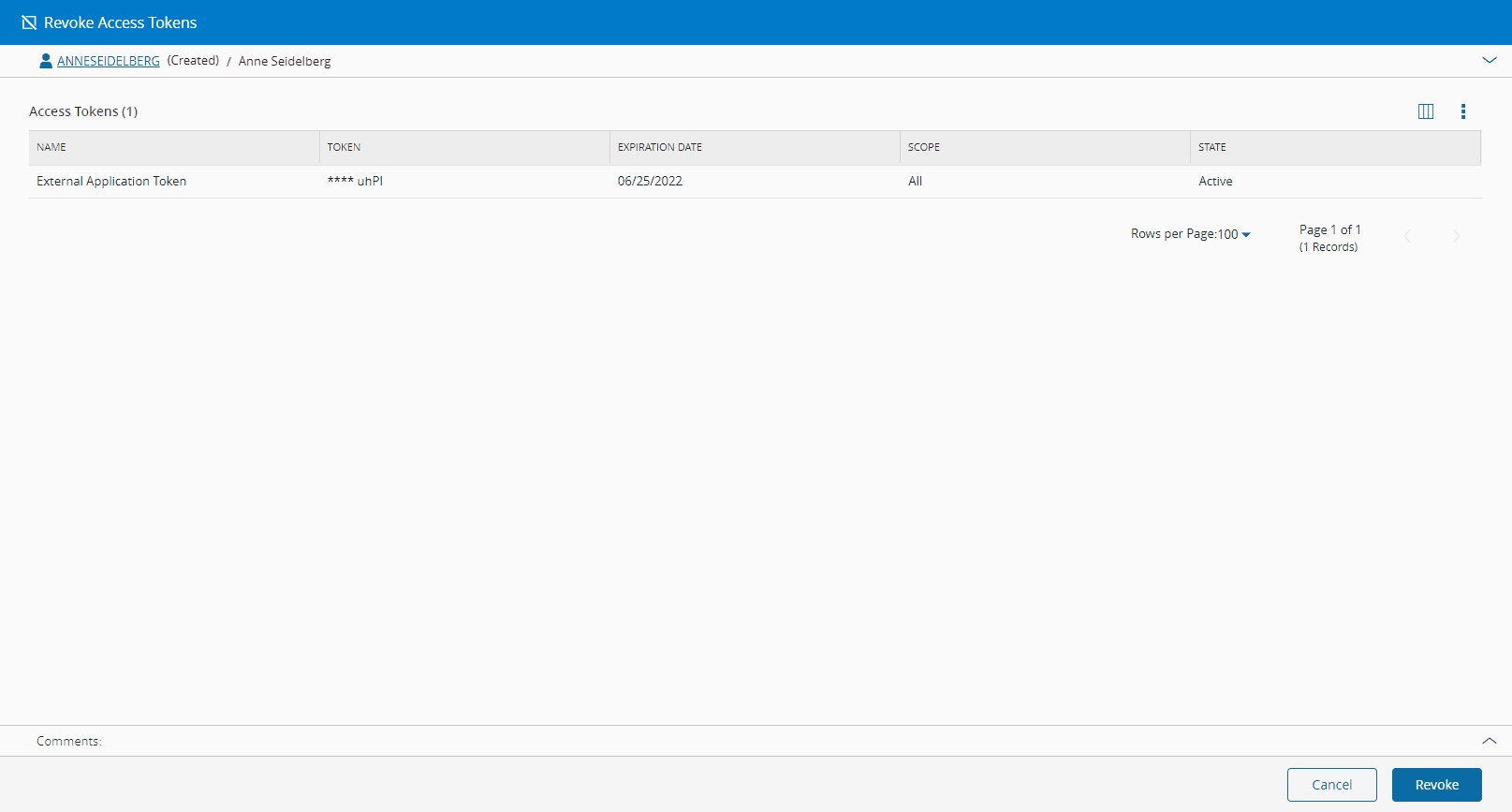
用户可以从用户页面的同一部分撤销任意数量的访问令牌。要为用户撤销一个或多个访问令牌,请执行以下步骤:
- 导航至用户详细信息页面中的访问令牌部分。
- 选择一个或多个要撤销的访问令牌,然后按撤销按钮。
- 验证您要撤销的访问令牌的详细信息。按下撤销完成向导,访问令牌将被删除。