状态模型#
 Administration.StateModels
状态模型提供对所有系统状态模型的访问,并可在“管理”页面组的“状态模型”页面中访问。
浏览状态模型#
状态模型按实体类型关联及整理,可以使用相应的下拉选项筛选列表。
“管理”页面组中的默认页面列出了所有可用状态模型。
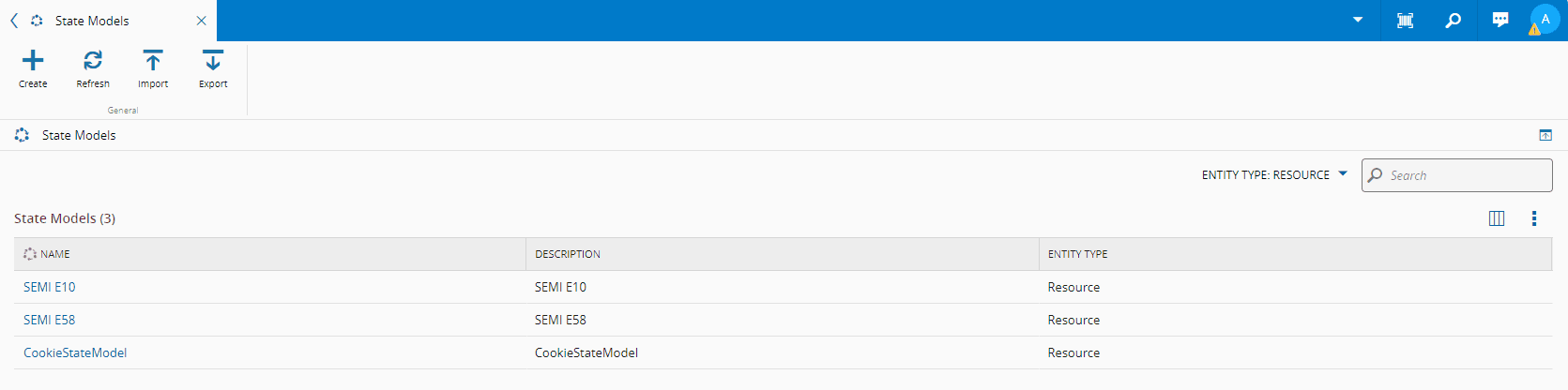
单击任何条目都会打开状态模型的详细信息,以及与所选状态模型中各对象关联的状态、转换和属性的信息。
创建状态模型#
StateModel.Create
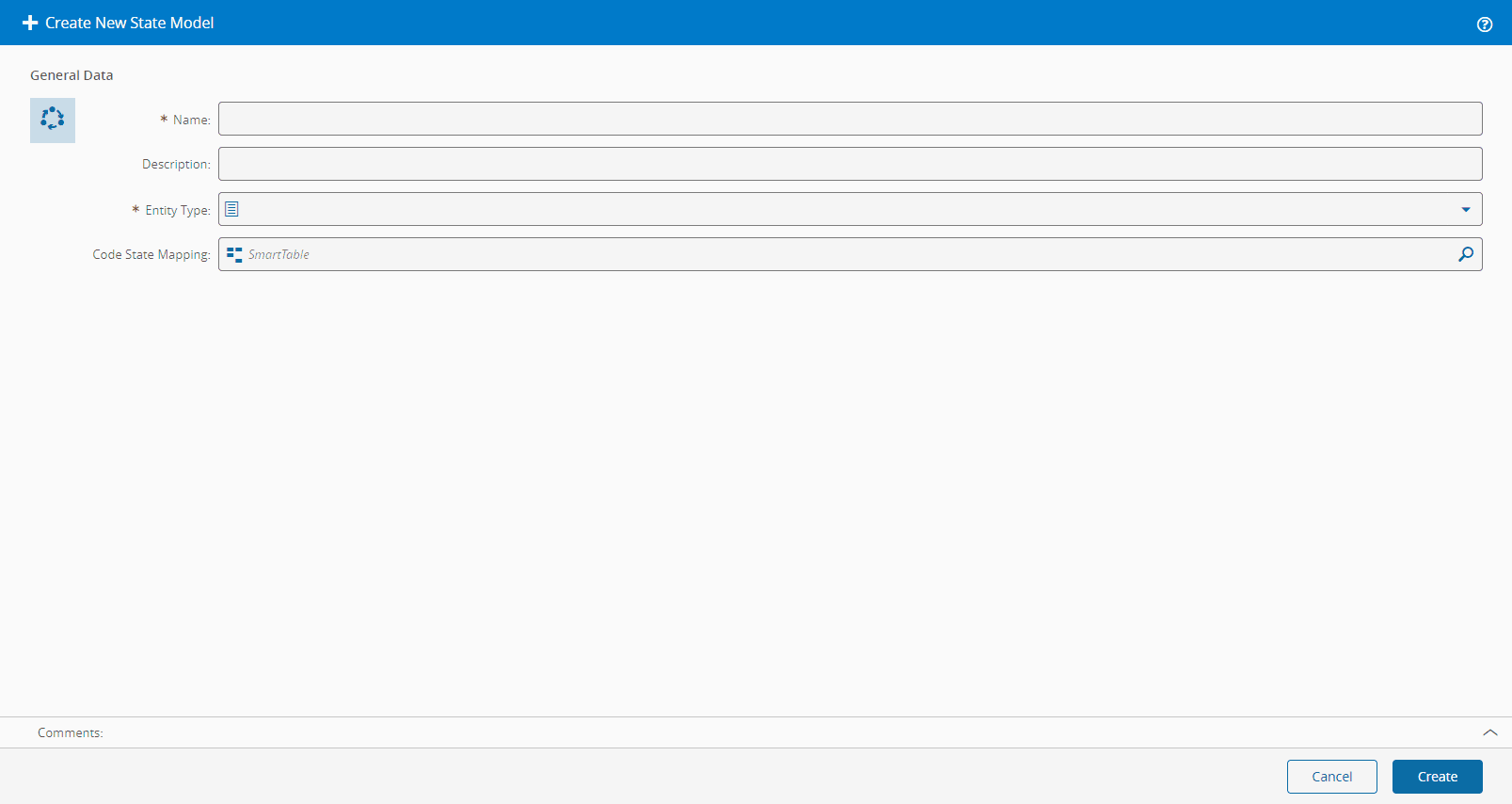
要创建新的状态模型,请按创建,然后按照下面所述的向导操作。
- 为状态模型选择一个名称
- (可选)提供状态模型的描述。
- 选择状态模型将应用于的实体类型。
- 按“创建”按钮,系统将在“流程图”视图中打开可视编辑器。
“流程图”视图#
当“流程图”视图中的可视编辑器打开时,您可以在状态模型中查看每个状态和转换的详细信息。
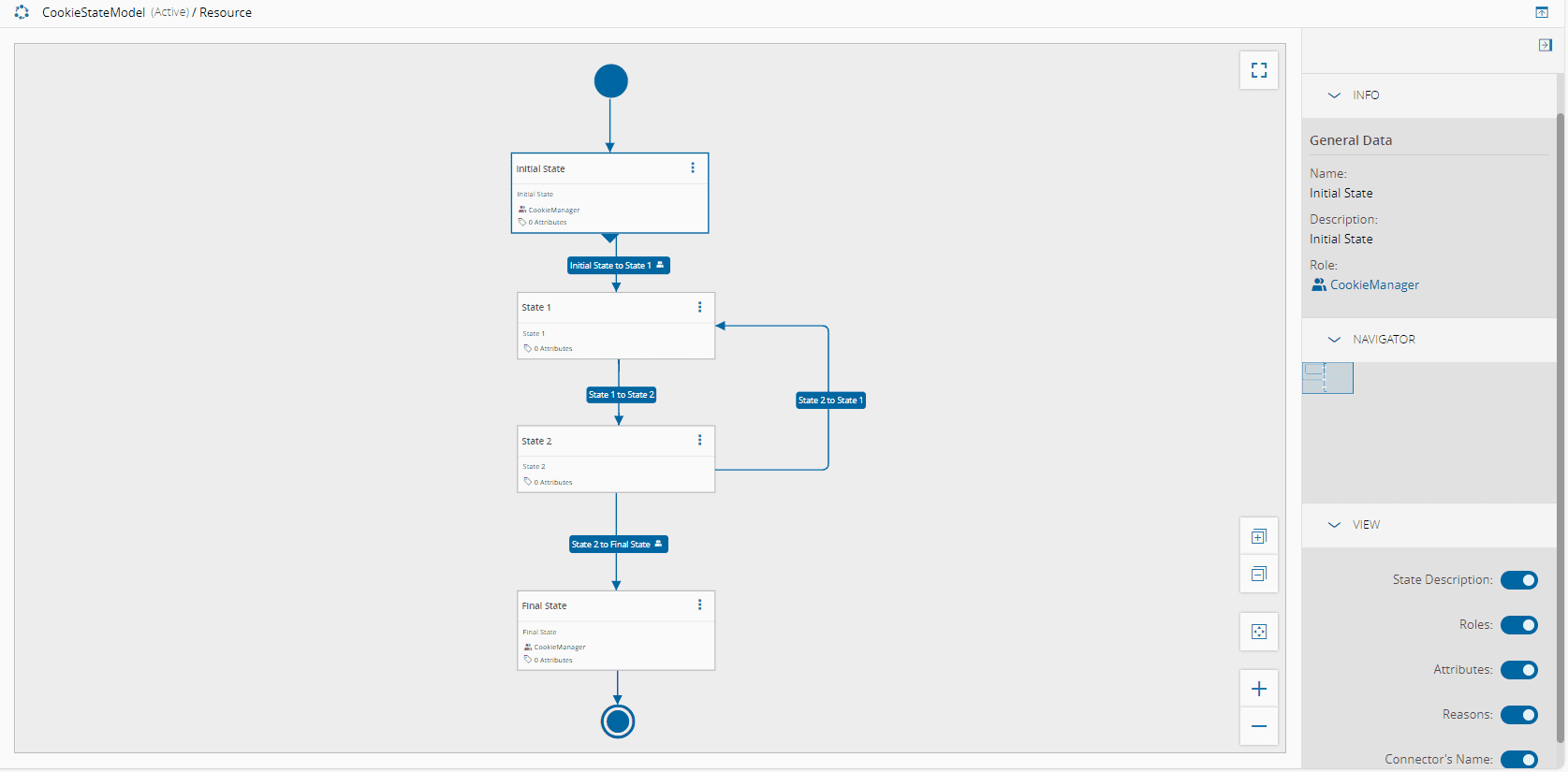
右侧面板中有三个主要子面板,每个面板都包含相关信息,便于理解和编辑状态模型。
信息#
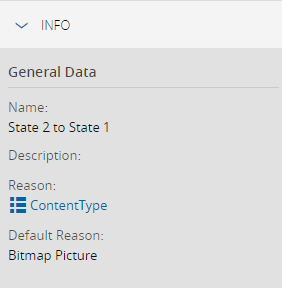
此面板显示状态模型中所选对象的一般信息
导航器#
放大画布视图有助于缩小较小的细节范围,同时编辑较大的状态模型
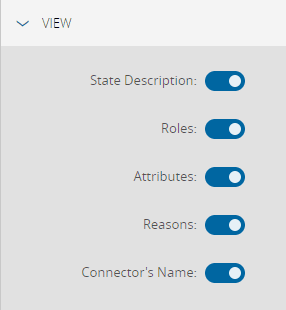
查看#
您可以筛选要在状态模型中显示的信息,从而增加或减少其提供的信息:
编辑状态模型#
StateModel.Edit
您可以按上方功能区中的编辑按钮来编辑状态模型的状态和转换。
Info
如果状态模型已被异常流程实例使用或用作审批工作流,则由于系统完整性和可追溯性的目的,无法对其进行修改。在这种情况下将会出现一个警告图标,如下图所示。因此,对于异常流程,可以(但不建议)为具有状态或状态转换相关角色的异常流程实例使用状态模型,因为一旦使用,就不能再修改该状态模型。建议改用异常流程状态角色。
在主窗口中,可以执行以下操作:
-
从右侧面板按钮拖动“状态”图标来添加新状态。双击状态以更改状态的名称和描述,并指定状态是“初始”状态还是“最终”状态。还可以为状态定义一个安全角色,定义该角色即表示只有属于该角色的用户才能转换该状态的对象。
Info
状态模型必须定义一个初始状态。
-
添加转换以连接两个状态。这可以通过按指向远离(源)状态的三角形,并将其拖动到另一个状态(目标)来完成。此外,还可以创建自我转换,执行的过程时相同的,不过会报保证在再次进入状态区域之前,先离开该状态区域。要编辑转换名称和描述,用户可以双击该对象,或右键单击该对象并选择设置。还可以定义一个查找表,其中包含要使用的转换原因(如果定义的是原因查找表,则还需要定义默认原因)。此外,如果为转换定义了角色,则只允许属于该角色的用户执行该转换。
-
右键单击对象并从上下文菜单中选择删除来删除现有状态或转换。
-
可以为具有多种可能类型的状态添加特定属性。要编辑状态或向其添加属性,您可以双击状态框,或选择状态框右上角的点状选择菜单,然后选择设置,以打开配置向导。
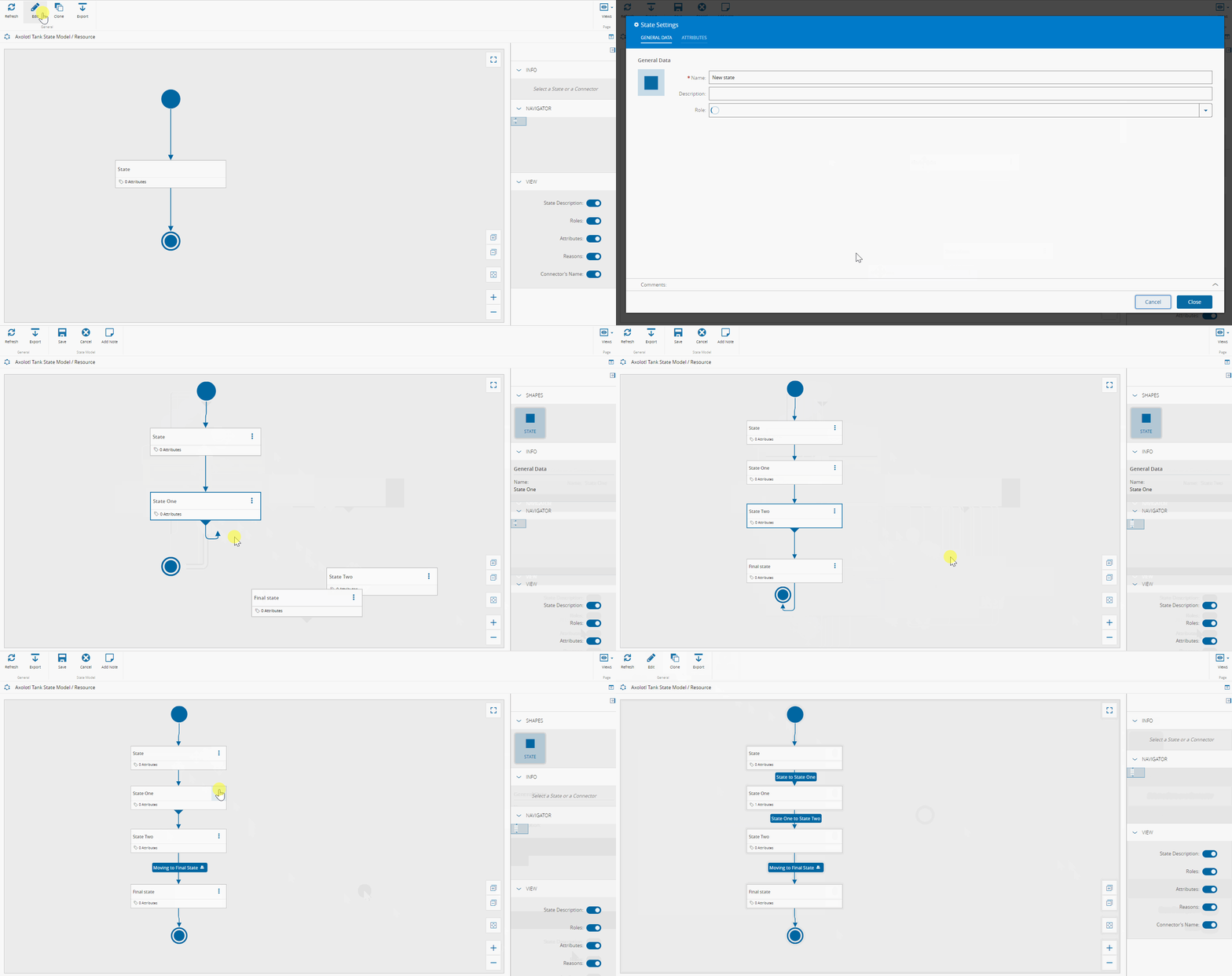
按保存按钮以使更改生效。
克隆状态模型#
StateModel.Clone
要克隆新的状态模型,请按克隆按钮,然后按照下面所述的向导操作。
- 为状态模型选择一个名称
- 按克隆以完成事务,将创建一个新对象。所有状态和转换将一并克隆到新对象。