创建UI页面#
 UIPage.Create
通过访问业务数据中的UI页面,系统会显示可用UI页面的列表。
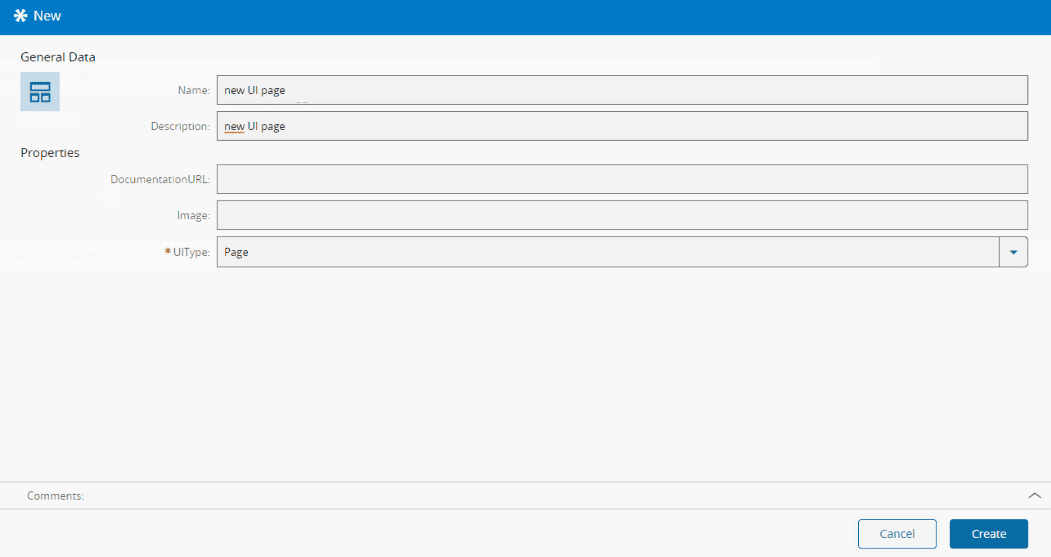
要创建UI页面,必须按下操作栏上的“新建”按钮,然后按照下面的说明完成单步向导。
步骤1:详细信息#
- 输入UI页面名称。
- 选择性地输入UI页面描述。
- 选择性地插入文档的URL。
- 输入图像。
-
选择UI页面的UI类型:
-
群集 - 一种特殊类型的页面,在左侧组织导航菜单,在右侧组织信息面板,对于具有多层信息的元素非常有用
- 页面 – 一组允许用户与系统交互的有序元素
- 步骤 – 要在向导中使用的元素
-
向导 – 一组步骤,用于准备数据以调用系统操作
-
选择性地插入备注。
成功创建UI页面后,系统会显示一个空页面,因为该页面尚未配置。要配置新创建的UI页面,必须通过单击操作栏上的“构建”按钮进入构建模式。 操作栏会显示以下按钮
- “保存”,用于保存更改
- “设置”,用于定义一组为下面描述的UI页面提供特殊含义的属性。
- “清除”,用于将配置重置为新创建的UI页面状态
- “预览”,用于将UI页面的可视化更改为执行模式(仅显示已保存的状态,其他所有未保存的更改将丢失)
定义#
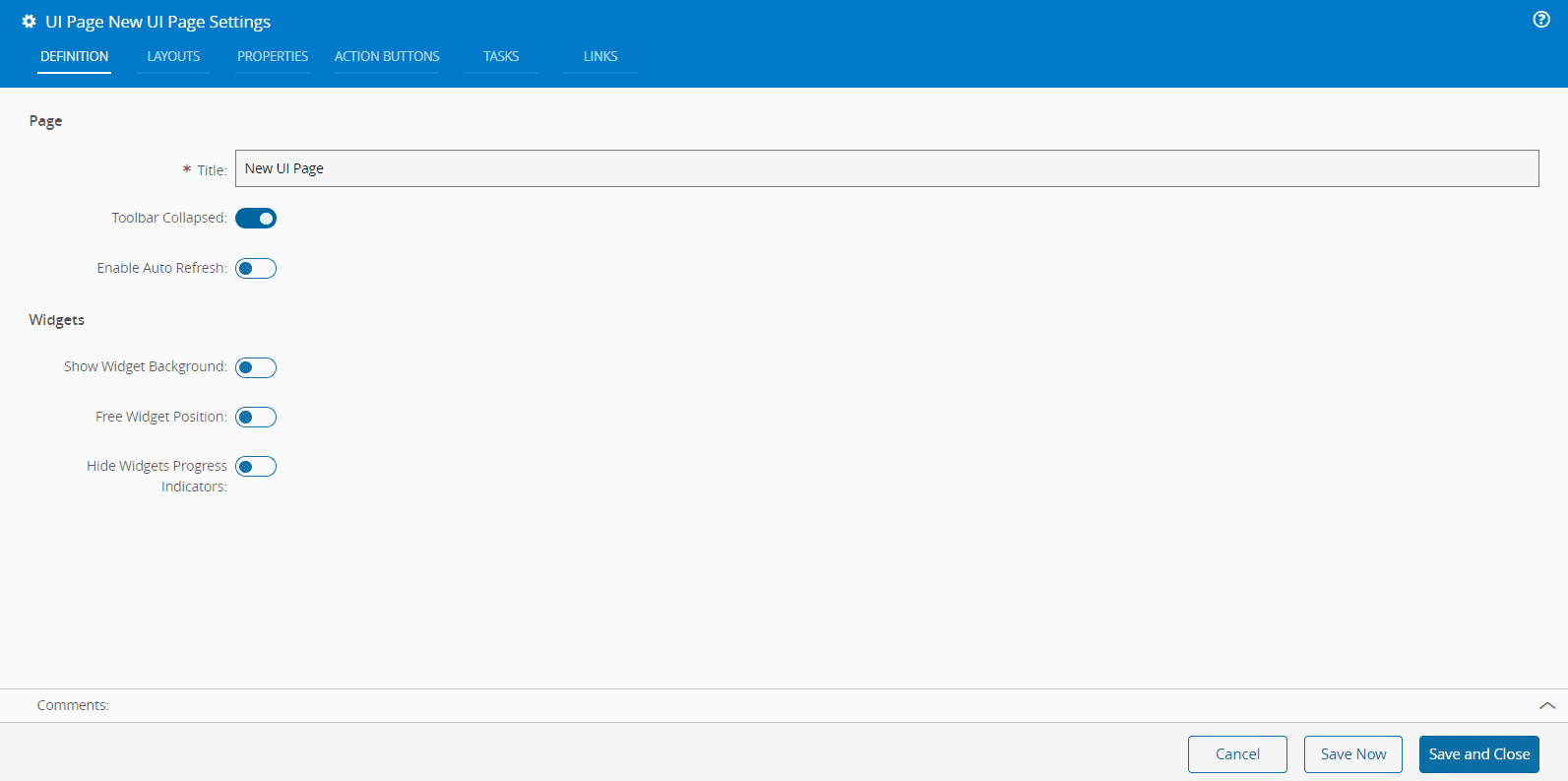
在页面生成器的“设置定义”选项卡中,可以定义默认采用UI页面名称的页面标题。 也可以设置预览显示设置:
- 显示网格布局,用于显示或隐藏网格;
- 显示页面工具栏(展开),用于展开或折叠UI页面操作栏;
- 显示小组件背景,用于显示或隐藏UI页面中可见的所有小组件背景。
布局#
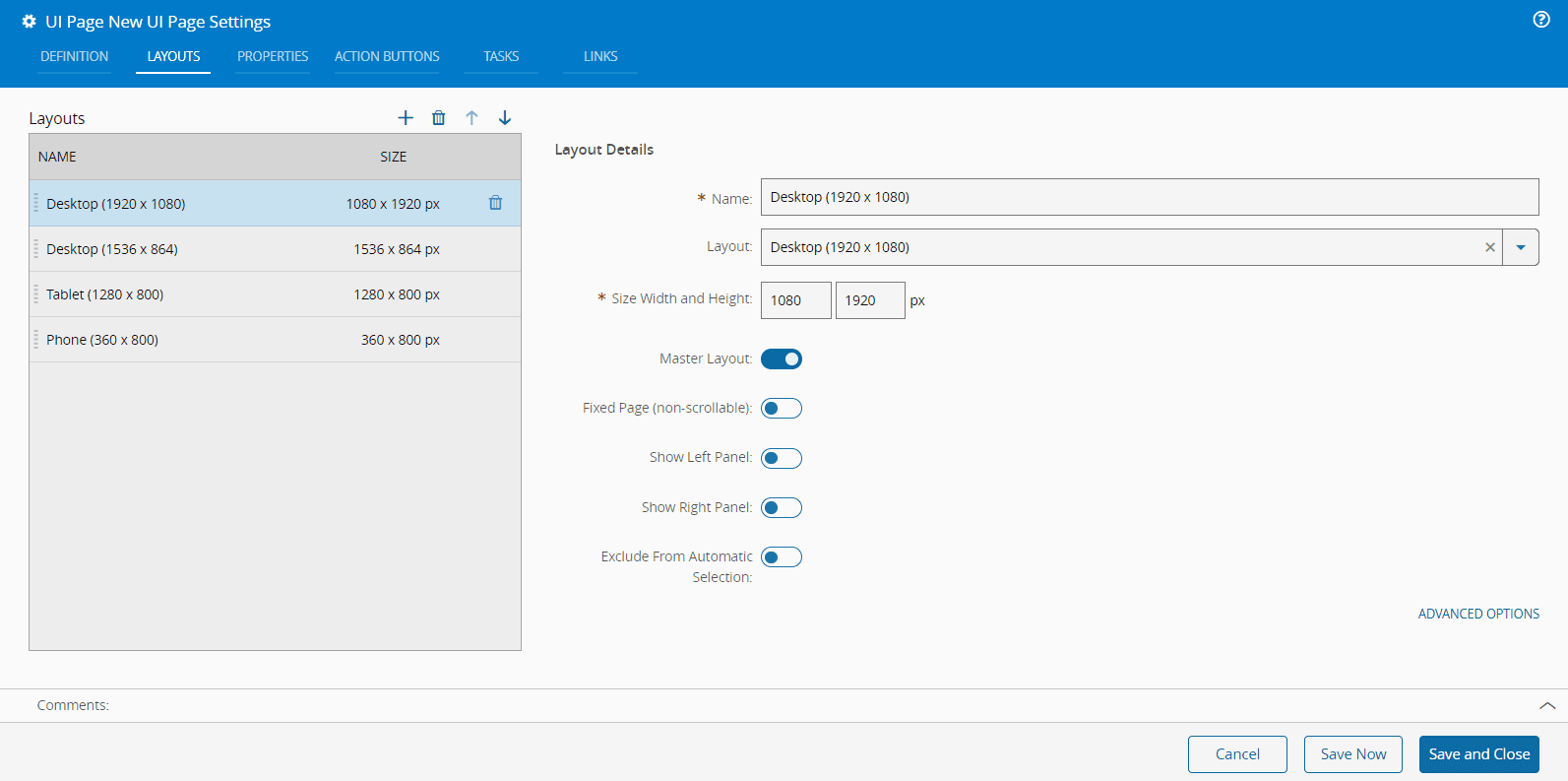
“布局”选项卡显示现有布局,允许添加或删除布局。 要添加新布局(加号),必须提供名称并设置页面的列数和宽度。系统将使用宽度来选择最合适的显示布局。 布局还包含有关要在页面中显示的额外面板的信息。对于左面板和右面板,都可以指定是否应该显示它们。 布局的最后一个属性为是否应该显示网格。
属性#
属性用于在页面元素之间共享信息。 与前面描述的选项卡类似,“属性”选项卡可用于通过添加或删除页面属性来维护页面属性。 属性必须具有名称和源。 源可以是URLParameter,也可以是静态的。 如果源是静态的,还必须从显示的列表中选择类型:在本例中,用户可以指定集合类型和值。 如果源是URLParameter,系统将从具有相同属性名称的URL参数中读取属性值。如果根据需要设置此属性且它没有值(也没有在URL中传递),则会在UI页面加载期间显示一个窗口,请求属性值。 必需标志定义属性是否为必需属性。

操作按钮#
页面操作栏可以具有额外的按钮,可在此选项卡中进行管理。 此外,还可使用箭头更改按钮的显示顺序。 要向页面添加新按钮,只需定义名称及可选的描述。还可以设置默认隐藏和禁用状态。 要将操作分配给新创建的按钮,请按照按钮部分中描述的步骤进行操作。

使用数据源#
数据源提供了一种在UI页面中加载数据的便捷方式。这些数据可在链接中用作向可用小组件提供所需信息的一种方式。 定义的数据源在此选项卡中列出,并且可以进行管理(与在前面的选项卡中一样)。
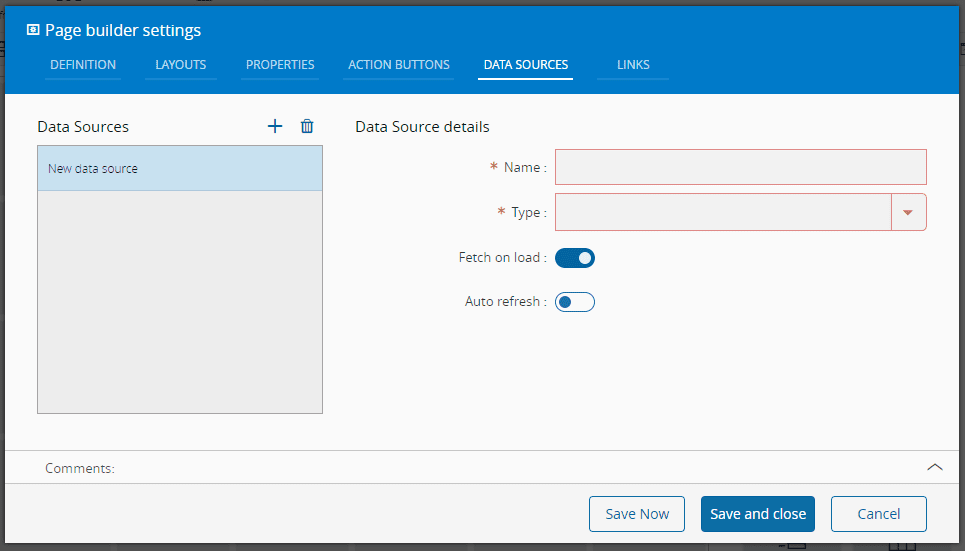
必须为添加的数据源定义名称和类型:
- 查询
- ServiceCall
- 系统(核心)
- KPI数据值
- 系统(MES)
- KPI数据系列
系统数据源部分描述了不同的类型 可以指定是否在加载、更改或自动刷新时提取数据。如果是这样,则需要定义刷新间隔。 根据类型的不同,可能会有其他属性可用。例如,KPI数据值和KPI数据系列都需要现有的KPI名称。
数据源机制提供了一些开箱即用功能,例如:
- 加载时提取:首次加载时提取数据;
- 自动刷新:在一个时间间隔内自动提取数据;
- 更改时提取:当任何相关输入更改时提取数据。
链接小组件#
“链接”选项卡包含页面元素之间的现有链接,负责在页面元素之间共享数据。它们可以进行管理(与在前面的选项卡中一样)。

必须定义源元素以及输出、目标元素和输入。可选择性地定义转换器。系统将引导并选择与先前选择匹配的正确字段。
创建步骤#
概述#
创建步骤UI页面类似于创建“页面”类型的UI页面,如创建UI页面部分所述。
创建后,UI页面将显示为空。通过单击操作栏上的“构建”按钮进入构建模式时,操作栏中将显示一个额外的验证按钮。
页面生成器设置没有“步骤”类型的UI页面的“操作按钮”选项卡,但是有一个额外的“验证”选项卡,可在其中创建系统用来验证步骤的布尔表达式。
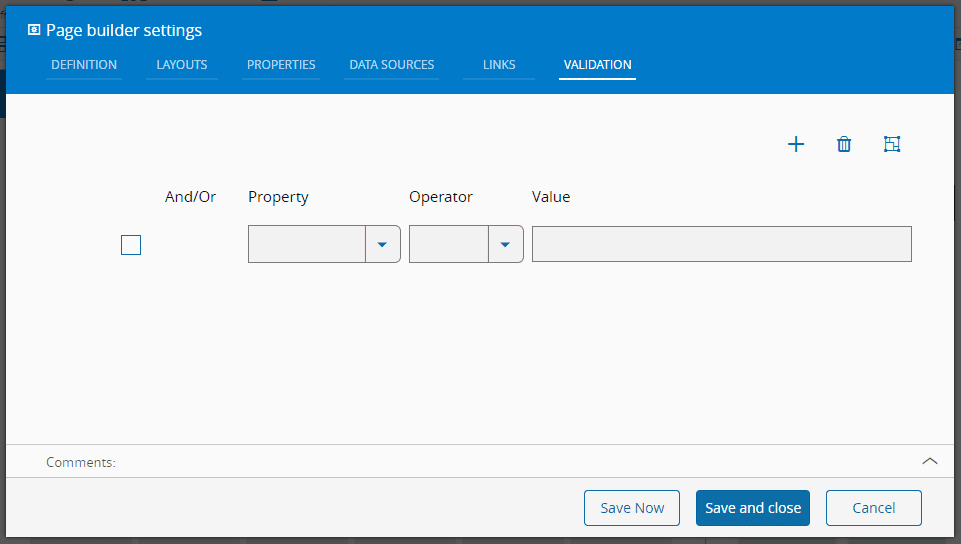
上述操作栏按钮“验证”用于执行相同的操作并评估表达式。
创建向导#
在向导UI页面中创建和设置属性与“创建步骤”所述的过程类似。页面生成器设置没有“布局”选项卡,因为布局由系统管理。显示网格布局属性也由系统管理,无法设置。

部署UI页面#
要部署UI页面,请参阅随安装程序提供的凯睿德制造软件文档的《用户指南》中的“导出和导入”部分。 最终用户可以通过以下链接直接访问UI页面,例如: http://cmf-vm-uxfab:21102/Entity/UIPage/1705290000010000021 ⧉ 当浏览器显示特定的UI页面时,可以从浏览器复制该链接。