实体列表视图#

概述#
实体列表视图小组件显示给定实体类型(例如物料或资源)的实例列表。下面显示了一个示例,其中实体列表视图用于显示所有可用的资源。

要在UI页面中使用实体列表视图小组件,请执行以下步骤。
- 在处于构建模式的任何UI页面中,从页面右侧的“小组件”列表中选择实体列表视图小组件,然后将其拖放到UI页面中的正确位置。
- 进入小组件的“设置”部分。
- 在“常规”选项卡中,提供小组件的名称、说明,并指定是否应显示标题以及用户是否可以激活全屏模式。

- 在“设置”选项卡中,提供选择和可视化效果以及数据相关属性。
 对于选择和可视化,可选择多选或单选(选择类型)、视图类型(框或列表)及显示的元素数量。 对于数据,可以配置参考类型:
 - 非版本化实体的类型
- 版本化实体的定义或版本 以及实体名称,其将用于筛选要显示的可能实例。
- (可选)定义输入。

- (可选)定义此小组件和UI页面的其他元素之间的链接。

- 通过保存并关闭设置,小组件将相应地进行更改。
实施示例:使用实体列表小组件作为查询参数的输入#
实体列表小组件还可用于向用户显示可选实体列表,然后运行使用用户选择的实体作为参数的查询。
步骤#
- 将实体列表的数据源添加到页面属性中
要让实体列表开始显示列表,首先必须在页面上提供此列表。最简单的方法是添加一个查询(在本例中,显示所有未终止使用的物料)作为数据源。
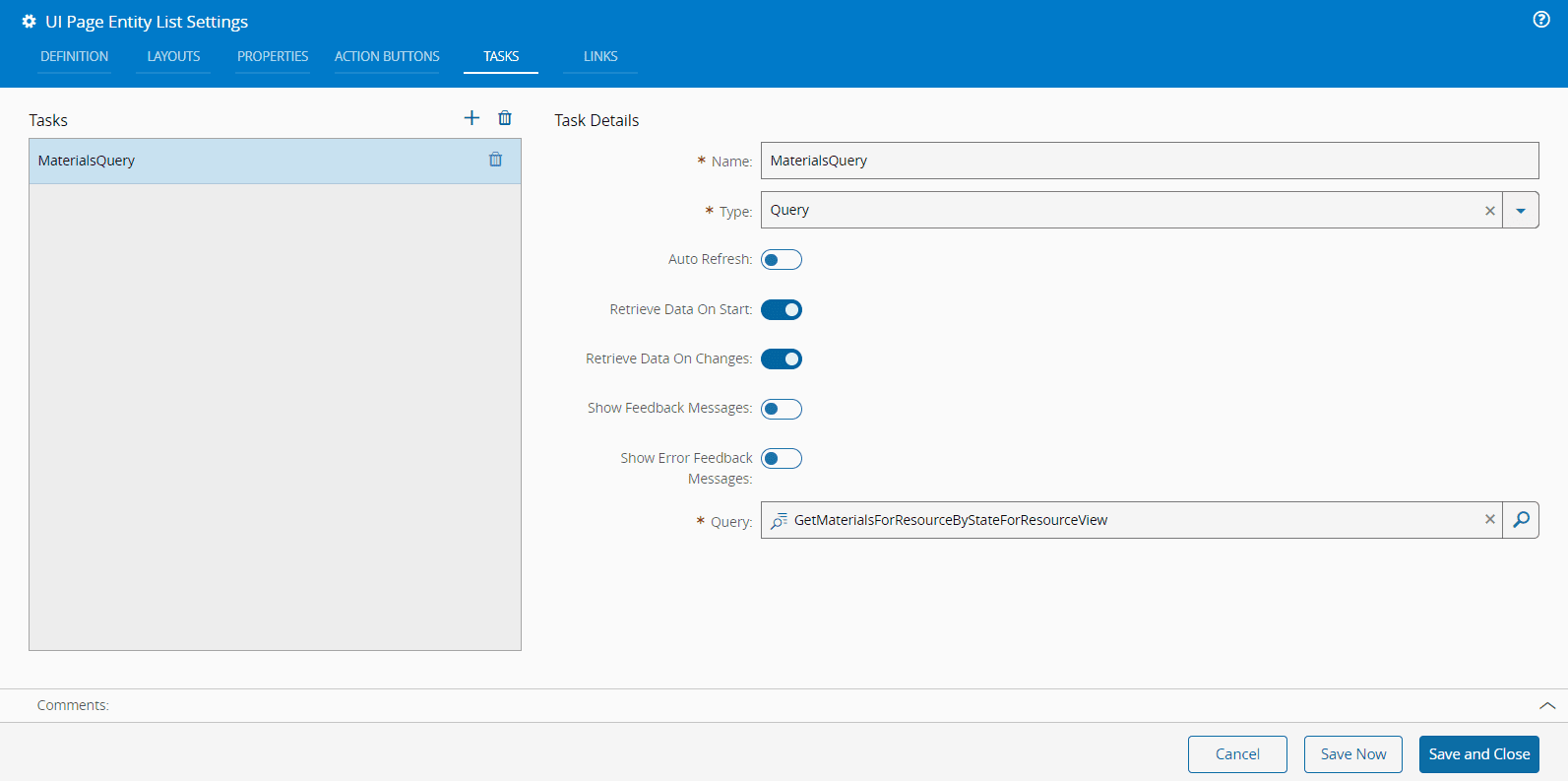
- 将数据源链接到实体列表小组件:
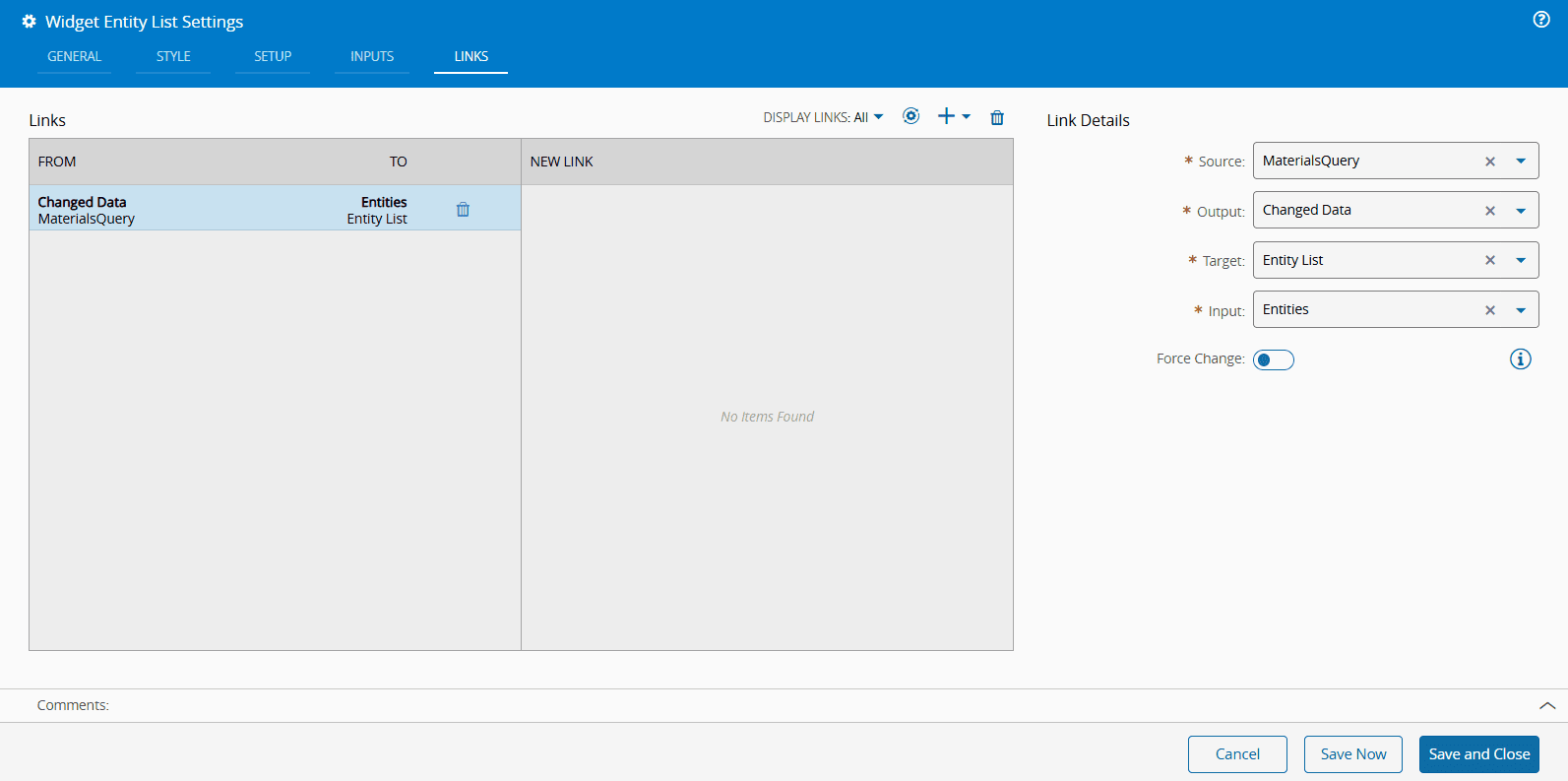
- 保存实体列表小组件后,将显示可滚动的物料列Table:

- 将任何使用物料实体作为参数的查询(作为查询类型的小组件)添加到UI页面,并将该查询链接到实体列Table:
Note
要在查询中使用实体参数,需要通过UI页面上的链接提供实际的数据库ID。为此,必须在页面中添加字符串属性:
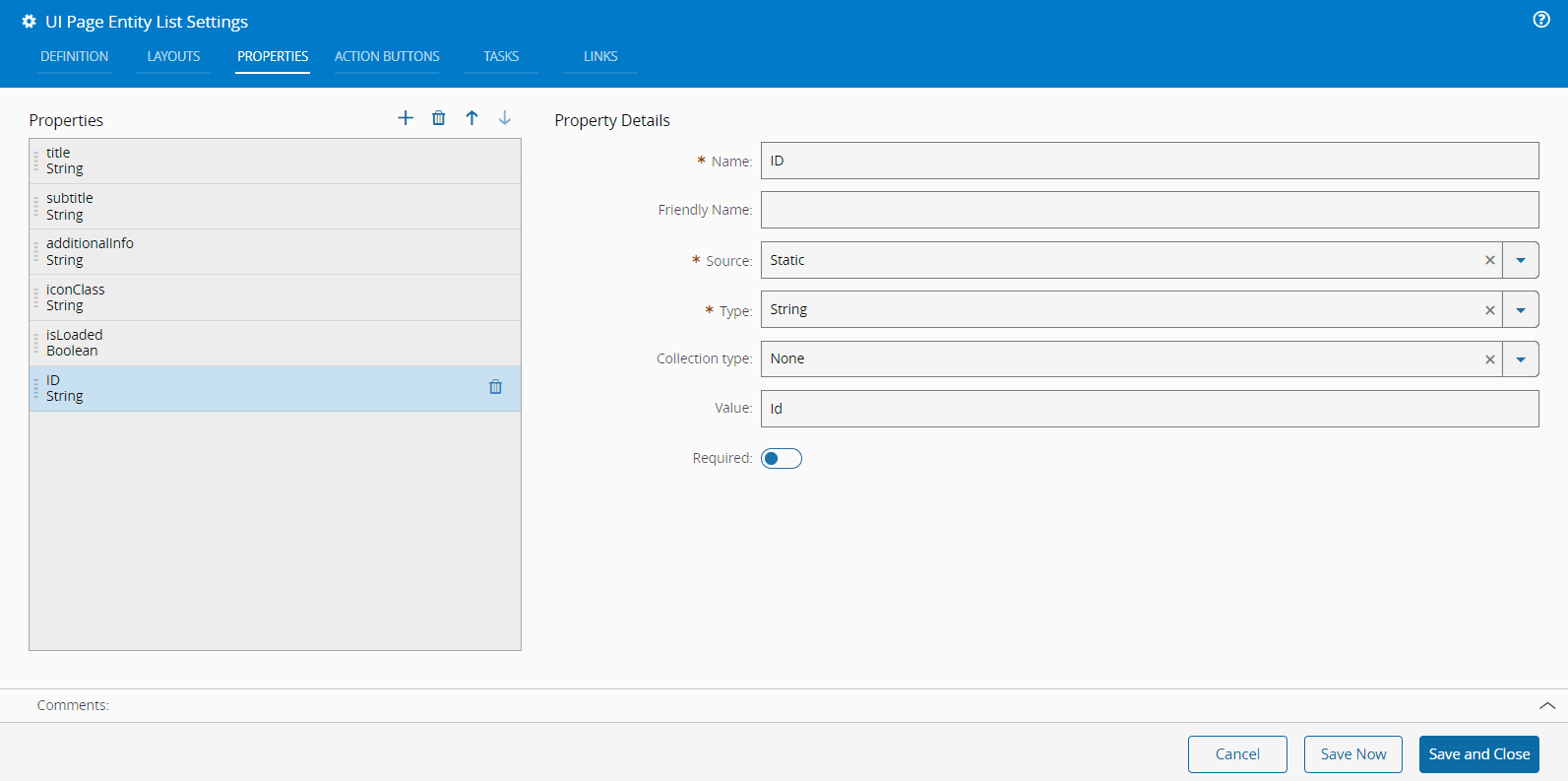
- 然后,此字符串属性可以与anyToAnyProperty转换器一起用在链接中,以将选定实体的ID传送到查询。
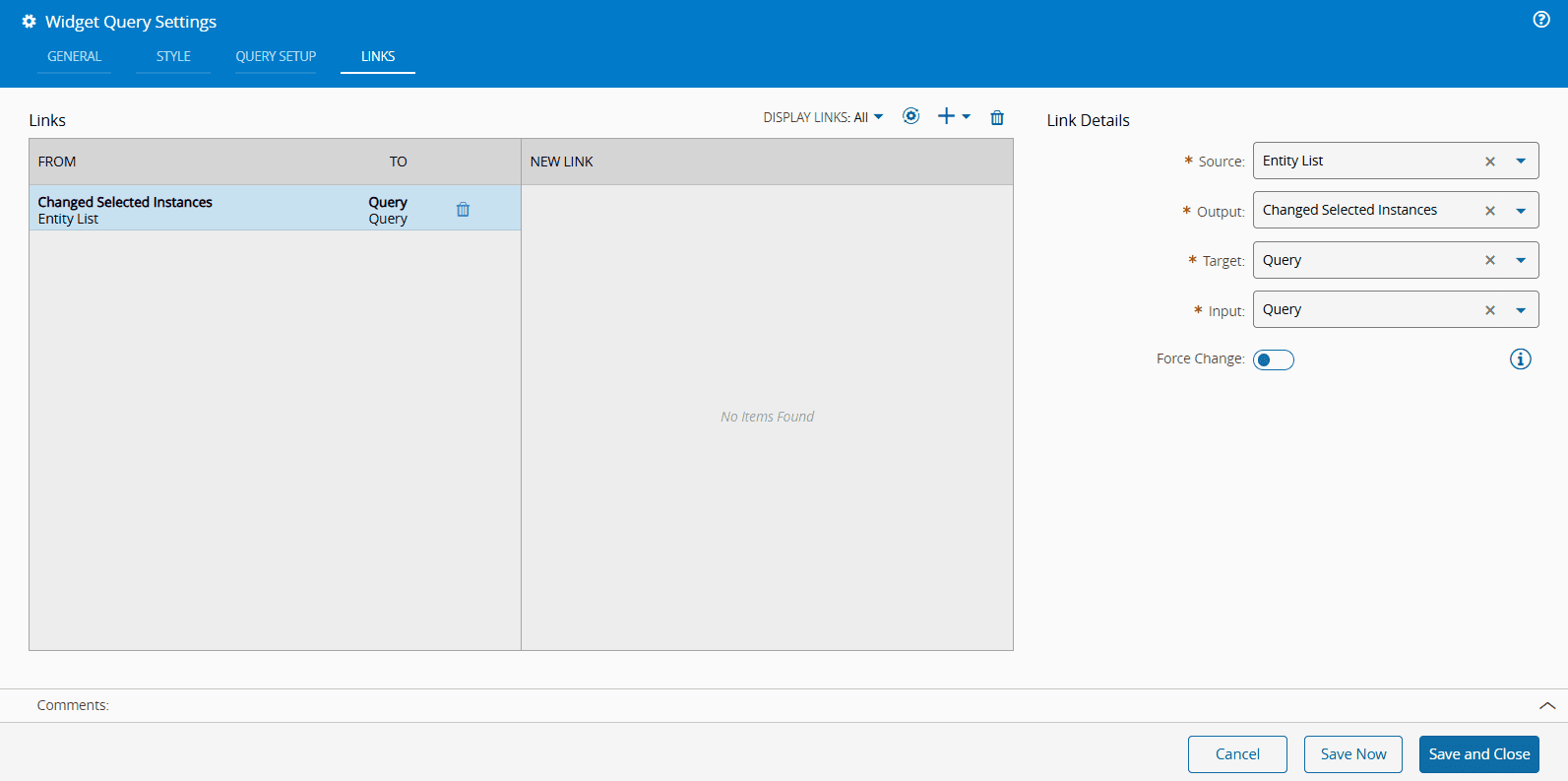
- UI页面上的最终结果应该如下所示:
