创建自定义工作流#
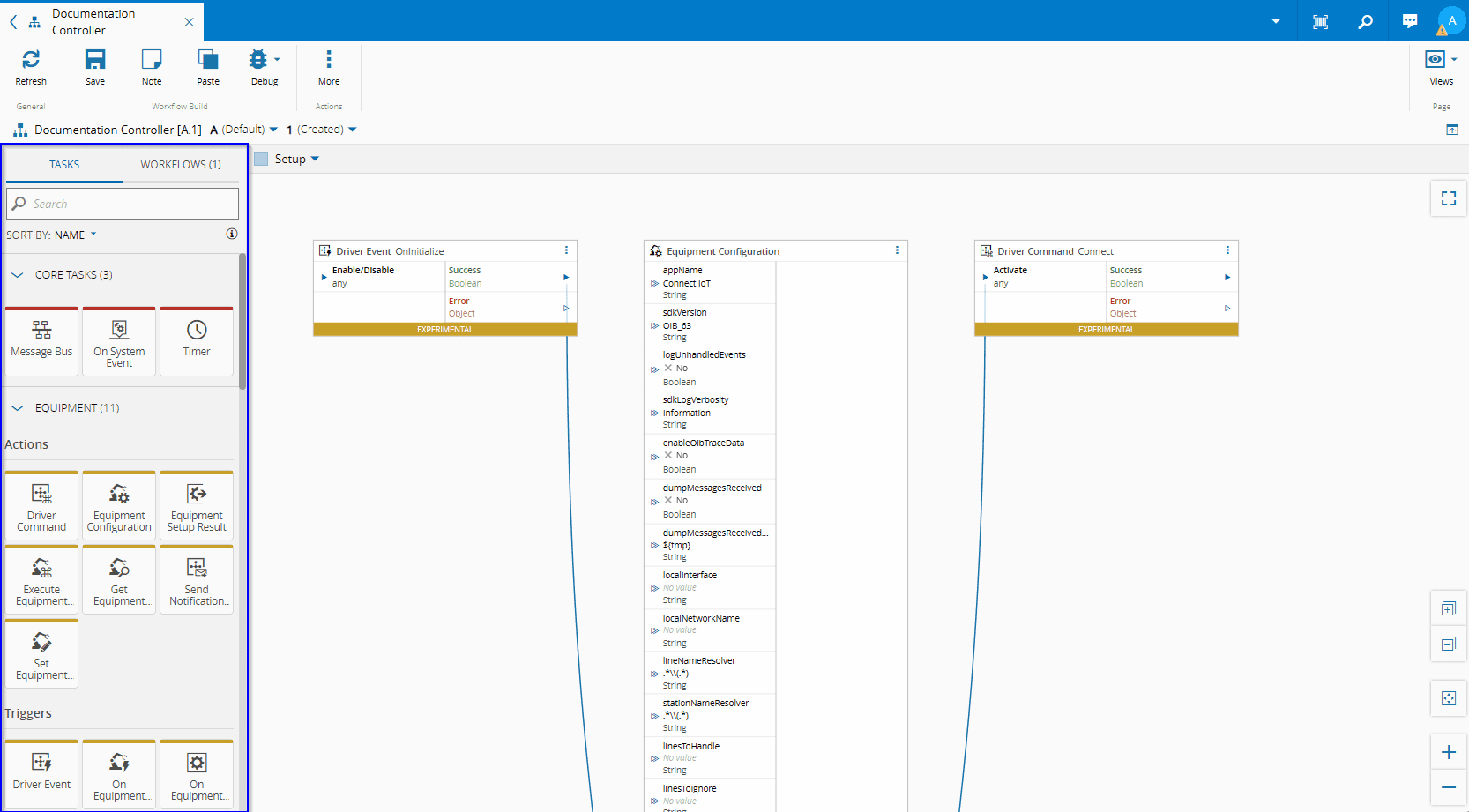
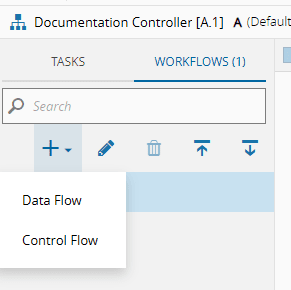
要为自动化控制器创建新的工作流,请单击页面右侧的加号。它将使用系统自动生成的名称创建一个新的工作流,如图所示。
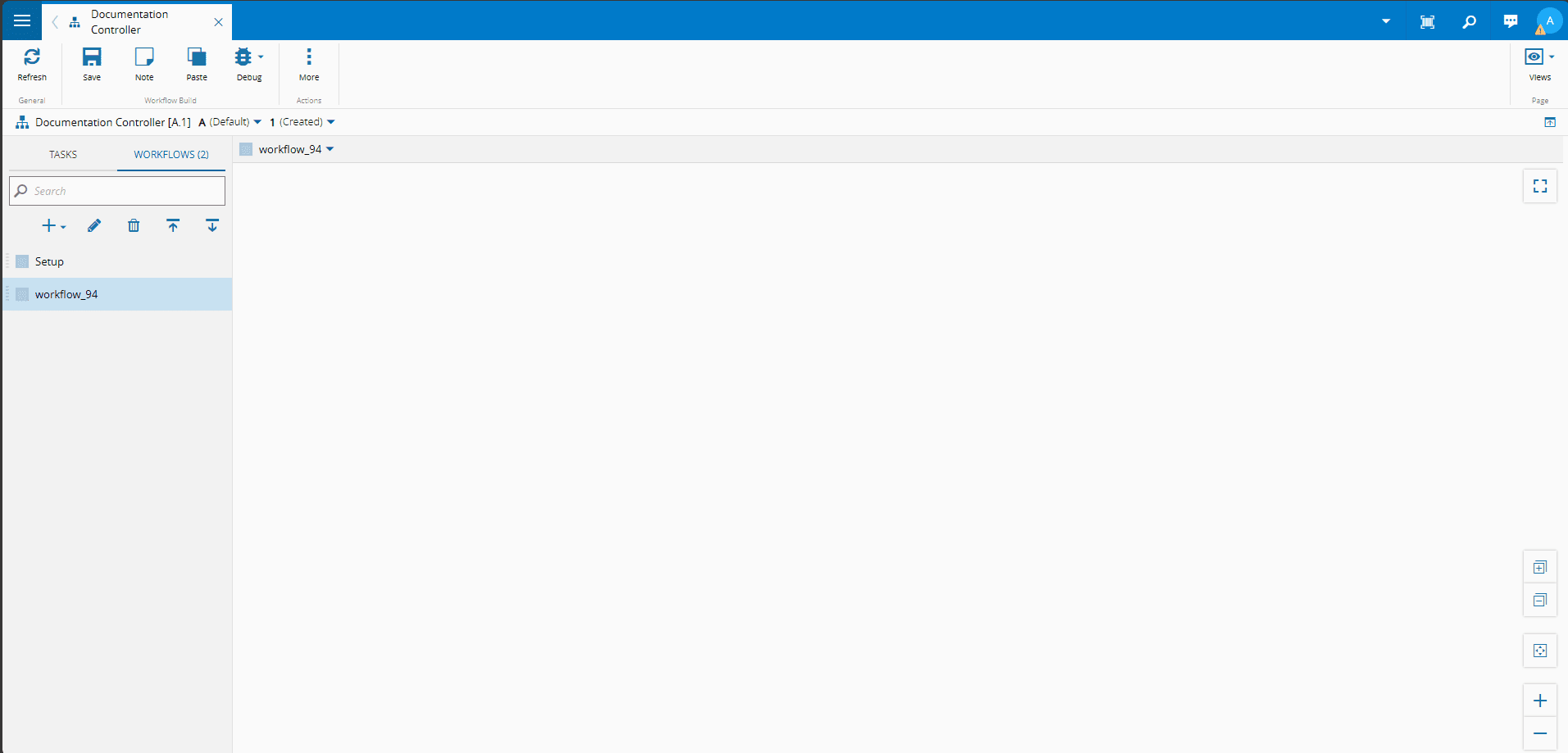
创建工作流后,可以通过单击加号右侧的铅笔图标对其进行编辑。
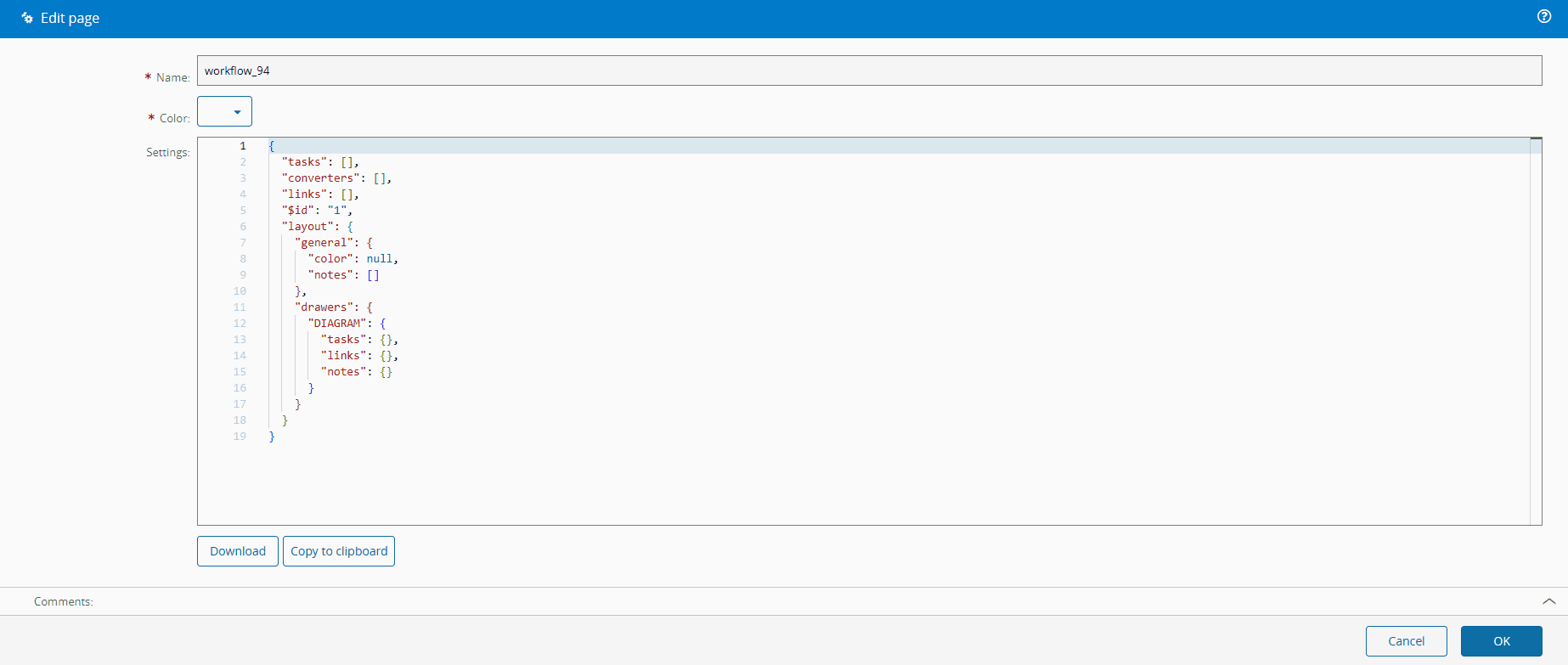
在编辑页面弹出窗口中,可以更改名称和颜色。
此时,可以将任何任务添加到工作流中以创建新行为。 例如,下面我们将创建一个用于设备状态更改的处理程序。
首先,添加一个设备事件时(1)任务,将对象拖到工作流中;此时,系统将创建一个块(2)并将其显示在工作流页面中。 对调整状态(3)任务执行相同的操作,同样,此时也会创建并显示一个块(4)。
然后,需要执行一些配置。
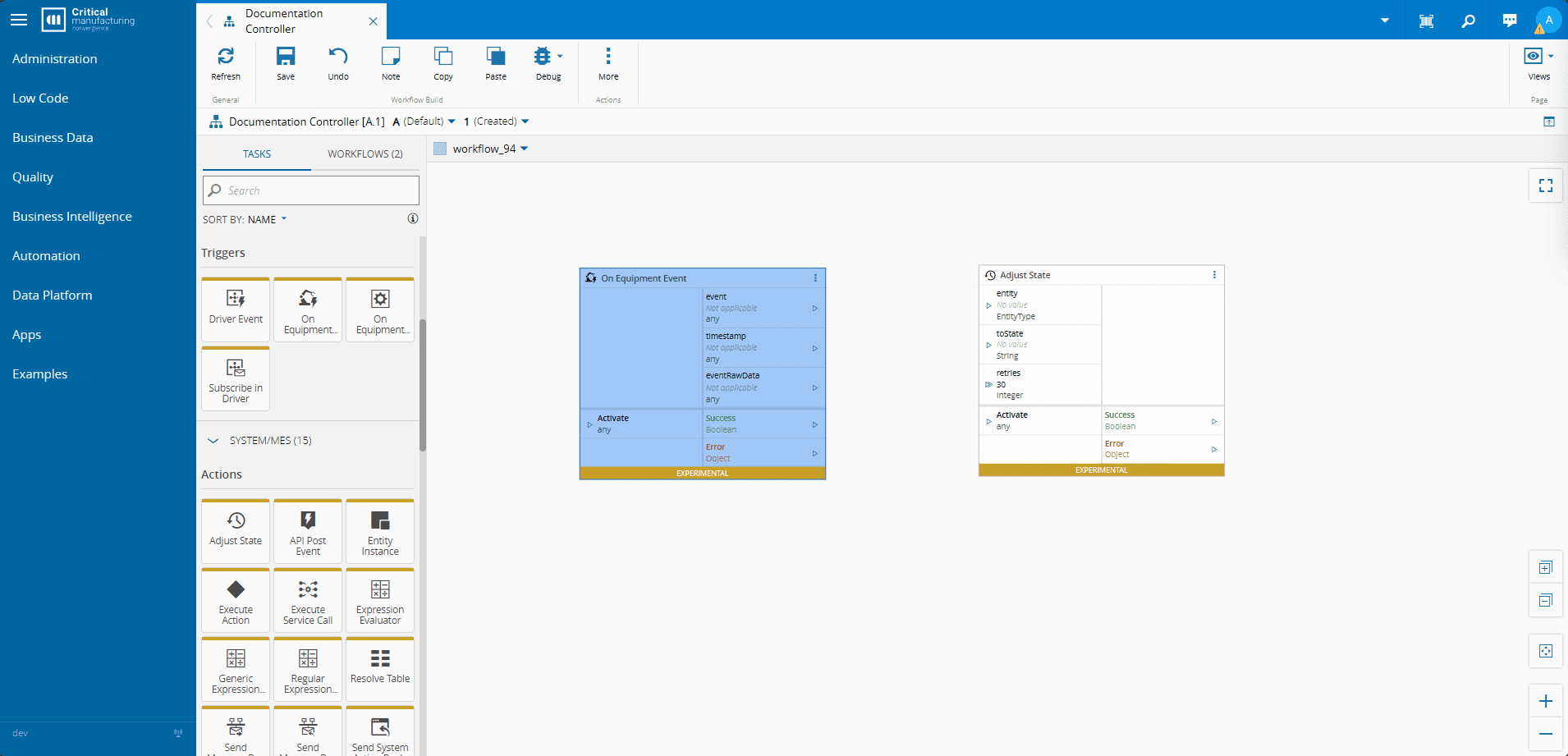
首先配置设备事件,打开特定块的设置页面,单击图像中的按钮(1),然后选择“设置”(2)选项。
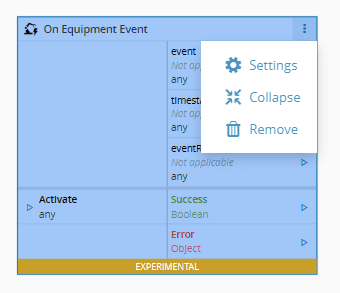
在打开的弹出窗口的“常规”(1)选项卡中,更改名称并选择将触发此工作流的设备事件(2)。
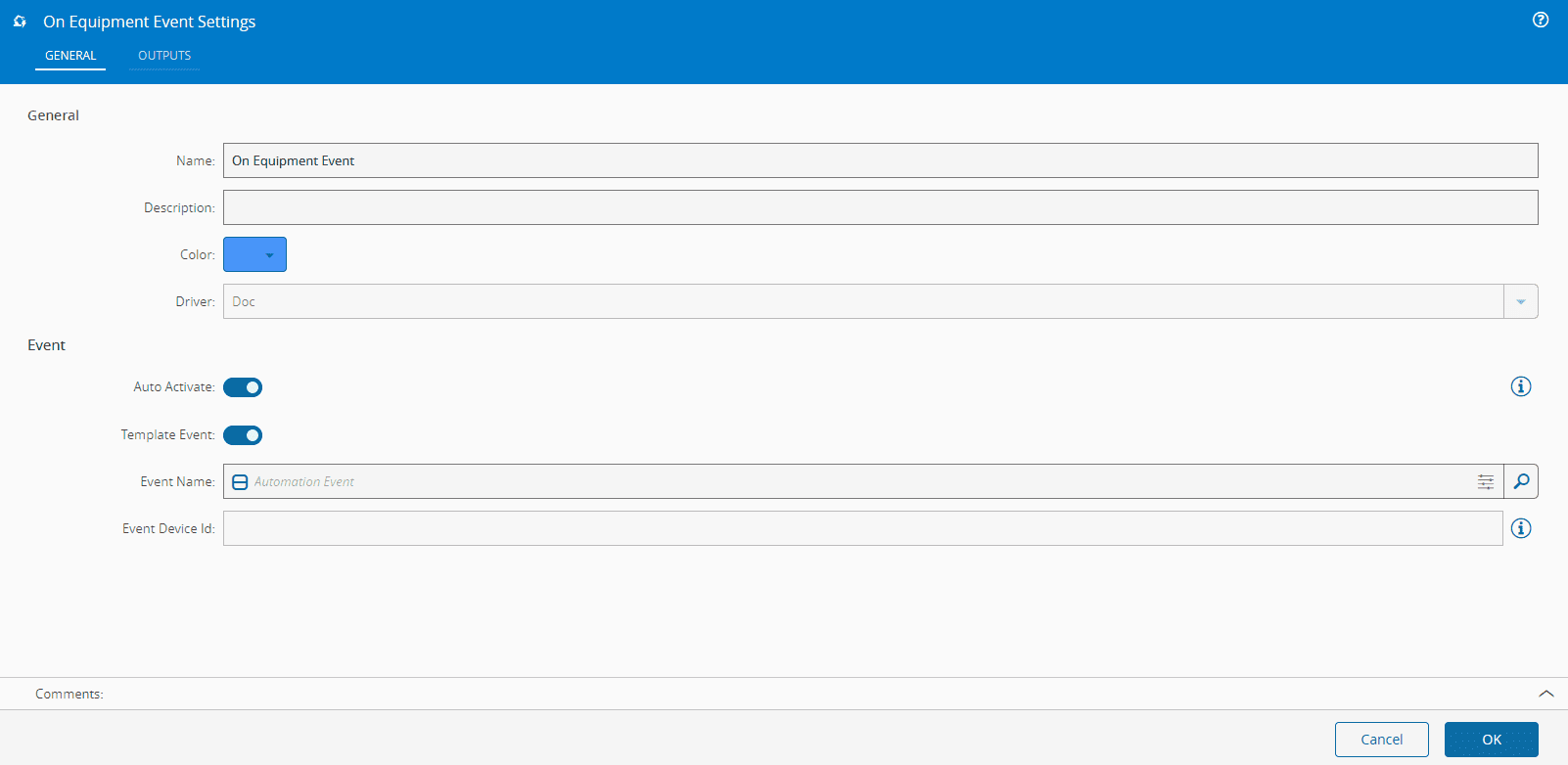
在“输出”(1)选项卡中,选择每个输出(2)并将其类型(3)配置为“值”,这意味着我们将在设备值转换为系统数据类型之后使用系统中的参数值;如果我们想要使用转换之前的值,则应使用“原始值”。
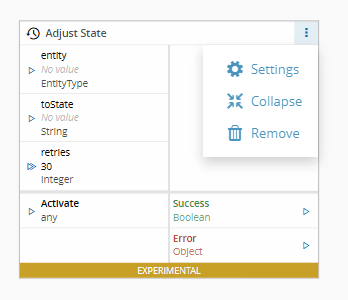
对于调整状态任务配置,请单击任务右侧的按钮(1),然后选择“设置”(2)选项。
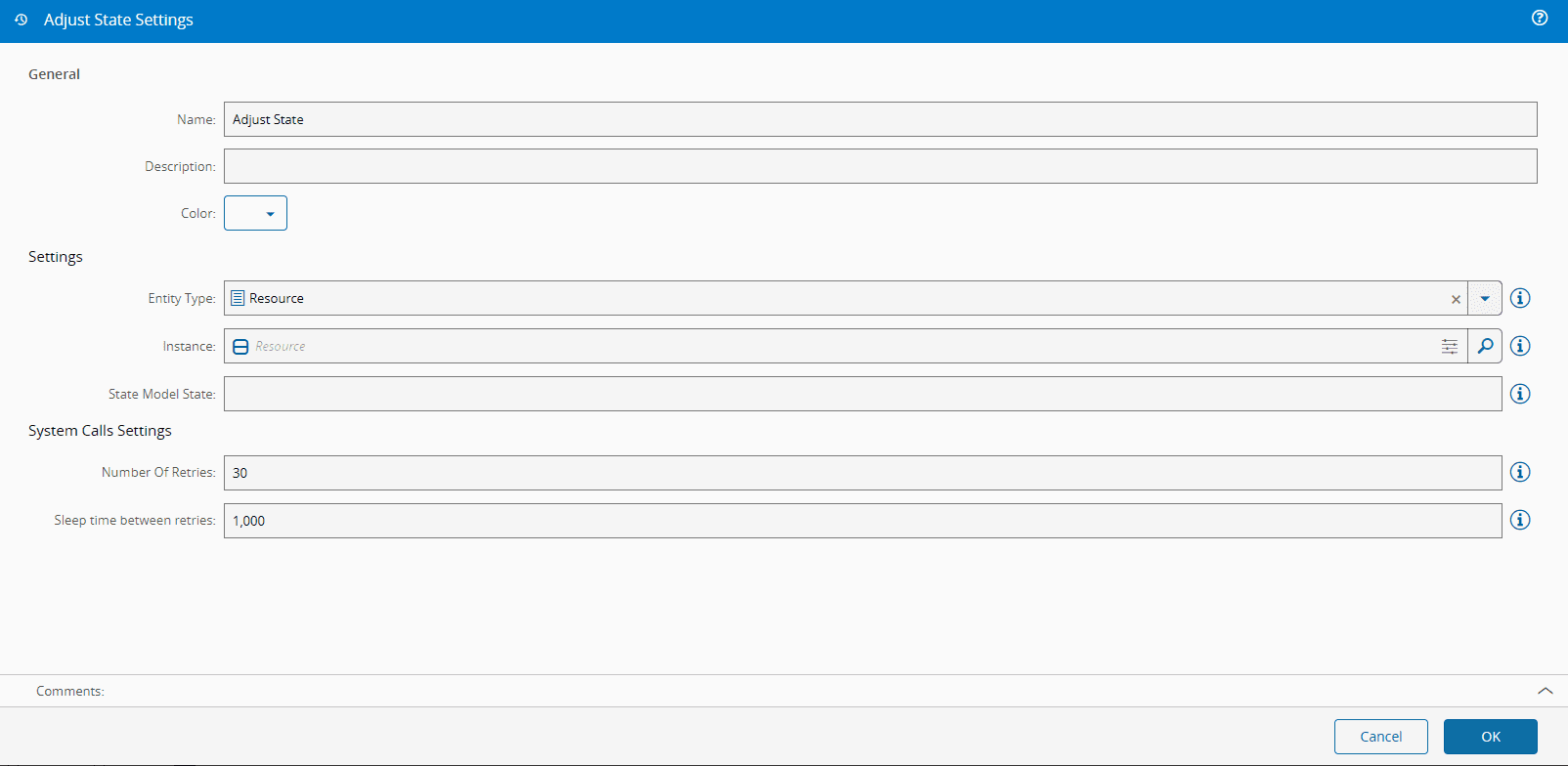
选择资源的输入实体(1),然后选择要将状态调整为的资源实例。
在设备事件任务状态(1)输出与调整状态toState(2)输入之间创建一个新的链接。
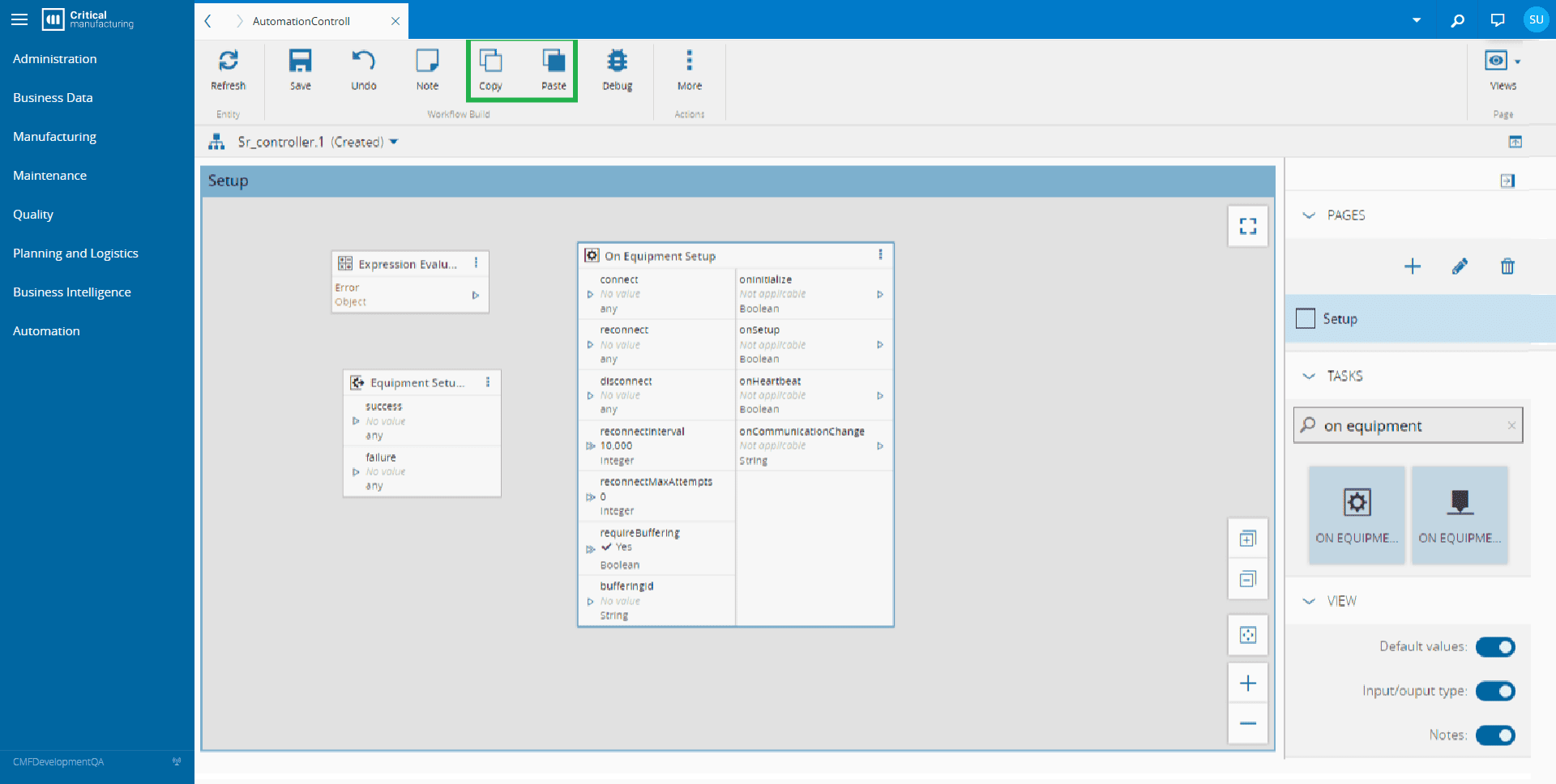
如果要复制现有任务,可以使用顶部功能区上的复制和粘贴按钮:
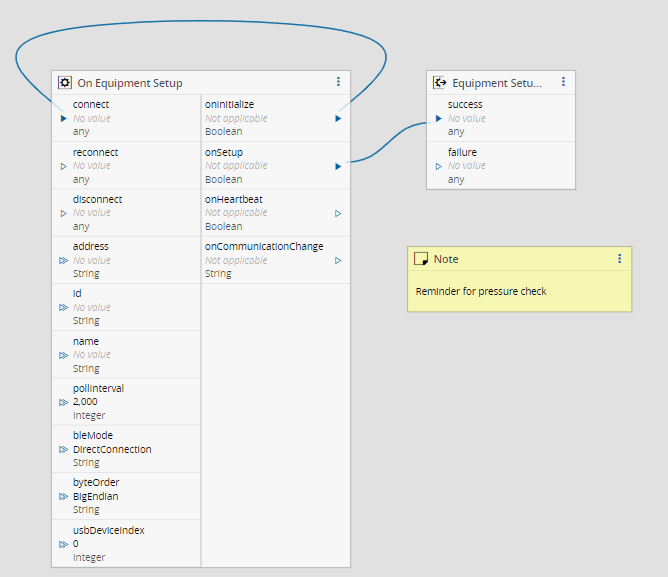
可以向可视编辑器添加注释,以便对特定情况或需求进行备注。只需按功能区上的注释按钮,然后对已创建的元素使用设置按钮即可编辑富文本注释。
完成所有操作后,单击页面左上方的保存按钮进行保存。