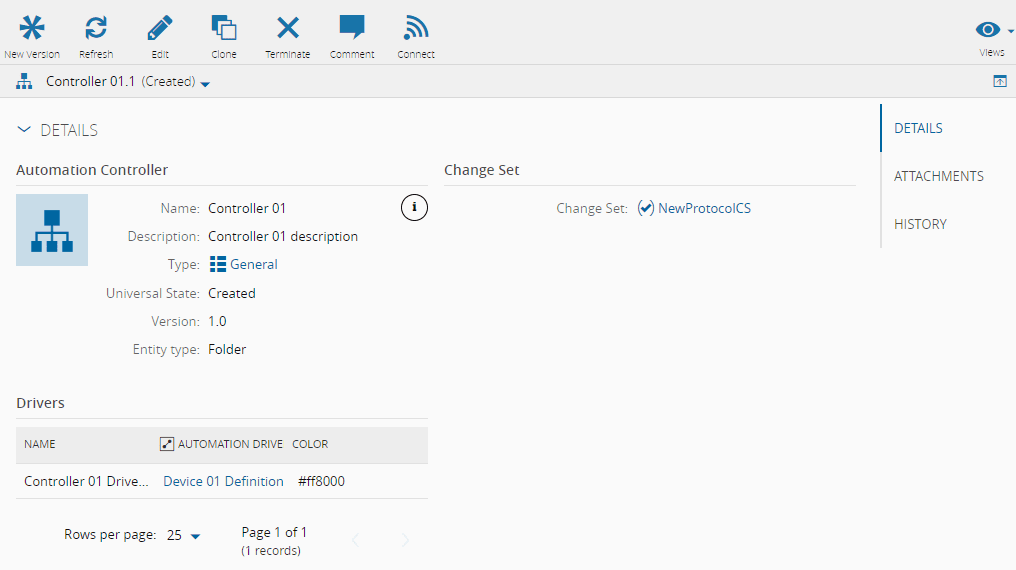
创建新的自动化控制器#
为了能够使用新的控制器,必须在自动化环境中创建新的自动化控制器。
通过成为版本控制实体,所创建的信息在系统中存在和使用时会被保留;除非创建了新版本,否则无法对其进行更改。
本节介绍如何创建全新的自动化控制器。
与系统的其他实体类似,创建过程是通过使用向导完成的。
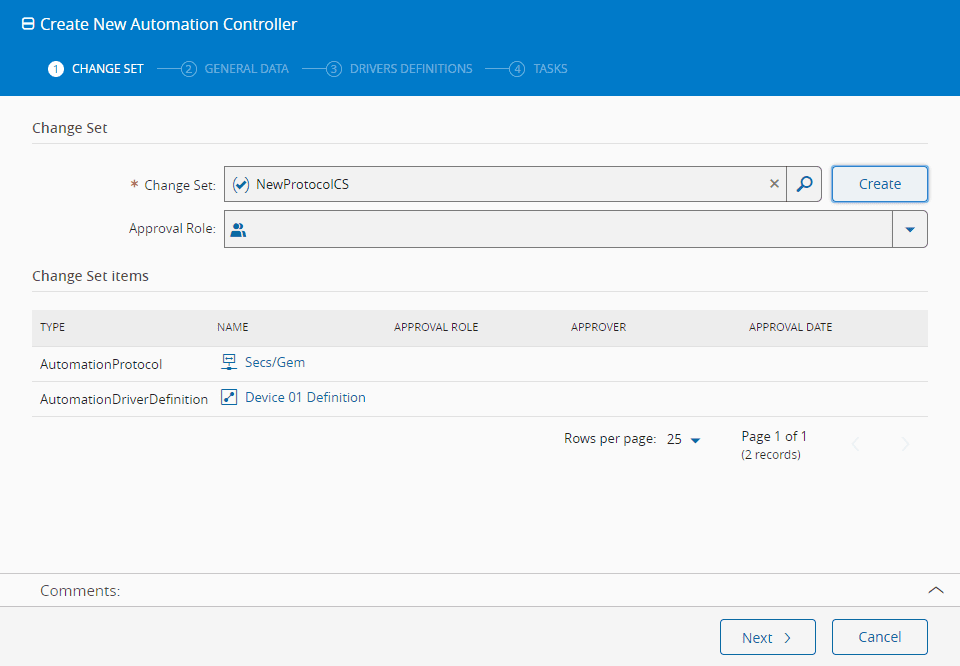
变更集#
在第一页上,需要定义变更集字段(如果在实体管理中已经定义了此类设置,则可以绕过此步骤)。
一般数据#
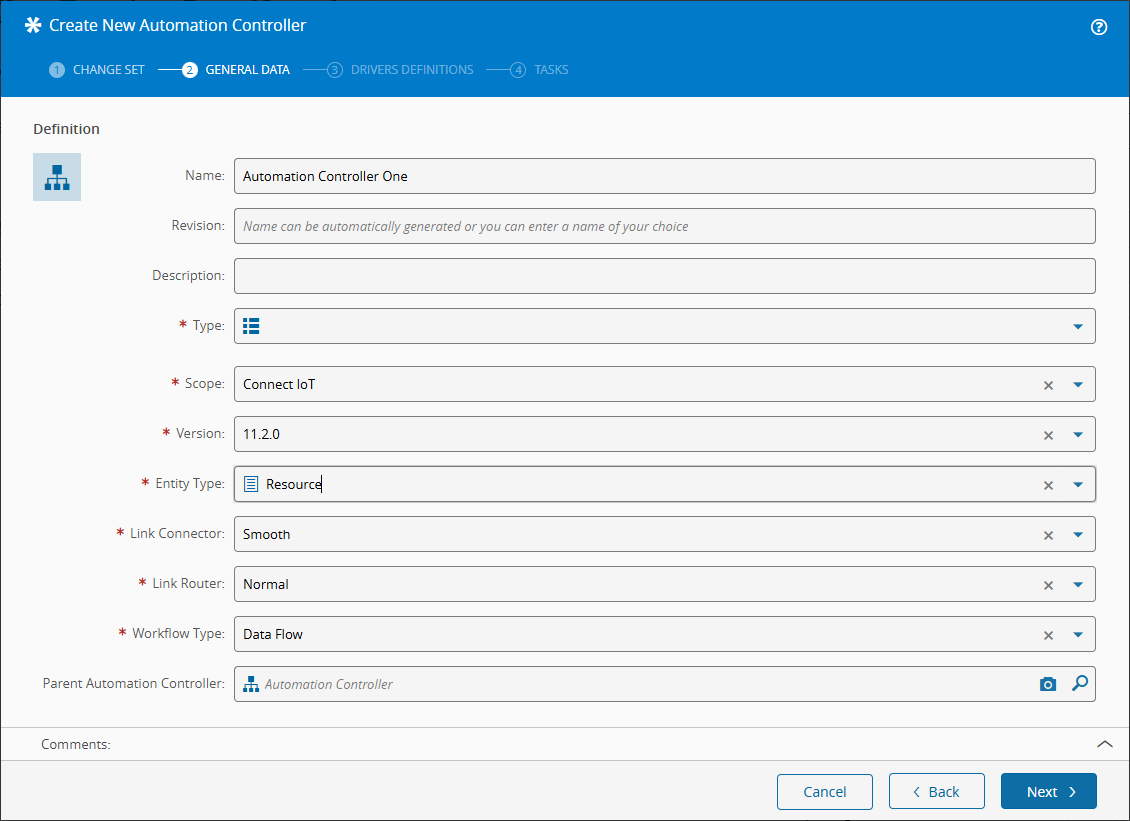
可在此面板中编辑自动化控制器的主要配置设置:
- 名称
- 描述
- 类型
- 范围
- ConnectIoT - 允许在自动化控制器和ConnectIoT范围内使用。
- 工厂自动化 - 允许在“自动化”面板的“监控”部分管理自动化作业的创建和执行。
- 如果范围是ConnectIoT,请选择要使用的包版本和将用作此实施环境的实体类型。
- 如果范围是Factory Automation,请选择设备连接的超时值。
驱动程序定义#
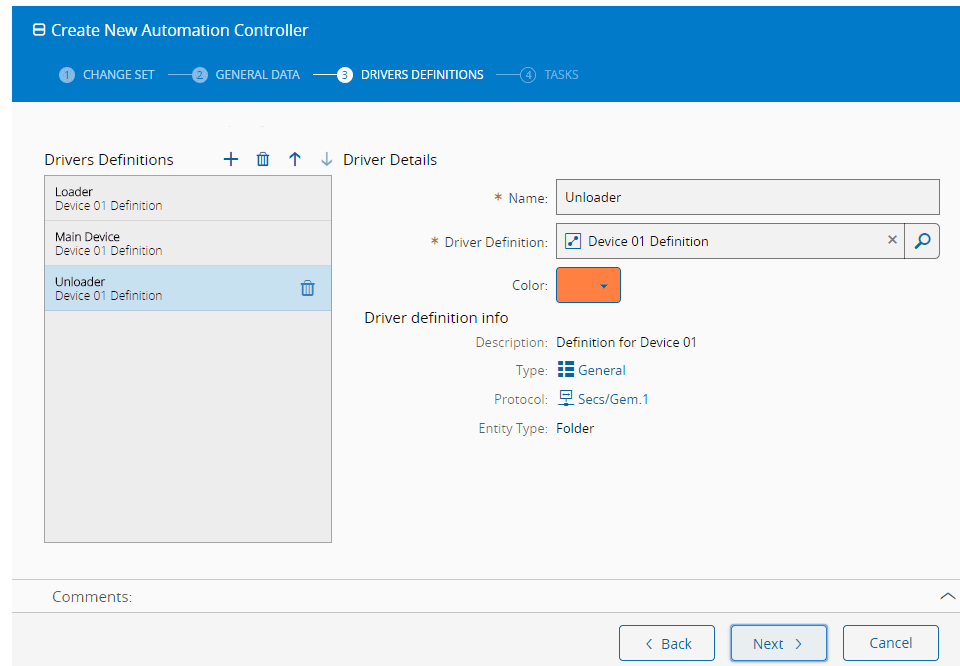
在第三页上,应输入一个或多个驱动程序定义。单击符号后,网格中将添加新的一行,应在该行填写属性数据。
- 如果范围是ConnectIoT,则用户可以从可用的自动化驱动程序定义中进行选择。此外还应添加以下属性:
- 名称 - 应输入唯一的名称;此名称与工作流配置页面中的驱动程序标识相对应,因此它应该是一个易于记住的名称,以便于用户识别。
- 驱动程序定义 - 选择其中一个已创建的驱动程序定义。
- 颜色 - 一种便于在工作流配置页面中轻松识别驱动程序的颜色。
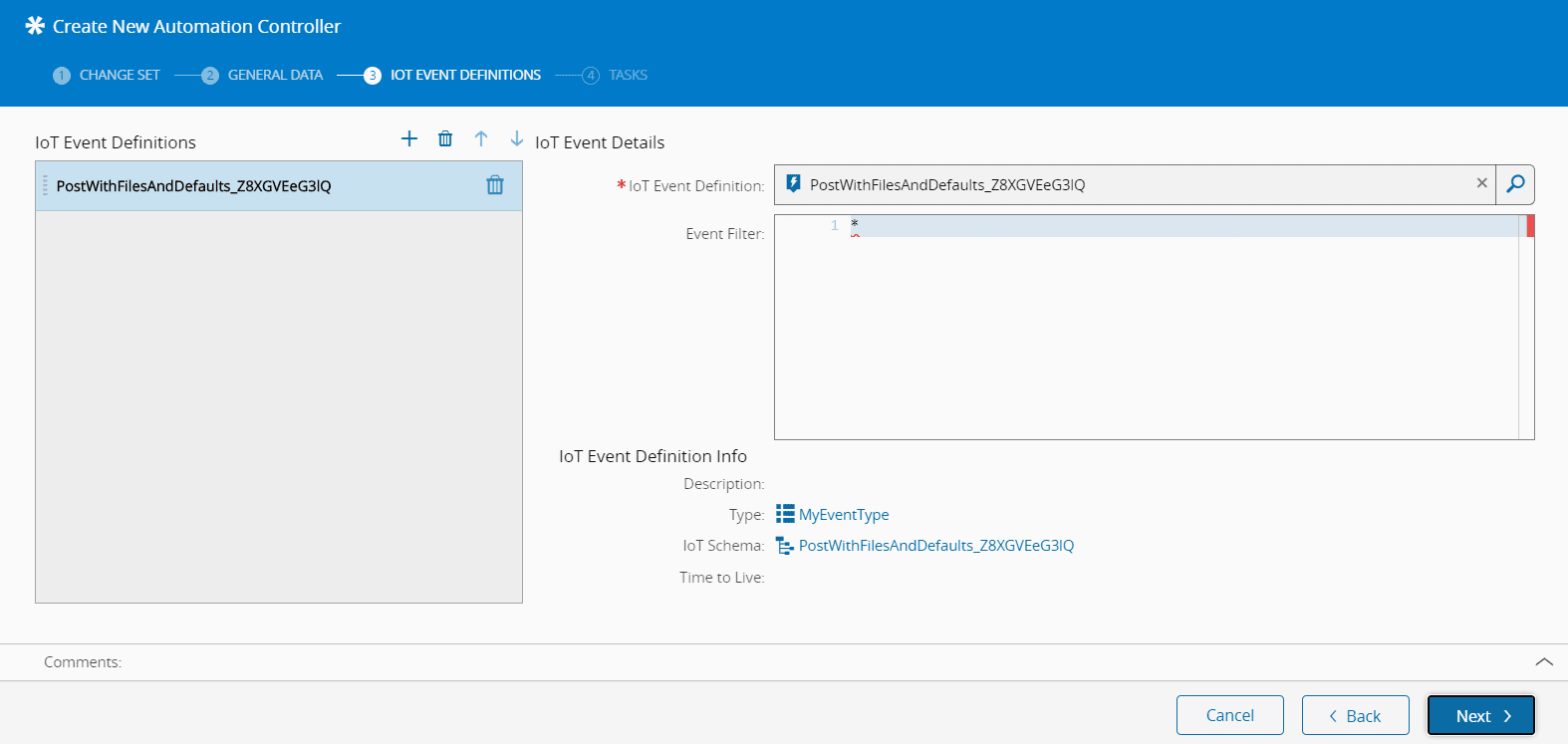
- 如果范围是工厂自动化,则用户可以从可用的物联网驱动程序定义中进行选择。
- 选择一个事件过滤器以选择必须解析和处理的事件。
任务和转换器#
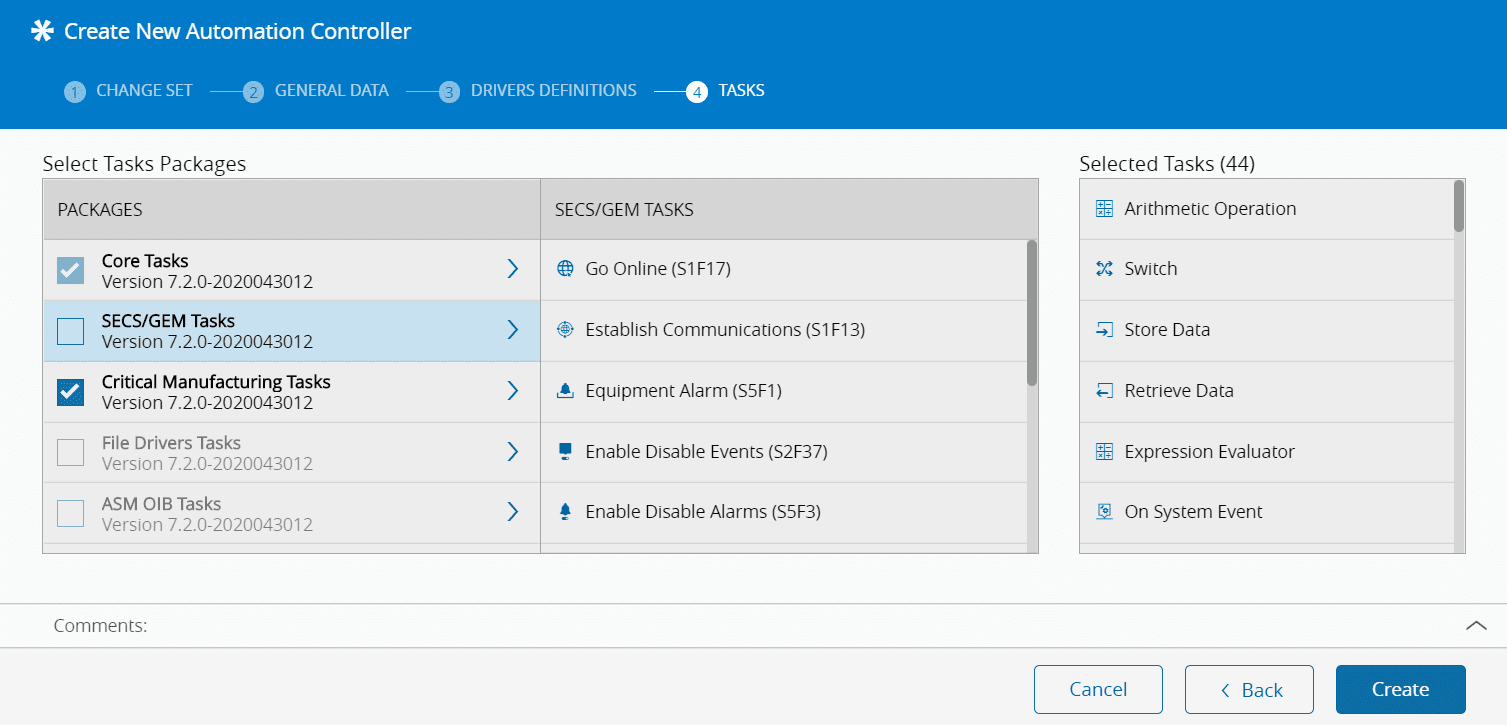
在第四页上,可以选择一个或多个任务包。
这将允许用户选择(并过滤出)将在工作流设计阶段可供使用的任务数量。
- 至少必须选择
Core Tasks包。 - 在
Edit步骤中,可以添加更多包,但无法删除在此阶段选择的包。
自动化控制器加载的任务通过ControllerEngineFilter结构在元数据中进行设置,从而使包和任务可见且/或根据加载的信息选中并强制执行。这些筛选器可以指示必需和/或依赖状态,并且有几个规则可以指示正常运行:
- 如果包与必需筛选器匹配,则将在包列表中选择该包,且不能取消选择。所有其他项将被取消选中;
- 如果列出的任务包具有依赖项,但与筛选器不匹配,则应在可供选择的包列表中将其显示为禁用。特定任务遵循相同的规则,这意味着系统可以具有一个配置包,其中某些任务只能与特定驱动程序和范围一起使用;
- GUI按以下顺序对列表中的可用包进行排序:
- 必需(和选定)
- 可供选择
- 已禁用
- 如果范围是ConnectIoT,则仅会自动选择核心任务包,且不能取消选择。
- 如果范围是工厂自动化,则除了核心任务包之外,还会自动选择工厂自动化任务包,且不能取消选择。
单击创建按钮完成操作并创建自动化控制器。此时将显示工作流设计器,并自动将两个任务块放置在工作流上。根据具体范围,它们将是:
- ConnectIoT范围:
- 开启设备设置
- 设备设置结果
- 工厂自动化范围:
- 作业开始时
- 作业结束
自动化控制器的状态现在将是已创建。