创建图表#
 Chart.Create
Chart.CreateTemplate
Chart.CreateFromTemplate
概述#
此操作用于创建图表。也可以使用类似过程创建模板,也可以使用模板创建新对象。可以在主实体菜单中完成此选择。
设置#
除了满足事务前提条件外,不需要任何特定设置。
前提条件#
- 系统中当前不存在该图表。
步骤顺序#
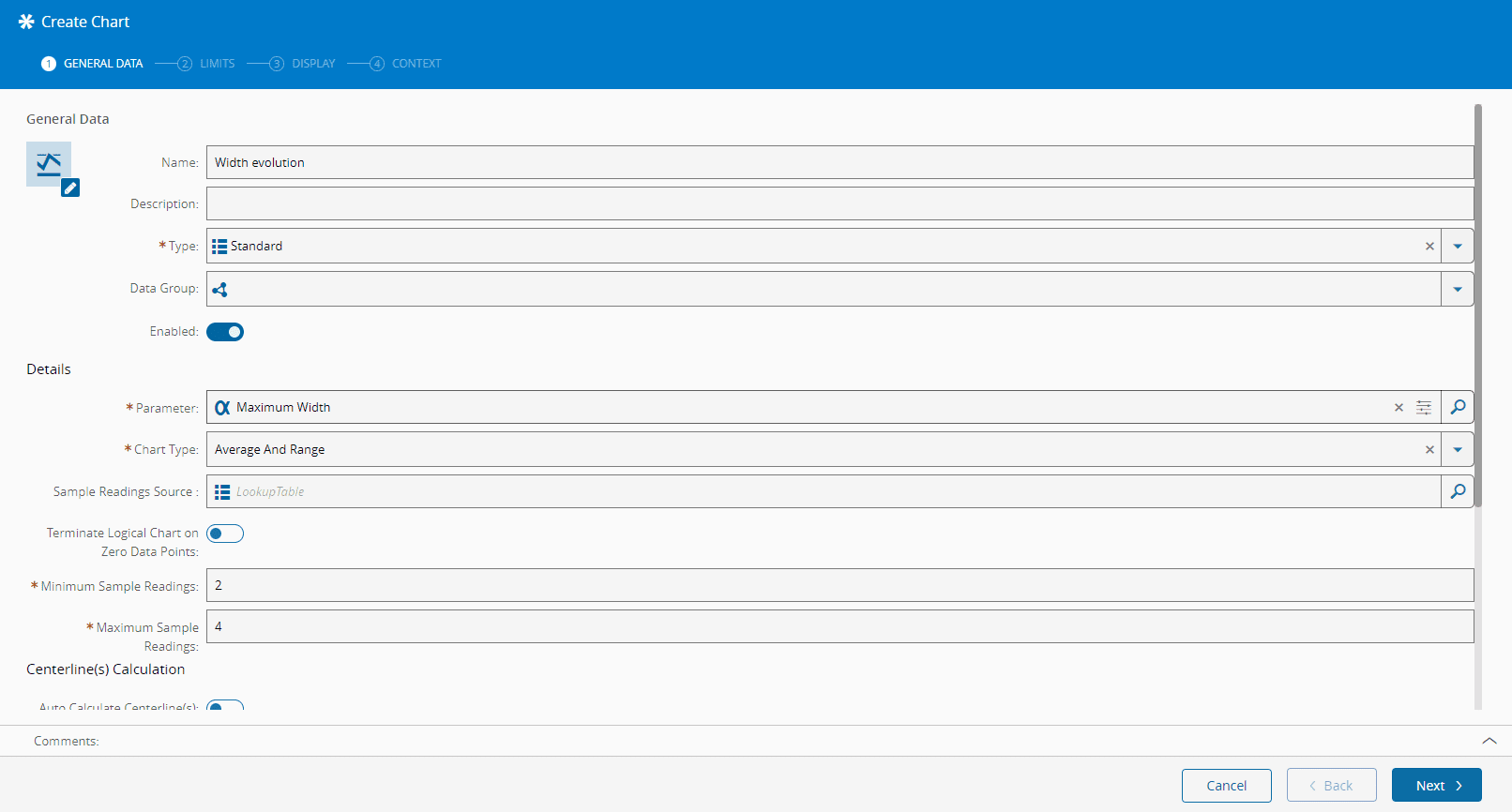
步骤1:一般数据#
- 输入图表的名称。
- (可选)输入描述。
- 选择类型(仅用于分类目的)。可能值的列表取自查找表ChartType。
- 指定是否启用图表 - 禁用图表后,无法向该图表发布新数据。
- 为图表选择一个数值参数。
- 从可能的图表类型列表中选择图表类型。
- 指定每个样本的最小和最大读数数量(注意,最小和最大读数数量的选项因图表类型而异)
- 选择性地指定一个查找表(样本读数来源)作为读数的名称。
- 选中“终止使用数据点为零的逻辑图表”选项,自动终止使用没有数据点的逻辑图表。
- 选择是否自动重新计算中心线。如果要自动计算它们,还必须指定窗口大小 - 每个数据点的窗口大小数量都会重新计算控制限制 - 并且它将在计算中考虑数据点的最后数据点大小数量。即使未自动重新计算中心线,数据点大小也是必需的,因为它们提供了触发手动重新计算时要考虑的默认数据点数量。
- 定义是否使用学习模式(图表开始时没有控制限制,并且在重新计算中心线时会自动设置和使用这些限制)。
- 选择是否在学习模式处于活动状态的情况下在学习后禁用自动计算。
-
指定数据点保留时间(以小时为单位)和/或保留大小。数据点将在系统中保留定义的保留时间,最多可保留最大数量的保留大小数据点。
Info
只有在运行清除例程时才从联机系统中清除数据点。这些数据点仍将在操作数据存储(ODS)中可用。
-
按下一步进入图表的显示配置。
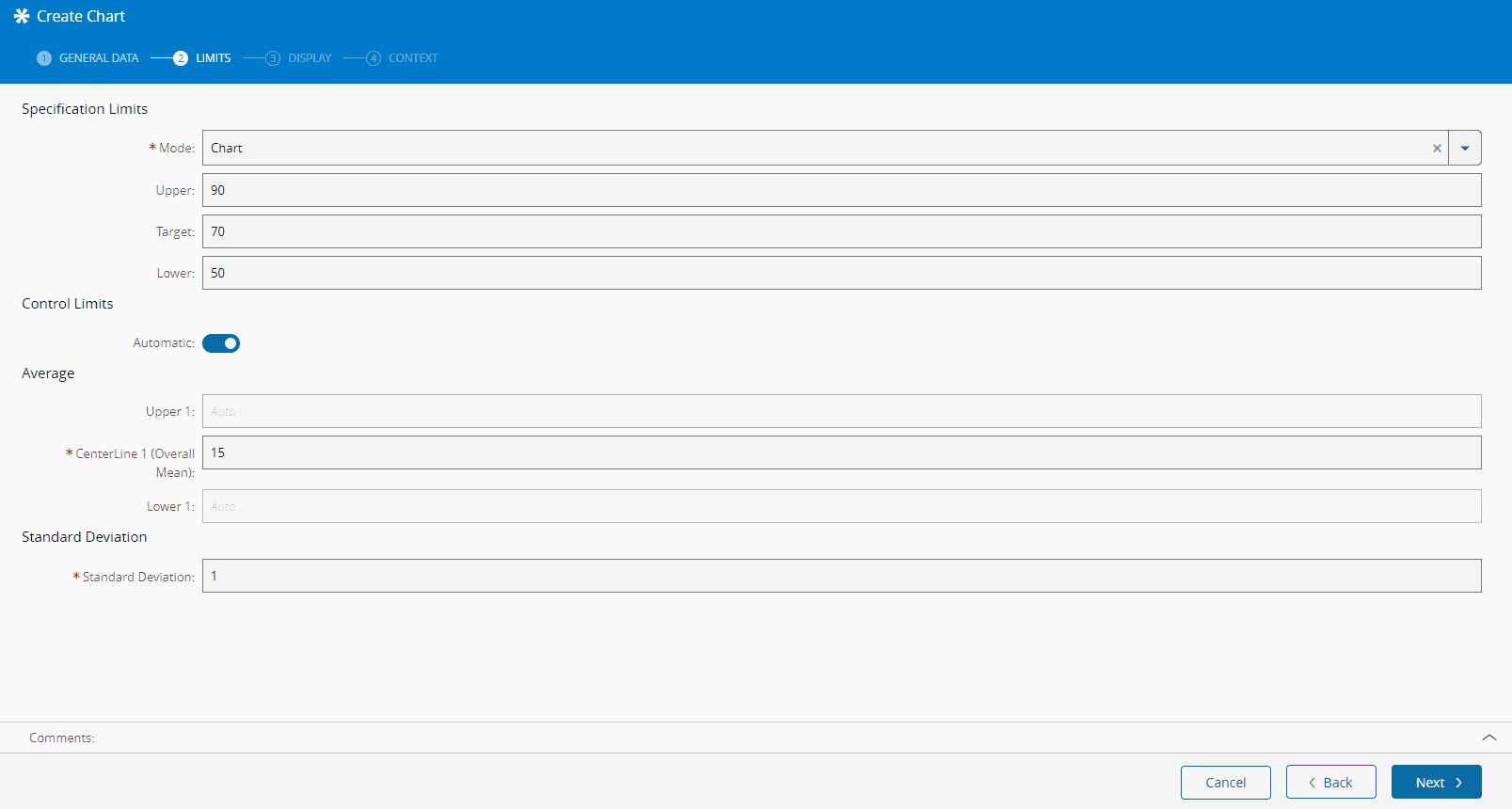
步骤2:限制#
-
指定规格限制的类型是图表(在图表中维护)还是产品(在产品或产品组级别维护)
Info
只有在图表上下文信息包含产品或产品组作为关键字时,才能将规格限制定义为产品。
-
仅当规格限制为图表类型时:选择性地指定规格上限、目标规格限制和规格下限。
- 指定控制限制是否属于“自动”类型(使用标准统计公式)。如果控制限制不是自动,则用户可以选择性地设置控制上限和控制下限以及中心线。
- 指定中心线1的值(含义取决于图表类型)和变量图表的值,以及中心线2的值(含义取决于图表类型)。
- 指定默认标准偏差的值。
- 按下一步进入图表的上下文配置。
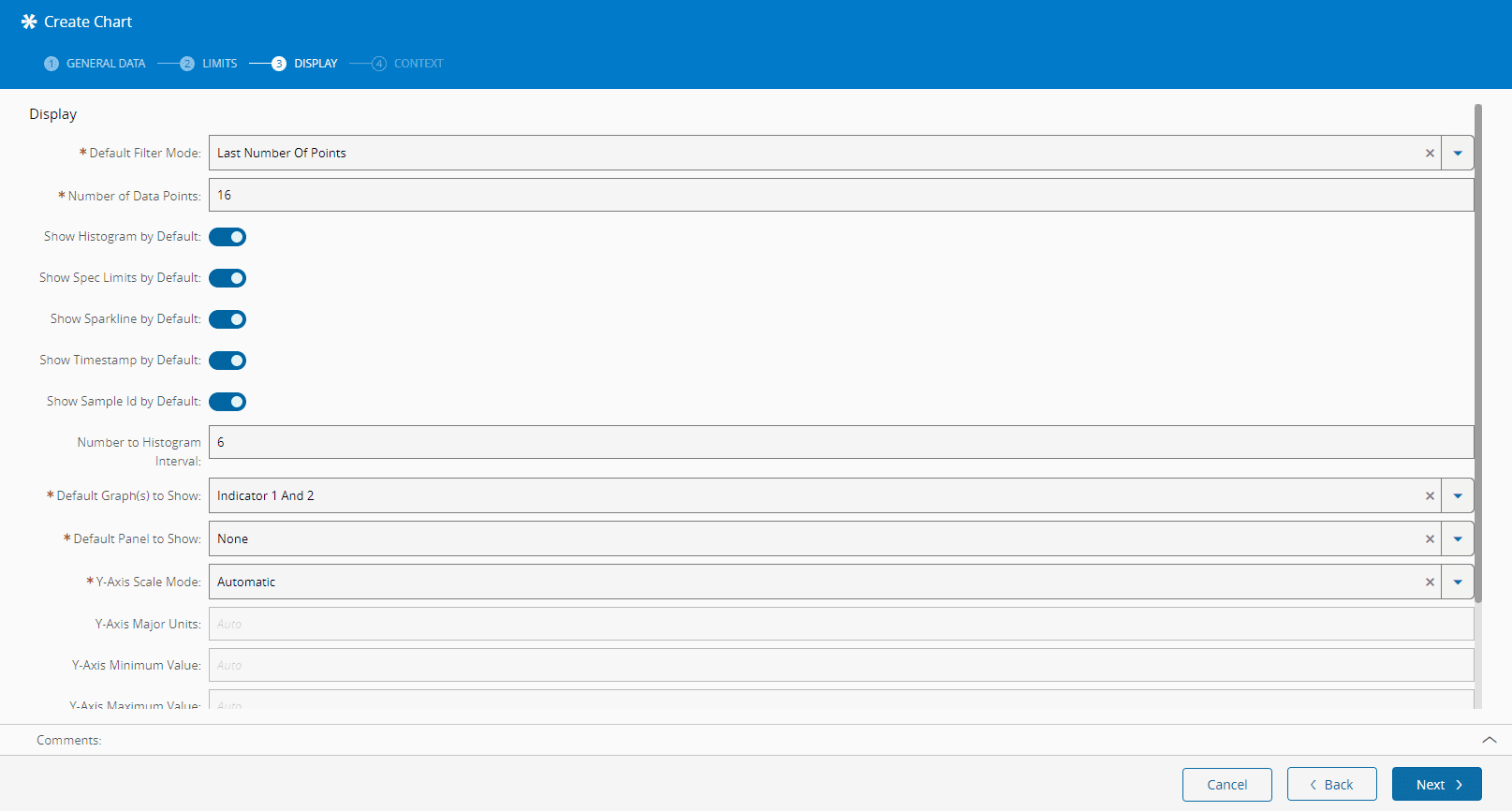
步骤3:显示#
- 指定默认筛选模式:LastNumberOfPoints或DateInterval。
- 如果筛选模式为LastNumberOfPoints,则指定默认情况下要在图表中显示的数据点数量。如果筛选模式为DateInterval,则指定“起始日期”和“截止日期”。请注意,可使用动态日期字段,例如“现在”和“今天”。
- 指定默认情况下是否必须显示直方图以及要显示的直方图间隔数量。
- 指定默认情况下系统是否必须显示两个指标的图表(仅适用于变量图表)、指标1或指标2。
- 定义Y轴刻度(仅适用于第一个指标)是自动还是手动的。如果Y轴刻度是手动的,则必须指定刻度的主要单位以及最小值和最大值。
- 视情况选择一个查找表,以选择在对没有违规的数据点进行注释时要使用的代码,以及视情况选择一个查找表,以选择在对有违规的数据点进行注释时要使用的代码。
- 按下一步进入图表的限制配置。
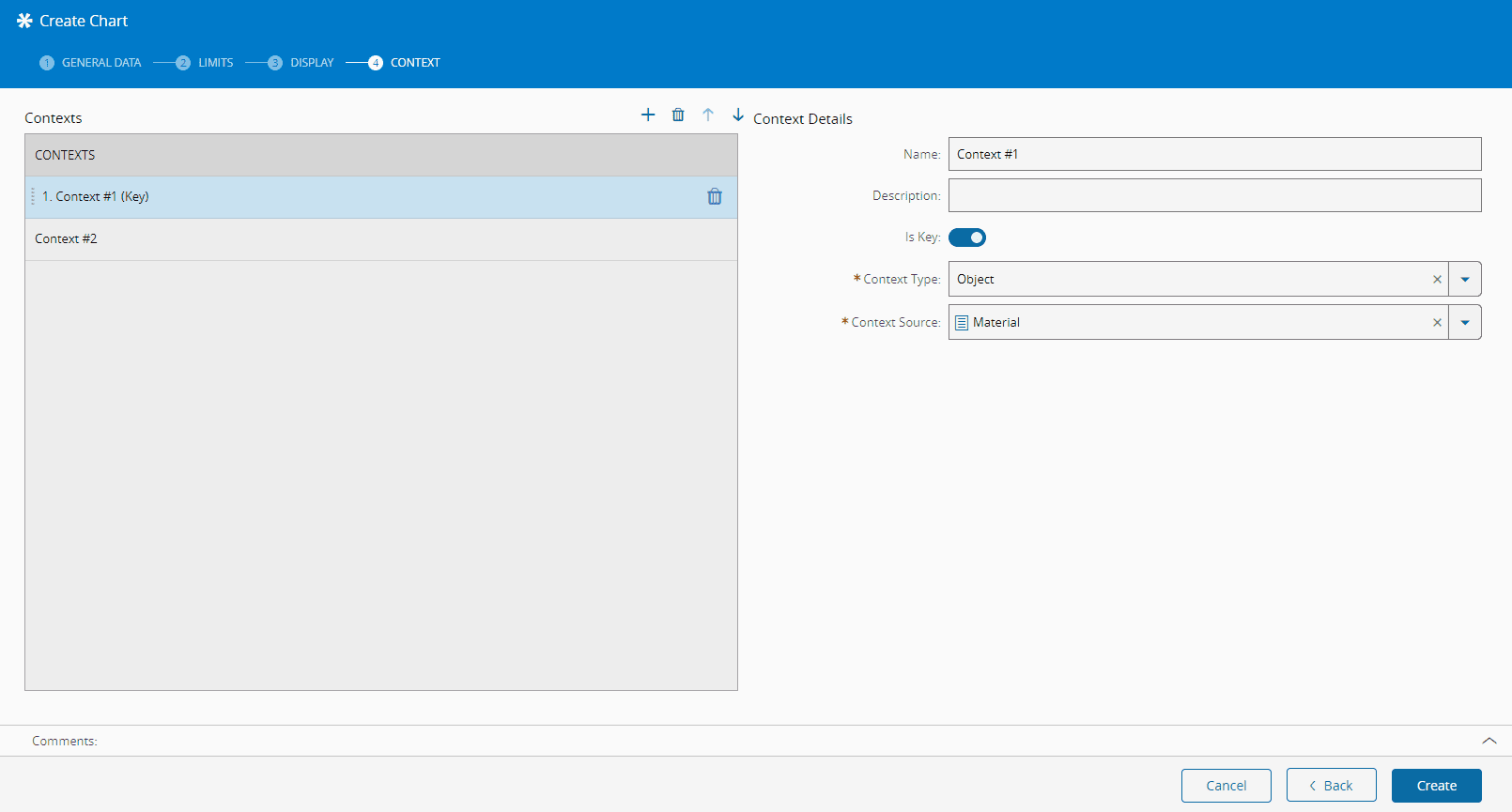
步骤4:上下文#
本部分用于定义图表的上下文。根据需要添加尽可能多的上下文(按网格右上角的进行添加,按进行删除,使用和按钮对上下文进行排序)- 至少指定一个键 - 为每个上下文信息元素提供:
- 键顺序(仅适用于键元素)。
- 元素是否为键。
- 上下文信息元素的名称。
- 上下文信息元素的描述。
- 元素的类型:FreeText、LookupTable或Object。
- 元素的来源(LookupTable类型元素的LookupTable名称以及Object类型元素的Object)。
Info
所有上下文信息元素对于向图表发布数据都是必需的,包括那些不是键的元素。
- 按创建完成操作,系统将会创建新的图表。