创建检查清单#
 Checklist.Create
概述#
此操作用于创建检查清单,即用户的操作的分步列表。
要创建检查清单,必须选择一个可用的创建选项:
- 新建 - 创建新的检查清单。
- 新版本 - 用于创建对象的版本化数据。
前提条件#
- 必须提供检查清单名称并且必须是唯一的。
步骤顺序#
步骤1:变更集#
- 选择现有变更集,或单击创建创建新的变更集。如果配置为支持隐式变更集,则还可以选中选项使用自动变更集。
- (可选)选择审批角色。
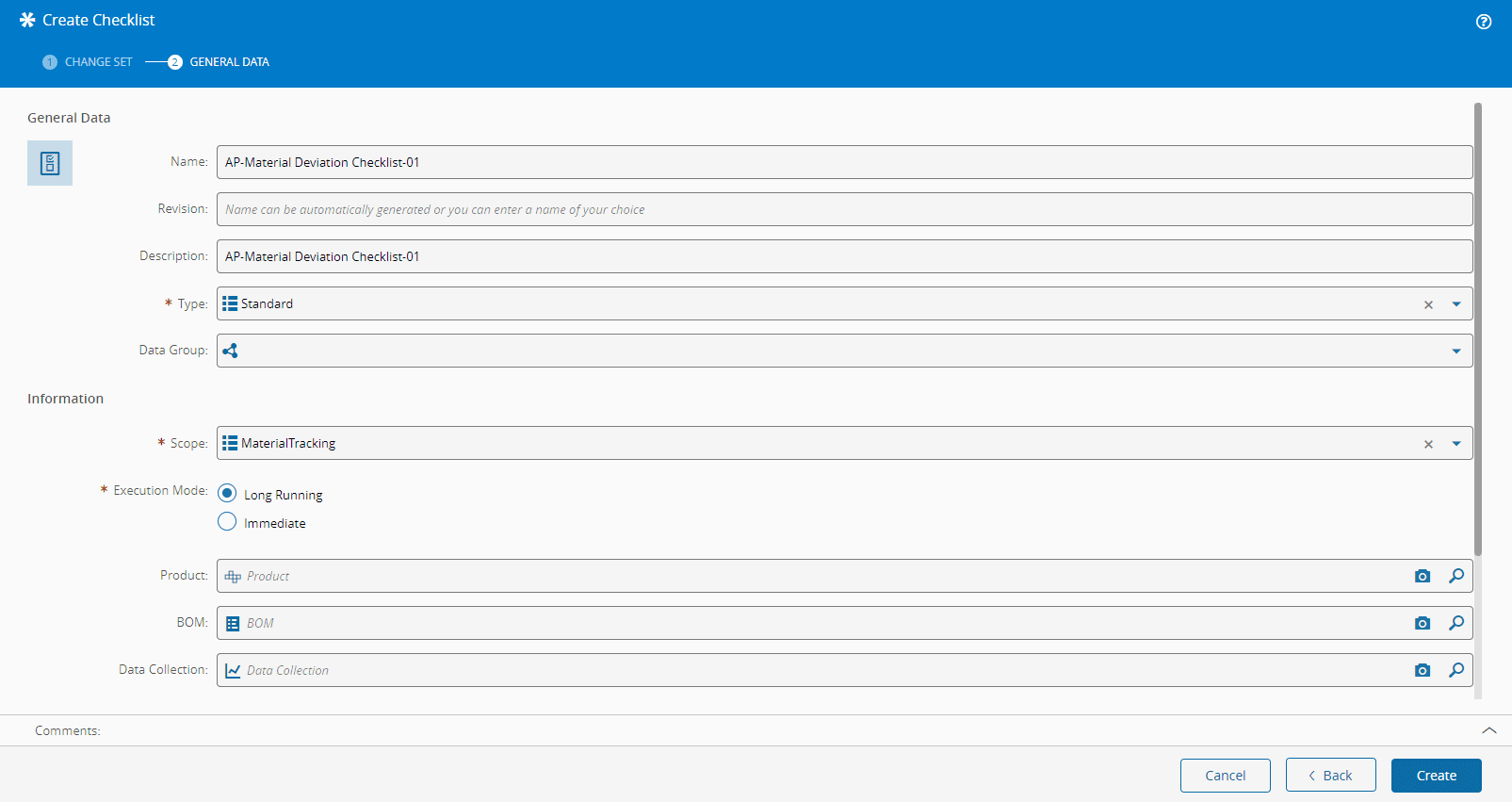
步骤2:详细信息#
- 提供检查清单的名称。
- (可选)输入描述。
- 选择检查清单类型。可能值的列表来自查找表ChecklistType。
-
选择检查清单的范围。可以选择以下范围之一:
-
异常管理
- 常规
- 维保管理
- 物料跟踪
-
资源跟踪
-
选择执行模式:
-
长时间运行 - 检查清单将在一段时间内执行,数据将在执行过程中提交。此模式不能用于具有资源跟踪范围的检查清单。
- 立即 - 核对清单将立即全部执行,数据将立即提交。此选项不适用于以下检查清单范围:
- 异常管理
-
维保管理
-
(可选)指定检查清单的文档URL。
步骤3:项目#
此时将创建检查清单,但没有为其定义项目。
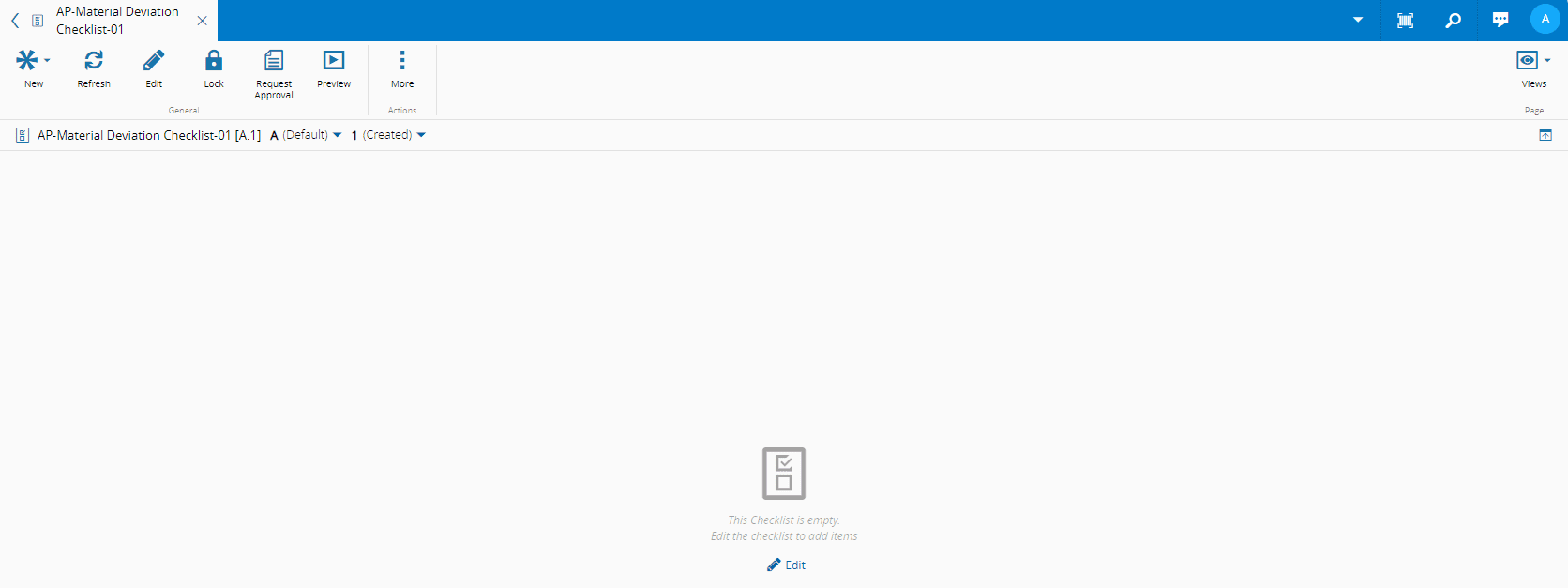
为了构建检查清单结构,请从窗口中央的按钮开始。这将显示一个新的中央面板,用户可以在其中添加项目。每个项目的详细信息都在中央面板上列出。
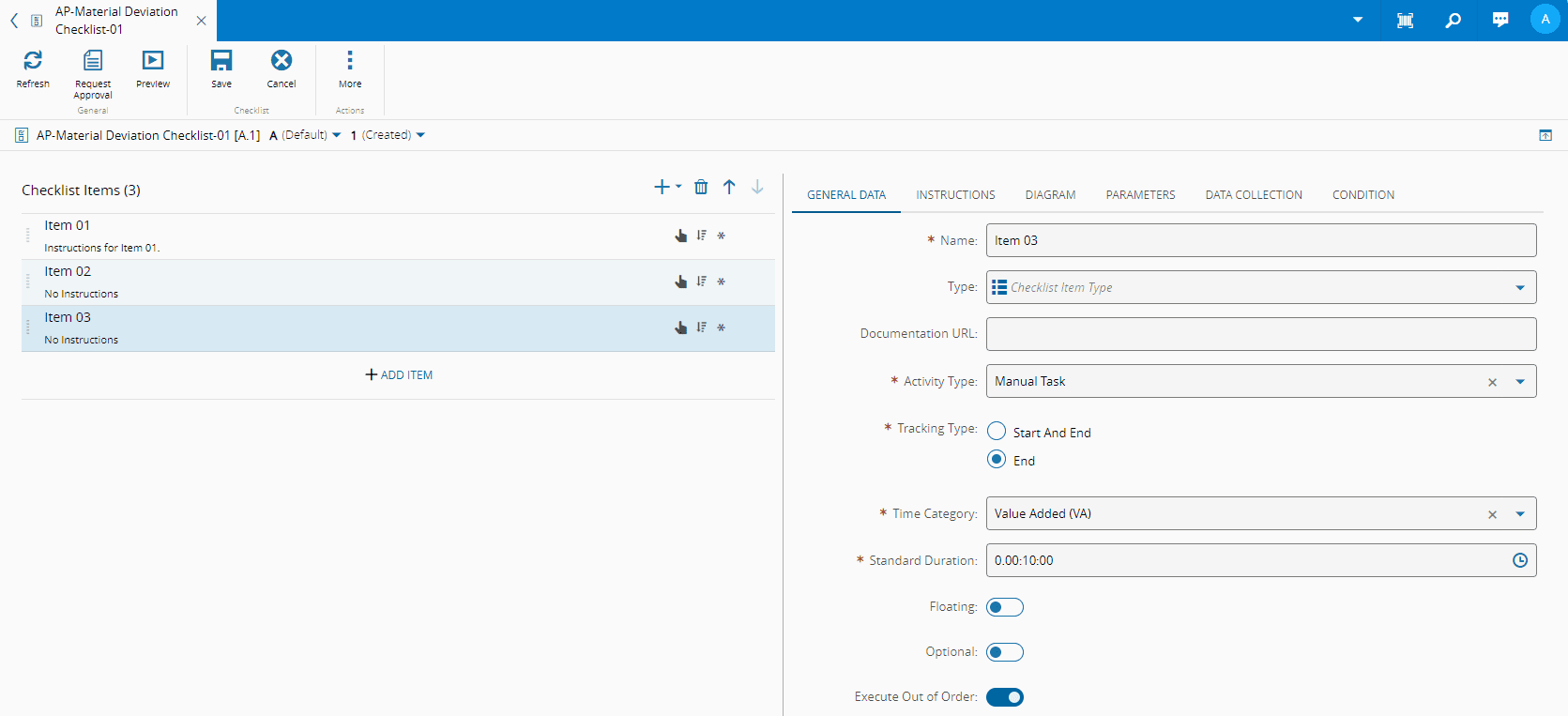
要构建检查清单结构,请按添加项目,将在结构中插入新行。根据需要使用和按钮添加和删除尽可能多的项目。(可选)您可以定义用于收集检查清单项目的组。所有检查清单项目都必须有一个定义的组,或者根本没有组。
一般数据#
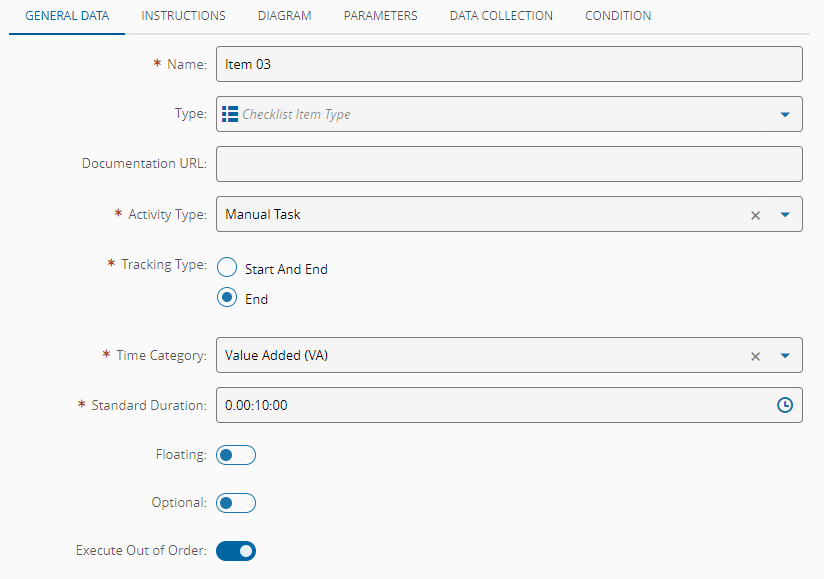
对于每个项目,请指定:
- 检查清单项目的名称;
- (可选)输入检查清单项目类型。这些值取自查找表ChecklistType。
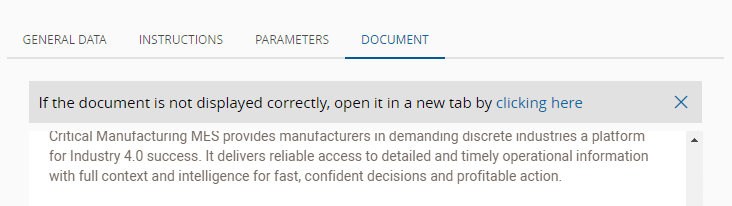
- (可选)检查清单项目的文档URL。有效URL将显示在名为文档的单独选项卡中,还可以在浏览器的新选项卡中打开,以方便查看。
- 活动类型:
- 人工任务 - 一种人工程序,可从中收集其他参数;
- 人工操作 - 人工触发的DEE操作。请注意,人工操作不能应用于执行模式为立即或长时间运行的检查清单。
- 自动操作 - 自动触发的DEE操作。请注意,自动操作不能应用于执行模式为立即或长时间运行的检查清单。
- 签名 - 需要使用用户名和密码签名的项目;
- 跟踪类型:
- 开始和结束 - 需要捕获开始和结束(不适用于人工操作、自动操作和签名);
- 结束 - 仅捕获任务完成;
- (可选)检查清单项目的生效日期日期和时间;
- (可选)检查清单项目的失效日期日期和时间 - 如果同时定义了生效日期和失效日期,失效日期必须大于生效日期;
-
对于人工和自动操作,请指定相应的DEE规则
Warning
选定的DEE规则必须返回具有名为
Result的键的词典。 -
指定检查清单项目是否是浮点项目。浮动项目可以随时执行,而非浮动项目需要按顺序执行。
- 指定检查清单项目是否为可选项目。可以跳过可选检查清单项目。
说明#
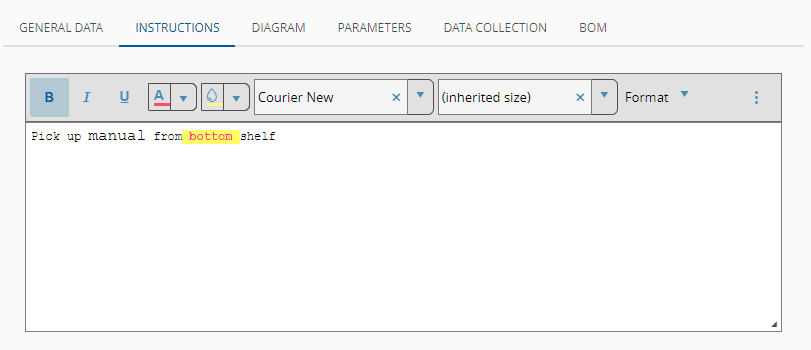
您可以定义要执行的检查清单项目的说明。可以在编辑器中以格式文本设置其格式。
Info
最大检查清单项目说明大小(以MB为单位)可在以下配置条目中定义:/Cmf/System/Configuration/Checklist/MaxInstructionSize.
参数#
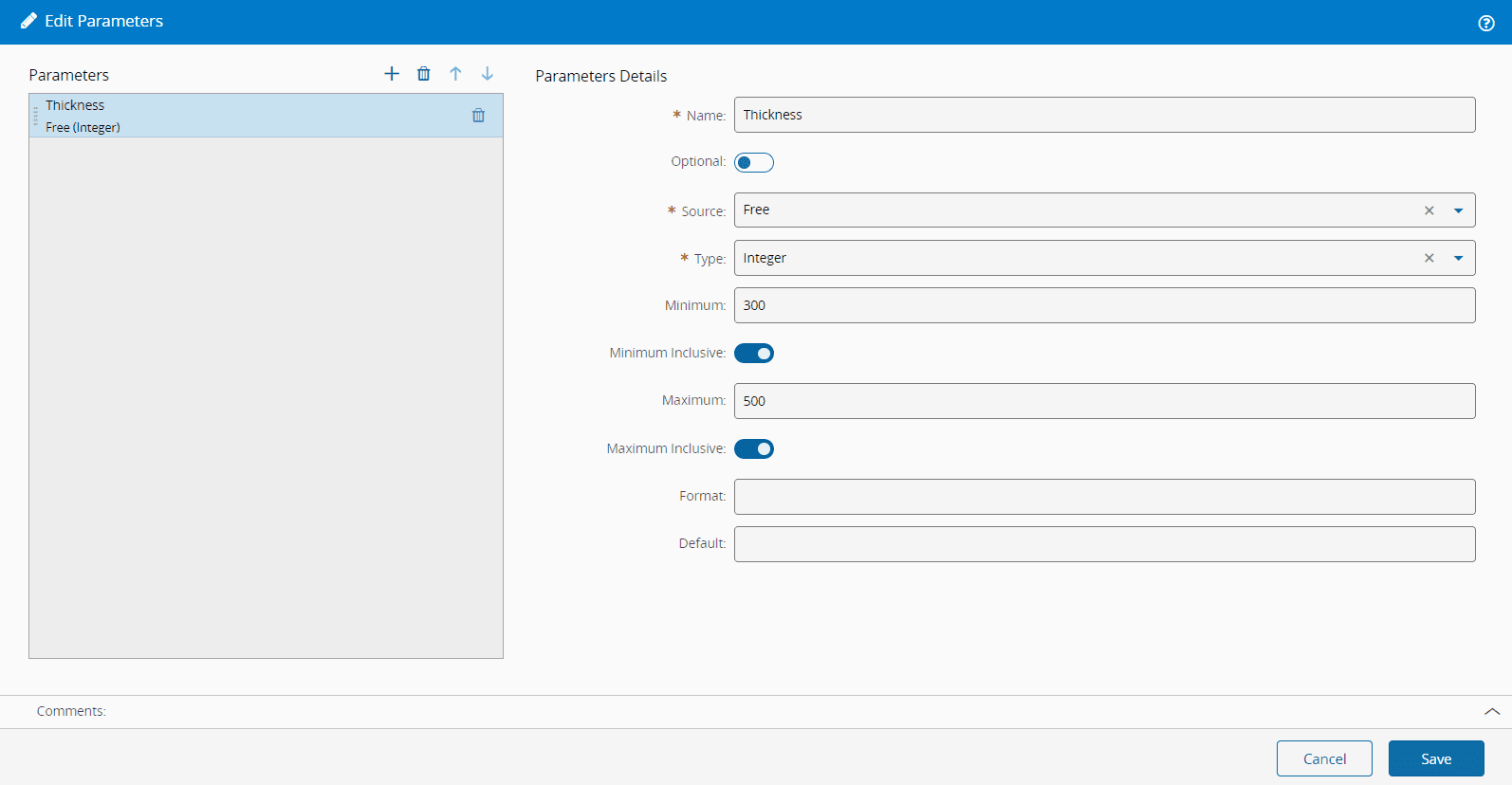
对于人工任务和签名,请指定所需的参数,为每个参数提供:
- 名称
- 它是否为可选
- 来源:
- 自由,通过以下各项进一步定义:
- 类型 - 长整型、十进制、日期时间、布尔值、字符串、Url;
- 对于数字类型,可以定义最小值和最大值(可能包含或不包含最小值和最大值);
- 用于输入和显示的格式(有关详细信息,请参阅“字符串格式”帮助页面);
- 与类型兼容的默认值;
- 日期时间参数的日期时间选取器模式:无、日期、日期时间、时间;
- 查找表,通过以下各项进一步定义:
- 查找表;
- (可选)默认值;
- 查询,通过以下各项进一步定义:
- 实体类型;
- 查询名称;
- 自由,通过以下各项进一步定义:
图表#
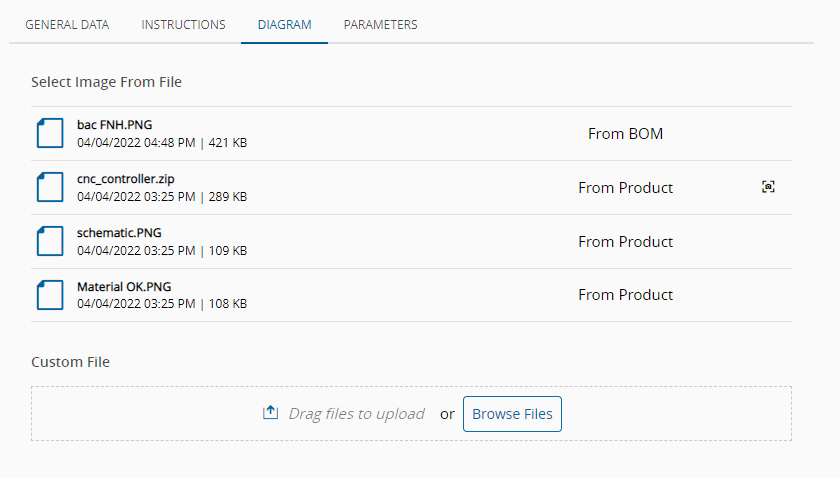
您可以通过上传文件将图表与检查清单项目关联起来,该文件可用作您希望详细说明的过程的示意图。通过“图表”选项卡中的控件上传图像:
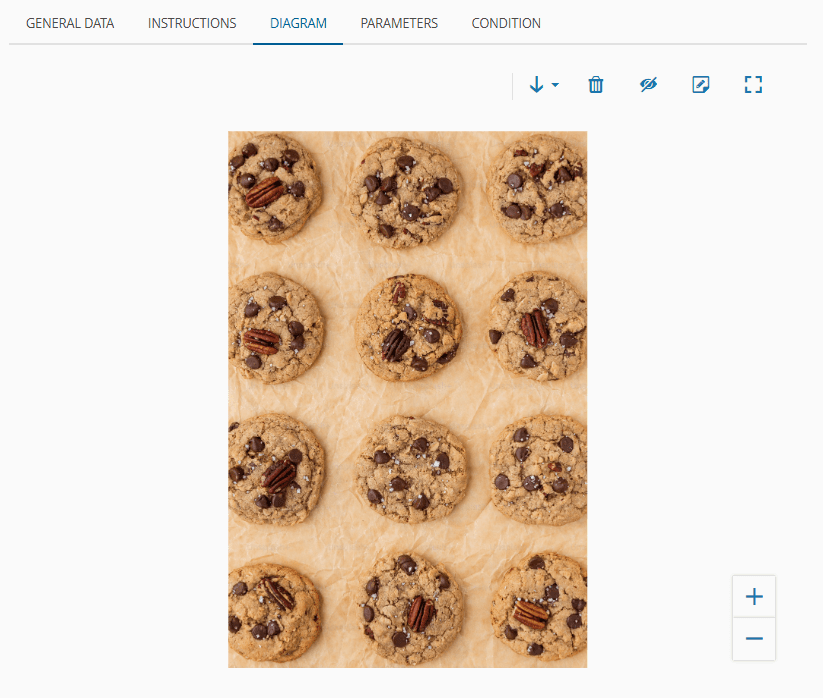
上传文件后,您可以使用同一选项卡中的简单注释工具直接在图表上添加注释。按此图标将打开添加注释对话框:
在右下角,您可以找到用于为图像添加不同类型注释的控件:
- 文本框
- 多边形
- 图像
在图像顶部,您可以找到几个控件,这些控件提供用于注释和编辑的简单工具:

添加新的文本框允许用户插入环绕文本的文本框以及指向绘图特定点的箭头。双击形状将允许编辑文本。

要添加多边形,请选择图标并按要联接的每个点,直到选择原始点来封闭该线条:

要更改任何注释的字体、背景或线条颜色和边框宽度,请使用图像顶部的工具选择所需的效果,然后选择要编辑的注释。

要添加图像,请选择相应的图标,然后使用文件上传控件选择要显示的图像(从本地文件或web URL)。将图像放置在所需位置,然后按完成保存。
Note
图像可以调整大小并放置在现有图表的任何位置。
如果要删除任何注释,请将其选中,然后按![remote]按钮:

在主“图表”选项卡中,按切换注释的可见性:

如果要下载图表,请按按钮。您还可以决定下载带有注释的图表,通过平铺主图像的图层并在顶部创建注释,然后下载,可以在其中创建新的图像文件。要删除图表,请按按钮。

Info
您必须保存检查清单,才能保留对图表所做的所有更改。
签名#
签名项目类型将显示一个新选项卡,以便用户可以添加允许签署检查清单项目的签名。
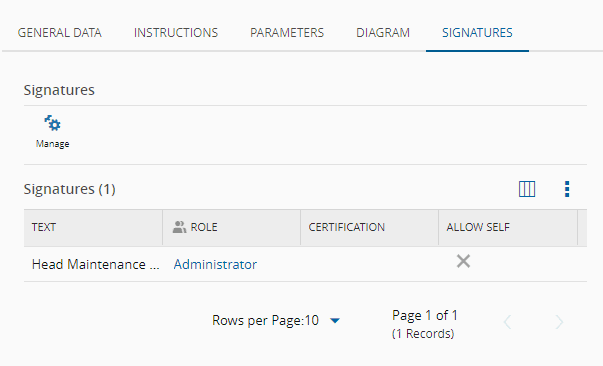
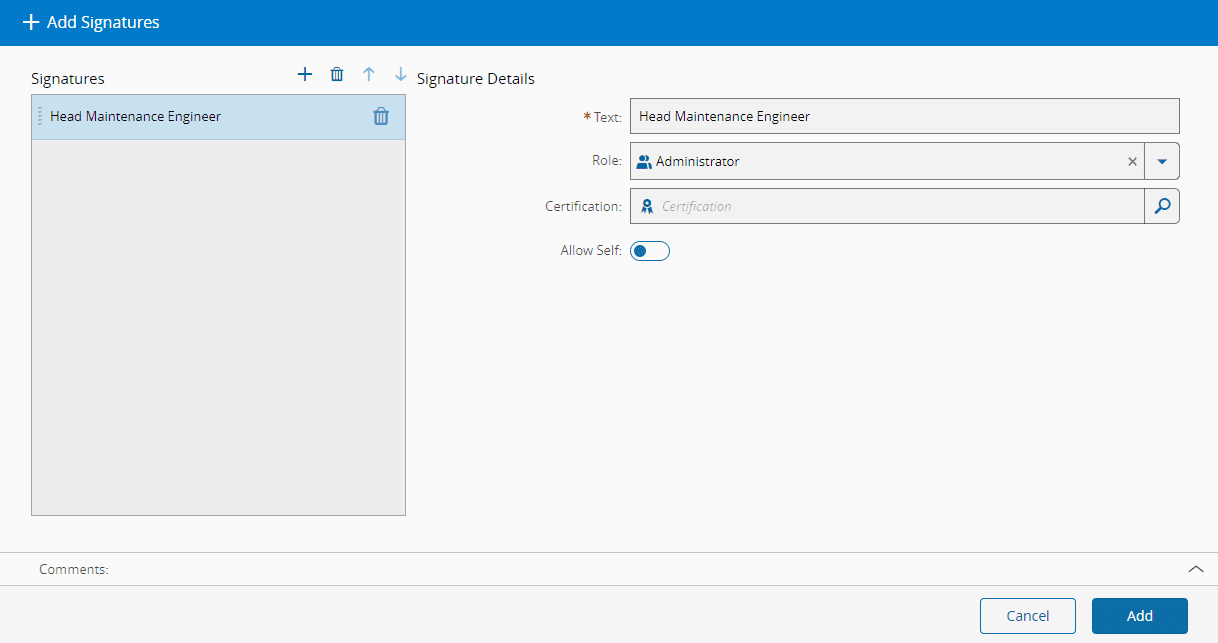
要添加签名,请打开“签名”选项卡,然后按管理按钮。根据需要添加尽可能多的签名(按网格右上角的可添加,按可删除,使用和按钮可对项目进行排序)- 至少指定一个项目 - 为每个条目提供以下信息:
- 要显示为签名名称的文本;
- 与签名关联的角色(只有此角色的用户才能签署检查清单项目);
- 与签名关联的可选证书;
- 当前执行检查清单项目的用户是否能够对其进行签名。
按添加会将签名添加到可用签名列表中。
Warning
如果为创建了“签名”类型检查清单项目的凯睿德MES实例启用安全门户,则签署检查清单项目的用户必须定义PIN。
文档#
有效文档URL将显示在名为文档的单独选项卡中,还可以在浏览器的新选项卡中打开,以方便查看。
Info
可以使用左侧面板中的和箭头键对检查清单项目重新排序。
Warning
创建版本后,版本将处于“已创建”状态。要使其处于活动状态,必须批准关联的变更集。要使其生效,必须将版本设置为有效。