进站覆盖#
 Material.TrackInOverride
概述#
此操作允许用户在物料并非资源排产序列中的下一个物料的情况下对该物料执行进站操作。如果从物料页面或在工厂导览的步骤视图中调用该操作,则还允许用户将物料进站到另一个资源中。
前提条件#
“进站”操作的前提条件也适用于“进站覆盖”操作,但有以下区别:
- 资源的派工排产类型必须为“排产”。
- 必须在系统状态为“就绪”的排产作业中引用物料,该作业必须尚未启动并且尚未针对资源排产。
- 与“进站”操作相反,该操作可以在其排产序列中将任何物料进站。
Info
要检查“进站”操作的前提条件,请参阅进站操作页面。
步骤顺序#
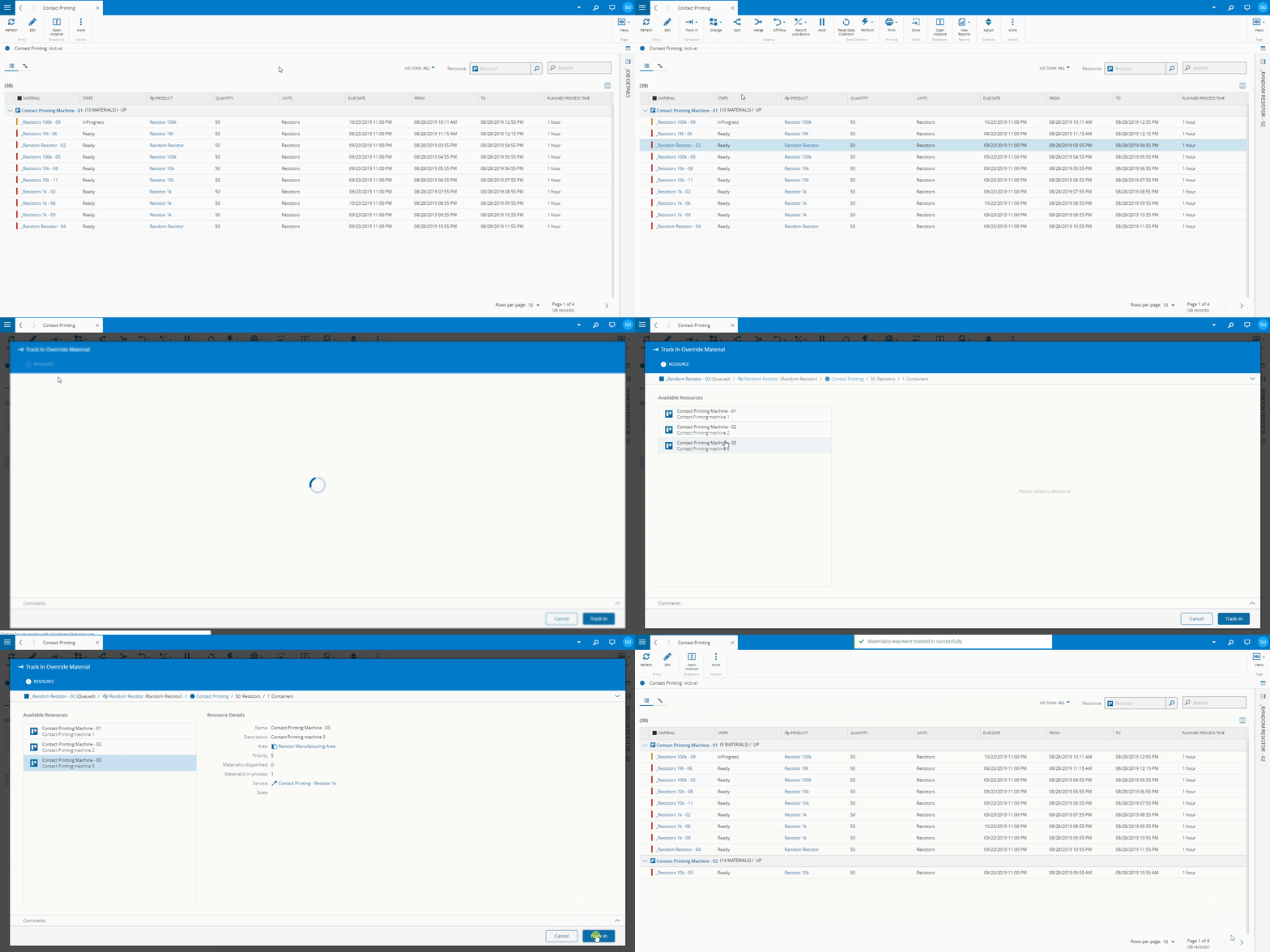
如果从物料页面访问(用于资源重新分配和/或序列覆盖)#
步骤1:资源#
此屏幕允许用户更改要将物料分配到的资源。
- 在“可用资源”部分,选择应将物料分配到的资源。
- 在资源详细信息选项卡中,验证所选资源的详细信息。
步骤2:资源状态#
此屏幕允许用户设置资源的新状态。
- 在资源详细信息选项卡中,可以再次查看资源的详细信息。
- 在“资源状态”选项卡中,可以为资源设置新的状态。
- (可选)输入备注。
- 按“进站”完成进站替代过程。
Info
与进站类似,可能会出现其他屏幕,具体取决于配置,例如与物料清单、文档、检查清单等相关的屏幕。有关这些屏幕的更多信息,请参阅进站操作页面。
Info
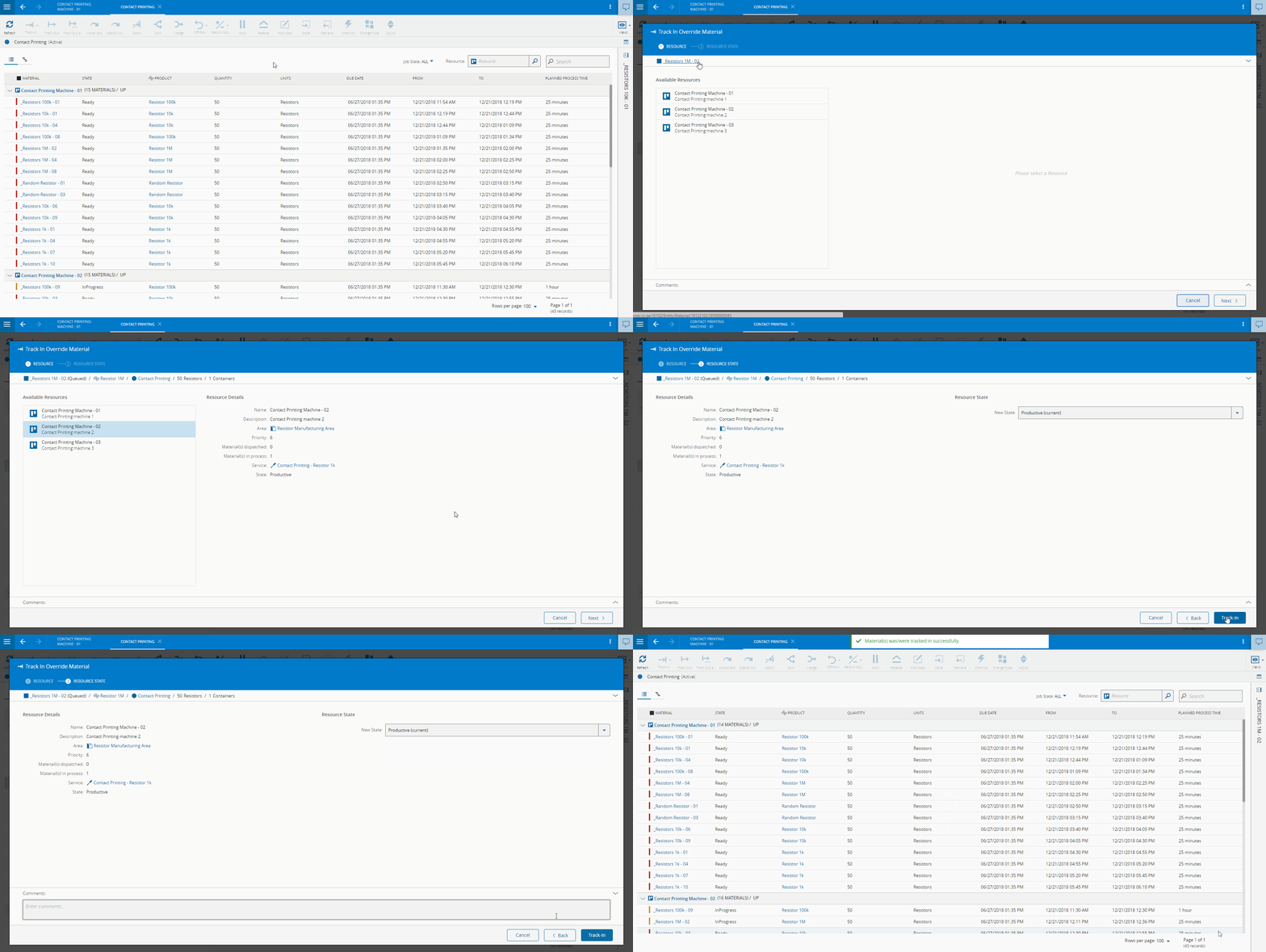
如果从工厂导览的步骤视图访问(用于资源重新分配和/或序列覆盖)
工厂导览步骤视图中的“进站覆盖”操作的步骤序列与物料页面中的步骤序列相同(上文已详细说明)。
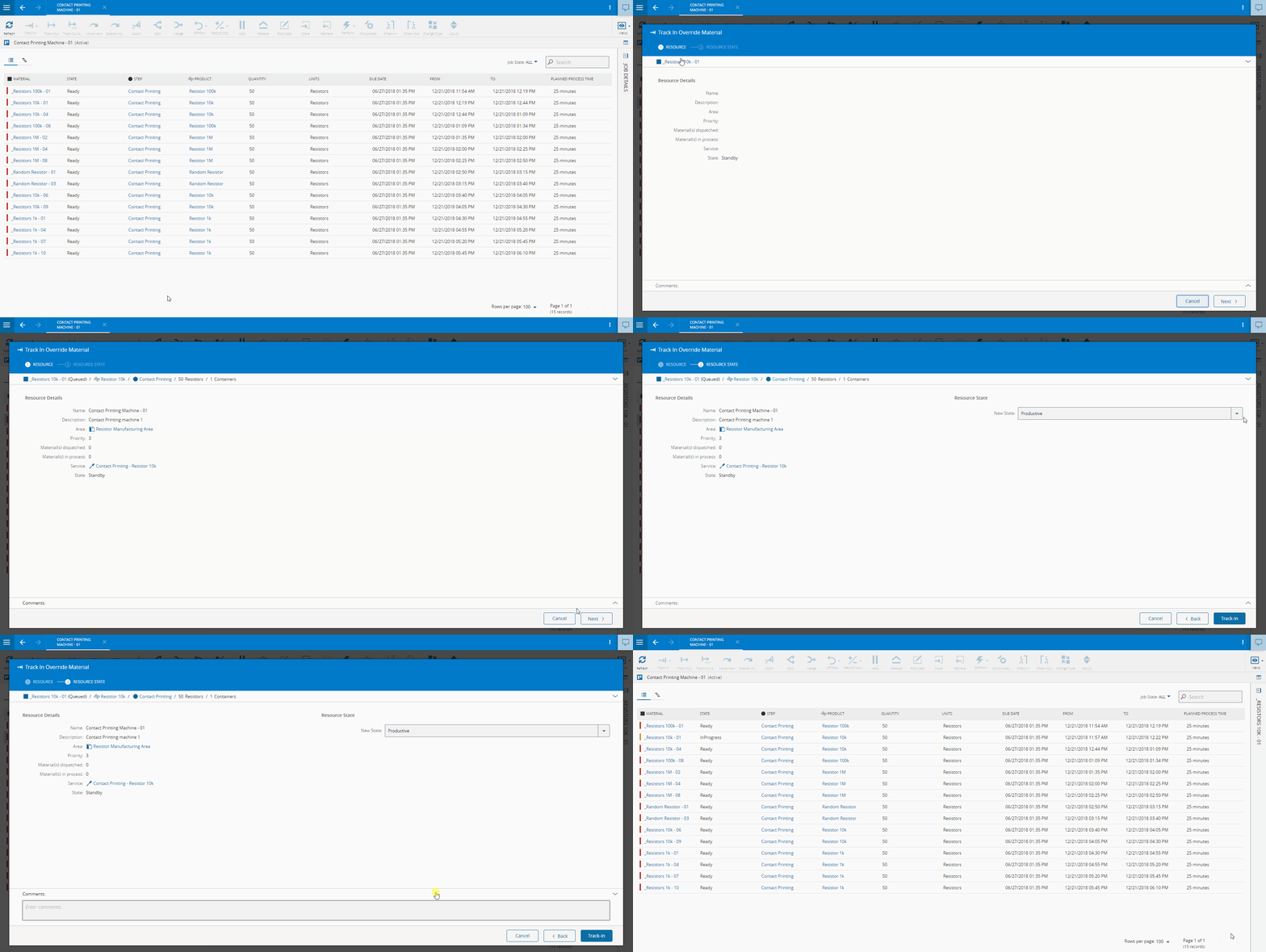
如果从工厂导览的资源视图访问(用于序列覆盖)#
步骤1:资源#
此屏幕显示有关物料分配到的资源的用户详细信息。
- 在资源详细信息选项卡中,可以查看资源的详细信息。
步骤2:资源状态#
此屏幕允许用户设置资源的新状态。
- 在资源详细信息选项卡中,可以再次查看资源的详细信息。
- 在“资源状态”选项卡中,可以为资源设置新的状态
- (可选)输入备注。
- 按“进站”完成进站替代过程。
Info
与进站类似,可能会出现其他屏幕,具体取决于配置,例如与物料清单、文档、检查清单等相关的屏幕。有关这些屏幕的更多信息,请参阅进站操作页面。
Info
有关如何导航工厂导览的详细信息,请参阅工厂导览页面。