创建通知#
 Notification.Create
Notification.CreateTemplate
Notification.CreateFromTemplate
概述#
用户访问系统以创建通知。也可以使用类似过程创建模板,也可以使用模板创建新对象。可以在主实体菜单中完成此选择。
设置#
除了满足事务前提条件外,不需要任何特定设置。
前提条件#
- “警报管理”模块在系统中获得了正确的许可。
步骤顺序#
步骤1:创建通知#
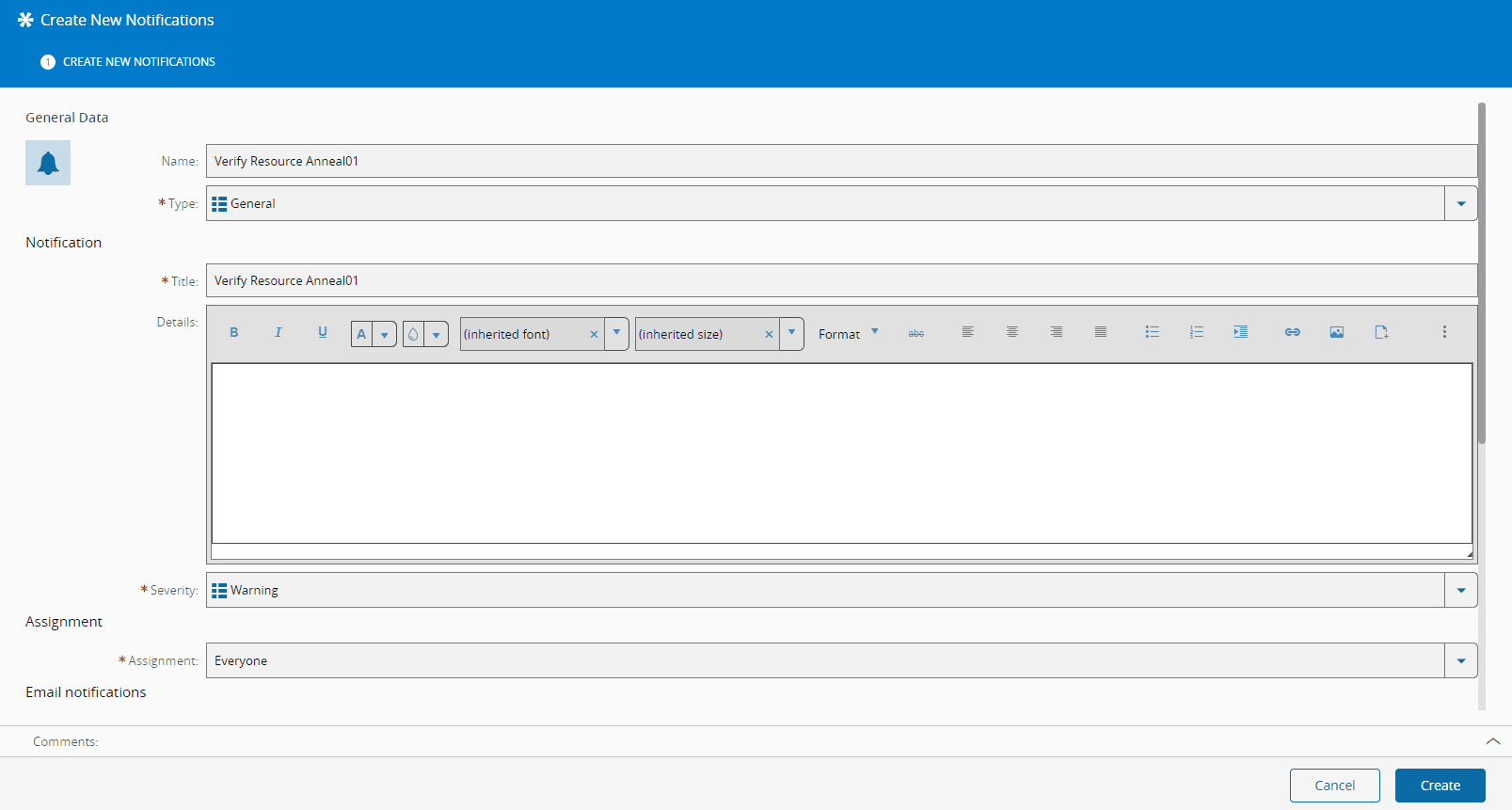
- 输入通知名称。如果配置了名称生成器以自动提供唯一名称,则此字段可以留空。
- 选择通知类型。可能值的列表来自查找表NotificationType。
- 输入标题。可以使用语法[EntityType EntityName]向对象添加超链接。例如,标题:出于原因[原因原因 1],物料[物料批次1]已被扣留将创建两个超链接 - 一个用于物料批次1, 另一个用于原因原因1。
- (可选)使用格式文本编辑器输入详细信息。
- 选择通知的严重性。严重性取自查找表NotificationSeverity。通用表NotificationSeverity配置不同通知严重性的行为,定义通知的颜色和显示模式。
- 选择分配类型:
- 每个人 - 适用于每个雇员
- 雇员 - 适用于特定雇员
- 角色 - 适用于特定角色
- 指定是否应向受分配方发送电子邮件。
- (可选)指定将接收电子邮件通知的通讯组列表。
- (可选)定义要应用的可见性筛选器的类型:无、车间、工厂设施、资源、步骤。可见性筛选器可用于根据用户的雇员工作组筛选要在通知窗口中显示的通知。雇员的所有通知(无论其可见性如何)都可在我的通知页面中访问。
- (可选)为通知定义附加上下文,其也可用于可见性筛选。根据定义的可见性,某些上下文是必需的。
- 工厂设施
- 车间
- 资源
- 步骤
- 物料
- 定义清理模式:
- ManualEveryUser - 每个用户都必须清除它。
- ManualSingleUser - 第一个用户将为每个人清除它。
- 自动 - 当达到有效截止日期/时间时,系统将清除通知。
- 在失效日期中,定义清除有效的截止日期。对于ManualEveryUSer和“自动”,此字段为必填字段,对于ManualSingleUSer则为可选字段。
- 按创建完成操作。
Info
根据预设锁定配置,物料可能被扣留。
Note
必须填写特定配置条目,以便通过电子邮件正确发送通知。要配置此功能,请首先编辑/Cmf/System/Configuration/Mail的以下配置选项(示例值仅供参考):
| 配置路径 | 值 |
|---|---|
| LocalSupport | Local Support Team |
| Credentials/UserName | [email protected] |
| Credentials/UserPassword | ******** |
| EnableSSL | true |
| From | [email protected] |
| Port | 25 |
| SMTP | smtp-mail.outlook.com |
Table: 电子邮件通知的配置
Info
有关更多信息,请参阅用户指南的配置部分。
如上所述创建通知。
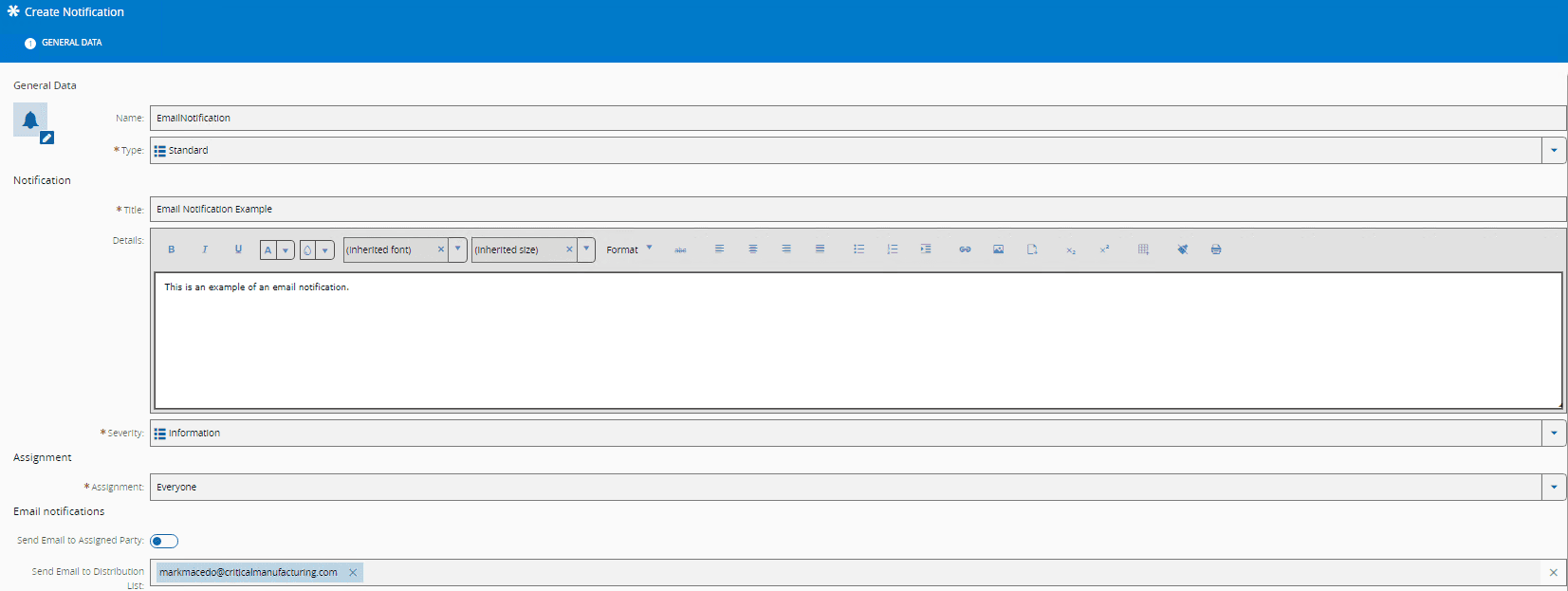
发送通知后,将在配置的地址中收到电子邮件。
