可打印文档布局创建#
 PrintableDocument.Edit
无法在创建向导中设计可打印文档的布局。创建可打印文档后,将提供默认布局。要修改默认布局,必须在创建可打印文档后编辑其布局。
Info
创建现有可打印文档的新版本时,其布局与创建新版本时版本的布局相同。
要创建/编辑可打印文档布局,请单击编辑布局按钮。

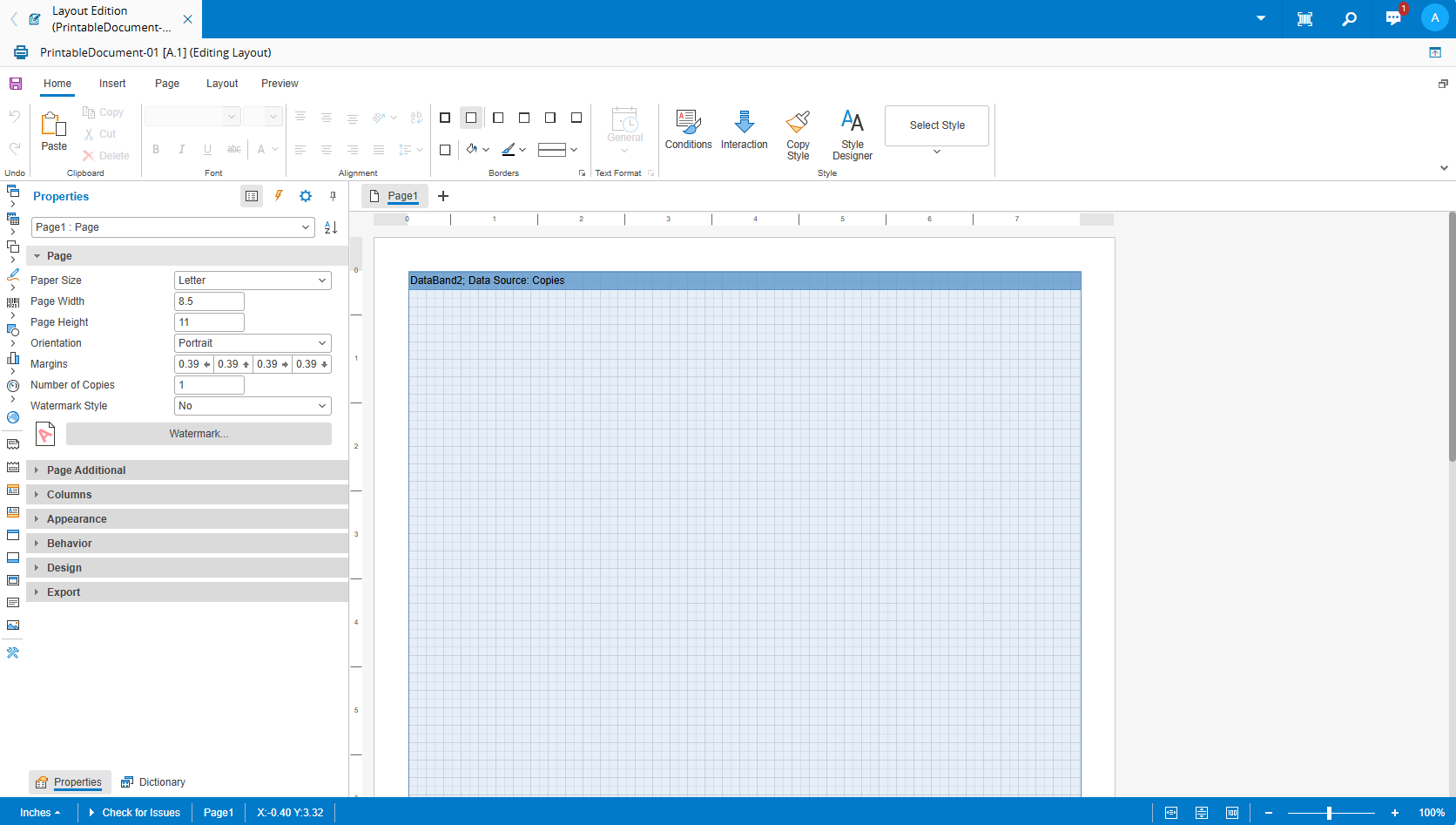
单击编辑布局按钮将打开布局编辑器,如下图所示。有关如何编辑布局的更多信息,请参见以下部分。
Info
由于技术限制,无法直接在设计器中访问数据源对象,因此需要手动写入表达式(例如:{AppliesToValue.Name})。
Warning
在退出布局编辑器之前不要忘记保存更改。
Warning
由于与编辑器相关的一些缓存问题,强烈建议使用单个会话并一次编辑一个可打印文档。
默认可打印文档布局#
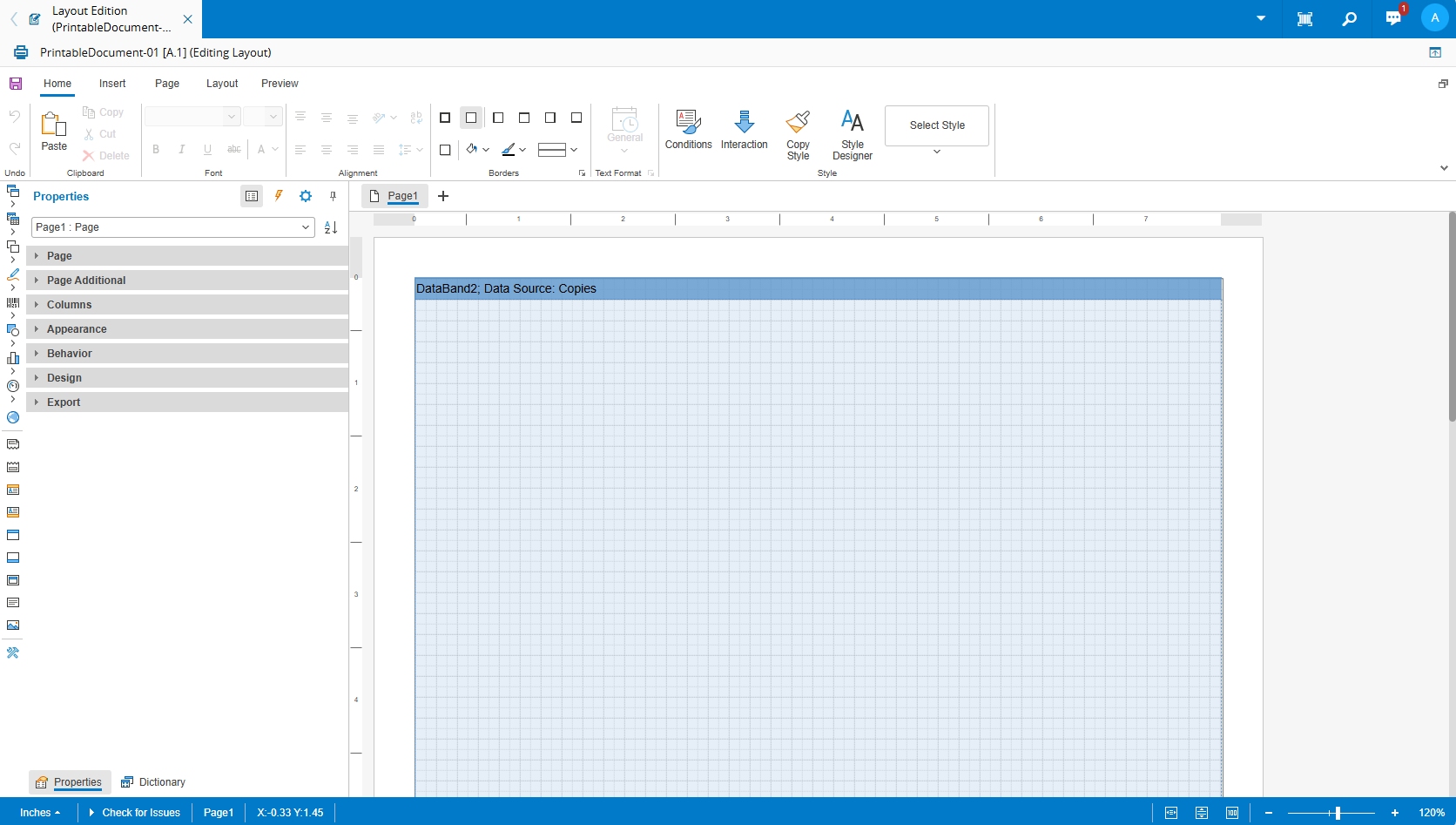
默认布局(在创建新的可打印文档时使用)由一个包含单个数据带的页面组成,其中包含几个属性集,例如:
-
Height,设置为页面权重(扩展整页)。
-
Width,设置为页面宽度。
-
DataSourceName,设置为第一个序列号上下文项目的名称,如果不存在序列号项目,则设置为“副本”。
-
NewPageAfter,设置为true,这意味着将为DataSourceName指向的集合中的每个值创建一个新页面(请参见上文),即,它创建的副本数量将与用户为NumberOfCopies选择的数量相同。
编辑文档和页面属性#
除了上面提到的默认属性外,属性编辑器还允许您编辑任何布局元素的属性,包括页面对象和报表(文档)。
例如,要将纸张尺寸设置为不同于默认尺寸的尺寸,请选择页面,然后在页面属性上根据需要更改页面宽度或页面高度。
布局设计#
上下文项目#
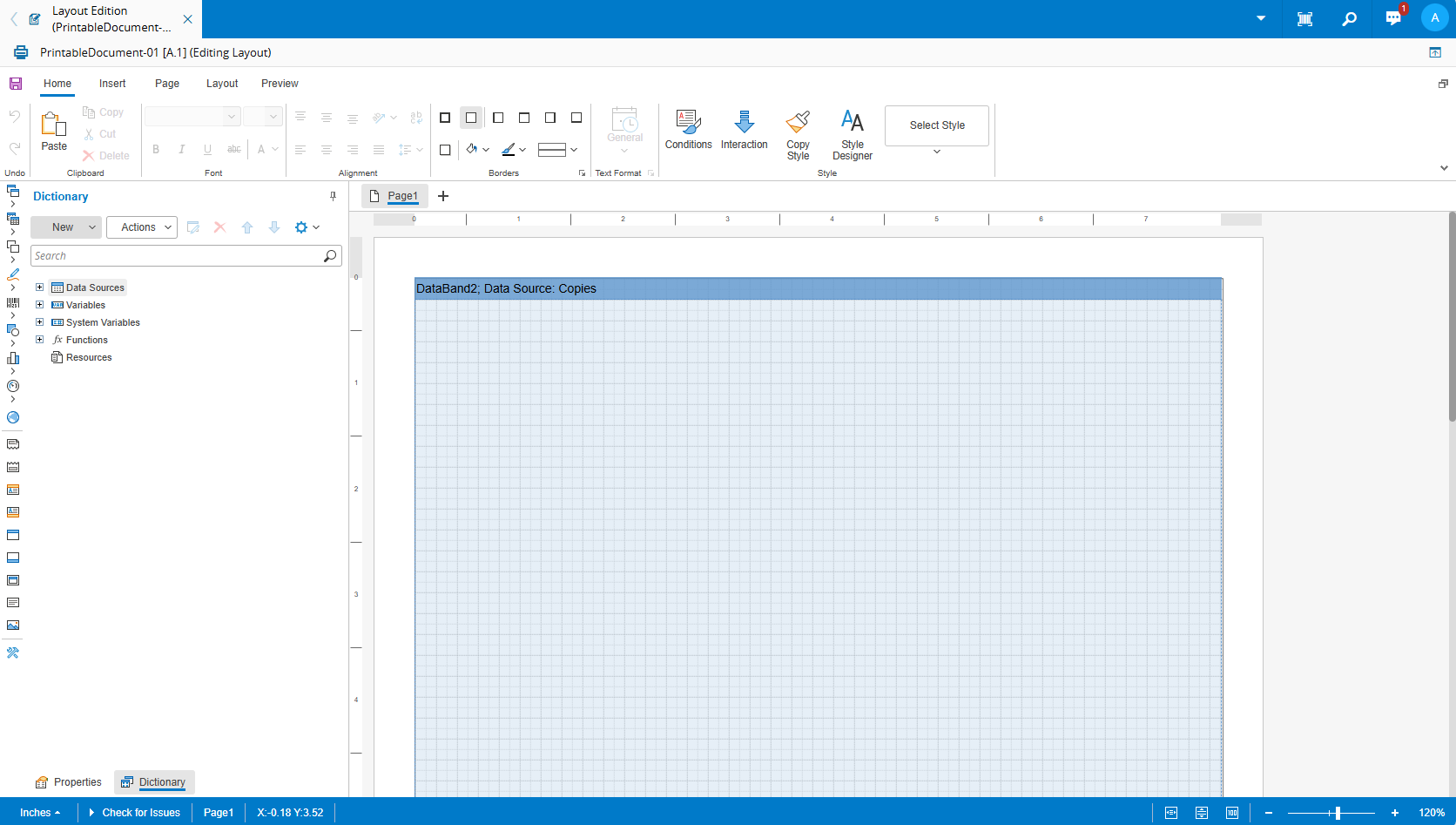
可打印文档上下文项目的所有值以及系统数据项目都可在布局设计器词典页面上找到,这意味着它可以用于布局元素中的任何表达式(例如,计算其内容、可见性和样式)。
标量类型项目将是“变量”组的一部分,对象类型或集合类型项目将是数据源组的一部分。
其他信息#
布局设计器是用于凯睿德制造软件(Stimulsoft Reports.Web)中文档打印的第三方软件的组成部分。它是一个功能强大的设计器,有许多可用选项。本手册不涵盖此设计器的所有功能,仅介绍基本功能。有关所有功能的更多详细信息,请访问Stimulsoft网站 ⧉。
这些链接特别令人感兴趣: