编辑产品#
 Product.Edit
概述#
此操作用于导入特定产品的信息。
设置#
除了满足事务前提条件外,不需要任何特定设置。
前提条件#
- 系统中存在产品。
步骤顺序#
可以从“业务数据组”内的产品页面调用“导入产品信息”向导。
步骤1: CAD#
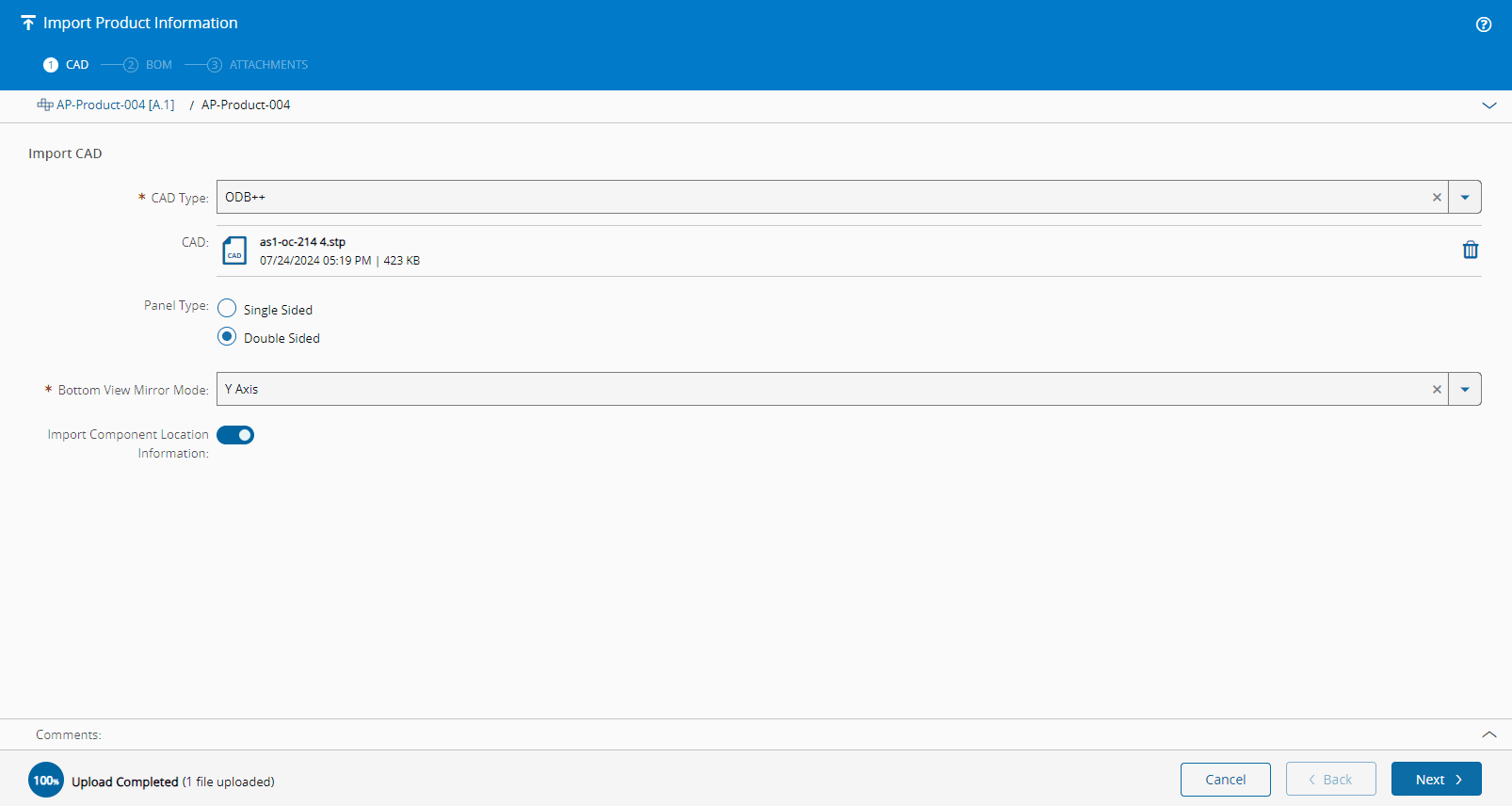
- 选择要导入的CAD类型文件。
- 通过从文件资源管理器中拖动文件或按浏览文件按钮并手动选择文件来选择要导入的CAD文件。系统加载并分析文件后,将在屏幕上显示文件信息。按条目右侧的按钮将从导入队列中删除文件。
- 选择面板类型是单面还是双面。
Info
CAD类型目前仅限于ODB++,但在未来版本中将支持多种文件类型。
按下一步继续查看物料清单信息。
步骤2:物料清单#
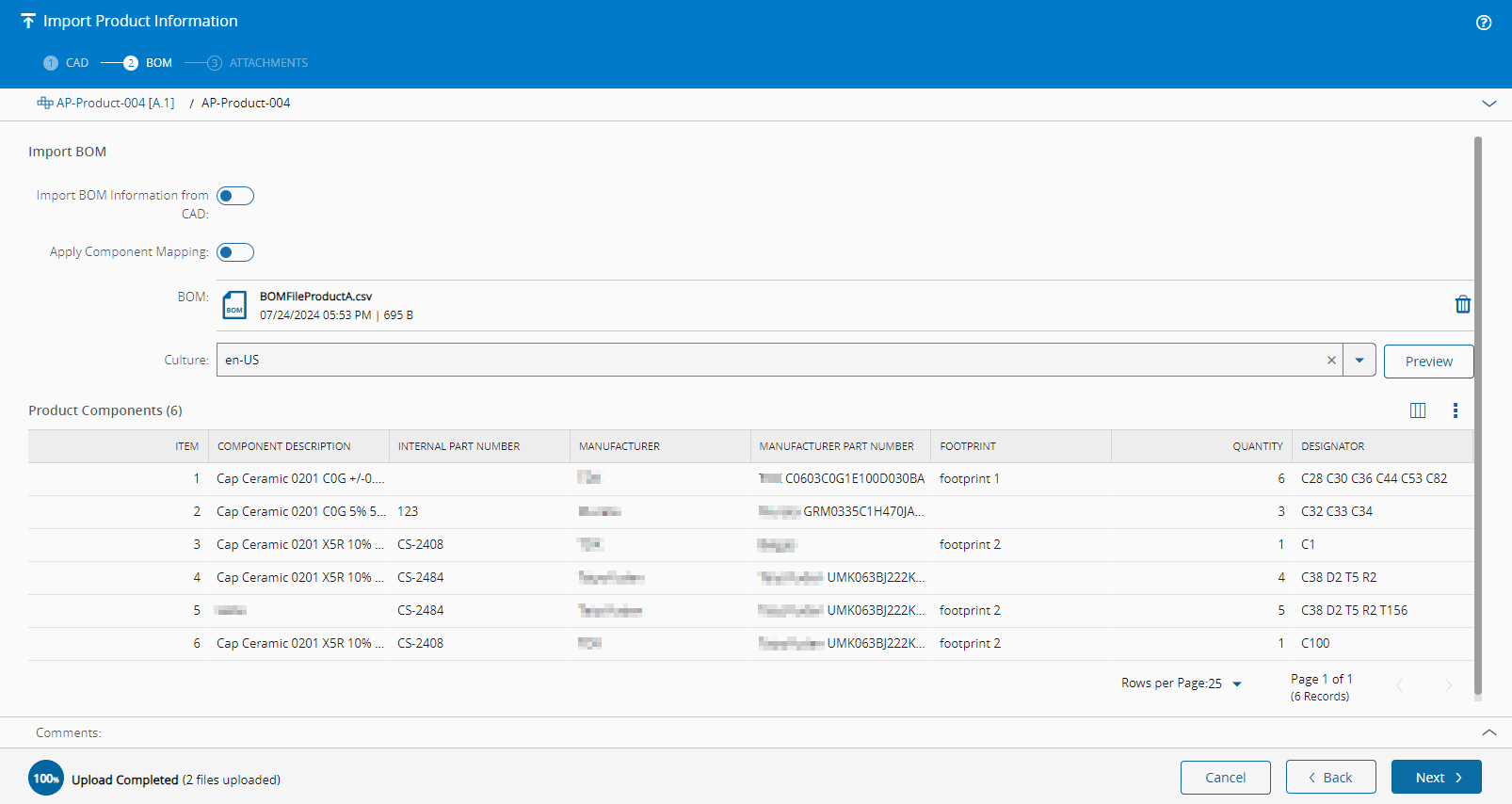
- 通过从文件资源管理器中拖动文件或按浏览文件按钮并手动选择文件来选择要导入的BOM文件。系统加载并分析文件后,将在屏幕上显示文件信息。按条目右侧的按钮将从导入队列中删除文件。
- 选择要用作列表分隔符的字符。按下预览按钮将使用选定的列表分隔符显示值。
Info
根据文件导入模板通用表定义来解析物料清单文件。
按下一步继续处理下一部分。
步骤3:附件#
- 通过从文件资源管理器中拖动一个或多个文件,或者通过按浏览文件按钮并手动选择文件,选择要导入的示意图(使用抽象图形符号表示系统元素)文件。系统加载并分析文件后,将在屏幕上显示文件信息。按条目右侧的按钮将从导入队列中删除文件。
- 通过从文件资源管理器中拖动一个或多个文件,或者按浏览文件按钮并手动选择文件,选择要导入的绘图(一种用于传递对象信息的技术绘图)文件。系统加载并分析文件后,将在屏幕上显示文件信息。按条目右侧的按钮将从导入队列中删除文件。
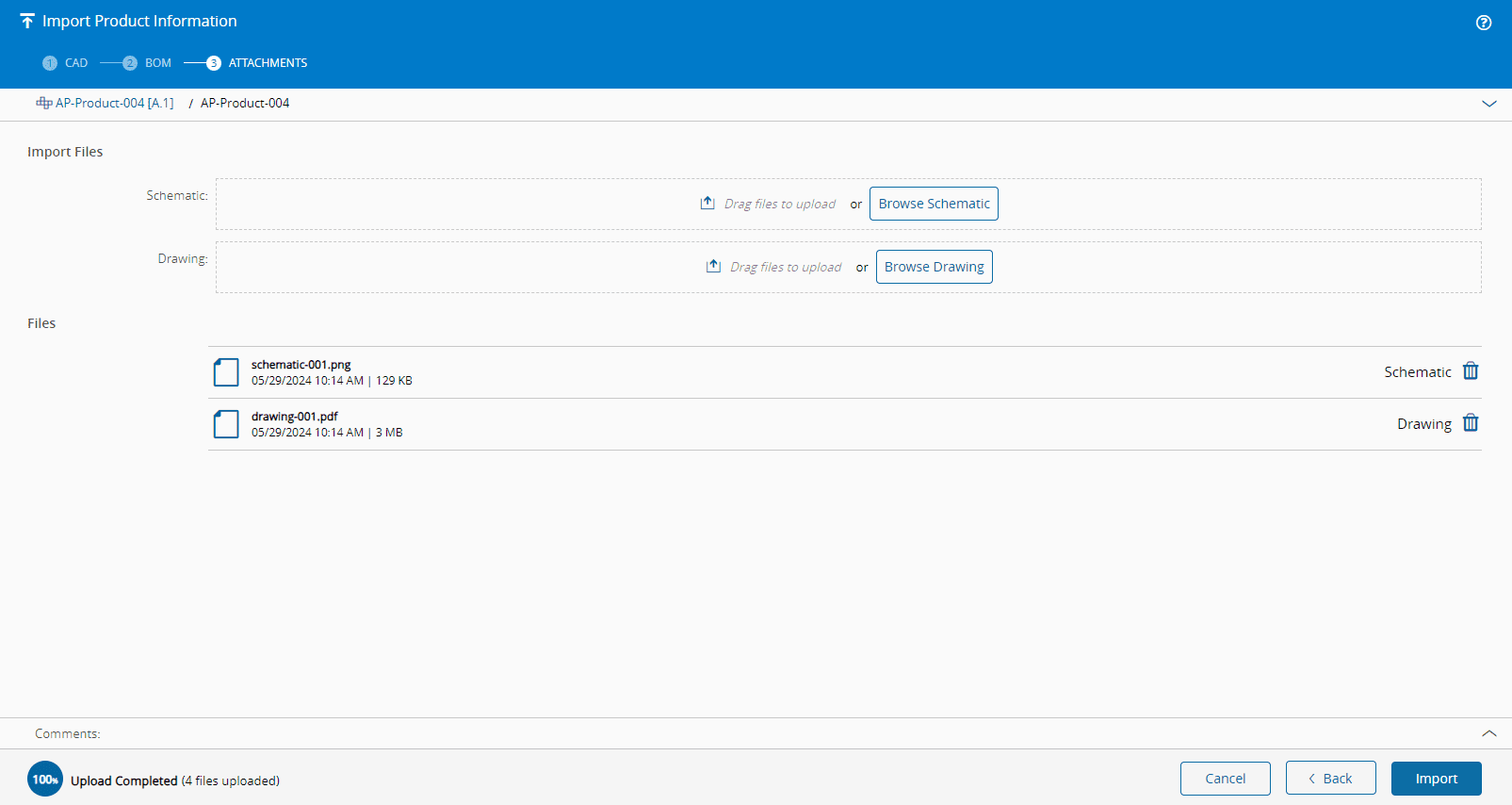
按导入开始导入过程。导入完成后,系统将导航回产品实体页面。