创建异常流程#
 Protocol.Create
概述#
此操作用于创建新的异常流程。
设置#
除了满足事务前提条件外,不需要任何特定设置。
前提条件#
- 必须提供异常流程名称且名称必须唯一。
步骤顺序#
步骤1:变更集#
1.在业务数据中,选择异常流程,然后单击新建。 2.在变更集字段中,选择您预先配置的现有变更集。此步骤用于定义变更集配置。如果需要有关如何配置变更集的详细信息,请访问变更集部分。 3.视情况选择审批角色,然后单击下一步。

步骤2:一般数据#
-
填写以下必填字段:
-
名称:必须唯一,以后不能更改。
- 类型:取自查找表的值列表("ProtocolType")。
-
严重性:取自查找表的值列表("ProtocolSeverity")。
-
选择性地添加以下数据:
-
描述 - 可添加信息的自由文本。
- 默认所有者 - 对现有雇员的引用。
-
根本原因来源 - 用于选择根本原因的查找表。

-
替代
- 允许禁止替代:如果为true,则异常流程中定义的默认禁止从步骤移动和默认禁止运送选项只是默认选项,因为您可以在打开每个新异常流程实例时更改它们。
- 允许异常流程状态角色替代:如果为true,则可以在更改异常流程实例的状态时替代异常流程状态角色。
-
选项
- 默认禁止从步骤移动:如果物料与异常流程实例相关联,则在异常流程实例未关闭或终止使用时,该物料不能迁移至下一站(默认为false)。
- 默认禁止运送:如果物料与异常流程实例相关联,则在异常流程实例未关闭或终止使用时,该物料不能运送(默认为false)。
- 移除已终止使用的物料:每个异常流程实例可以与多种物料相关联;如果同时有一种物料由于任何原因被终止使用,该物料将从异常流程实例中移除(默认为true)。
- 在没有物料时终止使用:每个异常流程实例可以与多种物料相关联;取消所有这些物料的关联后,实例将自动终止使用(默认为true)。
- 默认自动状态更改行为:默认为无。如果值为无,则不需要任何操作。
- 自动:评估更改状态或关闭异常流程实例的条件后,将自动更改或关闭。如果下一个状态可能不止一个,系统会询问新状态是什么,并且会自动更改它。
- PromptNo:在评估更改状态或关闭异常流程实例的条件后,将要求用户自动更改或关闭异常流程实例 - 默认为“否”。如果下一个状态可能不止一个,系统会询问新状态是什么。如果用户选择“是”,系统将更改状态或关闭异常流程实例。
- PromptYes:类似于PromptNo,但在这种情况下,默认值为是。
-
通知
- 向所有者和角色发送电子邮件:如果为true,则无论何时创建异常流程实例,系统都会向所有者(如果已定义并且它具有有效的电子邮件)发送一封电子邮件,向发起者(如果已定义并且它具有有效的电子邮件)发送一封电子邮件,以及向角色的通讯组列表(如果有的话)发送一封电子邮件。电子邮件具有实例名称、日期/时间以及物料和关联物料列表(如果有的话)。
步骤3:处置#
-
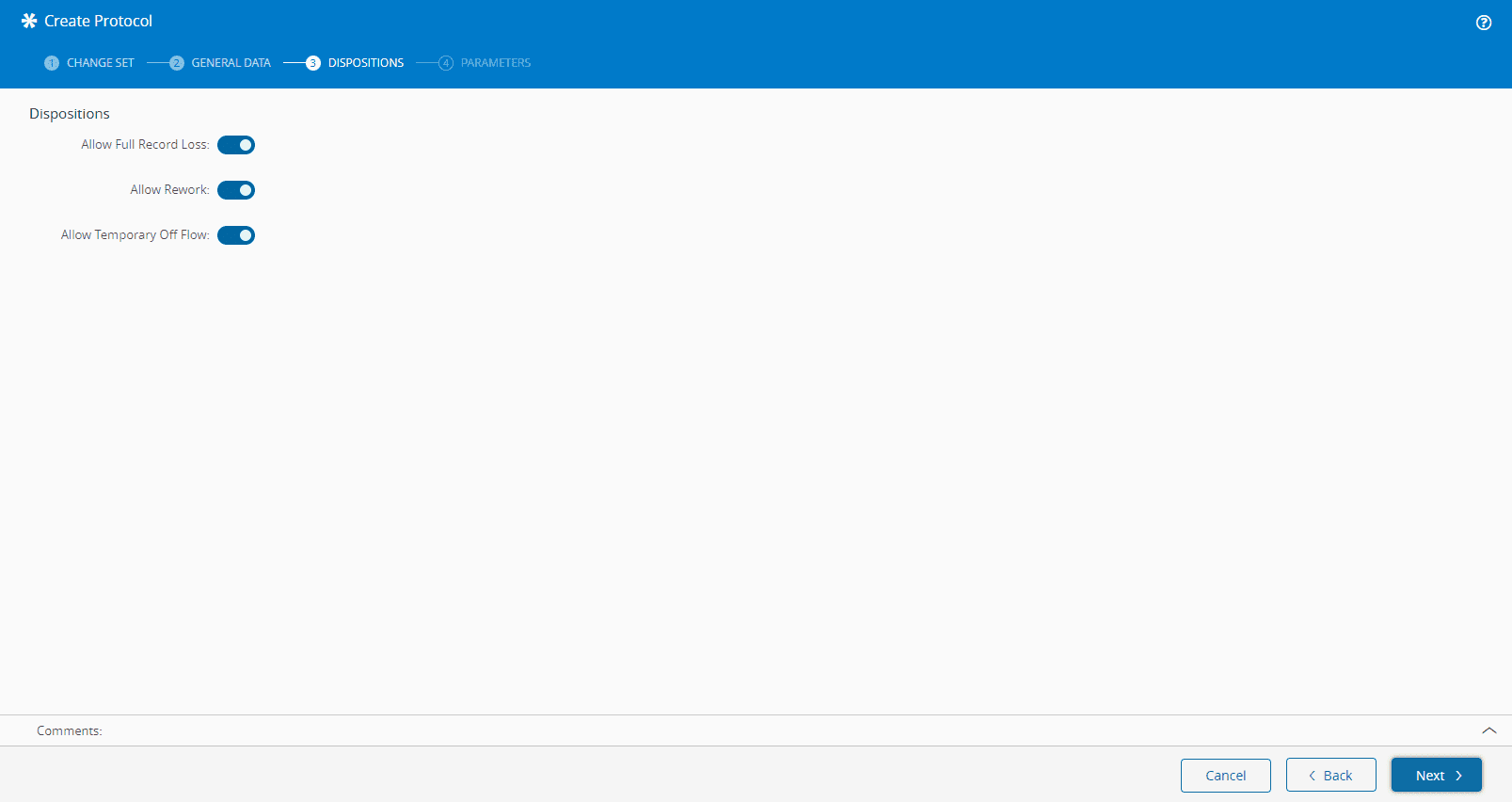
在异常流程级别,通过定义以下标准来选择在未来实例中可能采取的操作:
-
允许完整记录耗损项:选择耗损原因(在耗损原因列表中预定义)。物料将因此报废。
- 允许返工:从步骤返工原因的列表中选择流程路径(预定义为返工流程)以及返工原因。退货路径将根据所选的前往流程自动填充。
- 允许临时下线:从步骤下线原因列表中选择一个下线路径(预定义为下线)和下线原因。退货路径将根据流程中选择的出发点自动填充。
步骤4:参数#
-
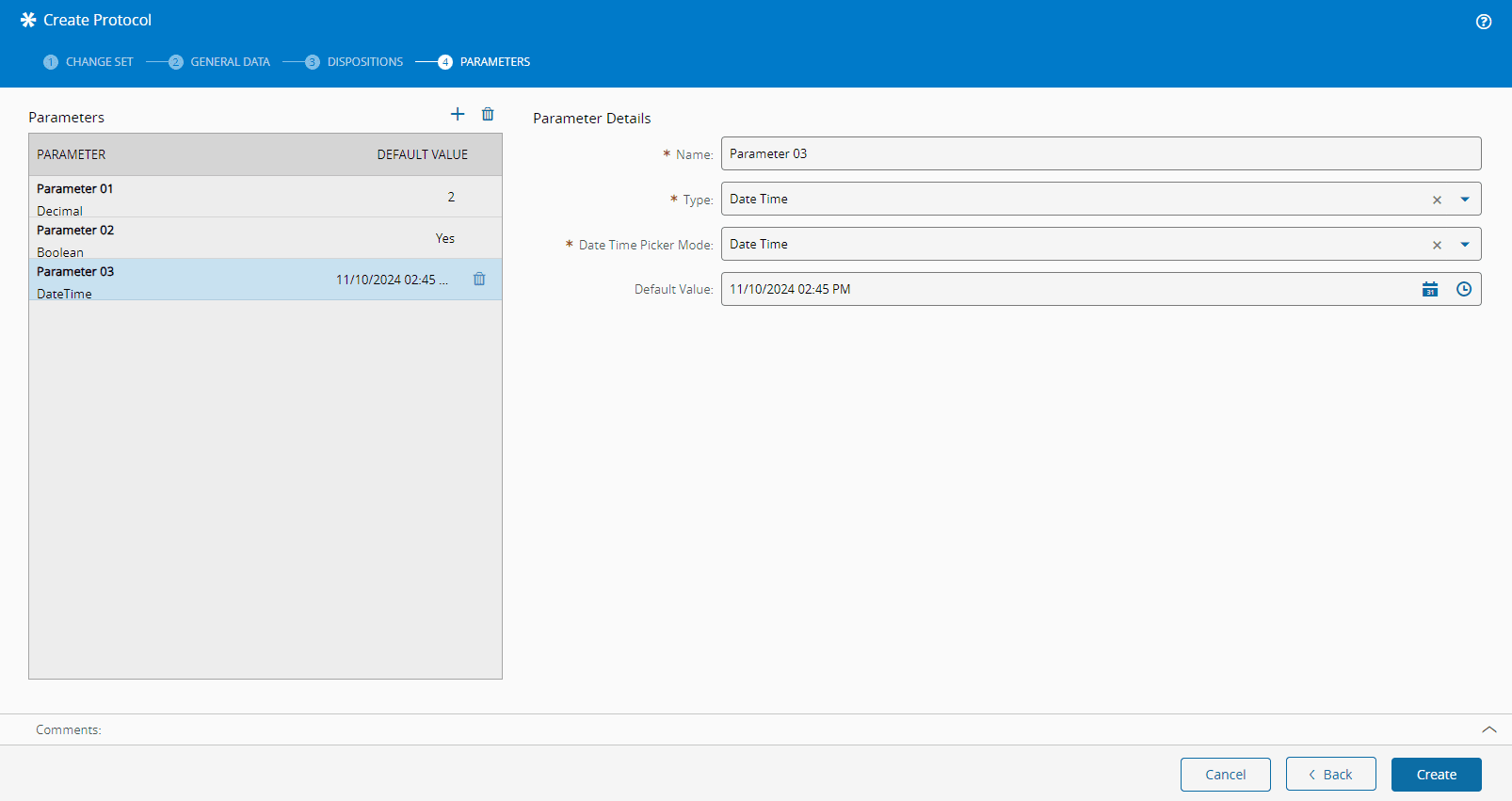
根据所选类型填写不同的参数详细信息。 不同类型包括:
-
字符串
- 长整型
- 十进制
- 日期时间
-
布尔值
-
按创建完成向导。
步骤5:状态#
-
一旦创建完成,就可定义异常流程的状态流程。 流程不限于唯一的单向序列;您可以绘制不同的路径。 要构建状态流程,请执行以下步骤:
-
从界面右侧的形状面板中拖动您需要的所有状态,然后将它们放在主区域中。定义一个开始形状及一个或多个结束形状。
- 定位状态后,继续创建连接;通过拉动每个状态形状的箭头来实现此目的。
- 最后,将开始和结束形状拖放到流程中的相应位置。您只能具有一个开始形状,但可以具有多个结束形状。
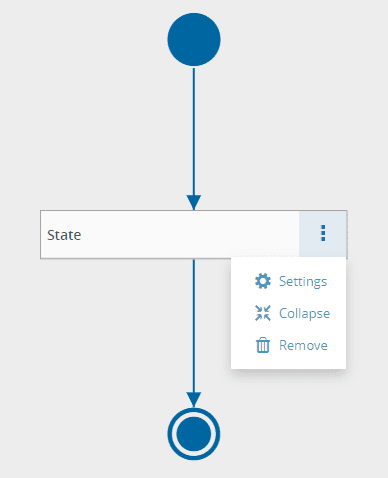
- 单击每个状态的三点菜单并定义设置:
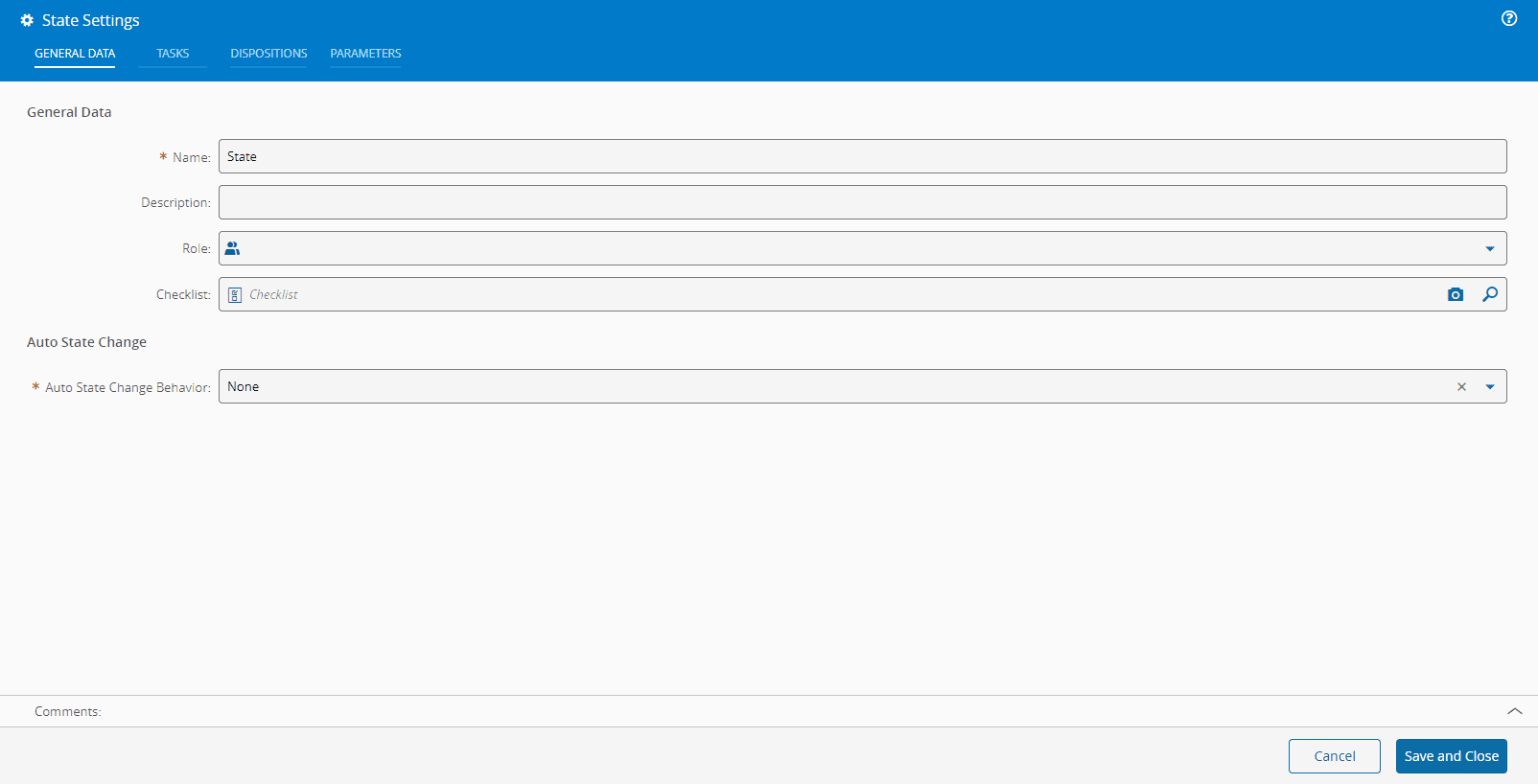
一般数据#
- 名称:名称在异常流程中必须唯一。
- 角色:应包括将执行每个阶段的人员组。用户需要与雇员对象相关联,因此应包含在阶段的指定角色中。
- 检查清单: 必须在与阶段关联之前创建。为了验证状态,必须在更改状态之前先仔细检查清单。
- 自动状态更改行为:默认情况下,它将显示在异常流程选项中定义的行为;但是,您可以在每个阶段对其进行更改。
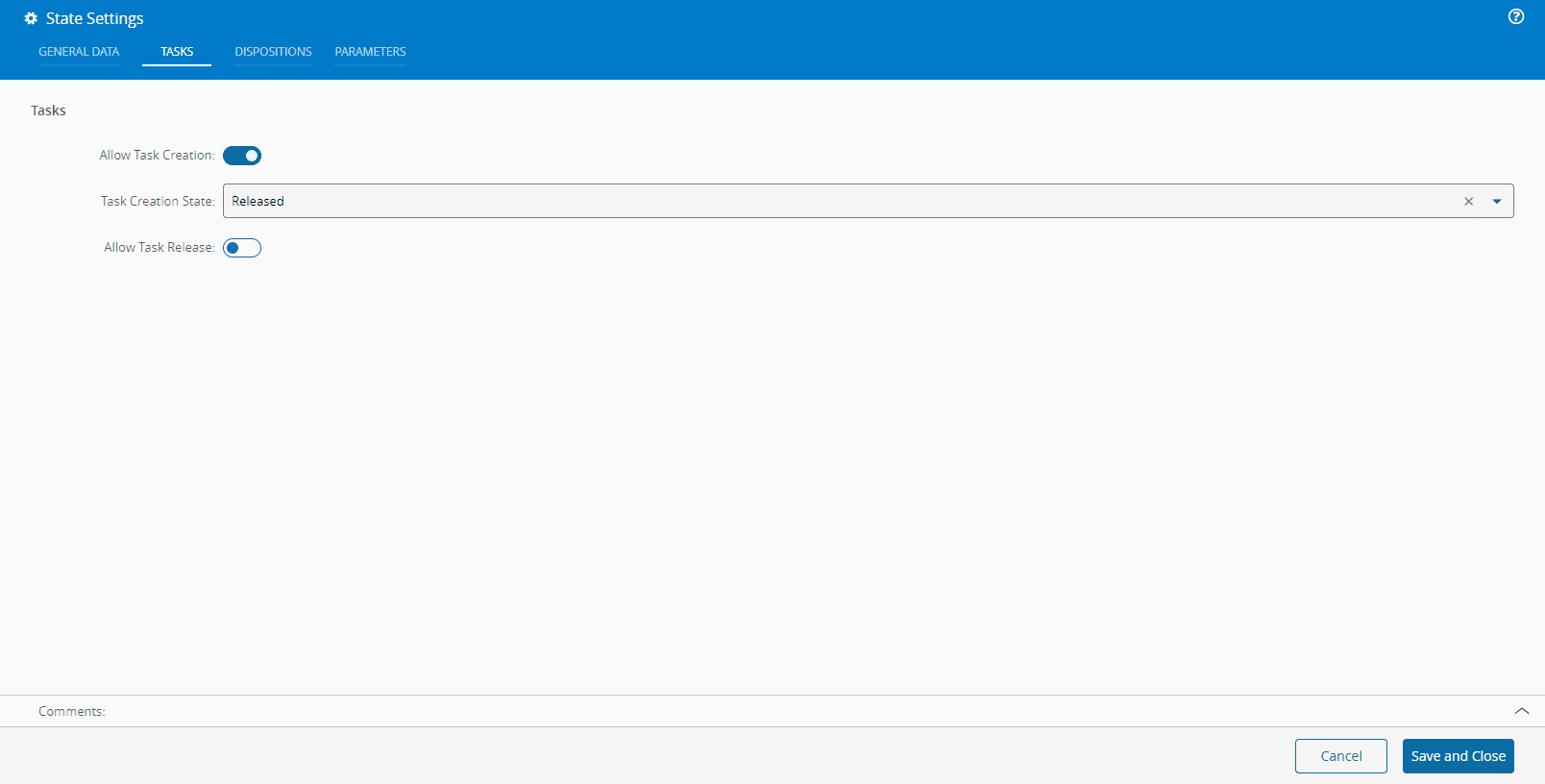
任务#
- 允许创建任务:如果为true,则用户可以创建新任务。如果为false,则将禁用任务创建状态。
- 任务创建状态:任务具有不同的状态 - 已创建、已释放、进行中和已完成。定义任务创建状态时,可以选择已创建或已释放。
- 如果状态为已创建,则需要批准才能更改为已释放,以便准备好执行。
- 如果状态为已释放,则不需要经过批准即可由分配的用户(“所有者”)执行。
- 允许任务释放:有可能允许在此特定状态下创建任务并将状态设为已创建但不允许批准任务(释放)。(这并不意味着该任务不能在后续步骤中获得批准)。要设置此可能性,请标记为false。
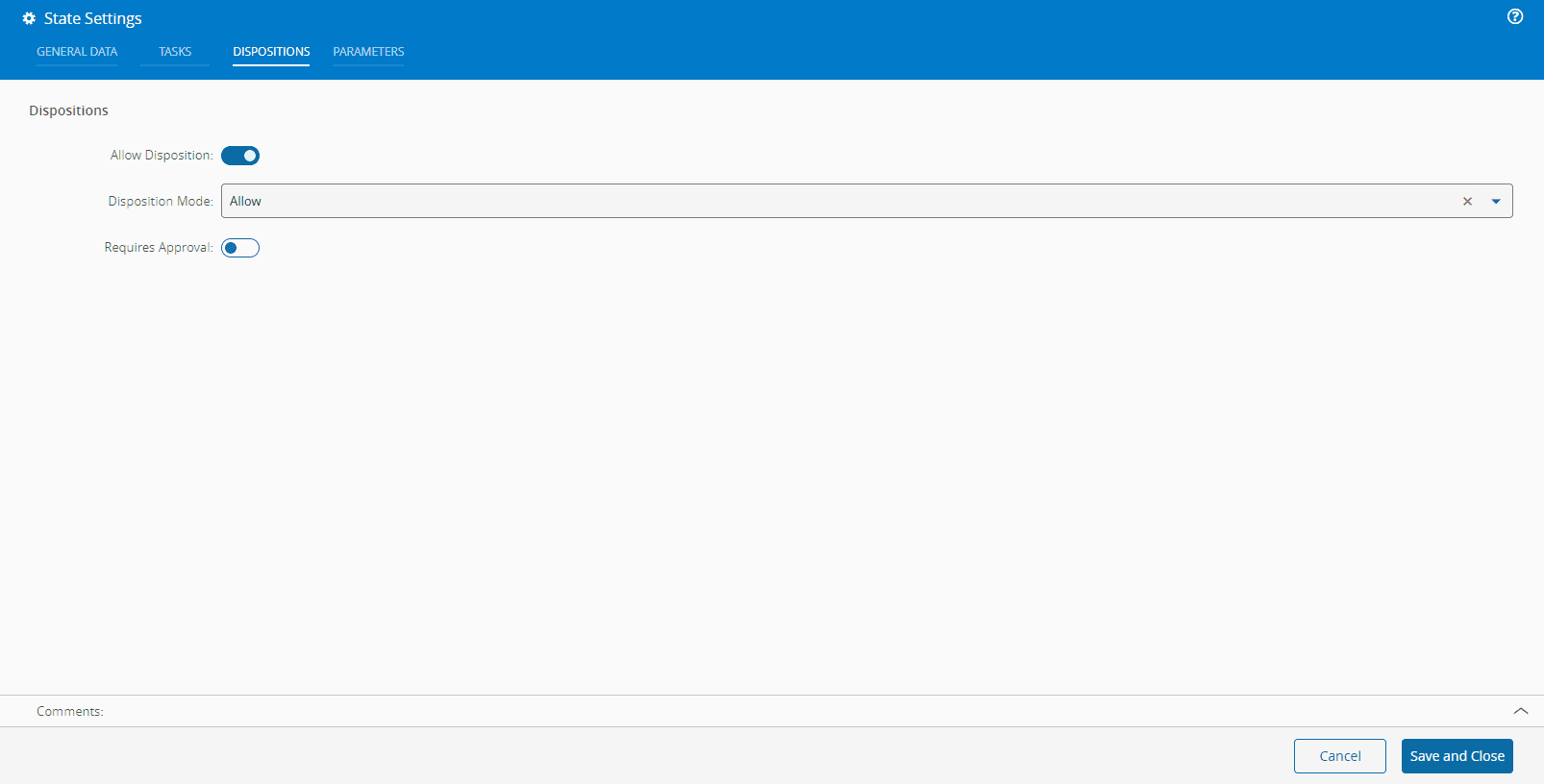
处置#
-
允许处置: 如果为true,则可以为相关物料创建处置。
-
模式(仅在允许处置设置为true时可配置):处置从已创建开始,然后是已批准,最后是已执行。您可以定义在每个异常流程状态下您想要的处置阶段,否则您无法更改状态。
- 允许:您可以为任何关联物料创建处理,虽然这不是必需的。
- 要求:在这种状态下,必须已经为所有关联的物料创建处置。
- 批准:在这种状态下,必须已经为所有关联的物料批准处置。
- 执行:在这种状态下,必须已经为所有关联的物料执行处置。
- 需要批准:创建处置后,它将可供异常流程实例所有者审批。只有在批准后,才能由具有状态角色权限的任何人执行。
Note
您只能为关联的物料创建处置。
参数#
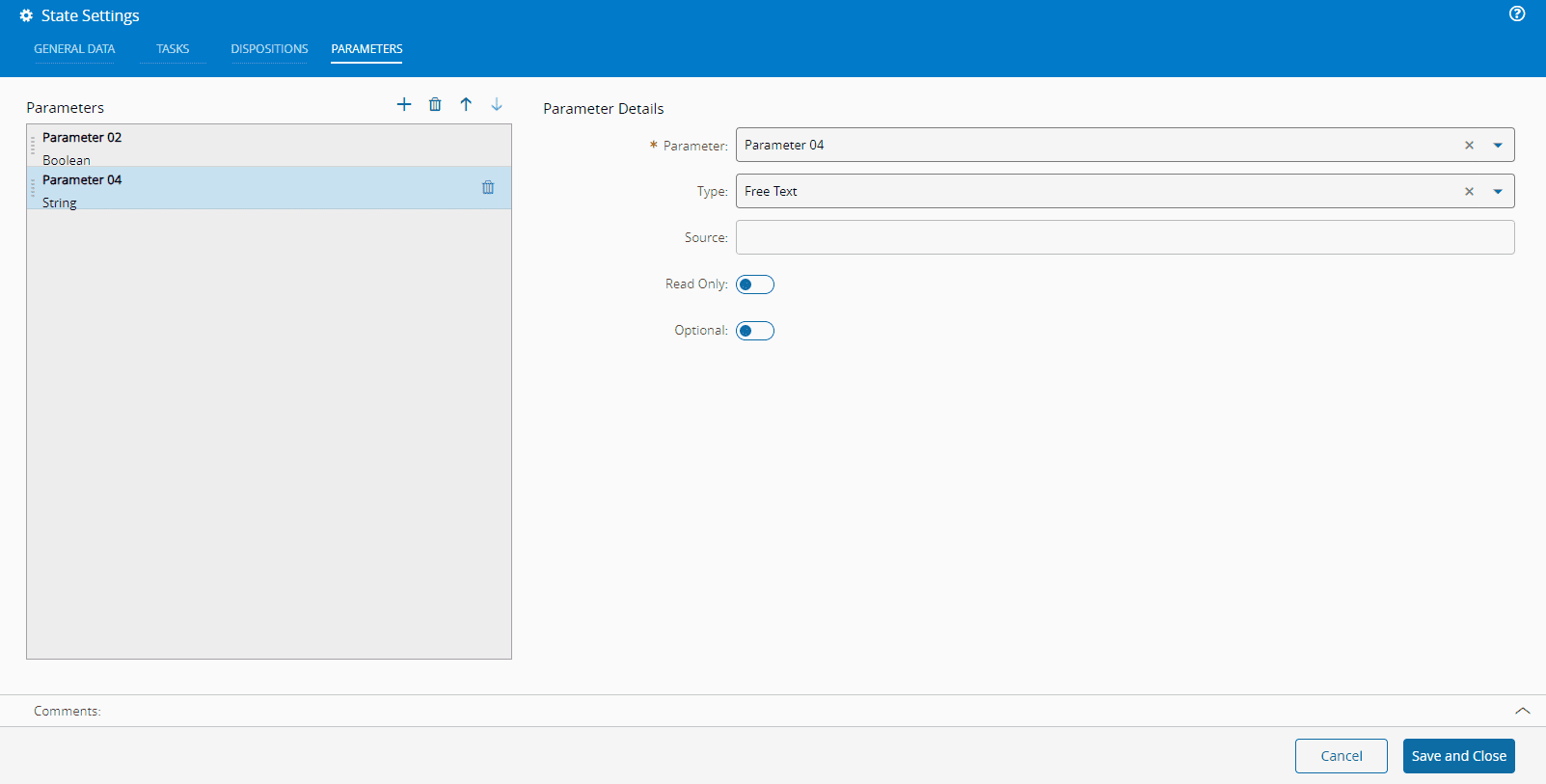
可在参数部分输入一些信息,也就是说,您可以选择在异常流程实例的每个状态下要考虑的参数。请记住,这些参数需要在异常流程创建期间预定义。
要选择参数,请执行以下步骤:
- 单击图标。
-
选择先前在异常流程创建阶段定义的参数之一。如果参数是字符串,则必须通过选择以下选项之一来定义类型:
- 自由文本:可以输入任何文本。
- 查找表:组合框中将提供一个选项列表,供执行异常流程实例的用户使用。要指定此列表,您需要在“源”字段中选择一个查找表。
- 查询:执行异常流程实例时,选项列表将可用。要指定此列表,您需要在“源”字段中选择一个查询。只有以异常流程参数作为实体的查询才可用。
-
定义参数是否为必需参数,以及它是否为只读(仅可见,不能输入任何信息)。
- 按保存并关闭完成操作。