打开异常流程实例#
 ProtocolInstance.Open
概述#
此操作用于打开新的异常流程实例。 为了在特定生产环境中应用和执行异常流程,您需要单击位于操作功能区中的按钮以打开一个新的异常流程实例。异常流程实例将继承异常流程中的所有定义。
设置#
除了满足事务前提条件外,不需要任何特定设置。
前提条件#
- 异常流程已存在且处于活动状态。
步骤顺序#
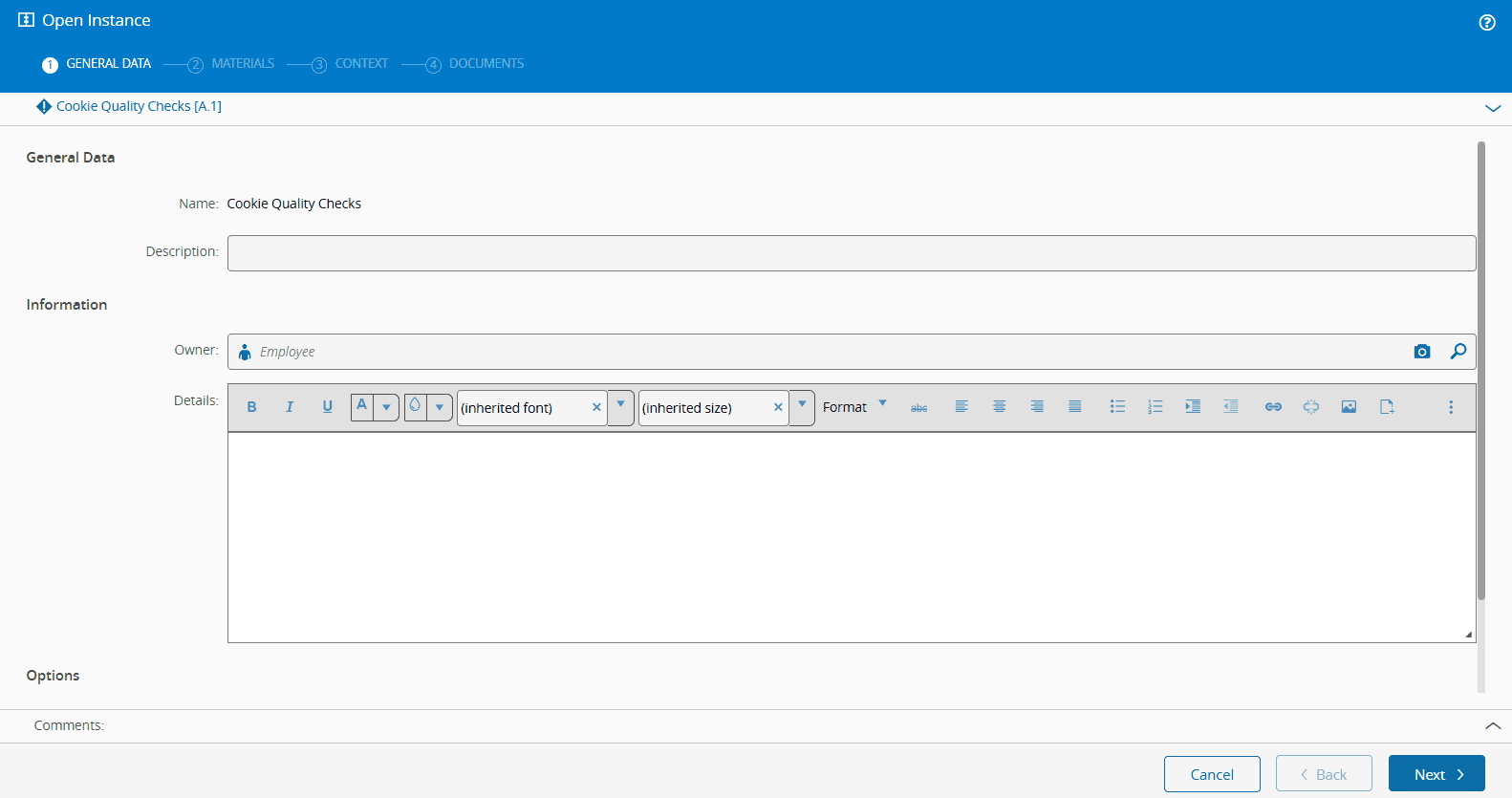
步骤1:一般数据#
-
填写以下字段:
-
一般数据
- 名称:自动;已使用异常流程名称和增量计数器生成。
- 描述:可选;自由文本。
-
信息
- 所有者:负责异常流程实例,也是唯一可以编辑该实例的用户。
- 问题:已触发异常流程实例的问题或事件的描述。
-
选项
- 禁止从步骤移动:允许您选择是否要替代“禁止移到下一步”操作。
- 禁止运送:允许您选择是否要替代“禁止运送”操作。
Note
这些禁止选项适用于与此异常流程实例相关的物料,并在异常流程实例关闭之前有效。
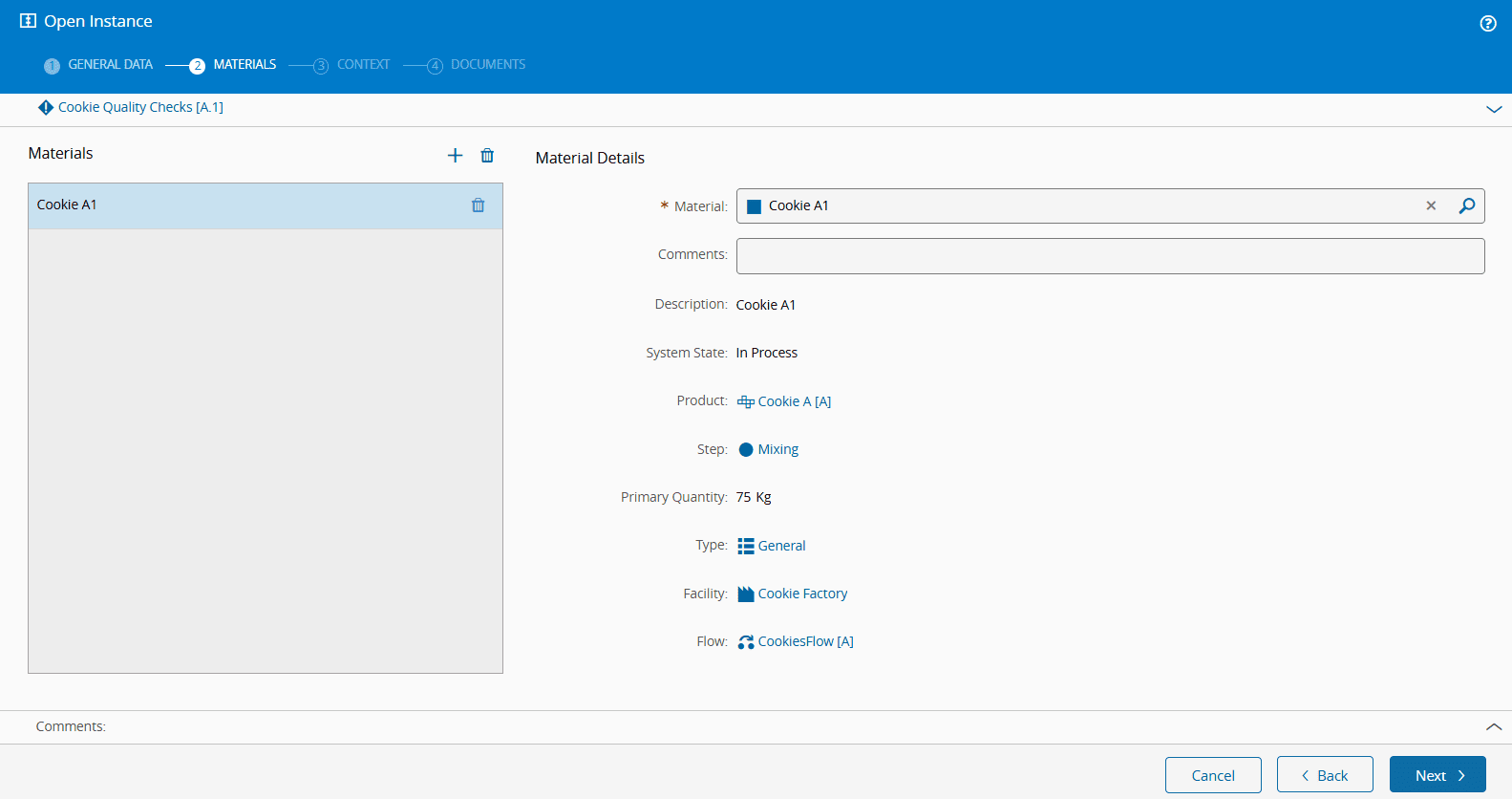
步骤2:物料#
- 要将物料与异常流程实例相关联,您必须单击,然后搜索并选择物料。所有物料信息(上下文)将显示如下。您可以将一种或多种物料与异常流程实例相关联。
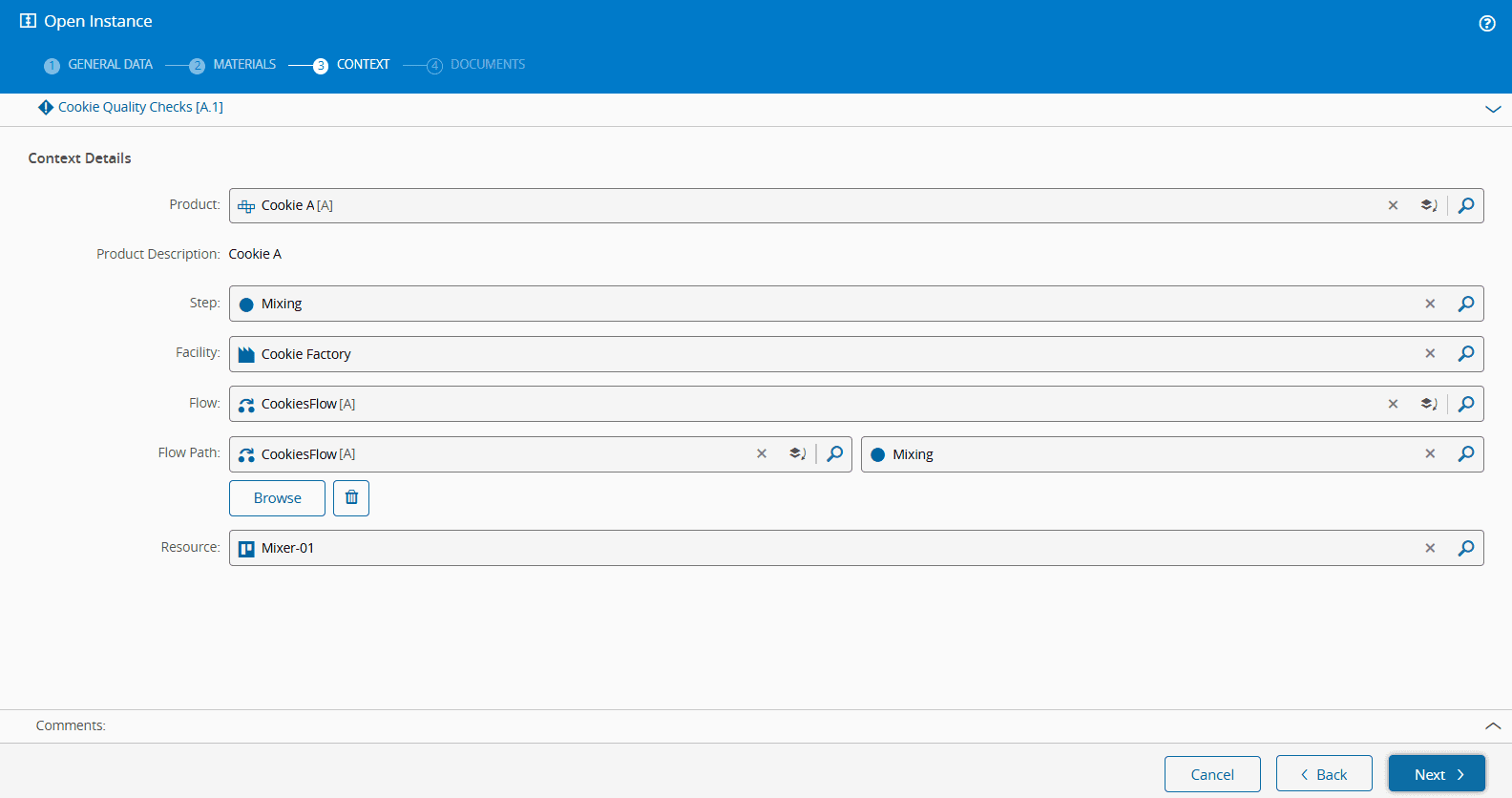
步骤3:上下文#
-
确定异常流程实例的上下文,以便能够在稍后阶段确定涉及的产品、步骤、工厂设施、流程和资源。还将显示产品描述,以供参考。 如果您之前在上下文选项卡中关联了物料,系统将为每个字段提供建议:
-
如果您关联了一种物料:上下文选项卡将填充该物料的上下文,尽管它可能会发生更改。
- 如果您关联多种物料:
- 每种物料的上下文都不同,您必须搜索所需的上下文。
- 每种物料的上下文都相同,上下文选项卡将已经用唯一的上下文填充。
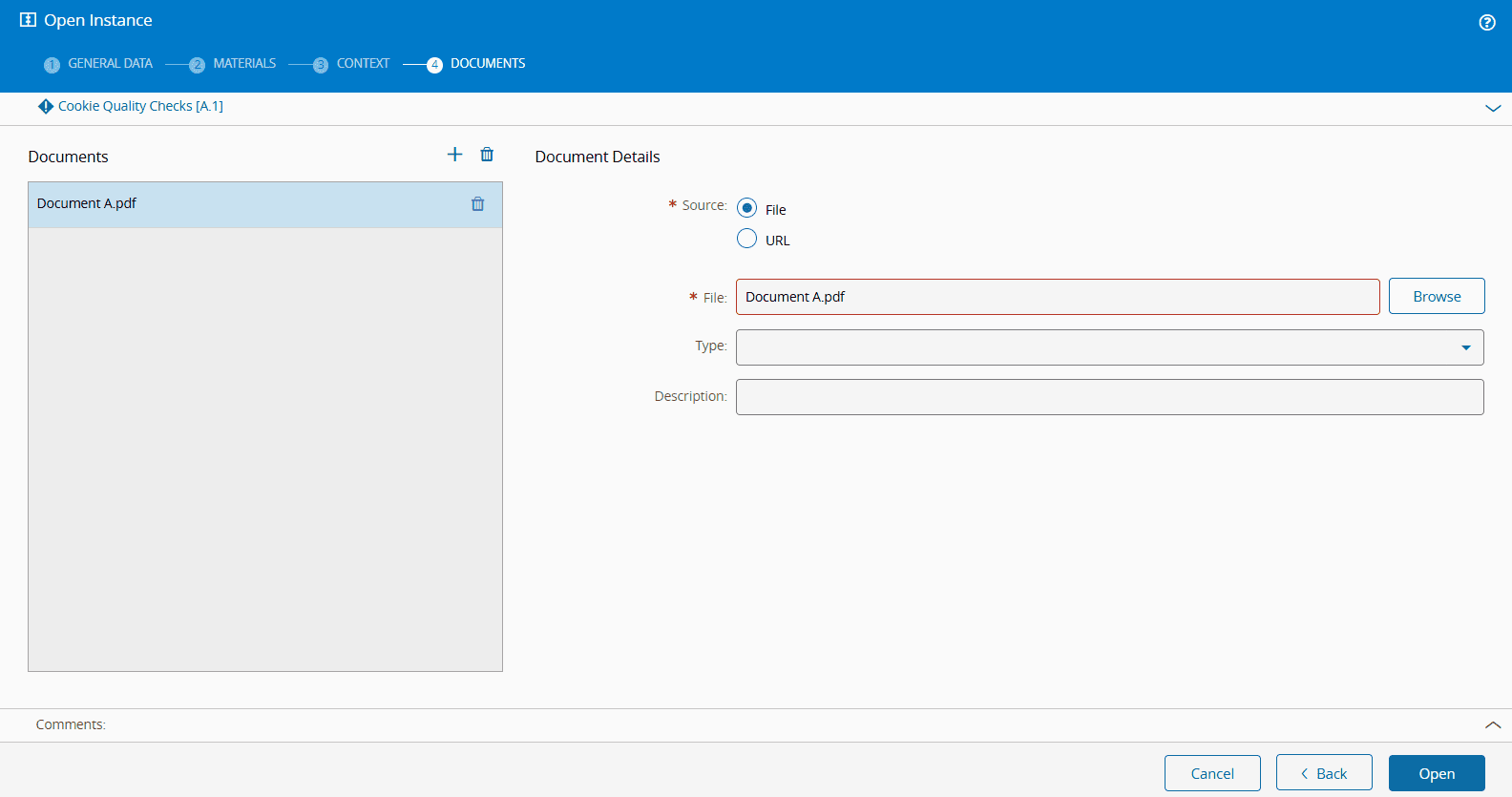
步骤4.文档#
-
单击并选择要附加的文档的来源:
-
文件:浏览文件,从查找表“documentType”中选择一种类型,并编写可选的描述。
- URL:用URL地址填写文件,从查找表“documentType”中选择一种类型,并编写可选的描述。
Info
或者,可通过访问主选项卡质量,选择异常流程实例并打开一个新实例来创建异常流程实例。如果您选择这样做,则将必须指定要使用哪个异常流程来打开新的异常流程实例。