异常流程实例页面#
 ProtocolInstance.Show
通过质量主选项卡,您可以选择按钮异常流程实例,并访问所有活动异常流程实例的列表。从那里,您可以执行以下操作:
- 打开新的异常流程实例;在这种情况下,您需要指定要考虑的异常流程。
- 单击相应的名称以访问列表中的任何异常流程实例。
- 将视图从全部更改为我的异常流程,以便能够查看您是其所有者的异常流程实例列表。
- 使用高级进行搜索并访问更多筛选选项。
通过访问界面右上角的视图按钮,您可以访问不同的视图,在这些视图中,您可以查看和执行多项操作。
详细信息视图#
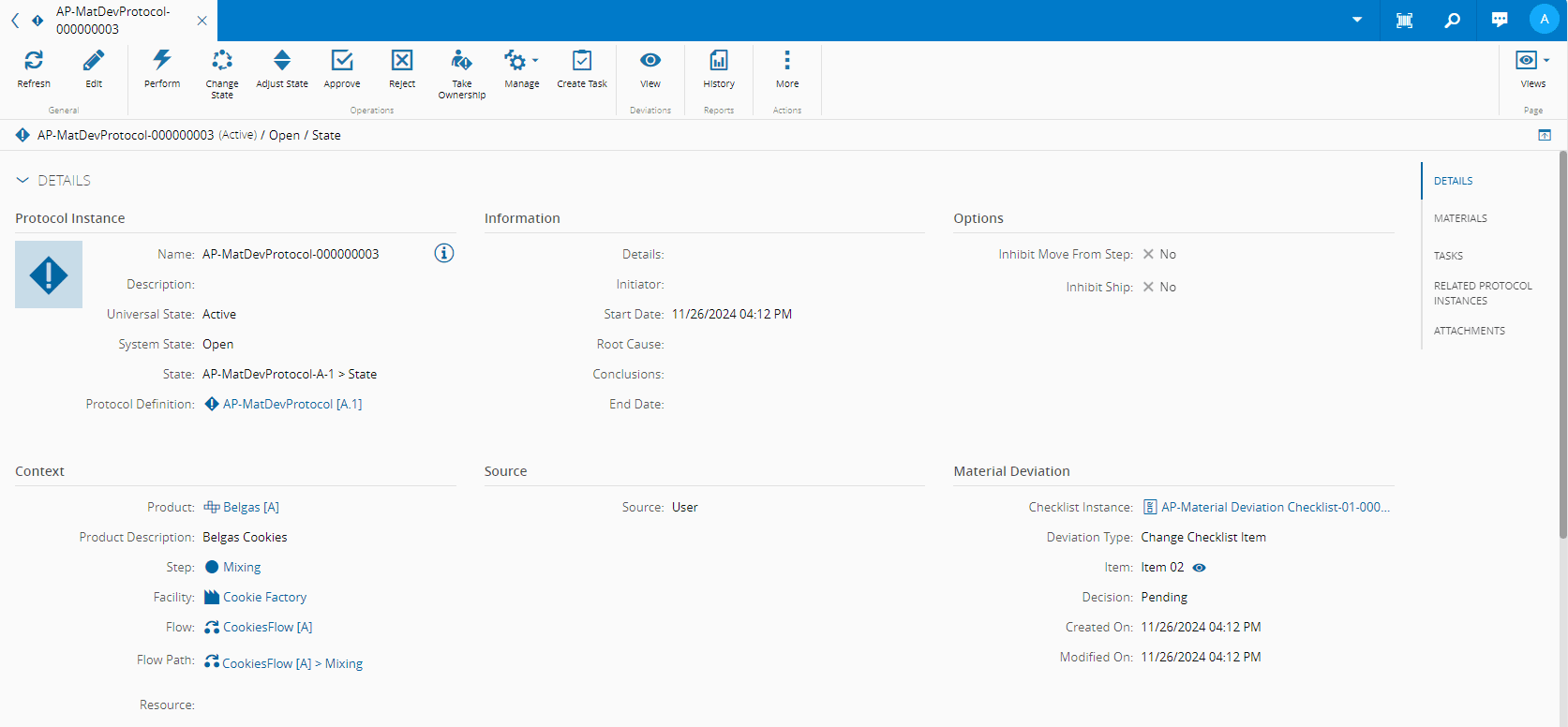
在此视图中,您可以看到有关异常流程实例的一般信息,特别是:
- 与异常流程实例关联的物料列表。
- 要在异常流程实例中执行的任务或任务列表。异常流程只能在其所有任务都完成或取消后关闭。
- 相关异常流程实例以及添加任何两个相关异常流程实例的可能性。
- 附件和历史记录。
执行视图#
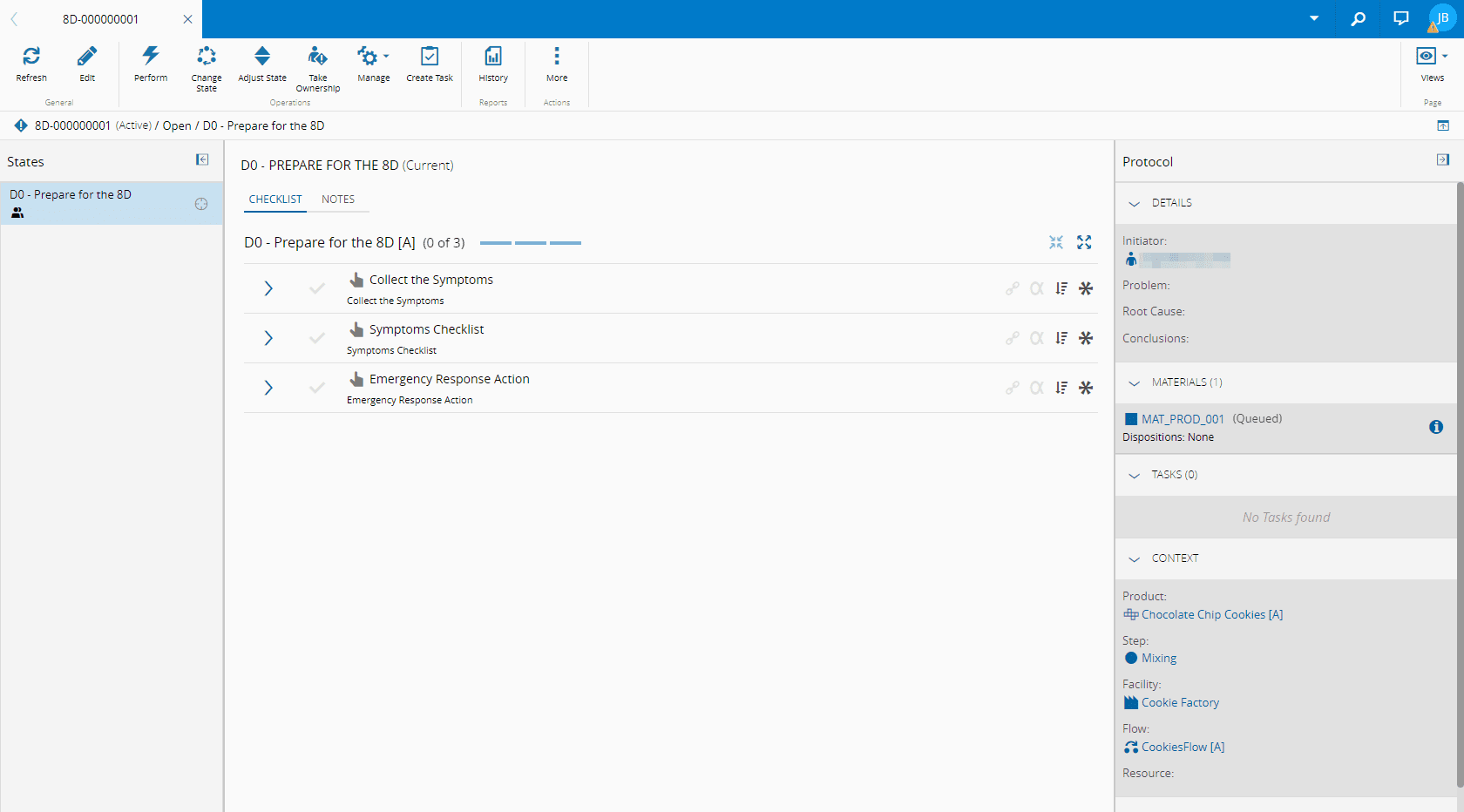
这是默认视图。此视图侧重于需要在每个异常流程实例状态下执行的操作。在左侧栏上,您可以验证过去的状态和当前的状态。通过选择一个状态,您可以查看其相关的检查清单、参数和注释。
通过展开每个项目,您可以查看需要输入的内容以及已输入的所有信息。
在右侧,您可以找到有关异常流程实例的一般信息:相关物料列表、迄今为止创建的任务、上下文和所有附加文档。
流程图视图#
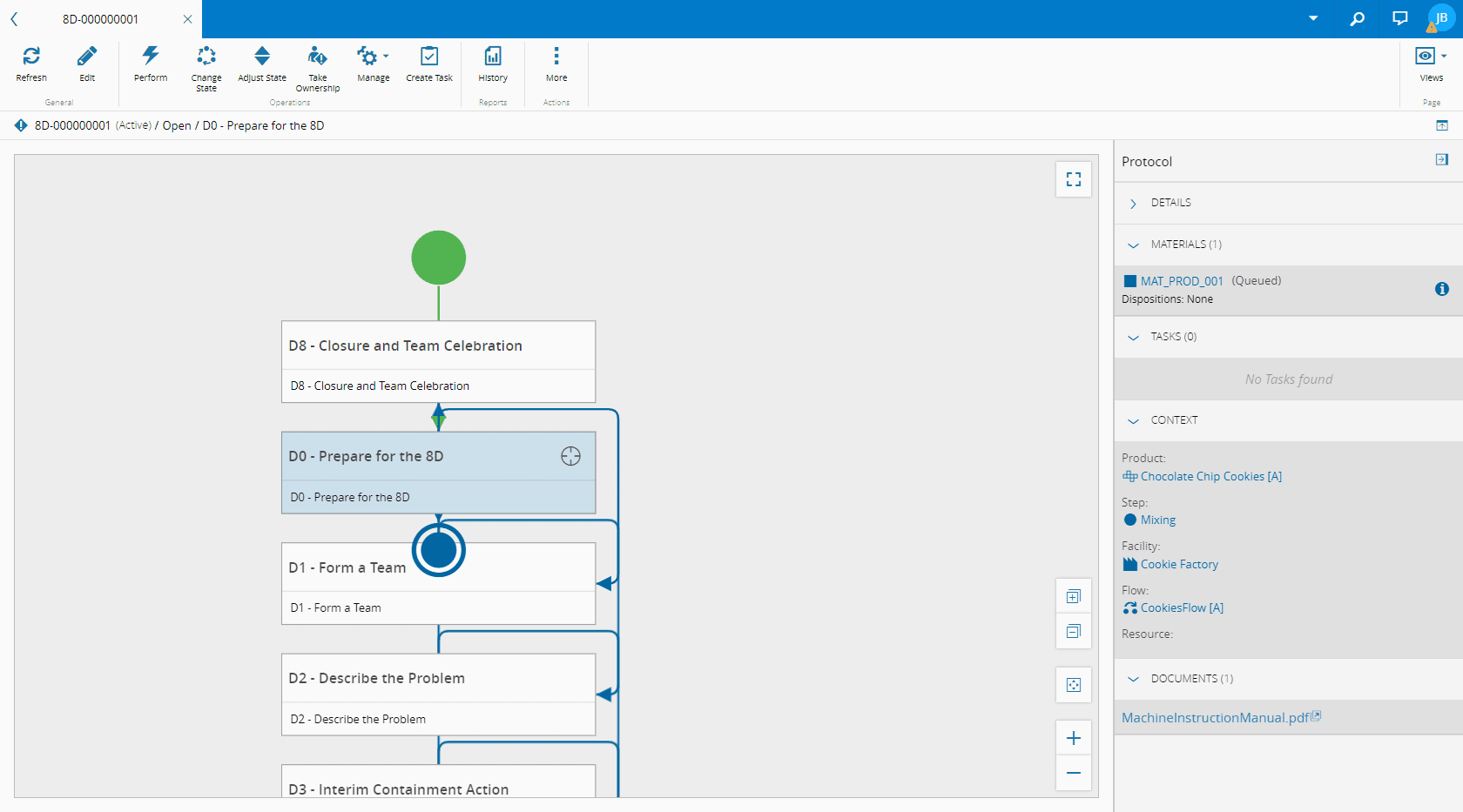
根据先前在异常流程级别定义的流程图,此视图模式提供了所有状态以及连接它们的流程的全局视图。
在此视图模式下,可以轻松验证此异常流程实例的状态。绿色状态为完成,当前状态以蓝色突出显示,无色状态为仍要关闭的异常流程实例的状态。
与执行视图类似,在右侧栏中,您可以找到有关异常流程实例的一般信息:
- 关联物料列表。
- 已创建的任务。
- 上下文详细信息。
- 所附文档。
Note
注意:此视图模式中的信息仅用于可视化目的。所有操作都可以通过顶部栏中的按钮执行。