步骤页面#
 Step.Show
步骤页旻显示可以在特定步骤中执行的所有操作。 此外,它还以不同的视图模式显示步骤的详细信息,如下所述。
详细信息视图#
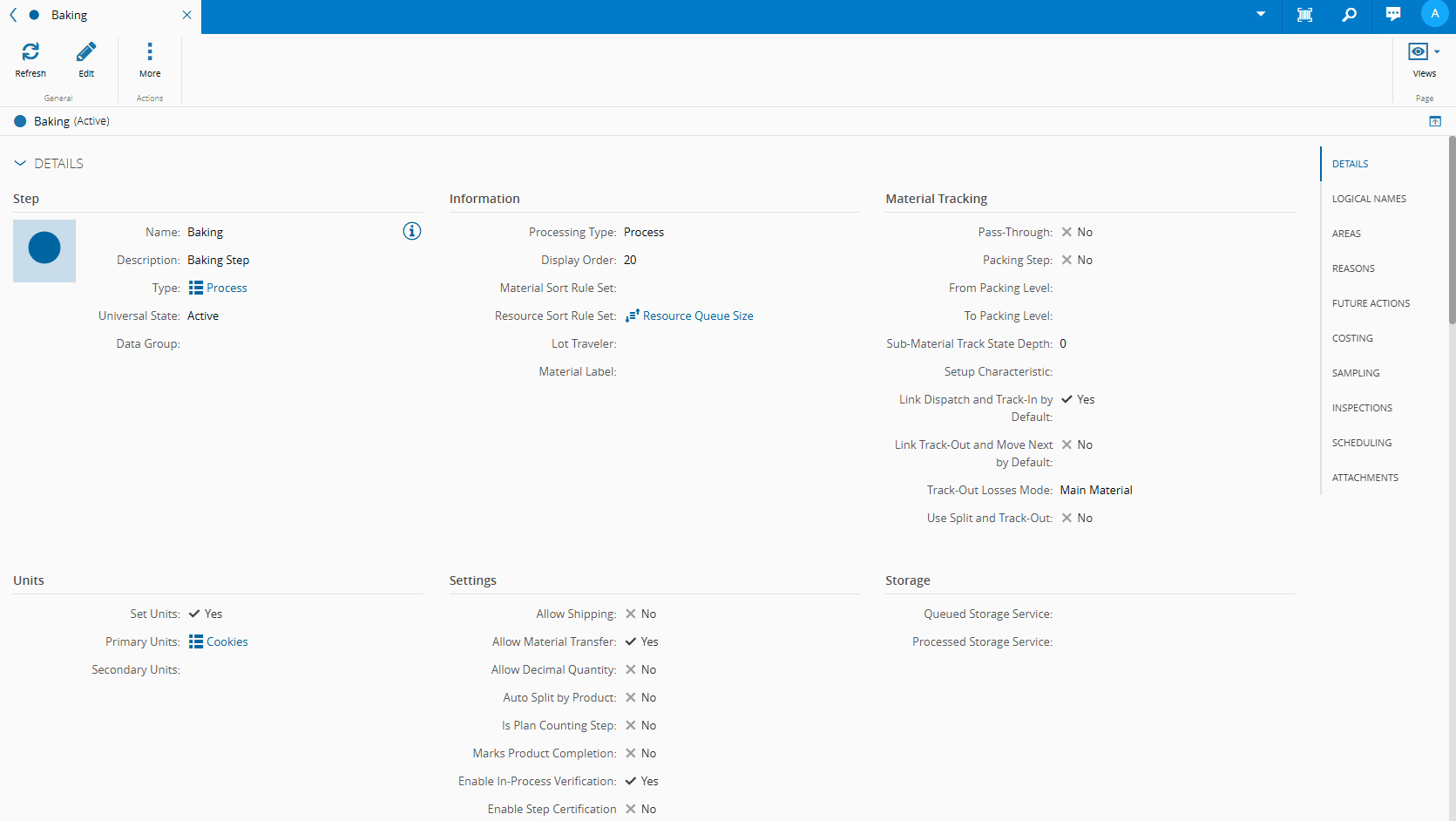
详细信息视图显示以下所有信息:
- 详细信息 - 显示有关步骤的一般信息。
- 逻辑名称 - 显示逻辑名称,以便轻松标识和重新使用步骤。
- 车间 - 允许在步骤中添加和删除车间,以及可能直观呈现现有车间。
- 原因 - 能够创建和消除耗损、增益和下线原因,并直观呈现现有原因。
- 预设锁定 - 使用户能够管理和直观呈现与步骤相关联的预设锁定。
- 成本核酸 - 能够直观呈现先前输入的标准步骤成本和资源标准成本(仅当“成本核算”模块已在系统中获得了正确许可时)。
- 采样 - 显示有关现有采样计划的信息,并允许用户对其进行管理(仅当“采样”模块已在系统中获得了正确许可时)。
- 排产 - 显示有关步骤的排产和规划的信息,并允许用户对其进行管理(仅当“排产”模块已在系统中获得了正确许可时)。
- 检验 - 显示有关为步骤激活的现有检验计划以及配置和活动实例的信息。
- 附件 - 显示附加到步骤的文档。
步骤视图#
步骤视图页面显示当前在步骤中的物料或物料列表。从此物料列表中,可以按物料的系统状态筛选物料,也可以按其名称执行搜索。
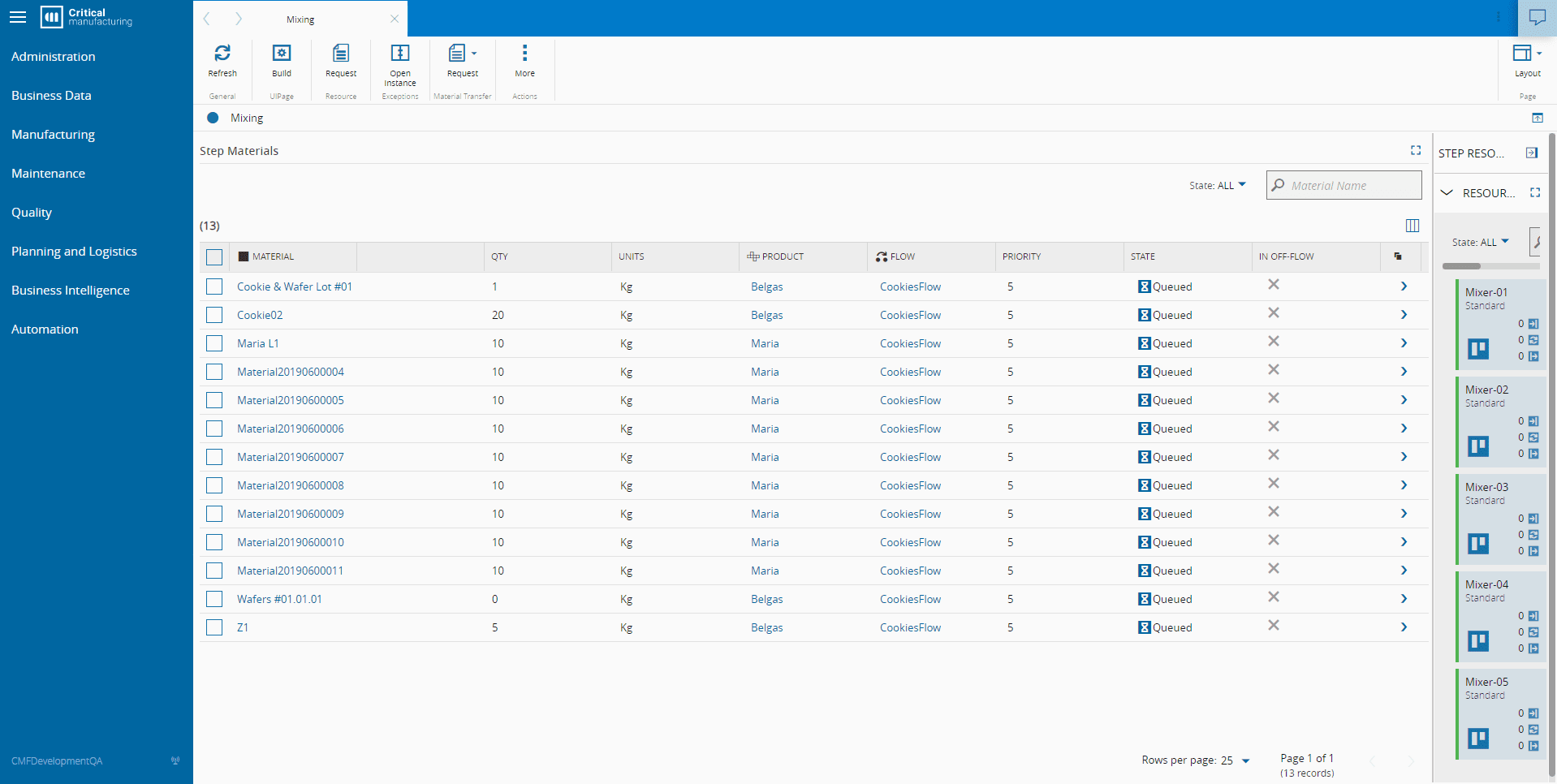
物料列表旁边会显示一个列图标。单击时,此图标将允许您定义要为物料列表显示的列,以及排序类型和筛选器:
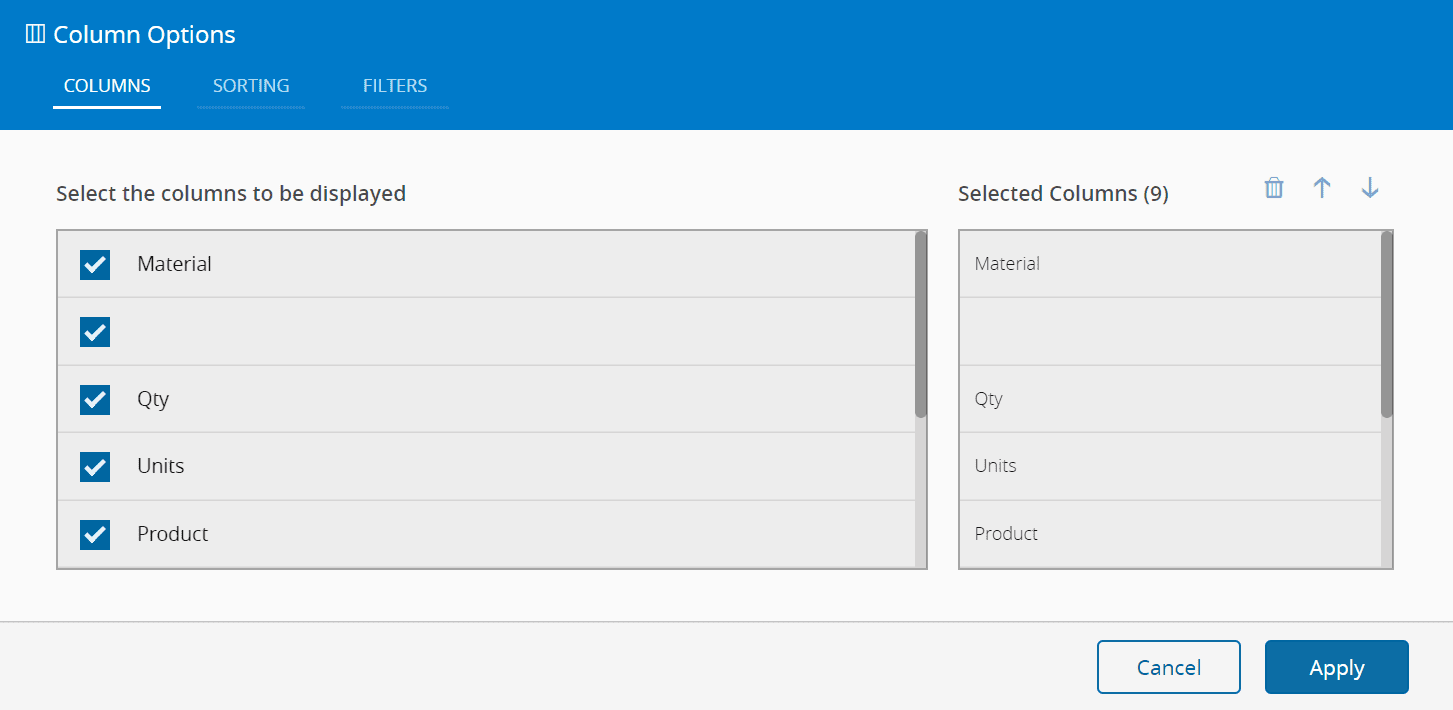
然后,列表中的每个物料都将显示以前定义的属性。
通过勾选相应的复选框选择一个或多个物料,将启用操作栏中的一些按钮,从而允许您执行所需的操作。
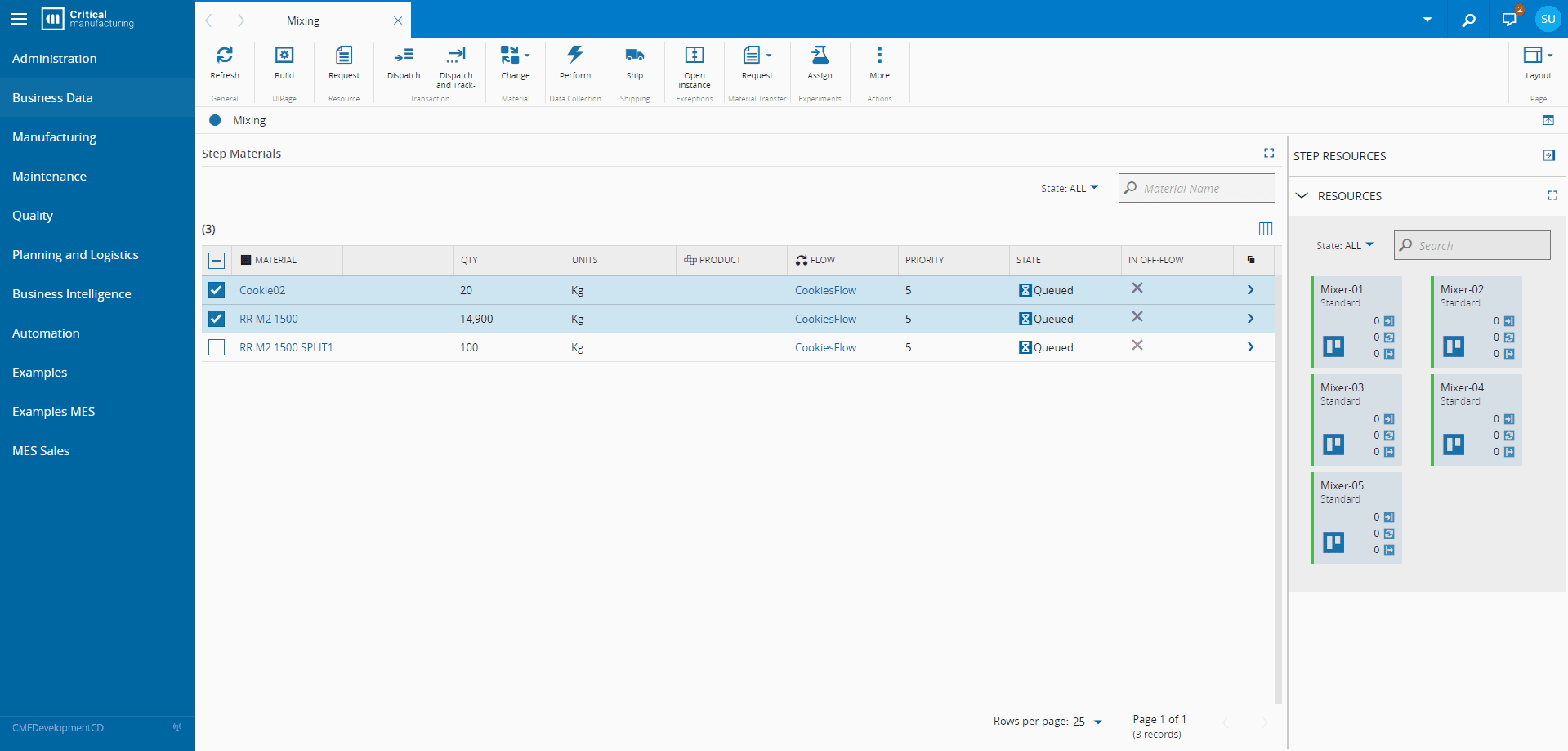
也可以展开或折叠页面的不同部分,并通过单击右侧面板上相应的图标以全屏显示。
在本部分中,将显示一个或多个与步骤相关联的资源。也可以按SEMI-E10状态筛选资源,或按其名称执行搜索。
屏幕右上角的布局按钮用于根据指定的预定义保存或重置页面布局。有关布局配置的更多信息,请访问可配置的网格和布局部分。
上下文视图#
此视图显示有关当前将步骤连接到系统中其他对象的所有上下文的信息:
- 物料清单上下文 - 显示步骤与系统中的任何现有物料清单之间的现有关系。
- 图表上下文 - 显示步骤与系统中的任何现有图表之间的现有关系。
- 检查清单上下文 - 显示步骤与系统中的任何现有检查清单定义之间的现有关系。
- 数据采集上下文 - 显示步骤与系统中的任何现有数据采集之间的现有关系。
- 耐用品上下文 - 显示步骤与系统中的任何现有耐用品之间的现有关系。
- 检验计划上下文 - 显示步骤与系统中配置的任何检验计划之间的现有关系。
- 生产线流程上下文 - 显示步骤与系统中的任何现有生产线流程之间的现有关系。
- 服务上下文 - 显示步骤与系统中的任何现有检查清单定义之间的现有服务。
- 产量和循环时间 - 显示步骤的产量和循环时间计算的现有配置。
参考视图#
此视图整合了有关引用当前对象的其他对象的信息:
- 关系 - 显示步骤与其他实体之间的现有关系,并允许用户编辑这些内容。有关关系的详细信息,请访问关系部分。
- 用途 - 显示步骤与整个系统中使用的其他对象之间的一组关系。
历史记录视图#
此视图整合了有关引用当前步骤对象的其他对象的信息:
- 历史记录 - 显示操作的历史记录、关联信息、执行更改的用户以及更改的日期和时间。