添加资产#
 资产.Create
概述#
此操作用于通过将资产添加到资产目录来创建资产。
设置#
除了满足事务的先决条件外,不需要任何特定设置。
预设条件#
- 系统中已存在资产目录。
- 必须提供资产的名称,并且必须是唯一的。
步骤顺序#
- 从主菜单导航到“数据平台”功能组,然后单击“数据平台”功能组上的资产目录标签。
- 从屏幕左侧的下拉框中选择资产目录。
-
在顶部功能区的“资源”组中,有两个选项可以添加资源:
-
添加资产按钮将启动创建资产的过程并将其作为顶级资产添加到资产目录;
-
添加子资产按钮将启动创建资产的过程并将其作为子资产添加到当前在资产目录中选择的资产;
Info
创建新资产时,将禁用导航到资产目录内的其他位置。
-
资产将处于编辑模式,不会显示其他对话框,待填写的信息将显示在右侧面板上。
步骤 1: 基础数据#
添加新资产时,输入信息的默认选项卡是基础数据。
- 提供资产的名称。
- (可选项)提供资产描述。
-
定义此资产的类别。可能值的列表取自AssetClass查找表。
Info
如果将保存的资产的资产目录是一个制造资产目录,则这个类将匹配AssetClass查找表中包含的一个值,并且图标将做相应更改。
-
选择在资源浏览器中选择资源时要使用的默认视图。可用选项包括:
-
警报视图
- 命令视图
- 看板视图
- 数据视图
- 事件视图
- 地图视图
- 测量视图
- 属性视图
-
规则视图
-
定义为该资产存储的数据在测量视图中显示默认最后的小时数。
- 选择是否默认显示资产。
- 选择是否显示默认情况下属于此资产的子资产。
- 选择默认情况下是否显示资产的所有派生体
Note
默认情况下显示子对象和默认情况下显示派生体是互斥的,不能同时选择。
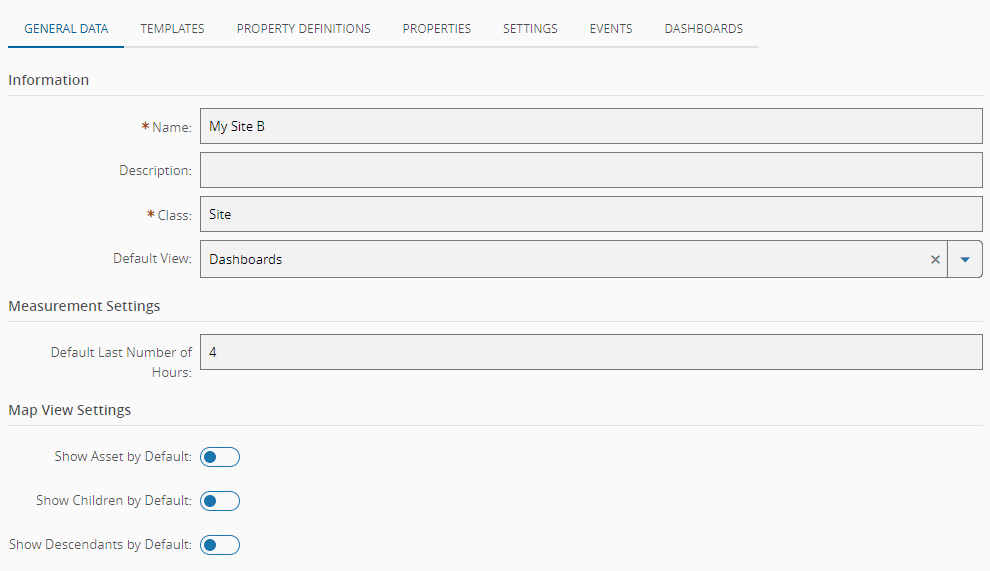
填写此信息后,其他选项卡扩展了向资产添加更多信息的可能性。
步骤 2: 模板#
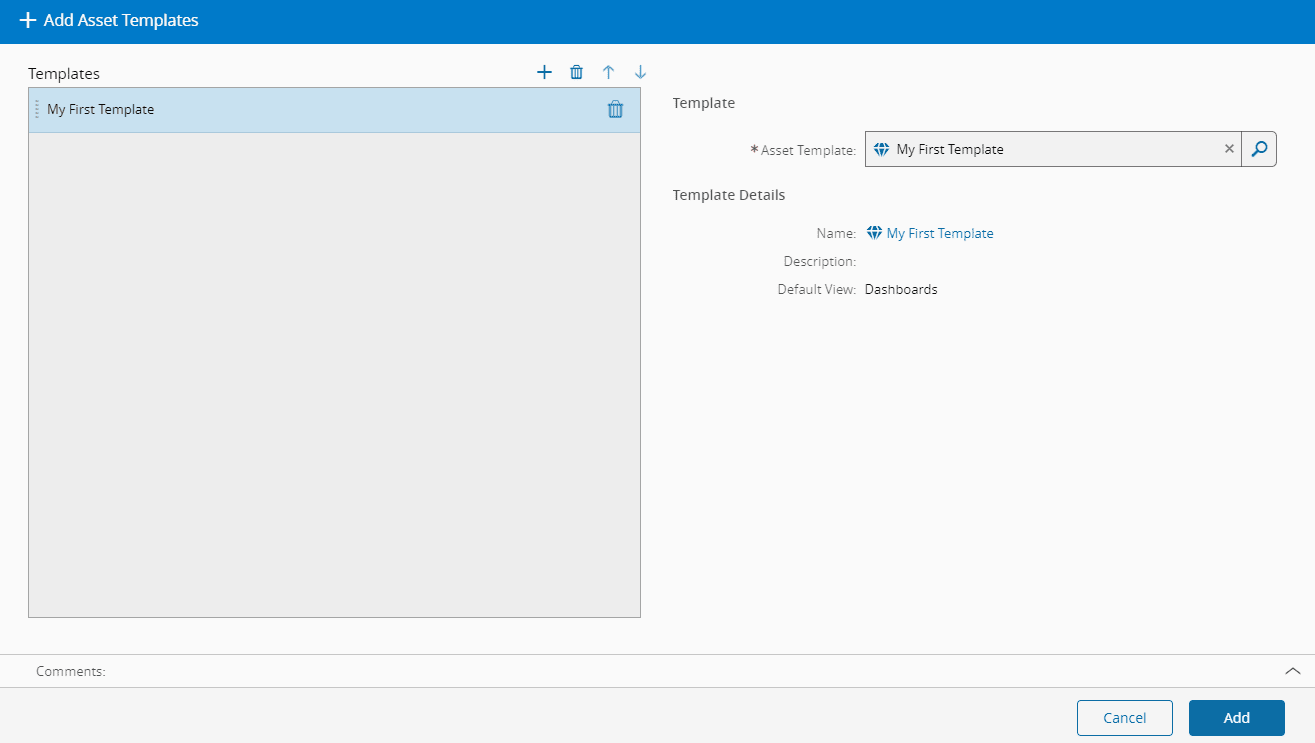
在本节中,您可以添加将在此资产中使用的资产模板。
- 按选项卡中间的按钮,用于添加资产模板。
- 根据需要添加尽可能多的资产模板(按网格右上角的添加,按删除,用和按钮排序项目)-从对话框右侧的选择框中选择所需的资产模板。
- 按添加按钮以完成添加资产模板。
按添加按钮以完成添加资产模板。
Note
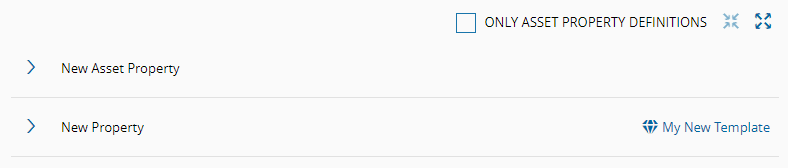
添加资产模板也会将资产模板的所有属性定义添加到当前资产中。您可以在编辑器上用可视化符号标识这些属性定义,因为它们只能在资产模板中编辑,而不能在继承它们的资产中编辑。尽管如此,您始终可以向资产添加新的特性定义,这将在接下来的步骤中看到。
步骤 3: 属性定义#
在本节中,您可以添加要在此资产中使用的特性定义。
标准属性定义#
- 按选项卡中间的按钮,用于添加属性定义。
-
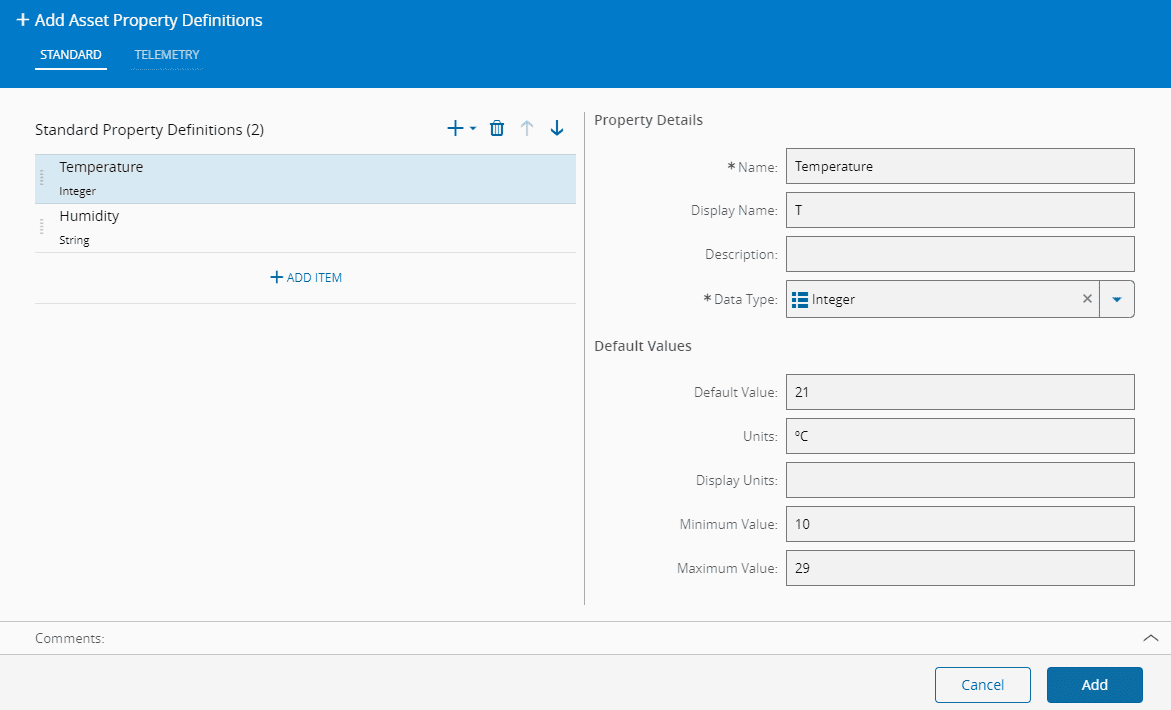
从“标准”选项卡开始,根据需要添加任意多个标准属性定义(按网格右上角的添加项目或组,按删除,用和按钮排序项目)-为每个项目提供以下信息:
- 名称(必填)
- 显示名称-使用属性时要显示的名称
- 描述-属性定义的简短描述
- 数据类型(必填)。可以是以下保留数据类型之一:
- 布尔型
- 日期型
- 日期时间型
- 十进制
- 经纬度
- 整数型
- 长整型
- 字符串型
- 时间型
- URL型
- 根据上面选择的数据类型,将显示其他几个选项。下面显示了一个简短的表格,总结了每个特性定义所需的默认值:
| 布尔型 | 日期 | 日期时间 | 十进制 | 经纬度 | 整数型 | 长整型 | 字符串 | 时间 | Url | |
|---|---|---|---|---|---|---|---|---|---|---|
| 默认值 | x | x | x | x | x | x | x | x | x | x |
| 单位 | x | x | x | |||||||
| 显示单位 | x | x | x | |||||||
| 最小值 | x | x | x | |||||||
| 最大值 | x | x | x | |||||||
| 小数点位置 | x | x | x |
Table: 不同特性定义数据类型的默认值
遥测特性定义#
-
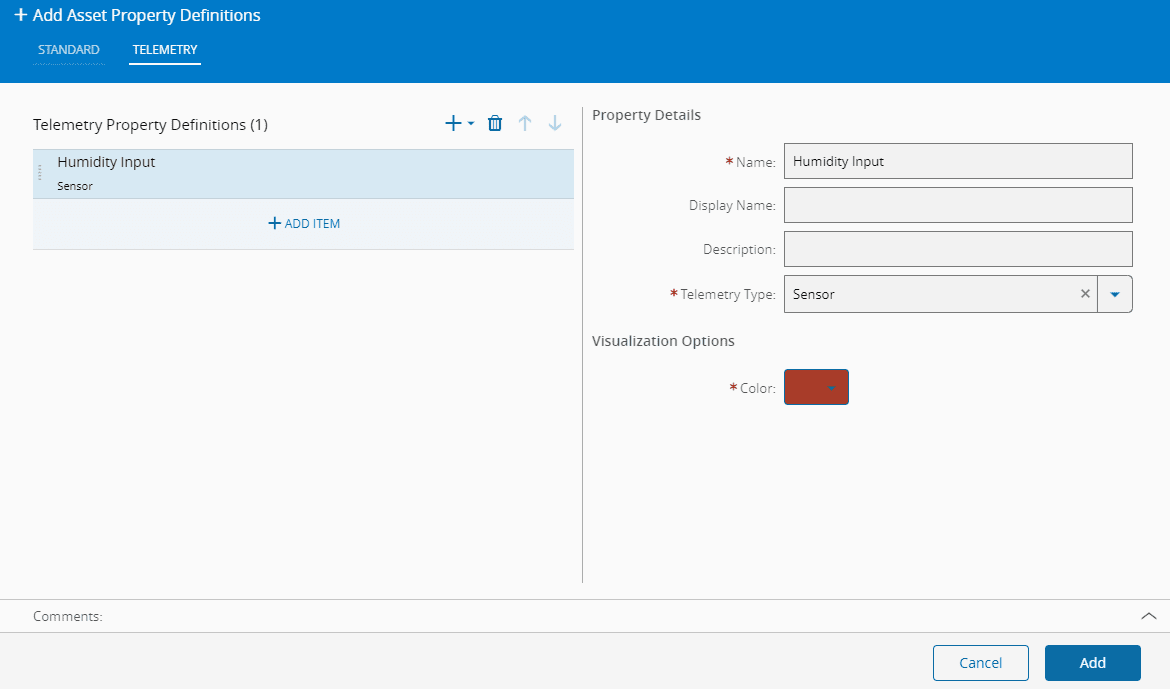
在同一对话框中,您可以找到显示遥测特性定义的不同选项卡。根据需要添加尽可能多的遥测属性定义(按界面右上角的添加项目或组,按删除,用和![dowm]按钮排序项目)-为每个项目提供以下信息:
- 名称(必填)
- 显示名称-使用属性时要显示的名称
- 描述-属性定义的简短描述
- 遥测类型(必填)。可以是以下类型之一:
- 位置
- 选择是否启用指向资产位置的链接
Info
数据类型将设置为Geopoint(经纬度)。
-
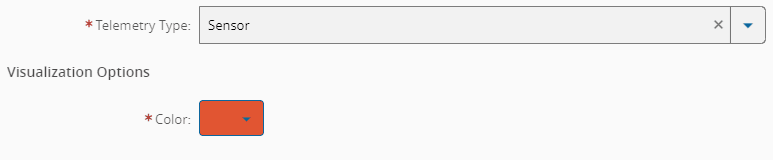
探测设备
- 通过从调色板中选择颜色来可视化特性定义
-
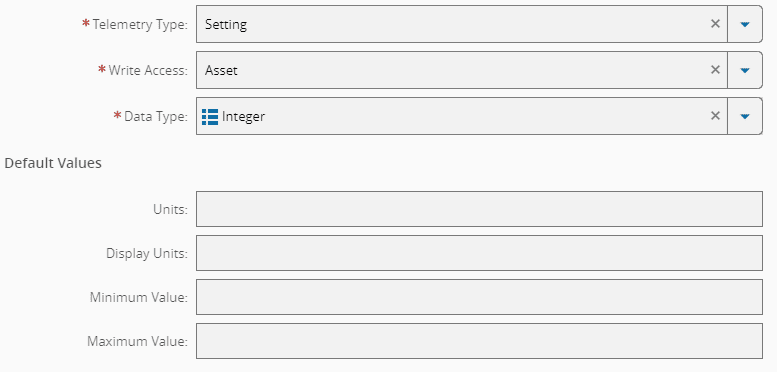
设置
- 选择写访问权限(资产或资产和用户)
- 数据类型(必填)。可以是以下保留数据类型之一:
- 布尔型
- 日期型
- 日期时间型
- 十进制
- 经纬度
- 整数型
- 长整型
- 字符串型
- 时间型
- URL型
Info
上述标准特性定义中描述的相同数据类型字段设置适用于本节。
-
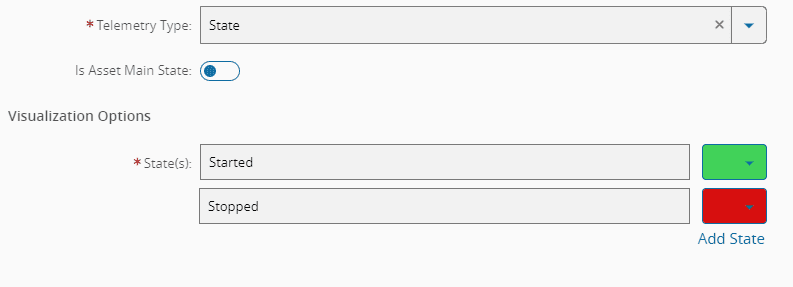
状态
- 选择任意数量的状态来表示特性定义。还可以通过从调色板中选择颜色来可视化特性定义的每个状态
- 选择Is Asset Main State是否为true,这允许事件具有SEMI E10属性
Info
“IsAsset Main State”属性设置为true时,只能有一个属性定义。
-
根据上面选择的遥测类型,将显示其他几个选项
-
按添加按钮完成属性定义的添加
Info
这些特性定义将显示在“特性”选项卡中。
步骤 4: 属性#
在本环节中,您可以为上一步中已定义的可用属性设置值。
步骤 5: 事件#
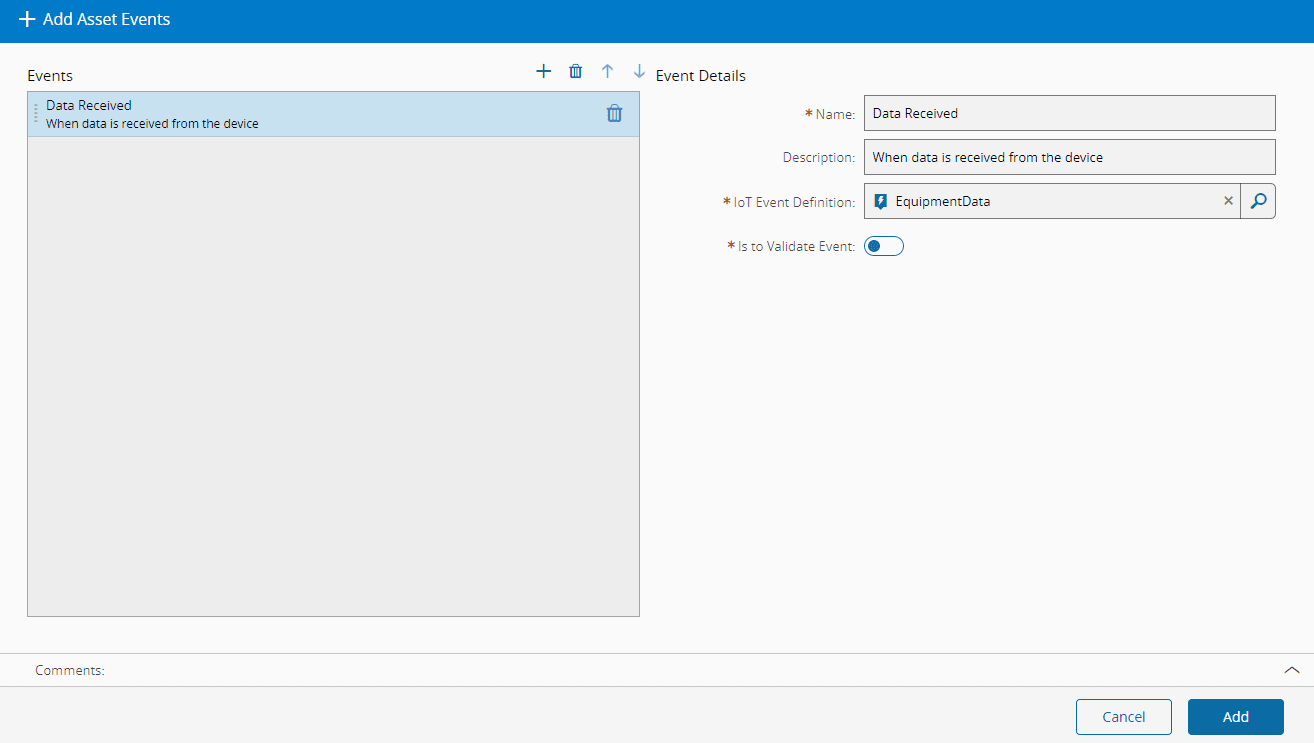
在本节中,您可以添加要在此资产中使用的事件。
- 按选项卡中间的按钮添加事件。
-
根据需要添加尽可能多的事件(按界面右上角的添加,按删除,用和按钮对项目排序)-为每个项目提供所需信息:
-
名称(必填)
- 所需说明
- IoT事件定义
- 选择是否验证事件
步骤 6: 看板#
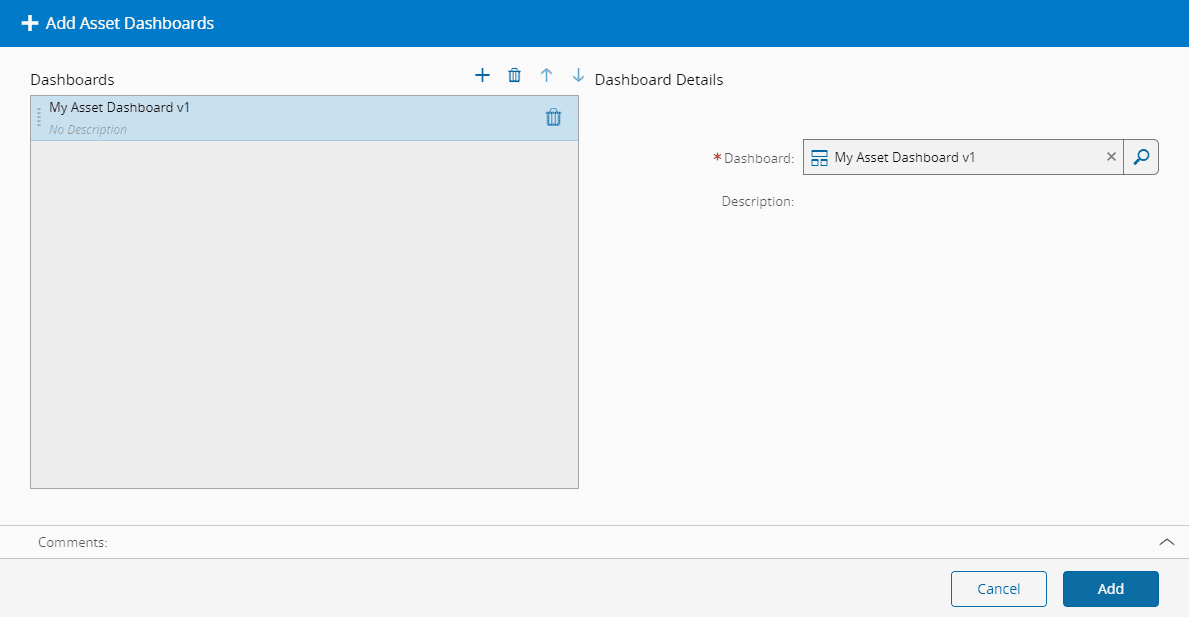
在本环节中,您可以添加要在此资产中使用的看板板。
- 按选项卡中间的按钮,用于添加看板。
- 根据需要添加尽可能多的看板(按界面右上角的添加,按删除,用和按钮排序项目)-从对话框右侧的选择框中选择要用作看板的所需UI页面。
- 按添加按钮完成添加看板。
Warning
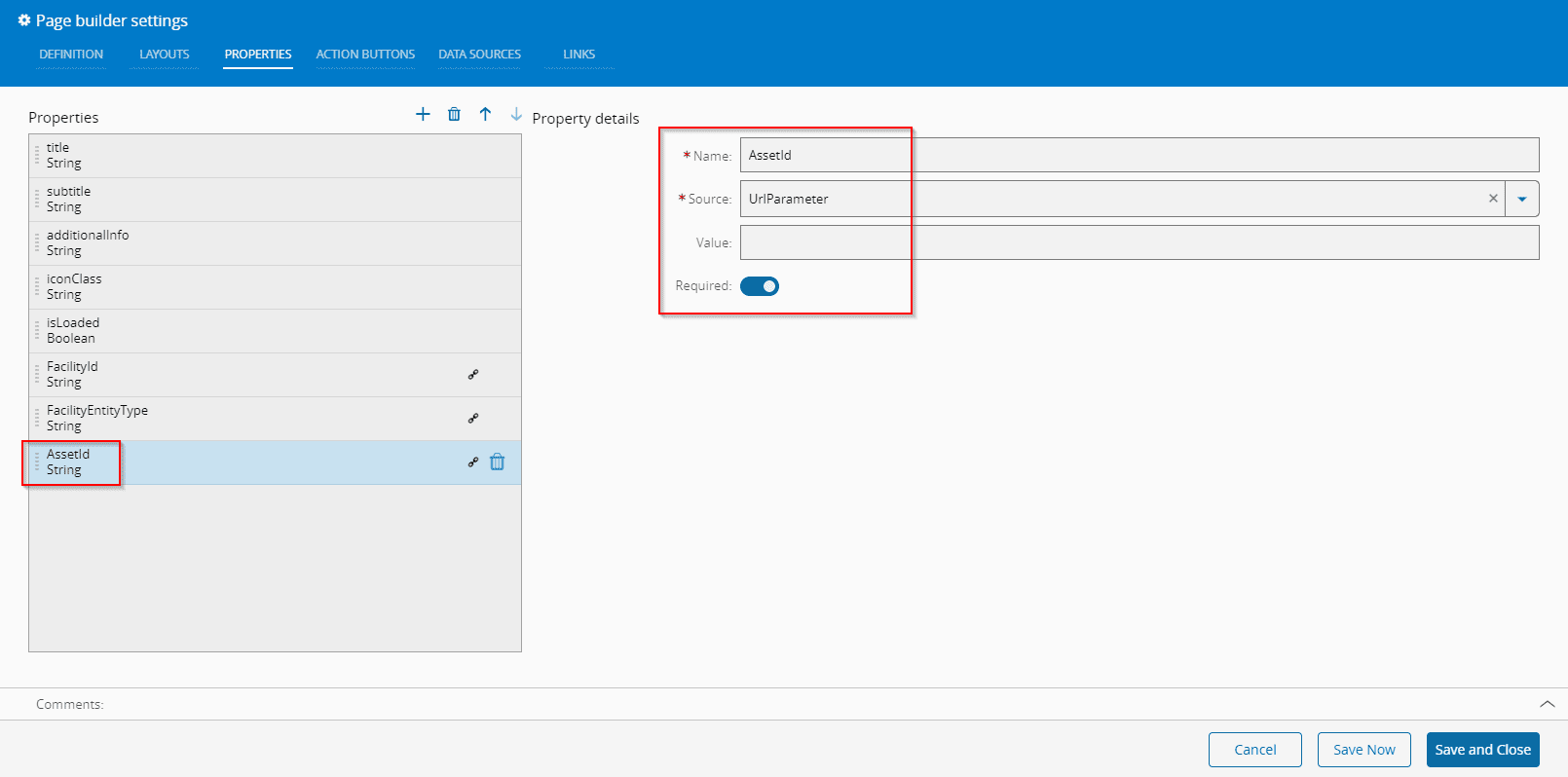
要为资产选择看板,必须将特定属性添加到用作看板的UI页面。此属性必须命名为“AssetId”,并且类型必须设置为“UrlParameter”,如下例所示:
Note
如果在此过程中的任何时候,您希望取消操作而不保存任何更改,请按顶部功能区上的取消按钮,所有更改将被放弃。
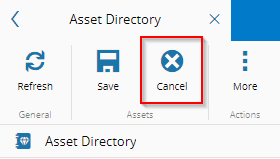
在此过程结束时,按位于顶部功能区的资产组上的保存,以完成操作。