添加资产模板#
 资产.Create
资产模板.Edit
概述#
此操作用于创建资产模板。
设置#
除了满足事务的先决条件外,不需要任何特定设置。
预设条件#
必须提供资产模板*名称,并且必须是唯一的。
步骤顺序#
- 从主菜单导航到“数据平台”功能组,然后单击“数据平台”功能组上的资产目录标签。
- 在左侧面板中,选择“模板库”选项卡,然后按![添加]按钮添加新的资产模板。资产模板将处于编辑模式,不会显示其他对话框,要填写的信息将显示在右侧面板上。
步骤 1: 基础数据#
添加新资产时,输入信息的默认选项卡是基础数据。
- 提供资产模板的名称。
- (可选)提供资产模板的说明。
-
选择在资源浏览器中选择资源时要使用的默认视图。可用选项包括:
-
警报视图
- 命令视图
- 看板视图
- 数据视图
- 事件视图
- 地图视图
- 测量视图
- 属性视图
- 规则视图
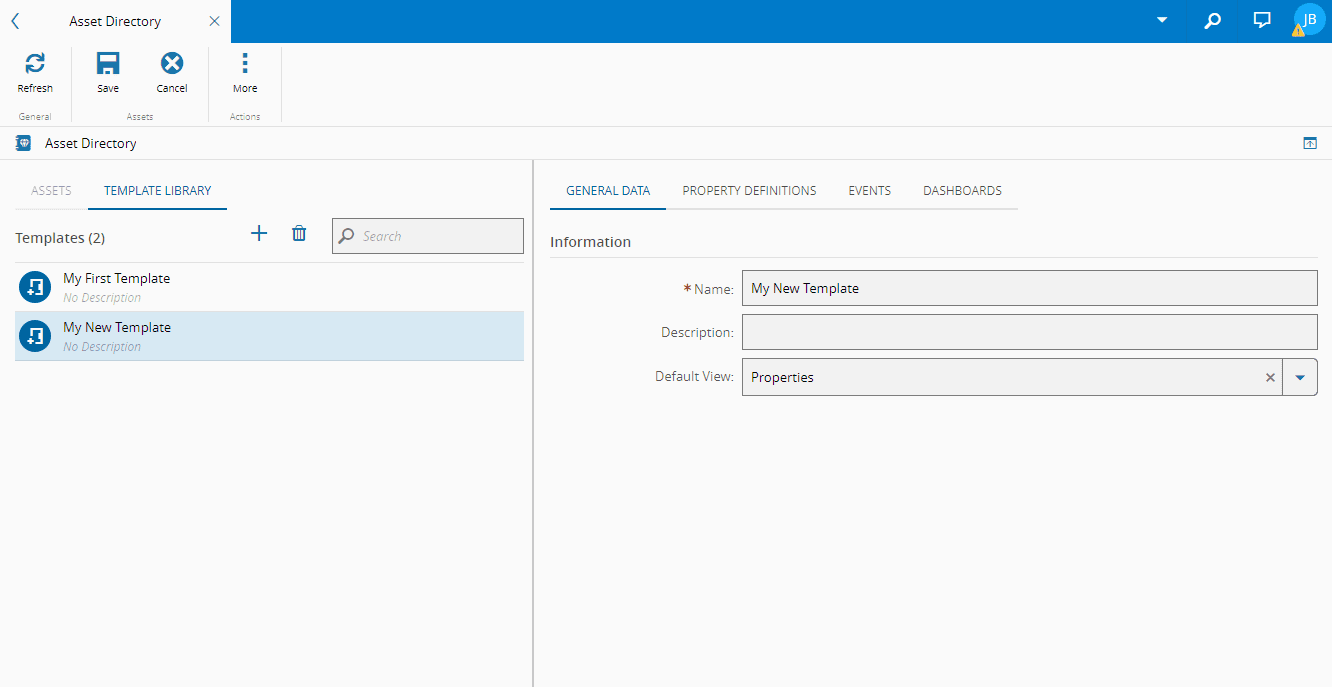
填写此信息后,其他选项卡扩展了向资产添加更多信息的可能性。
步骤 2: 属性定义#
在本节中,您可以添加要在此资产模板中使用的属性定义。
标准属性定义#
- 按选项卡中间的按钮,用于添加属性定义。
-
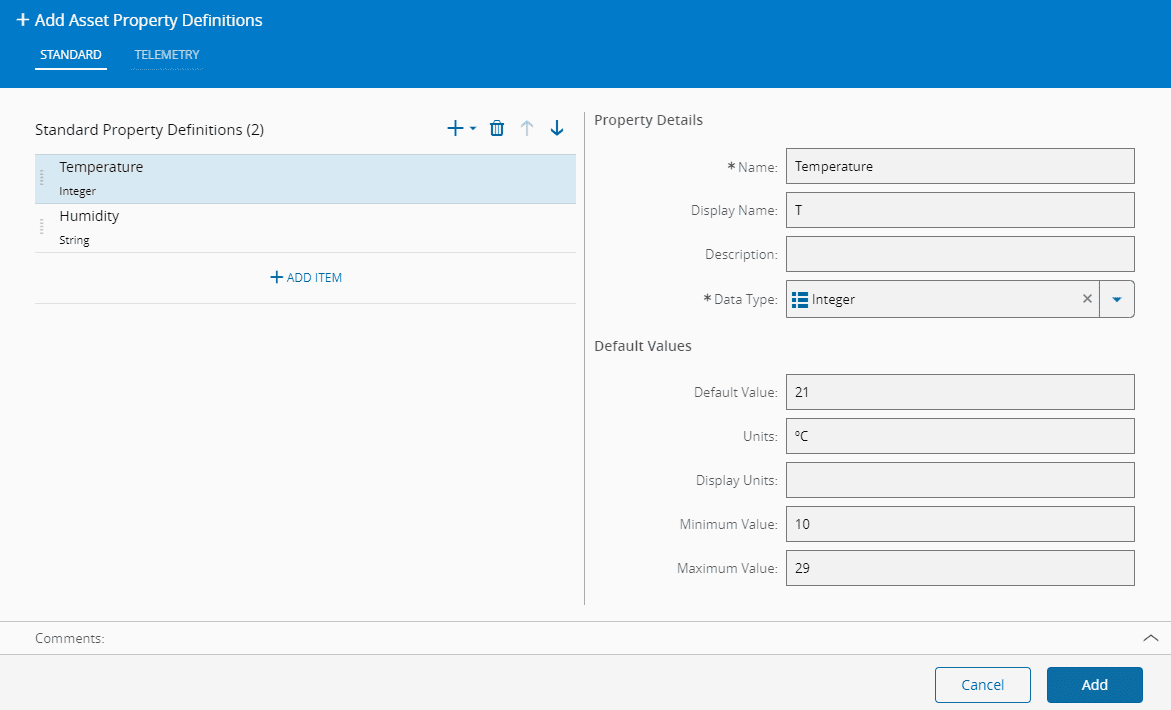
从“标准”选项卡开始,根据需要添加任意多个标准属性定义(按网格右上角的添加项目或组,按删除,用和按钮排序项目)-为每个项目提供以下信息:
- 名称(必填)
- 显示名称-使用属性时要显示的名称
- 描述-属性定义的简短描述
- 数据类型(必填)。可以是以下保留数据类型之一:
- 布尔型
- 日期型
- 日期时间型
- 十进制
- 经纬度
- 整数型
- 长整型
- 字符串型
- 时间型
- URL型
- 根据上面选择的数据类型,将显示其他几个选项。下面显示了一个简短的表格,总结了每个特性定义所需的默认值:
| 布尔型 | 日期 | 日期时间 | 十进制 | 经纬度 | 整数型 | 长整型 | 字符串 | 时间 | Url | |
|---|---|---|---|---|---|---|---|---|---|---|
| 默认值 | x | x | x | x | x | x | x | x | x | x |
| 单位 | x | x | x | |||||||
| 显示单位 | x | x | x | |||||||
| 最小值 | x | x | x | |||||||
| 最大值 | x | x | x | |||||||
| 小数点位置 | x | x | x |
Table: 不同特性定义数据类型的默认值
遥测特性定义#
-
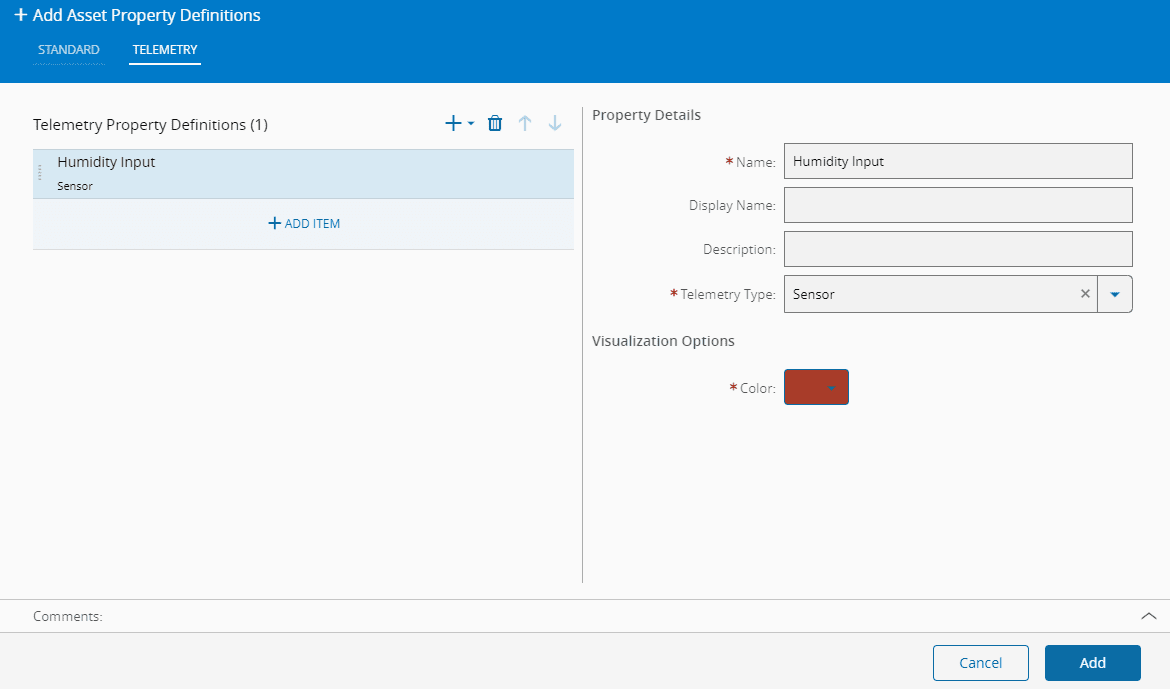
在同一对话框中,您可以找到显示遥测特性定义的不同选项卡。根据需要添加尽可能多的遥测属性定义(按界面右上角的添加项目或组,按删除,用和![dowm]按钮排序项目)-为每个项目提供以下信息:
- 名称(必填)
- 显示名称-使用属性时要显示的名称
- 描述-属性定义的简短描述
- 遥测类型(必填)。可以是以下类型之一:
-
位置
-
选择是否启用指向资产位置的链接
Info
数据类型将设置为Geopoint(经纬度)。

-
-
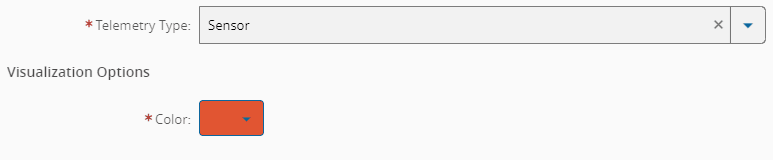
探测设备
- 通过从调色板中选择颜色来可视化特性定义
-
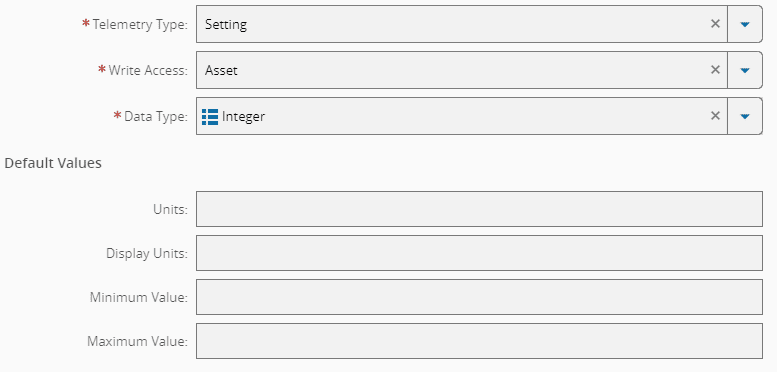
设置
- 选择写访问权限(资产或资产和用户)
- 数据类型(必填)。可以是以下保留数据类型之一:
- 布尔型
- 日期型
- 日期时间型
- 十进制
- 经纬度
- 整数型
- 长整型
- 字符串型
- 时间型
- URL型
Info
上述标准特性定义中描述的相同数据类型字段设置适用于本节。
-
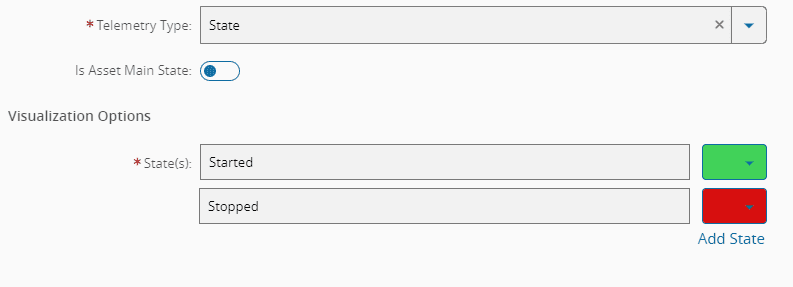
状态
- 选择任意数量的状态来表示特性定义。还可以通过从调色板中选择颜色来可视化特性定义的每个状态
-
选择Is Asset Main State是否为true,这允许事件具有SEMI E10属性
Info
“IsAsset Main State”属性设置为true时,只能有一个属性定义。
-
根据上面选择的遥测类型,将显示其他几个选项
-
按添加按钮完成属性定义的添加
Info
这些特性定义将显示在“特性”选项卡中。
步骤 3: 事件#
在本节中,您将添加要在此资产模板中使用的事件。
- 按选项卡中间的按钮添加事件。
-
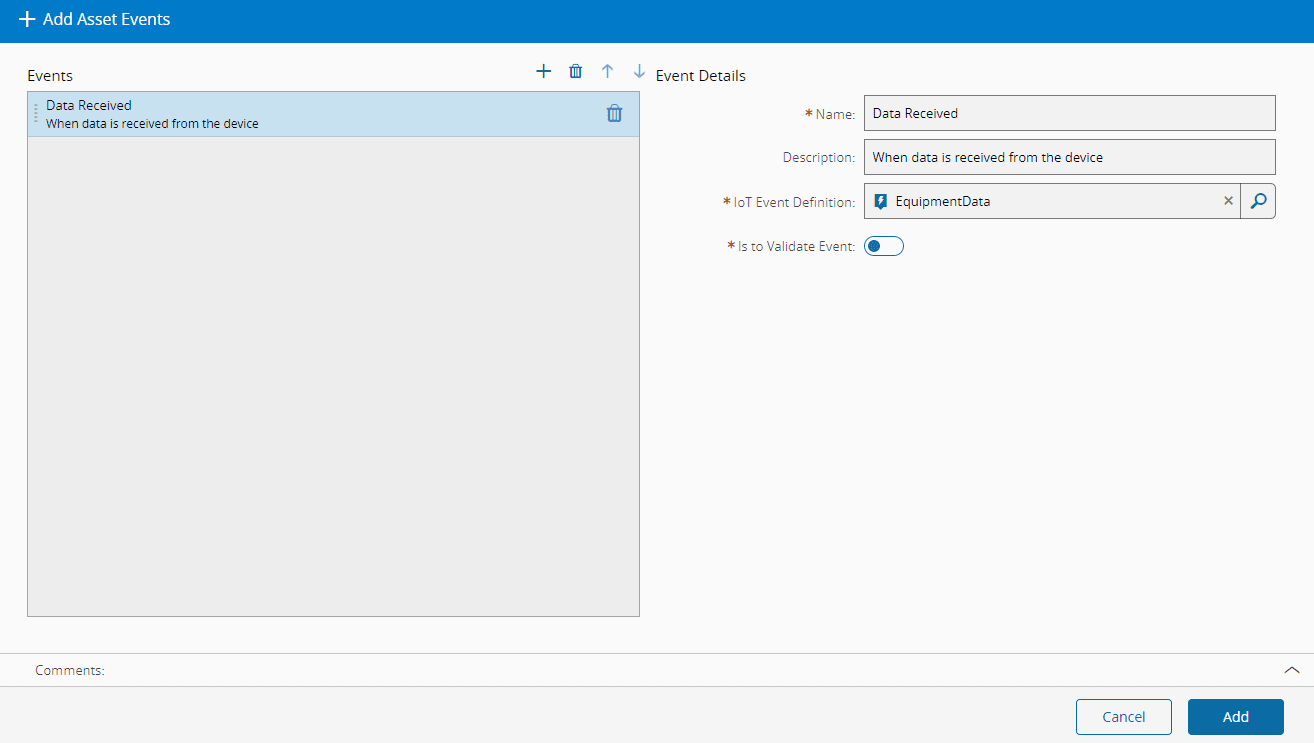
根据需要添加尽可能多的事件(按界面右上角的添加,按删除,用和按钮对项目排序)-为每个项目提供所需信息:
-
名称(必填)
- 所需说明
- IoT事件定义
- 选择是否验证事件
步骤 4: 看板#
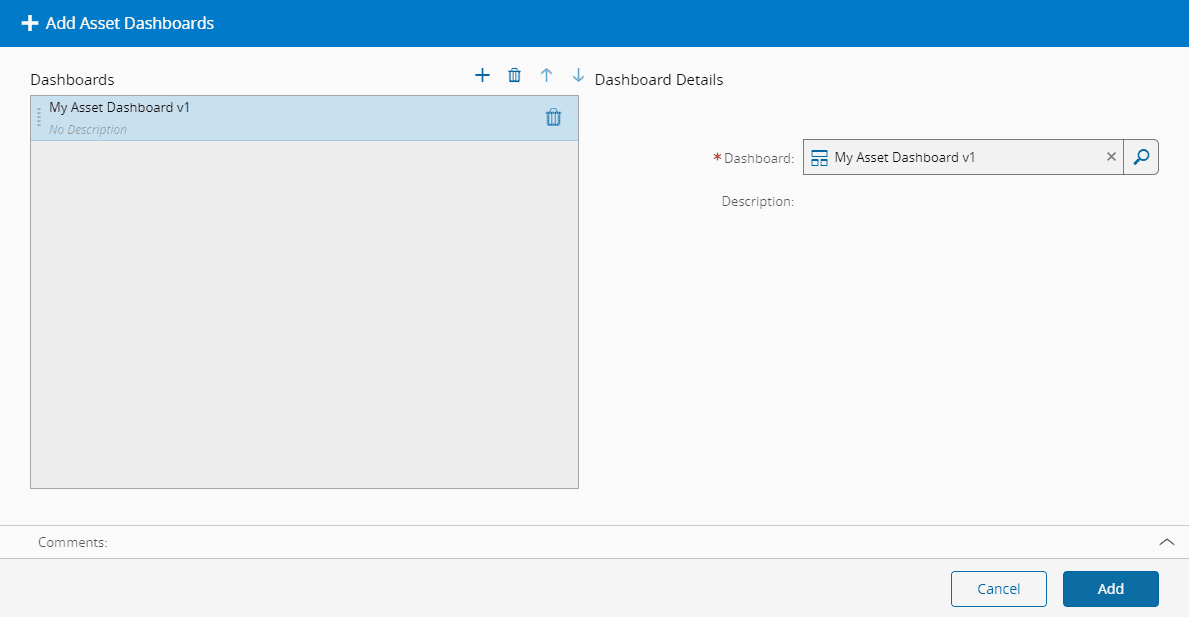
在本节中,您可以添加要在此资产模板中使用的看板。
- 按选项卡中间的按钮,用于添加看板。
- 根据需要添加尽可能多的看板(按界面右上角的添加,按删除,用和按钮排序项目)-从对话框右侧的选择框中选择要用作看板的所需UI页面。
- 按添加按钮完成添加看板。
Warning
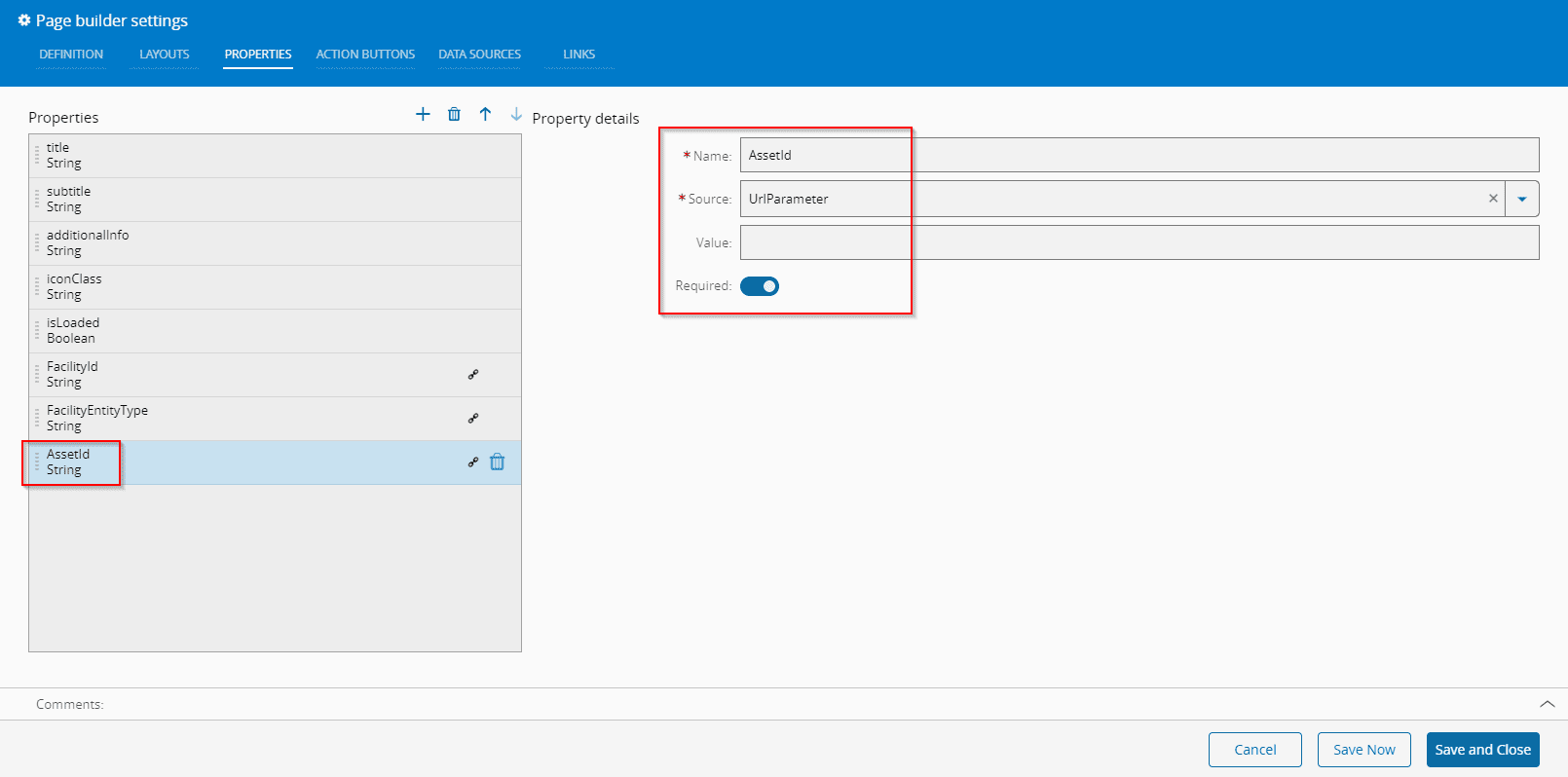
要为资产模板选择看板,必须将特定属性添加到用作看板的UI页面。此属性必须命名为“AssetId”,并且类型必须设置为“UrlParameter”,如下例所示:
Note
如果在此过程中的任何时候,您希望取消操作而不保存任何更改,请按顶部功能区上的取消按钮,所有更改将被放弃。
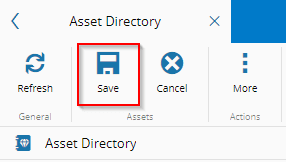
在此过程结束时,按位于顶部功能区的资产组上的保存,以完成操作。