页面布局#
 GUI.ResetAllUsersLayout
GUI.ResetRoleLayout
GUI.ResetUserLayout
GUI.SaveAllUsersLayout
GUI.SaveLayoutAdvancedOptions
GUI.SaveRoleLayout
GUI.ResetUserLayout
概述#
每个Critical Manufacturing MES页面的GUI页面布局都可以根据您的工作需求进行定制,从而实现更流畅的用户体验。
还可以自定义视图并决定哪个页面将作为默认视图。
这意味着每个GUI页面都将有一个保存和重置按钮,分组在设置下,可以通过更多操作按钮访问顶部功能区。

Info
保存的布局自定义将可用于同一实体的每个页面。
保存布局#
以物料的详细信息页面为例,您可以进行如下自定义:
- 将当前页面定义为默认视图。
- 打开特定的部分并准备使用。
- 调整数据网格列的大小以获得更好的阅读效果。
- 从数据网格中删除不必要的列选项。
- 设置过滤器是最方便的。
- 其它。
Note
刷新数据网格时,保存的布局保持不变,但数据已更新。
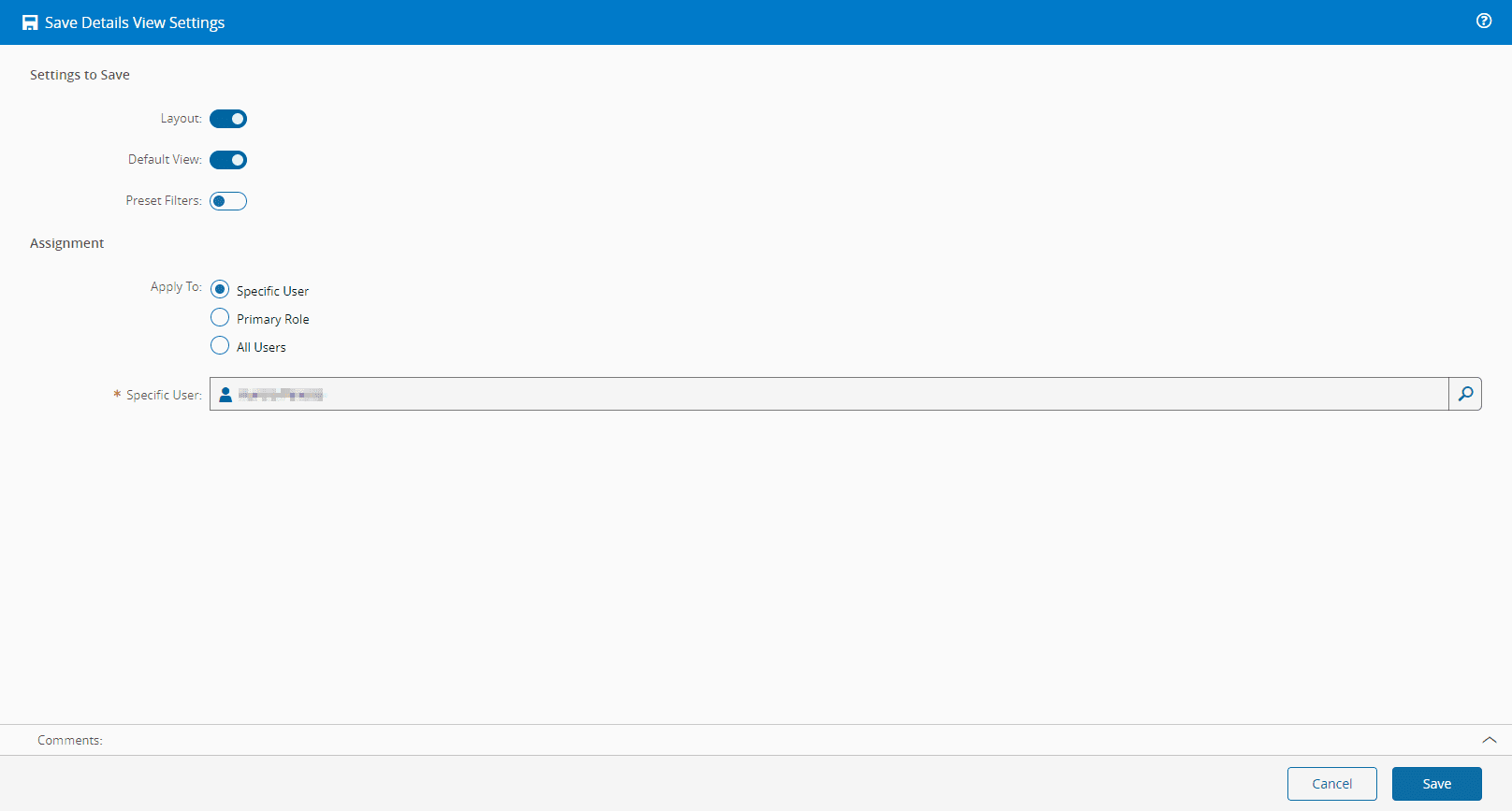
在你定制了你的布局之后,你必须保存它,如图所示。这将打开保存详细信息查看设置向导。
Note
向导总是面向页面的。
在向导中,您必须定义以下设置:
- 布局(默认
True) -将保存当前自定义的布局。 - 默认视图(默认为
True) -将当前视图保存为默认视图。 - 预设过滤器(默认为
False) -要保存任何过滤器自定义,您必须将其设置为True.
如果您是管理员用户,还必须定义分配,如下所示:
- 指定用户 - 必须在“指定用户”字段中输入用户名。
- 主角色 - 主角色必须在可用字段中定义。
- 所有用户 - 保存的自定义将应用于系统的所有用户。
当您保存时,您的自定义将应用于所有物料详细信息页面。
视图布局#
您还可以自定义任何可用视图的布局,这种自定义将广泛用于该实体的视图。完成自定义后,必须保存它们以调用向导。
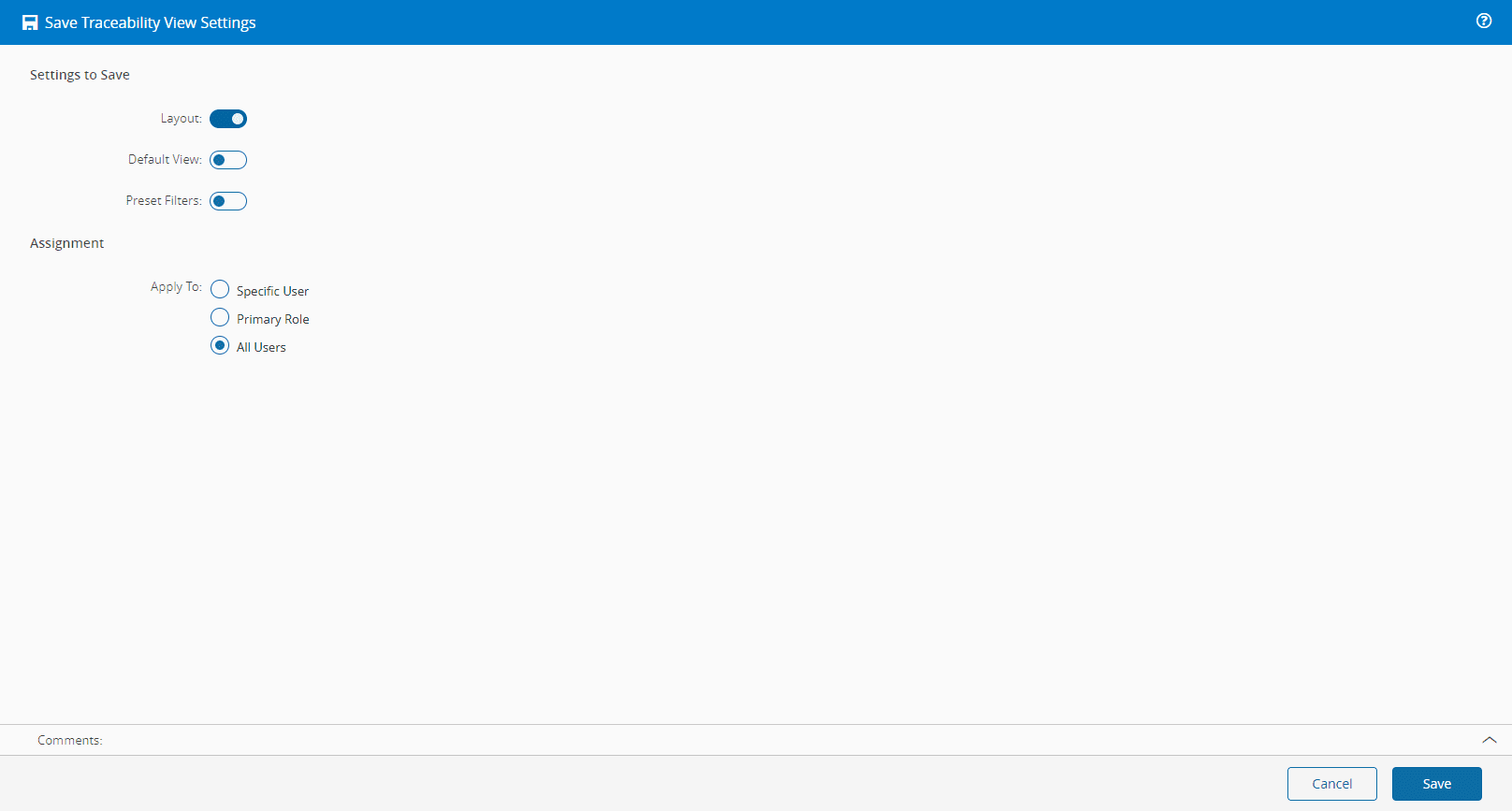
在这个例子中,Traceability视图的自定义布局已经为所有用户保存,但是它没有被保存为默认视图。也就是说,默认视图仍然是物料详细信息页面。因此,可以自定义所有视图的布局,而不依赖于自定义为默认视图的页面。
如果要删除保存的布局自定义,则需要使用重置功能,下面将介绍该功能。
重置布局#
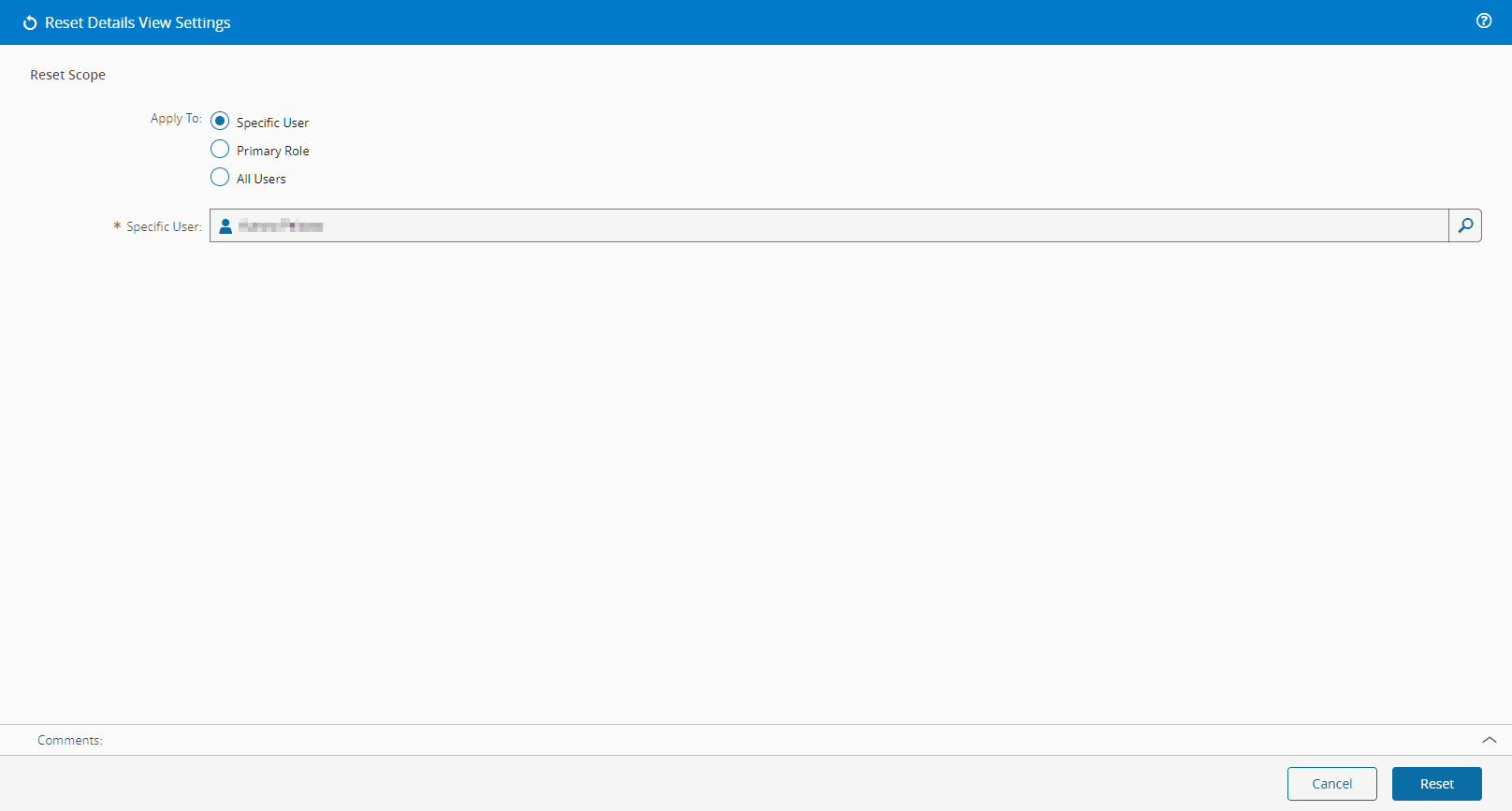
如果你想恢复保存的自定义页面,你可以在更多按钮设置组中使用重置按钮,你所有的自定义将被删除。您的布局将恢复到原始的出厂布局。
重新加载布局#
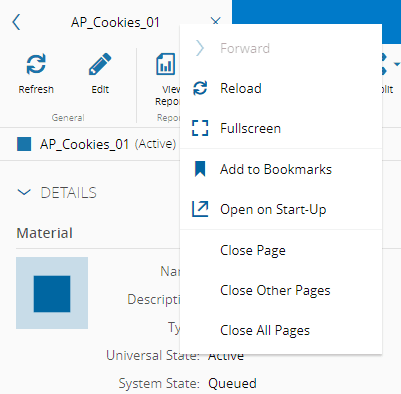
页面选项卡本身提供的重新加载选项用于覆盖当前的布局更改(您可能刚刚为特定目的进行了更改),并返回到保存的默认布局。不会保存当前的布局更改。
Warning
重新加载不同于重置。
有关可用布局动作的更多详细信息,请参阅下文:
- 保存-保存您的所有布局自定义,这将适用于同一实体的所有页面。
- 重置-删除所有布局自定义并返回到出厂默认布局。
- 重新加载——重写当前布局自定义,系统返回到保存的默认布局。