比较实体版本#
 EntityType.Compare
您可以通过访问特定的比较视图来比较两个实体版本。此视图可在所有带有版本的实体以及某些特定非版本实体中使用。所有实体属性都可以进行并排比较,使您能够看到两个实例之间的差异,无论是版本之间的差异还是在特定情况下实体自身之间的差异。
可用的实体#
可以在比较工具中使用的实体如下所示:
| 实体 | 带版本的 |
|---|---|
| BOM | 是 |
| Checklist | 是 |
| Container | 否 |
| Data Collection | 是 |
| Flow | 是 |
| Inspection Plan | 是 |
| Maintenance Plan | 是 |
| Material | 否 |
| Product | 是 |
| Product Group | 是 |
| Protocol | 是 |
| Recipe | 是 |
| Resource | 否 |
| Step | 否 |
表: 具有比较工具的实体
此外,为了在这些实体类型上启用比较视图,必须为上述列出的实体类型设置安全特性EntityType.Compare。
比较视图#
上述列出的所有实体都将具有一个比较视图,可以通过位于实体页面左上角的下拉菜单进行访问。切换到比较视图后,当前实体将在左侧选中,您可以搜索相同实体类型的另一个对象,以便对比两个对象的属性,以及在屏幕上显示的二级属性。打开比较视图时,已经选择了一个实体,但是您可以在同一个比较视图中更改任意两个实体,前提是它们与实体类型匹配。例如,如果您打开BOM B1 并搜索 B2 来比较 B1 和 B2,您也可以选择从同一个页面中比较BOM B3 和BOM B4。
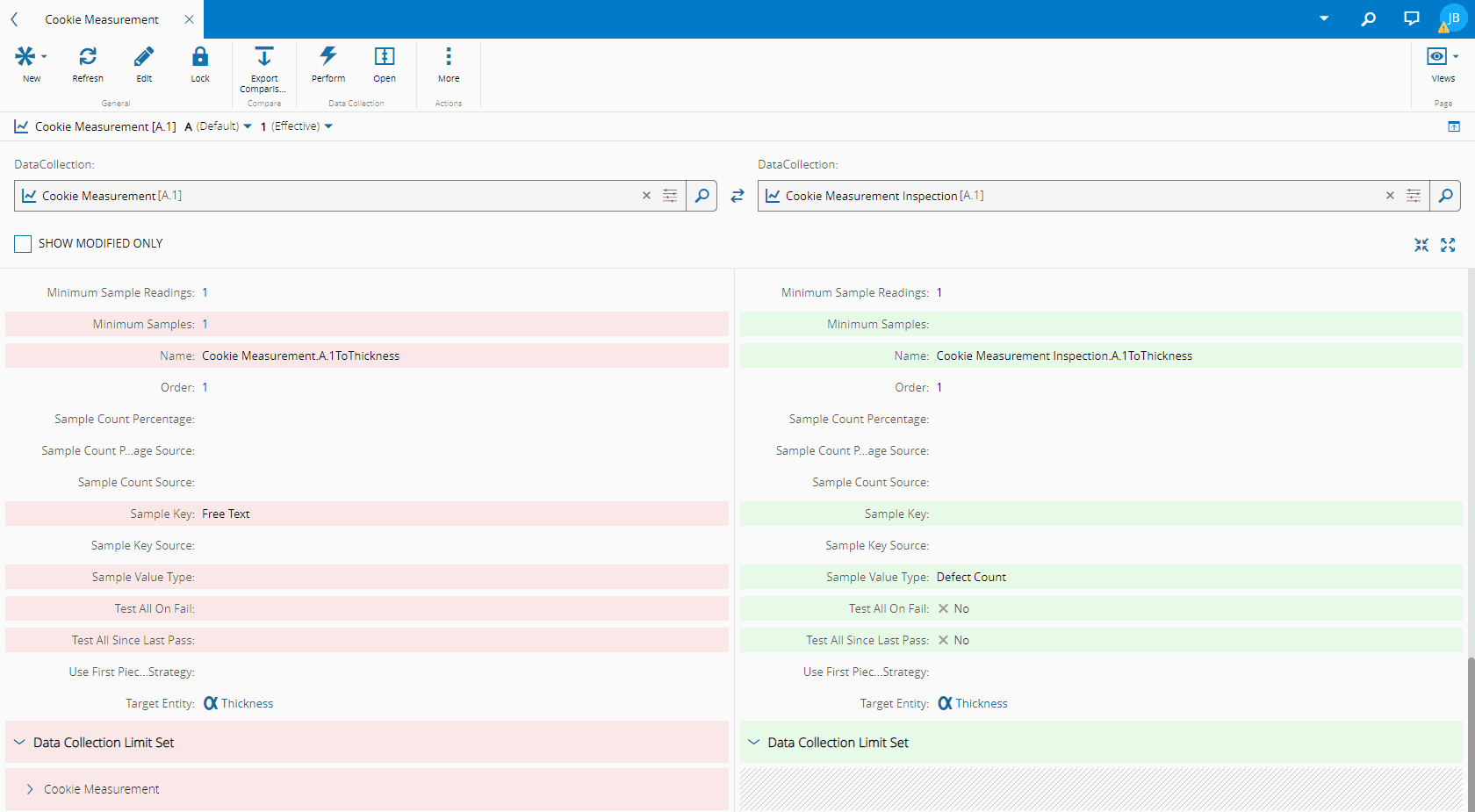
包含不同值的属性将具有色彩编码的背景状态,基于比较的实体上用红色标记,而与之对比的实体用绿色标记。在下面的图像中,您可以看到一个示例,其中主要单位相同,但主要数量的值不同:

如果某个属性只存在于第二个实体中,它将以绿色背景显示在第二个实体中,并以条纹背景显示在第一个实体中:

如果某个属性只存在于第一个实体中,它将以红色背景显示在第一个实体中,并以条纹背景显示在第二个实体中:

值以树形格式显示,您可以通过按压属性组左侧的V形标志来展开和折叠每个属性集。在比较树的右侧有两个按钮,可以一次性折叠或展开所有行。
Info
根据属性数量和与正在显示的实体关联的二级实体数量,展开所有可用属性可能需要一些时间。
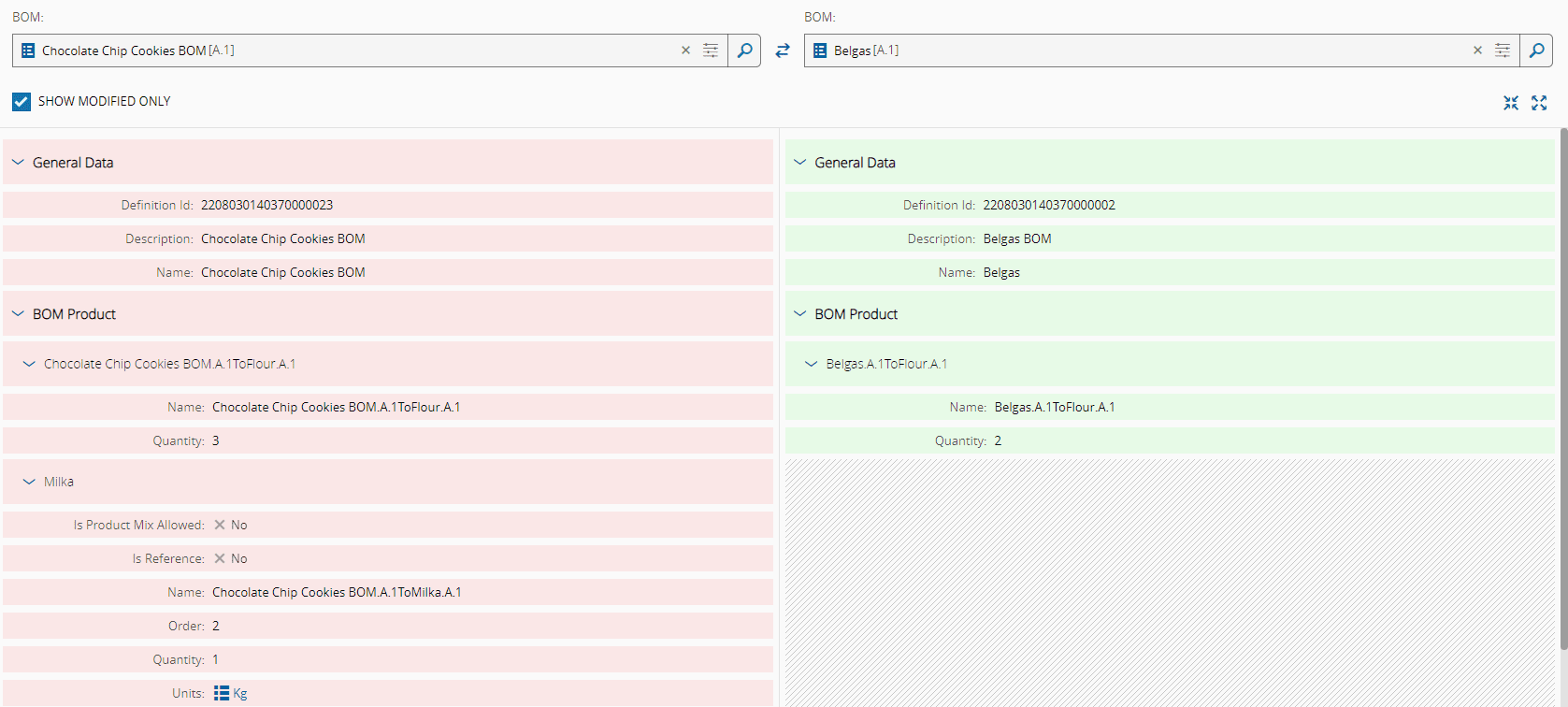
您还可以选择显示所有属性或隐藏具有相同值的属性,方法是勾选仅显示修改项框。下面是显示所有属性的比较视图示例:
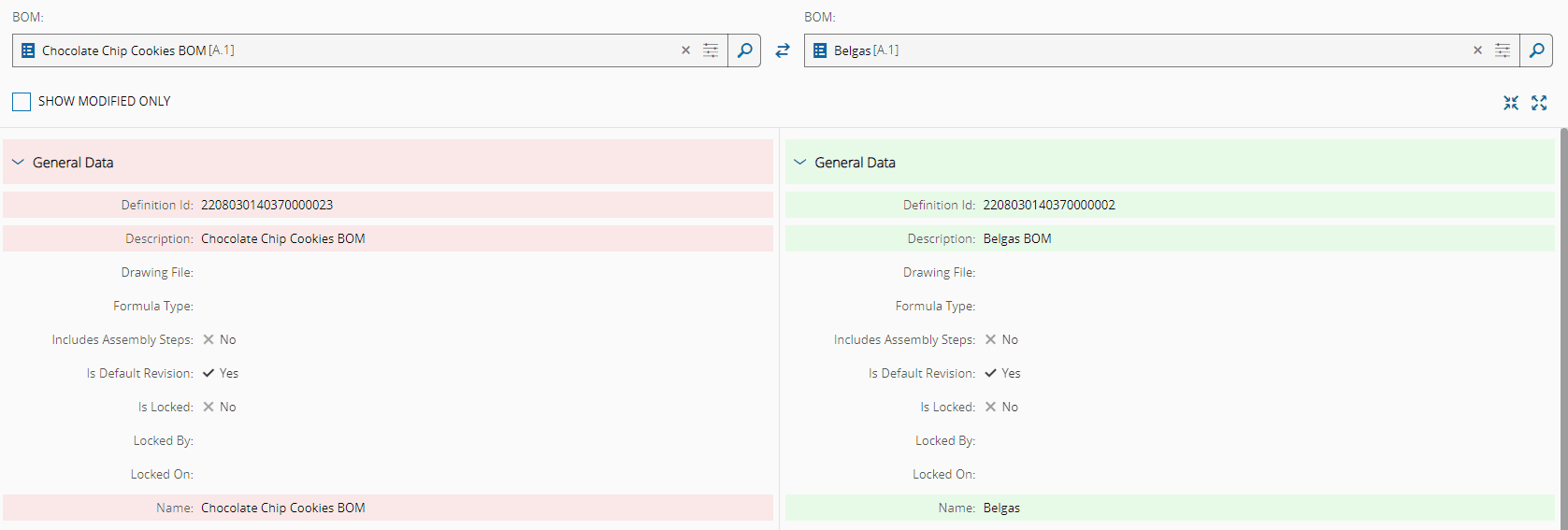
这是仅显示修改属性的比较视图示例:
此外,如果您希望在比较实体时切换两个实体(同时保持实体页面打开),您可以选择位于两个选择框之间的按钮来进行切换。
导出比较结果#
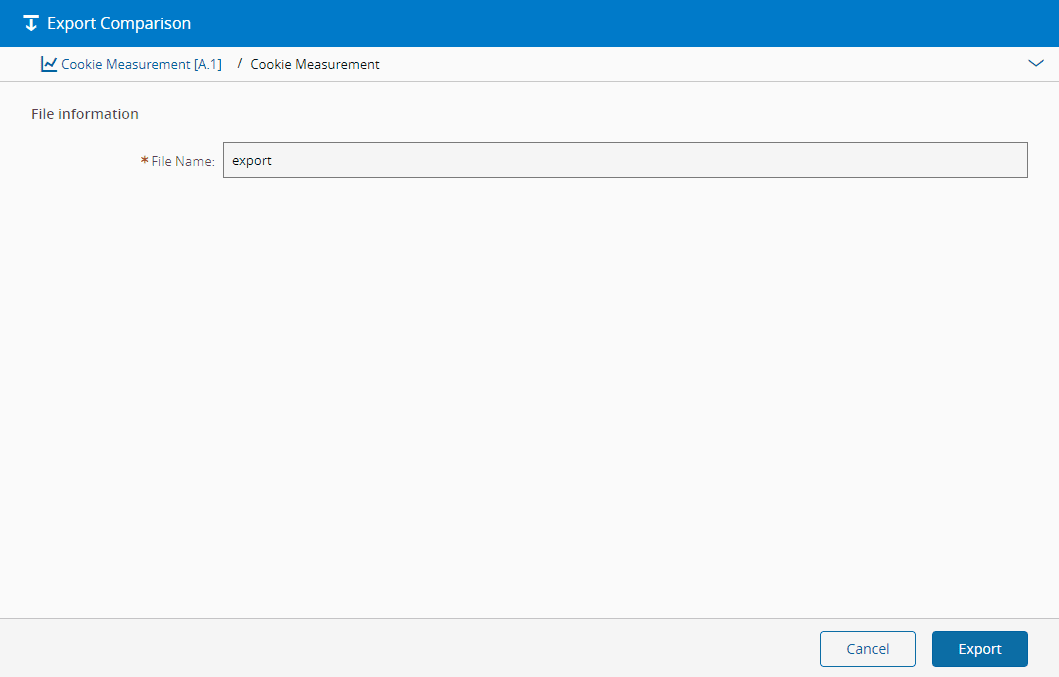
最后,您可以使用顶部工具栏上的导出比较按钮将比较结果导出为 PDF 文件,以便离线查看和共享: