工厂导览#
 Manufacturing.fabExplorer
概述#
“工厂导览”页面提供MES内所含整体工厂模型的可视化导览。它允许用户从顶层一直向下钻取到底层。当前的层次结构如下所示:
- 企业
- 场所
- 工厂设施
- 车间
- 步骤或资源
导航#
工厂导览具有多个不同级别的可视化显示:
企业#
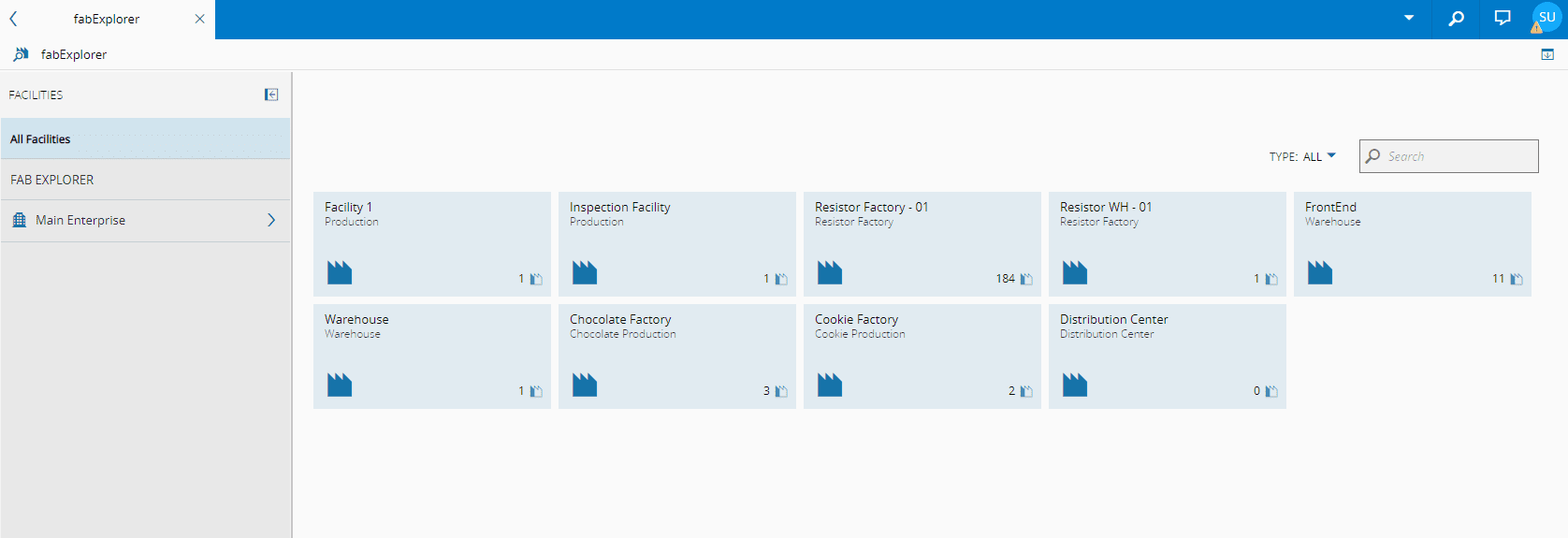
最高级别,也是打开工厂导览时的登陆页面,它在左侧导航窗格中显示不同现有企业和远程场所的概览,用户可以在其中选择如何向下钻取到底层,可用工厂设施的完整列表显示在右侧的数据窗格中。也可以使用类型筛选器或搜索栏来筛选结果。
场所#
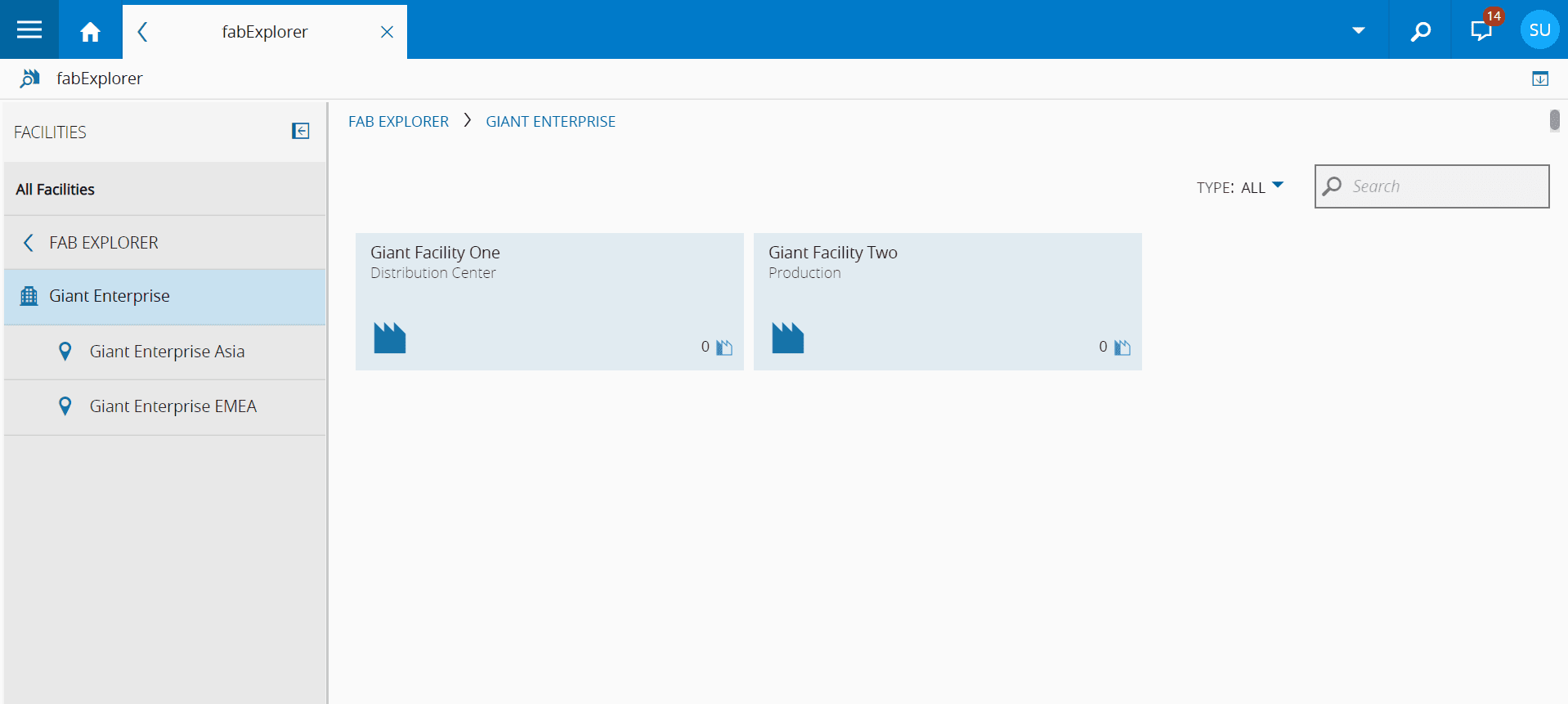
选择特定的企业时将会列出属于该企业的场所。选择其中的某个场所将在右侧数据窗格中显示属于该场所的工厂设施。
工厂设施#
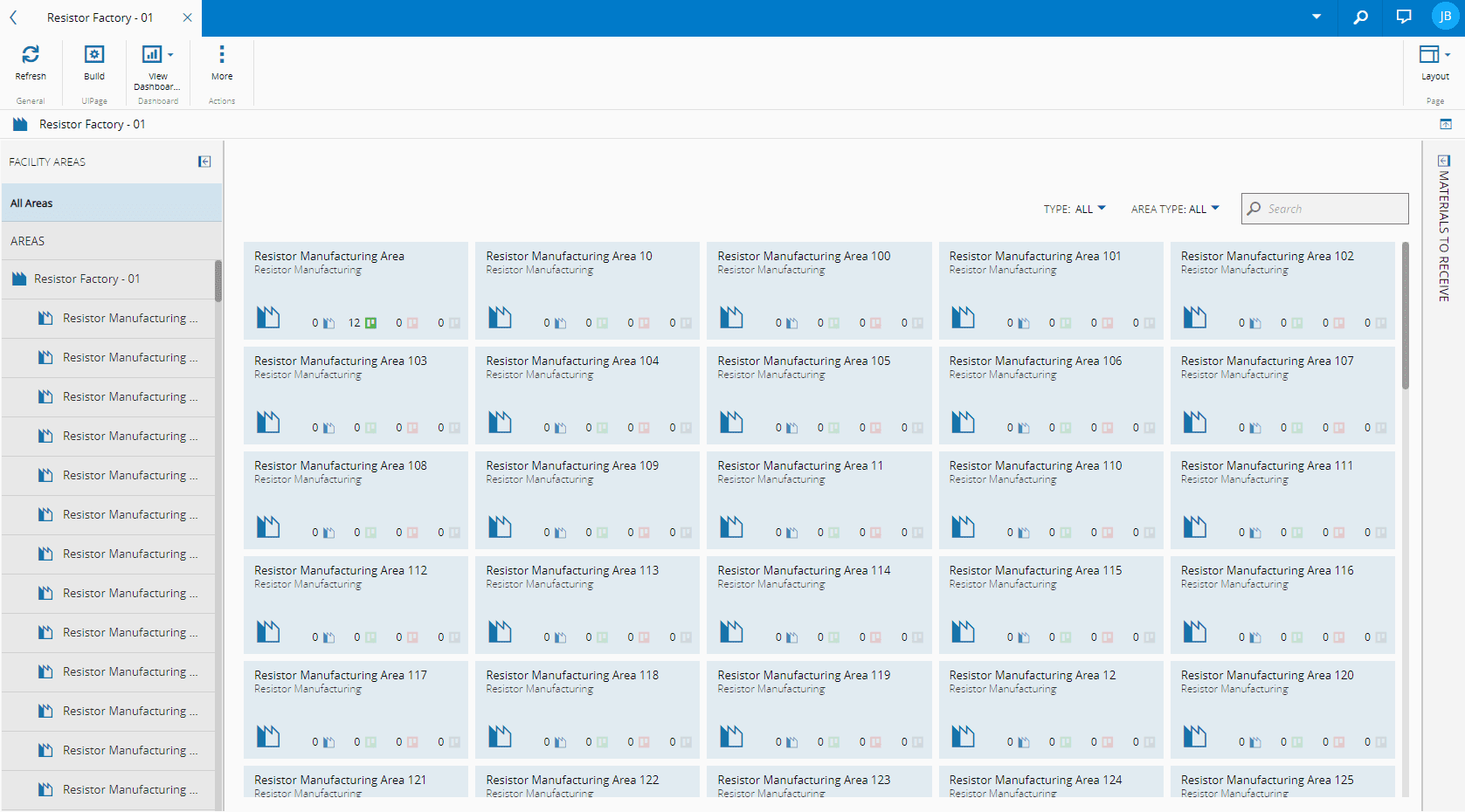
在打开工厂导览时,第三个最高级别默认显示为列表形式,并显示不同现有工厂设施的概览。也可以使用类型筛选器或搜索栏来筛选结果。还可以在每个工厂设施图块的右下角看到该工厂设施包含的车间数量。
在屏幕右侧,您可以找到准备在该工厂设施接收的物料。
展开工厂设施视图的顶部功能区可以看到一个按钮,它允许快速访问开箱即用的多种看板,这些看板提供当前工厂设施状态的快照:
- 制造看板
- 质量看板
- 维保看板
车间#
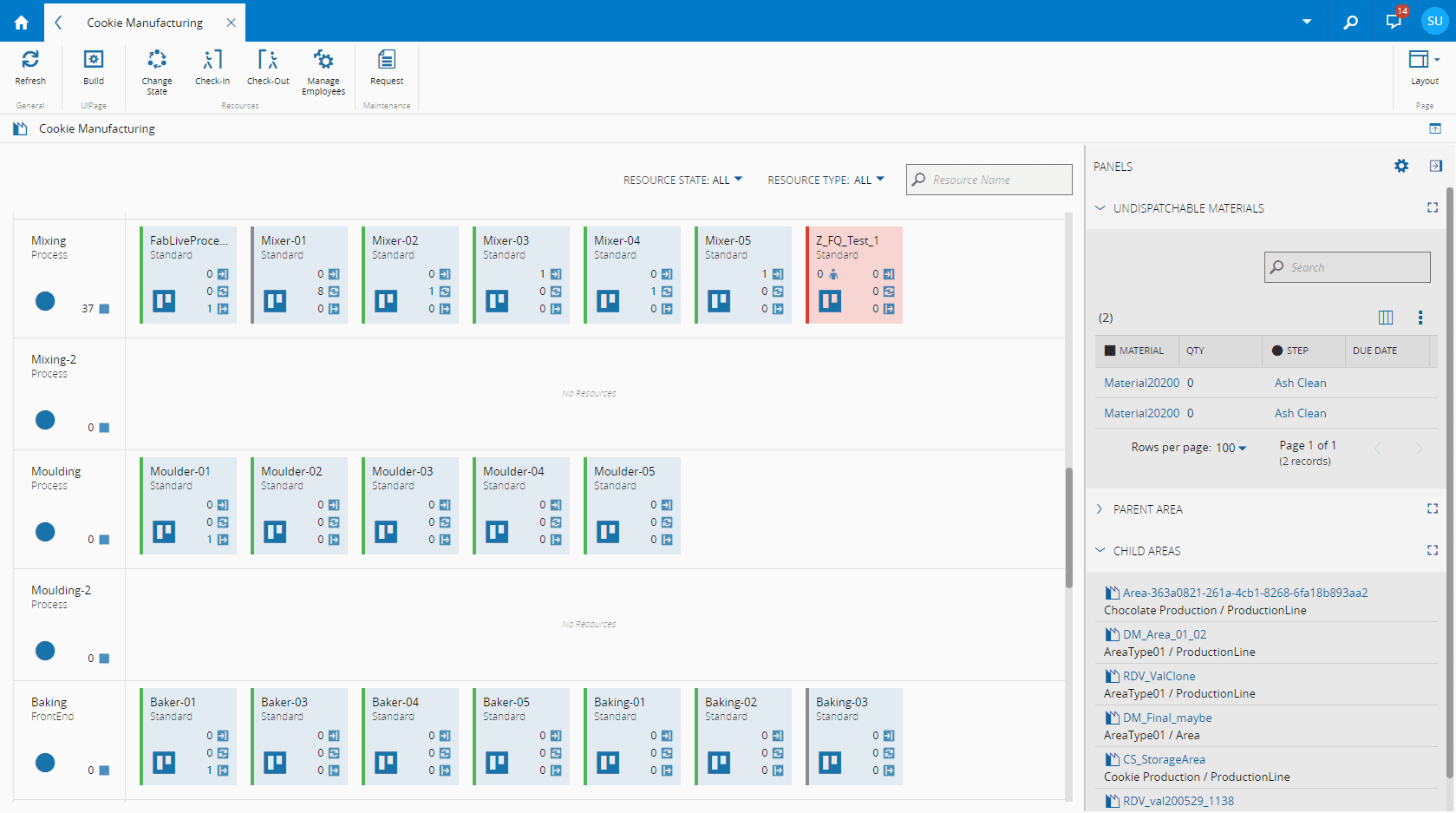
在上个视图中选择一个工厂设施即可打开所选工厂设施的车间视图。其中会列出不同的车间视图,并且包含其中包含的资源量(按特定状态列出)的附加信息。正常运行、停机和维保。
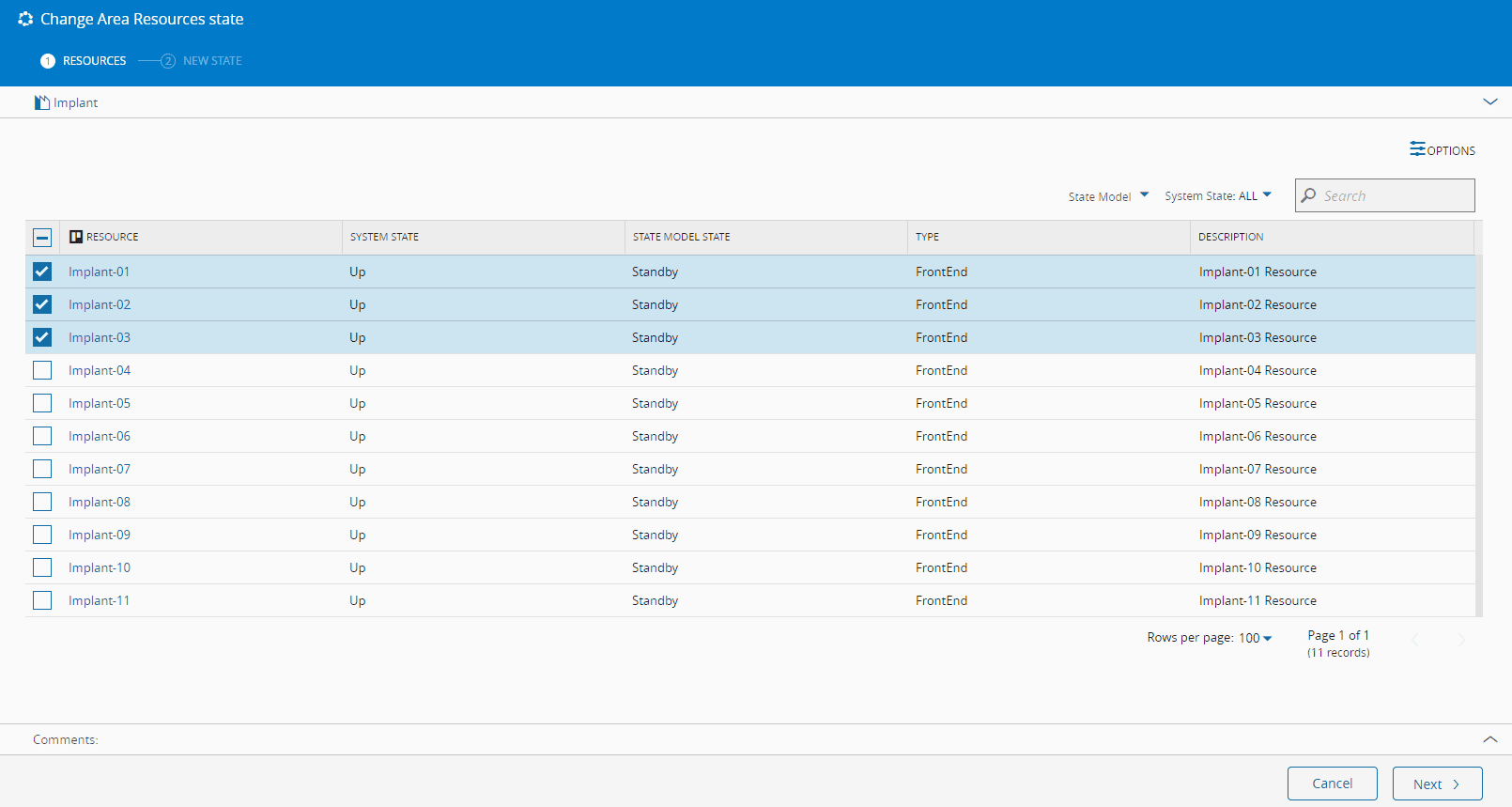
这些状态可通过单击标题上的更改资源按钮更改。 在显示向导后,选择要修改其状态的资源,然后在下一页选择所需的新状态,再选择结束,如下图所示:
此外,可以通过单击管理资源雇员来修改关联到特定资源的雇员。
这里首次显示了“物料”选项卡,显示要接收多少本地和远程物料。
步骤#
按下一个车间就可以打开此视图,其中详细说明了步骤,以及可为该特定步骤提供必要服务的资源。这里还指示了某个步骤有多少物料;对于每个资源,都可以通过观察其颜色来辨别资源所处的状态:
- 绿色 - 正常运行
- 红色 - 停机
- 灰色 - 非计划
此外,还显示了四个方面的信息:已处理物料的数量、已签入员工的数量、队列中物料的数量以及处理中物料的数量。 左侧选项卡包含有关此车间内任何已取消派工的物料的信息。
从这里可以转到两个视图:
- 步骤视图,单击一个步骤即可进入。
- 资源视图,单击一个资源即可进入。
步骤视图#
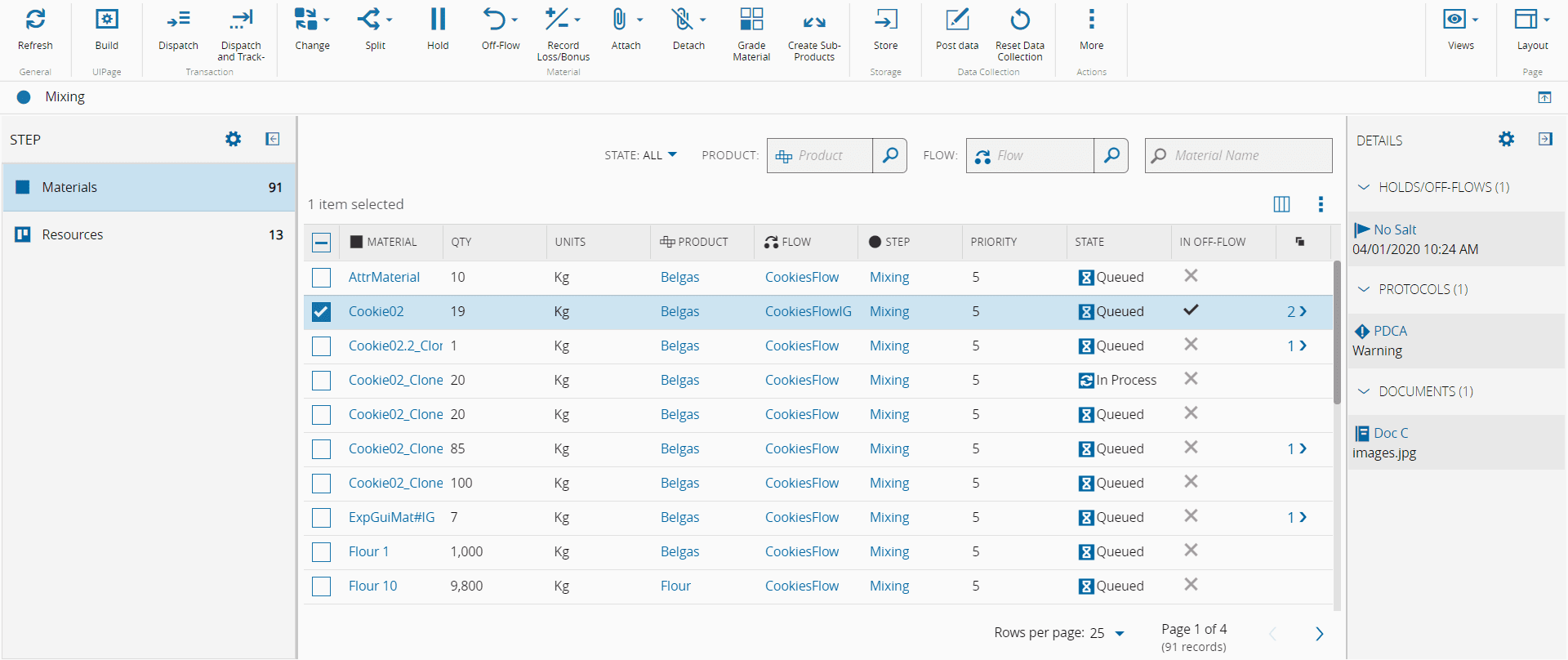
步骤视图列出了当前处于该步骤的所有物料及其状态:
还可以显示用于在该特定步骤中处理物料的资源列表:
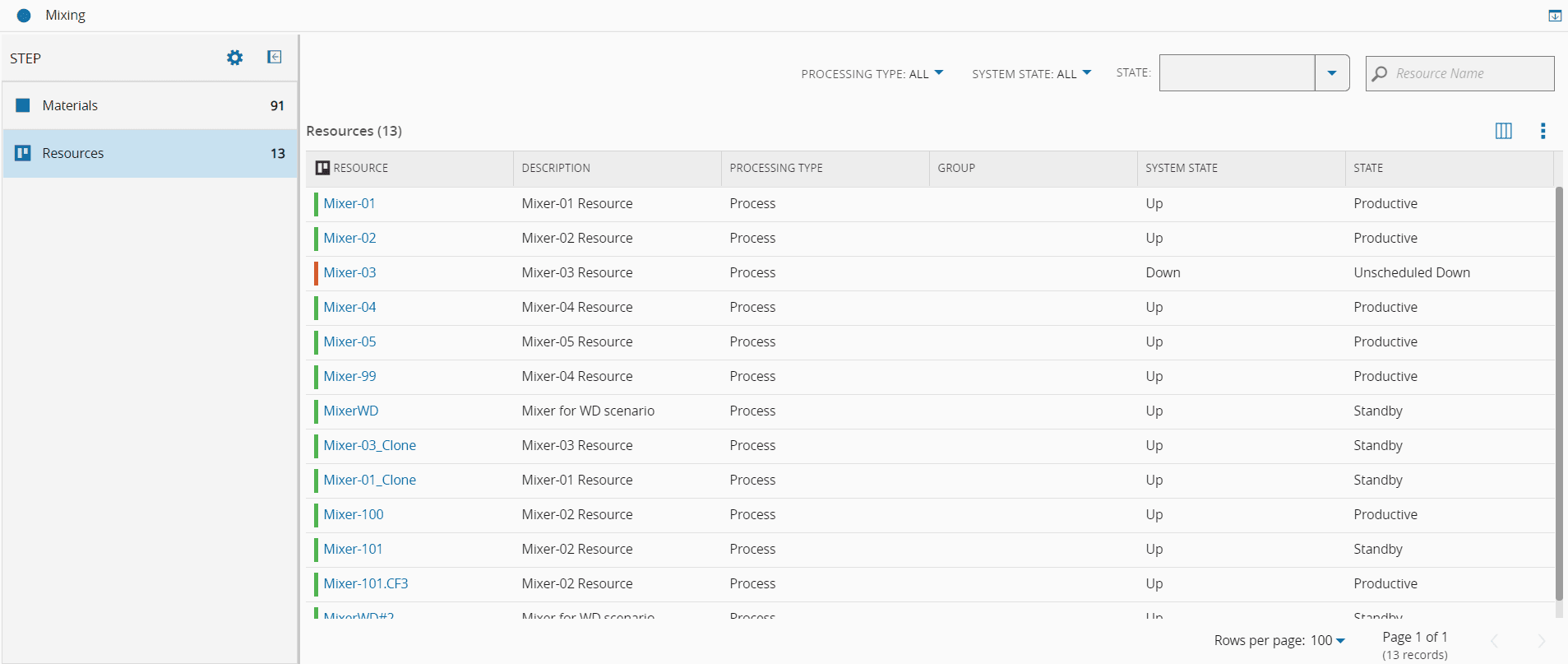
在步骤视图中,可以执行以下操作:
- 更改资源状态 - 更改某个资源的状态。
- 派工 - 将某物料分配给特定资源进行处理。
- 派工进站 - 同时执行派工和进站。
- 取消派工 - 针对已派工资源取消派工某种物料*
- 进站 - 开始在所派工的资源处对某种物料进行的处理。
- 出站 - 结束在所派工的资源处对某种物料进行的处理。
- 出站加过站 - 立即同时执行出站和过站。
- 迁移至下一站 - 将某种物料从当前步骤迁移到其流程中的下一站。
- 特殊迁移至下一站 - 将某种物料从当前步骤迁移到任意流程中的任意步骤。
- 退站 - 停止处理某种物料。
- 拆分 - 将物料拆分为两个或多个物料
- 合并 - 将两个或多个物料合并为一个。
- 更改物料类型 - 更改物料的类型。
- 返工 - 发送要返工的物料。
- 记录物料耗损/增益 - 记录物料的数量耗损或增益。
- 记录装配的耗损/增益 - 记录物料的装配数量耗损或增益。
- 记录子物料耗损 - 记录所有子物料的数量耗损或增益(仅限第一级)。
- 扣留物料 - 将物料置于扣留状态。
- 释放物料 - 从一个或多个扣留原因释放物料。
- 发布数据 - 将数据发布到物料 进行长时间的数据采集。
资源视图(处理)#
在资源选项卡中,可以看到为此步骤提供必要服务的不同资源。
资源视图显示了可在派工列表选项卡中的选定资源处进行处理的可用物料概览,其中仅包括处于已排队状态的物料。在资源处的物料选项卡中,系统显示当前与相应资源关联的所有物料。其中会显示每种物料的总数,连同资源名称和状态。
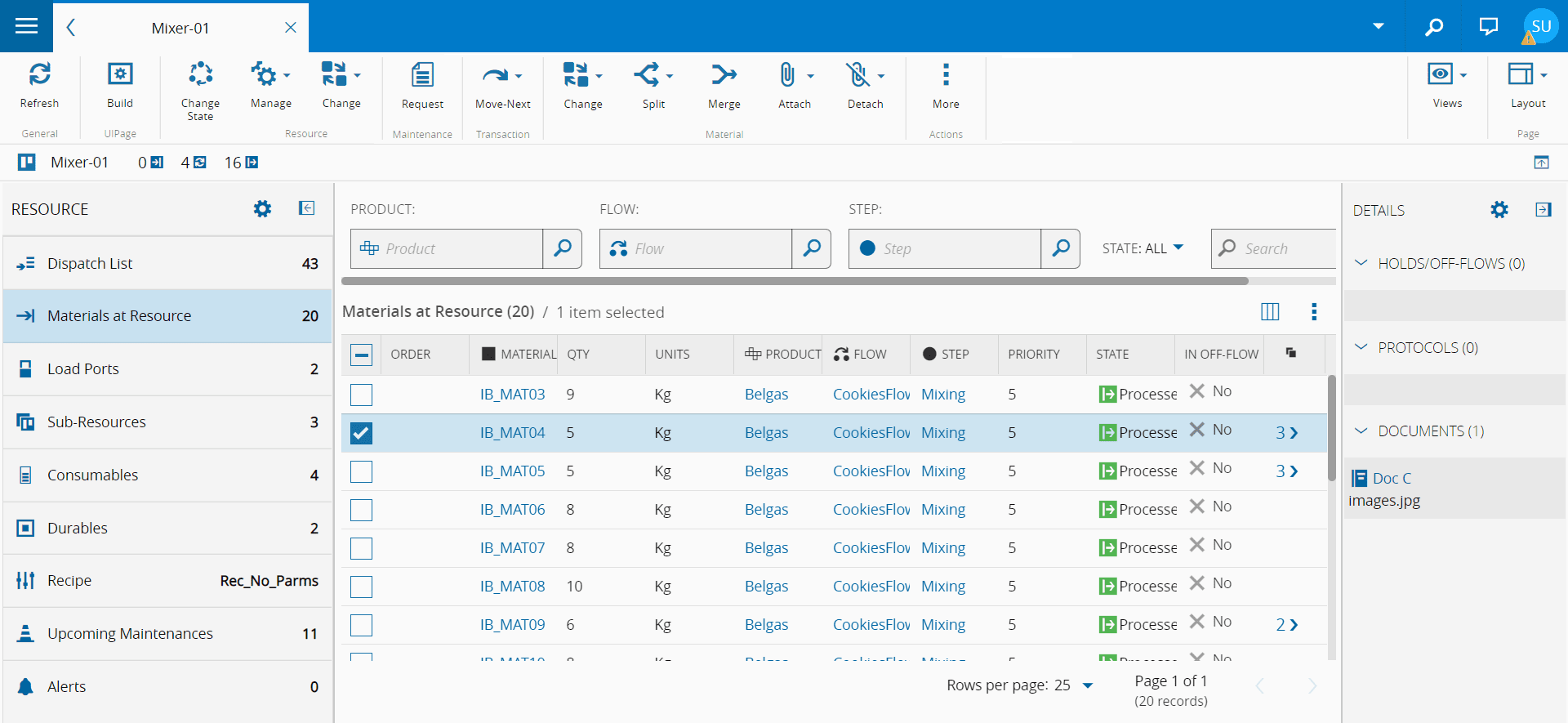
选择左侧的每个框将在右侧面板上的任何给定时间加载有关资源和与其关联的对象的特定信息,其中可能包括带有附加信息的额外右侧面板。
可以通过按每个面板右上角的设置图标来自定义左侧面板(以及一些右侧面板)。左侧选择面板有以下选项:
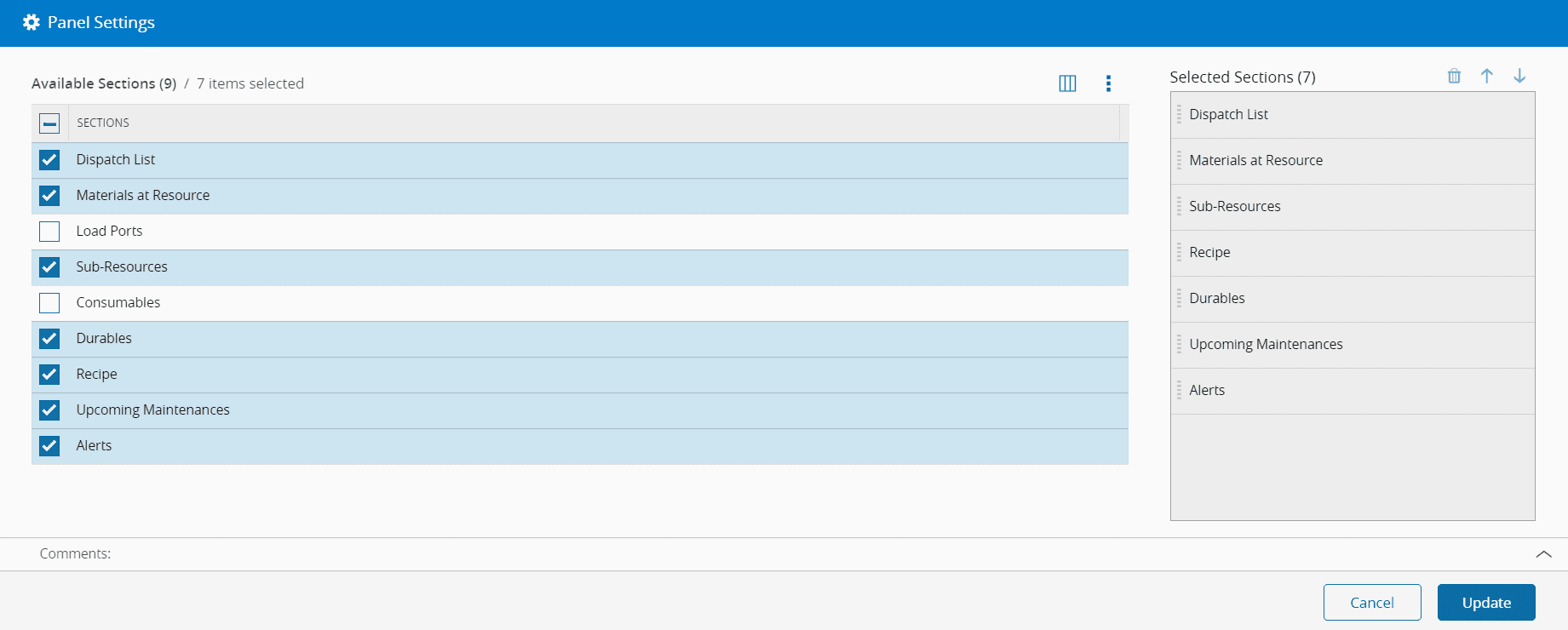
选择所需选项并保存布局将覆盖以前的设置并为资源视图设置新布局。
在资源视图中,可以执行以下操作:
- 更改资源状态 - 更改某个资源的状态。
- 派工 - 将某物料分配给特定资源进行处理。
- 派工进站 - 同时执行派工和进站。
- 取消派工 - 针对已派工资源取消派工某种物料*
- 进站 - 开始在所派工的资源处对某种物料进行的处理。
- 出站 - 结束在所派工的资源处对某种物料进行的处理。
- 出站加过站 - 立即同时执行出站和过站。
- 迁移至下一站 - 将某种物料从当前步骤迁移到其流程中的下一站。
- 特殊迁移至下一站 - 将某种物料从当前步骤迁移到任意流程中的任意步骤。
- 退站 - 停止处理某种物料。
- 拆分 - 将物料拆分为两个或多个物料
- 合并 - 将两个或多个物料合并为一个。
- 更改物料类型 - 更改物料的类型。
- 返工 - 发送要返工的物料。
- 记录物料耗损/增益 - 记录物料的数量耗损或增益。
- 记录装配的耗损/增益 - 记录物料的装配数量耗损或增益。
- 记录子物料耗损 - 记录所有子物料的数量耗损或增益(仅限第一级)。
- 扣留物料 - 将物料置于扣留状态。
- 释放物料 - 从一个或多个扣留原因释放物料。
- 发布数据 - 将数据发布到物料 进行长时间的数据采集。
- 签入 - 在某个资源处签入一名员工。
- 签出 - 从某个资源签出一名员工。
- 执行检查清单 - 为某个物料执行长时间运行的检查清单。
资源视图(储存)#
对于处理类型为储存的资源,该视图会与针对处理资源显示的视图略有不同。其中会列出储存的物料,以及可以在资源中储存的物料。
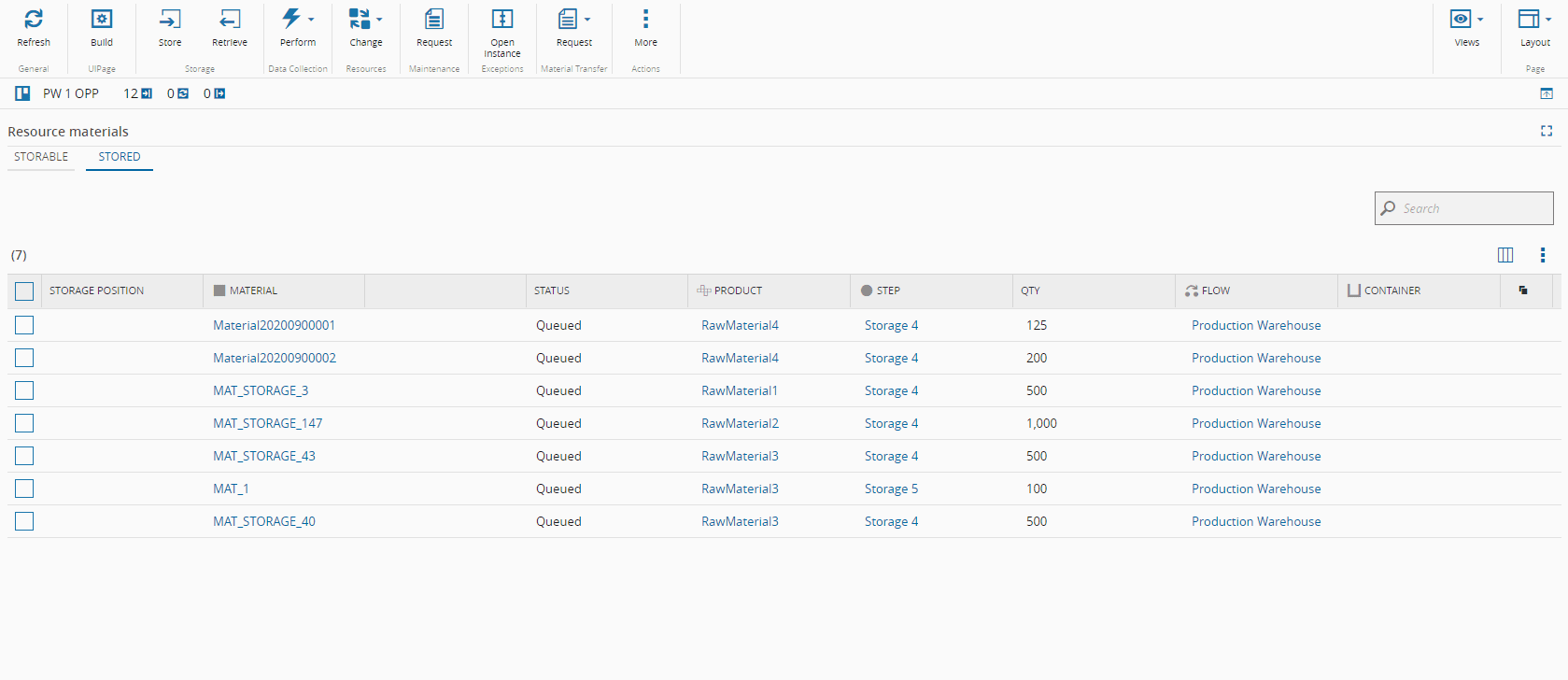
布局和网格#
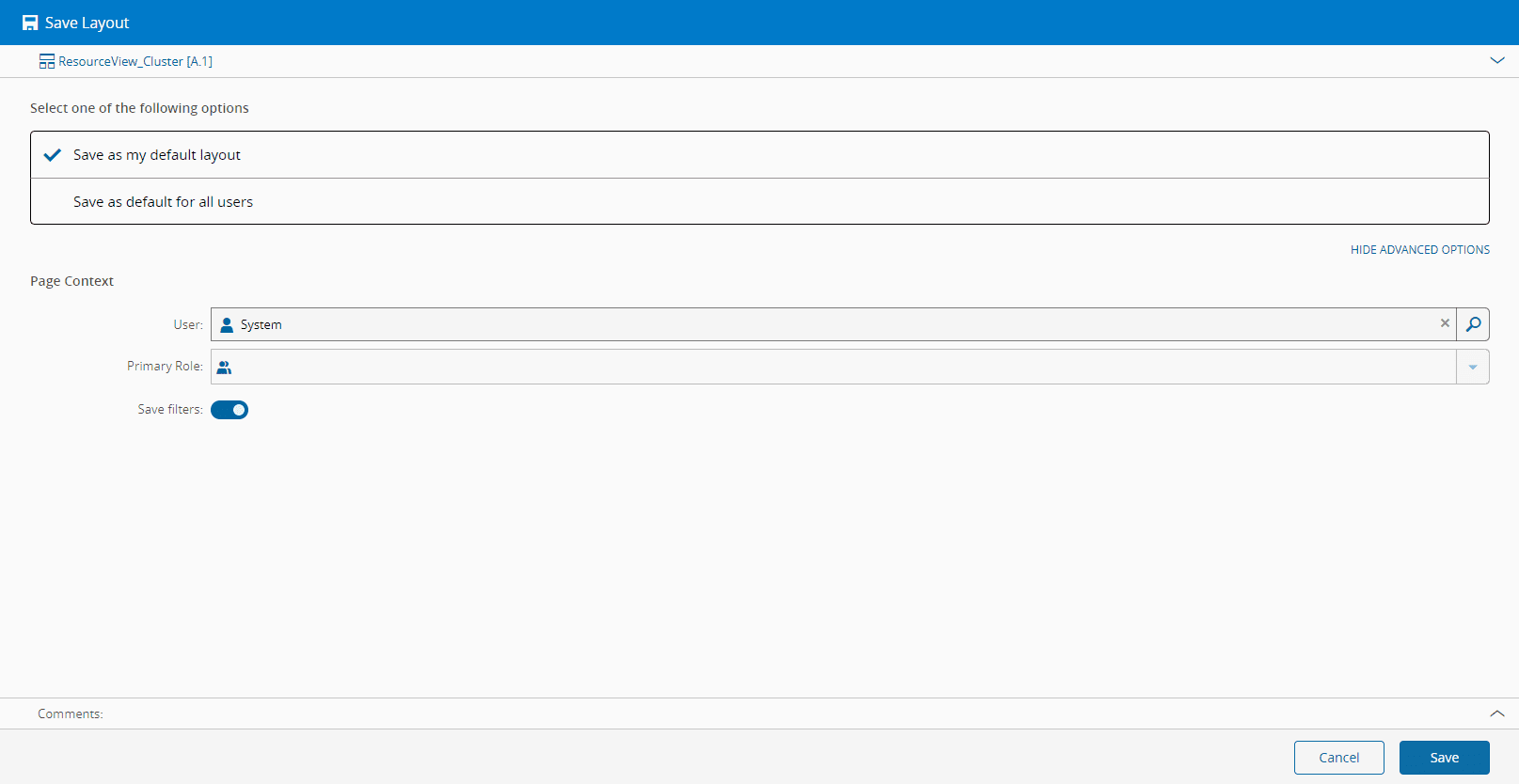
[ StepView or ResourceView ].保存布局
[ StepView or ResourceView ].保存本用户默认布局
[ StepView or ResourceView ].保存所有用户默认布局
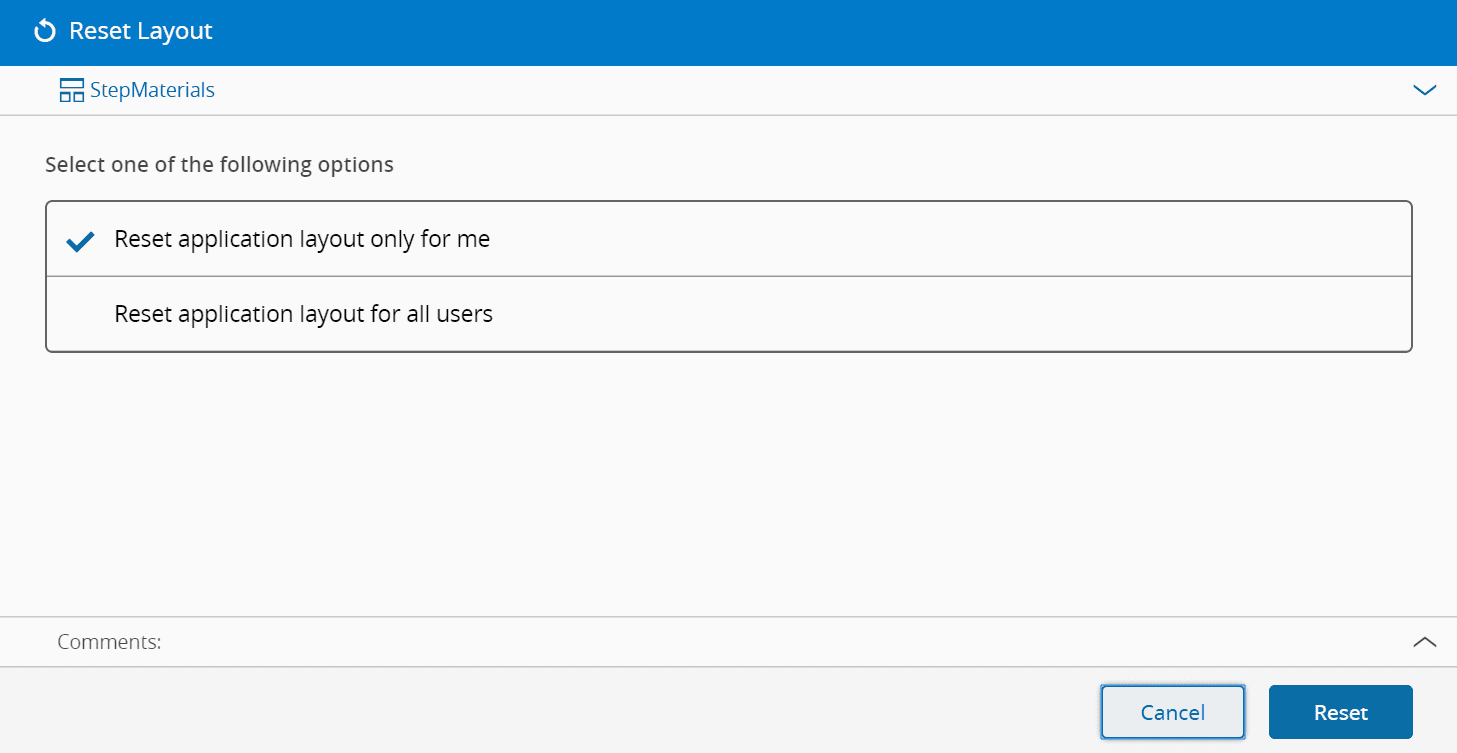
[ StepView or ResourceView ].重置至本用户默认布局
[ StepView or ResourceView ].重置至所有用户默认布局
[ StepView or ResourceView ].重置至应用程序默认
在这两种视图中,都可以配置将显示哪些列,还可以定义自定义布局。
资源和步骤视图中的每个网格都可以通过以下方式自定义:
- 打开网格的图标并选择要显示的列;
- 通过拖放或使用上下箭头对所选列进行排序;
- 单击应用来实施这些变更。
对于布局,可以随时执行如下操作:
- 保存布局 - 仅保存当前视图的布局。
- 另存为我的视图的默认布局 - 将布局另存为当前用户的默认视图。
- 为所有用户另存为我的视图的默认布局 - 将布局另存为所有用户的默认视图。
- 重置至我的视图的默认布局 - 将当前视图布局重置为用户的默认设置。
- 重置至所有用户的视图默认布局 - 将当前视图重置至所有用户的默认布局。
- 重置至应用程序默认 - 将当前布局重置至应用程序默认布局。
Info
布局的优先级为:
- 特定视图
- 用户默认视图
- 所有用户默认视图
- 应用程序默认视图